
In this article
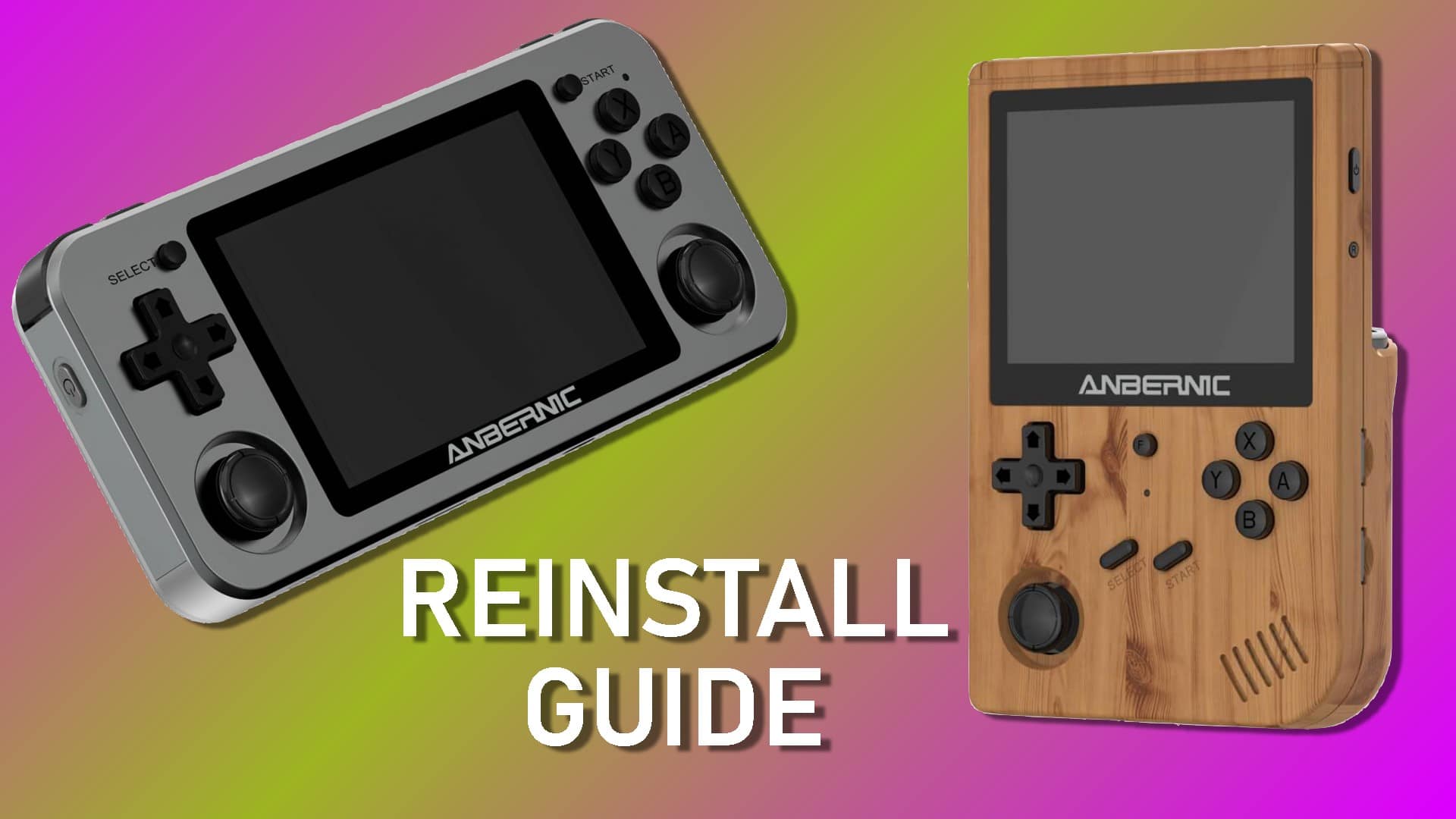
Добре дошли в официалното ръководство на DroiX за това как да преинсталирате операционните системи на ANBERNIC преносима ретро гейминг конзола.
Това ръководство е предназначено основно за ANBERNIC преносими конзоли. Въпреки това, този процес може да се приложи широко към всяка преносима ретро гейминг конзола, която работи от SD карта.
Така че независимо дали искате да преинсталирате фърмуера на вашия RG351P, да презапишете вашия RG300X със стандартния фърмуер и така нататък – ние в DroiX сме ви осигурили.
С това наум, нека продължим…
Отказ от отговорност
Моля, обърнете внимание, че следването на този процес ЩЕ изтрие вашето устройство от всички съществуващи игри, запазени файлове и друга лична информация, съхранявана на устройството. Уверете се, че сте създали резервно копие на всичко, което не сте готови да загубите, преди да продължите.
Освен това, ако презаписвате оригиналния ANBERNIC RG350, ще трябва да отворите устройството, за да получите достъп до вътрешния слот за microSD карта. Това вероятно ще анулира гаранцията ви, така че се свържете с първоначалния продавач, преди да продължите.
Накрая, моля, обърнете внимание, че въпреки че е много малко вероятно това да причини някаква вреда на вашето устройство. Процесите, описани в тази статия, се извършват на ваш собствен риск. Ако не сте сигурни как да продължите, потърсете насоки от страната, която първоначално ви е предоставила устройството.
Ще ви трябва
- Фърмуер. Вижте следващия раздел!
- Инструмент за управление на дялове. Предпочитаме MiniTool Partition Wizard, но можете да използвате всичко, което работи за вас.
- Инструмент за изображения. Първият ни избор е Win32 Disk Imager, защото е невероятно лек и прост. Но можете да използвате всичко, което отговаря на изискванията, като Rufus, ApplePi Baker и т.н.
Стъпка 1: Изберете вашето устройство
Може да е обезсърчително да намерите точния фърмуер, който ви е необходим, за да преинсталирате вашия ANBERNIC фърмуер, затова сме съставили таблица по-долу, за да можете лесно да намерите необходимия фърмуер. Много различни модели, като RG350 и RG350P, както и RG351P и RG351M, споделят един и същ фърмуер.
Тези файлове са взети от стандартни устройства директно от фабриката приблизително по време на първоначалното пускане на устройството.
Всички модели с изключение на RG351P и RG351M използват отделна microSD карта за своята операционна система и емулатори. Това обикновено ще бъде по-малка SD карта, докато отделна по-голяма microSD карта се използва за съхранение на игри.
(За съжаление, ние в DroiX не разполагаме с RG280M, така че не можем да бъдем абсолютно сигурни дали изисква уникален фърмуер или не. Най-доброто ни предположение би било да опитате с фърмуера на RG280V или RG350M).
Стъпка 2: Изтрийте вашата microSD карта
Сега, когато имате своя фърмуер, първото нещо, което трябва да направите, е напълно да форматирате вашата microSD карта. Това включва премахване на всички съществуващи дялове.
Има множество начини да направите това и можете да изберете този, който е най-удобен за вас. Предпочитаме да използваме MiniTool Partition Wizard поради неговия прост и удобен за потребителя интерфейс.
Вижте следната галерия с изображения за стъпките как да изтриете microSD карта в MiniTool Partition Wizard.
Изтрийте вашата microSD карта – Изображения
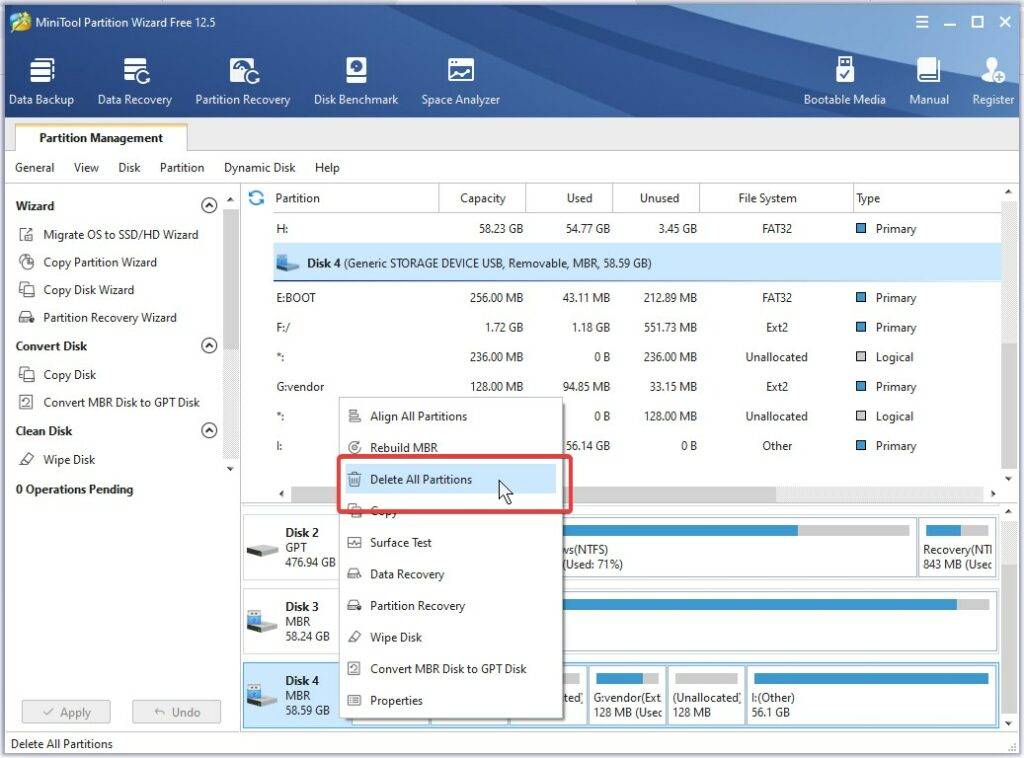
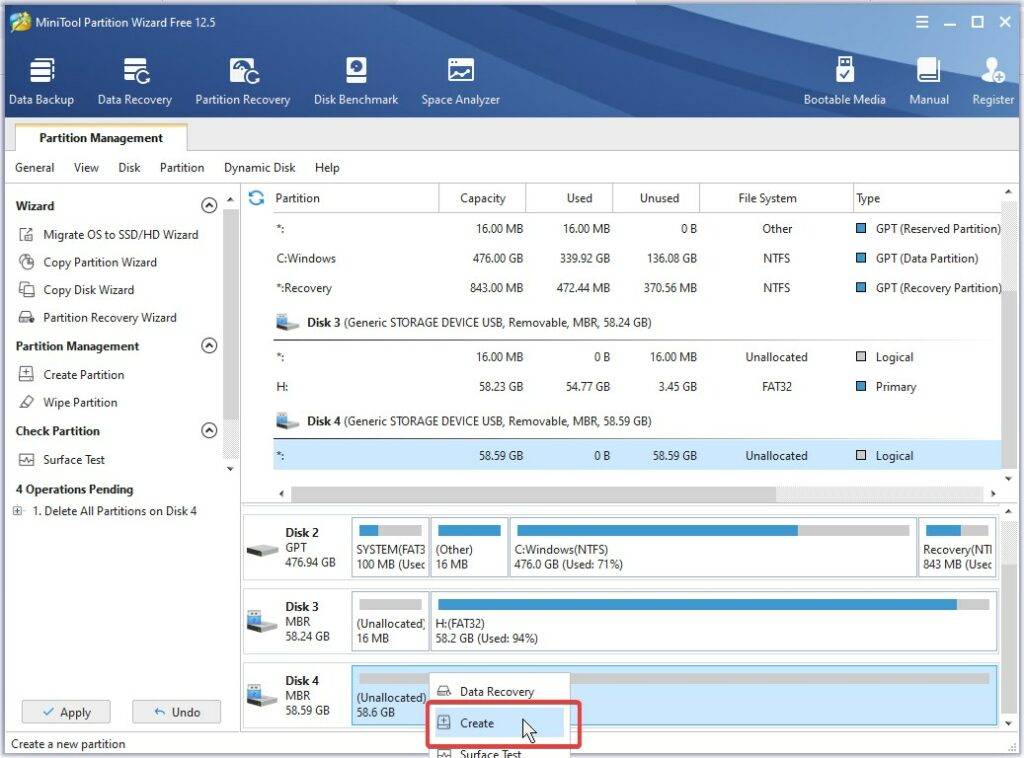
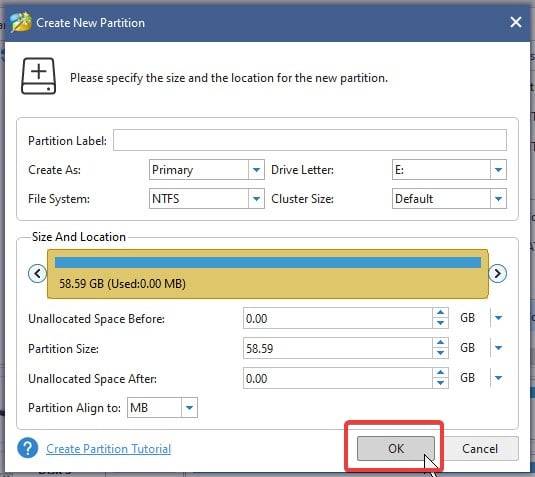
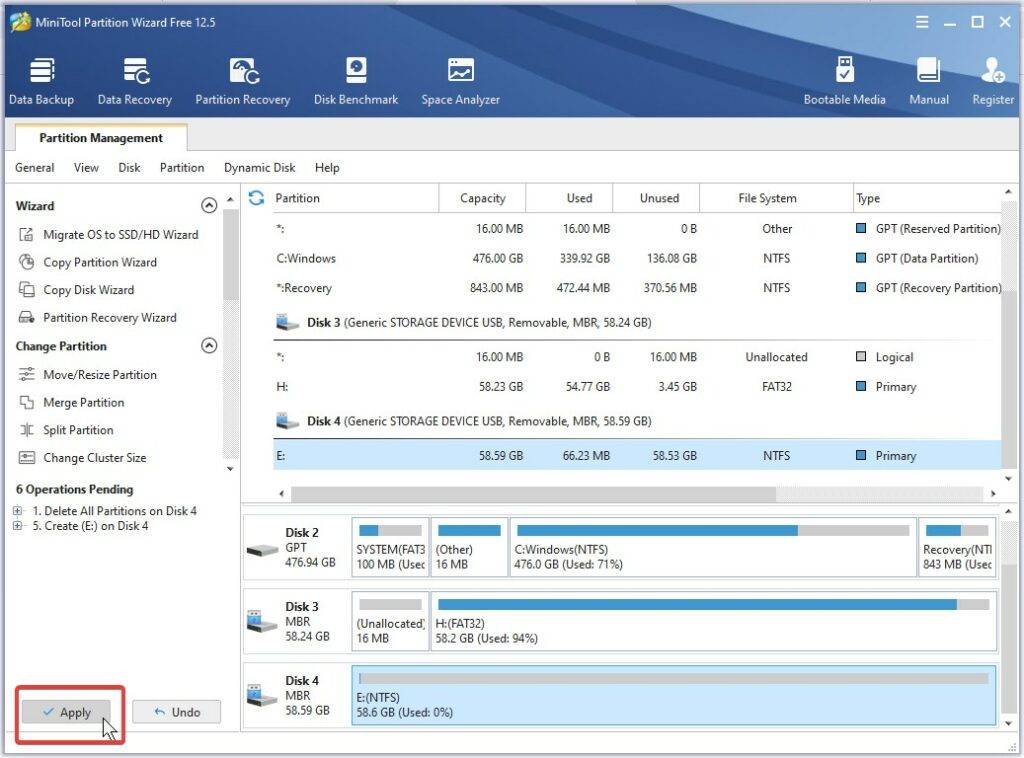
Вашата microSD карта вече трябва да има един единствен дял, до който можете да имате достъп. Няма значение какво е името на дяла или в какъв файлов формат е.
Стъпка 3: Флашване/запис на изображение на microSD картата
Следва действителната част за “преинсталиране” от това ръководство за преинсталиране на ANBERNIC.
Това се прави чрез инструмента за запис на изображения, който може би сте изтеглили по-рано. Ще използваме Win32 Disk Imager.
След като отворите програмата, ще видите този екран.
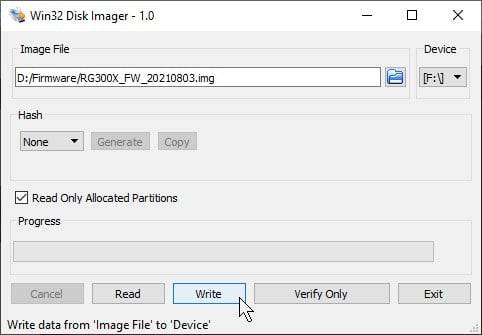
Следващите две стъпки могат да бъдат изпълнени в произволен ред:
- Щракнете върху синята икона на папка от дясната страна на секцията “Image File”. След това изберете файла с фърмуер .img, който сте изтеглили преди.
- Уверете се, че буквата на “Device” съответства на вашата microSD карта.
След като изпълните тези две стъпки, щракнете върху бутона “Write”.
Стъпка 4 (по избор): Разширяване на дяла за игри
Ако инсталирате фърмуера за RG351P и RG351M, ще трябва да разширите дяла за игри, за да запълните останалото пространство на картата си.
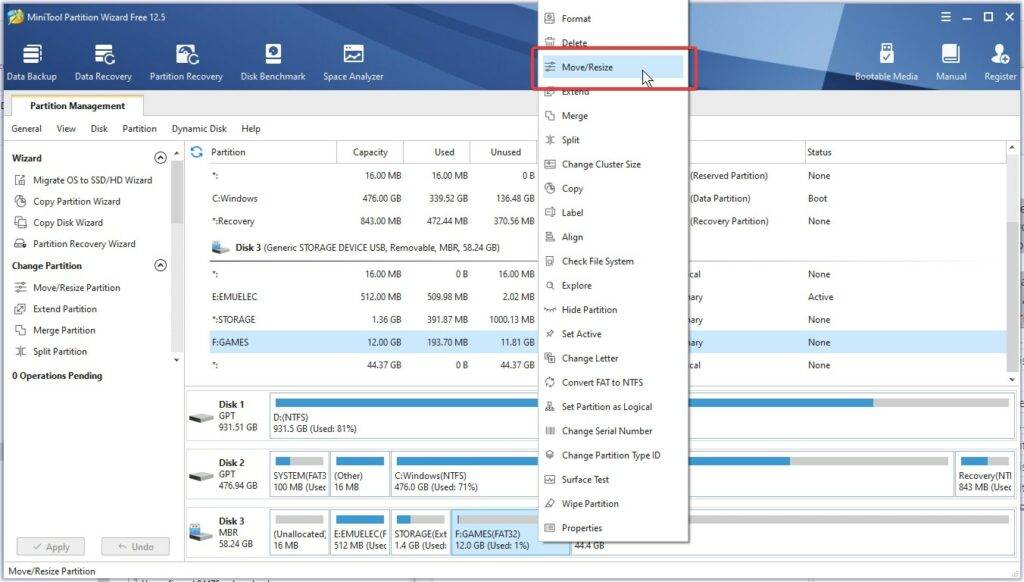
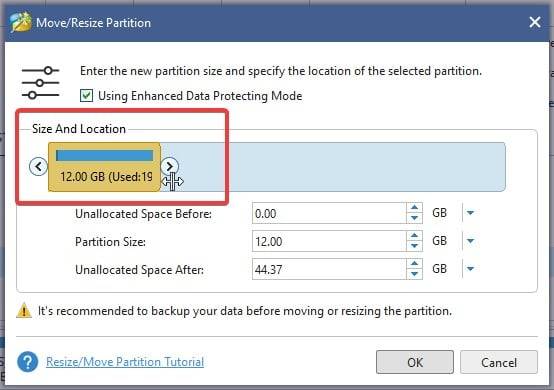
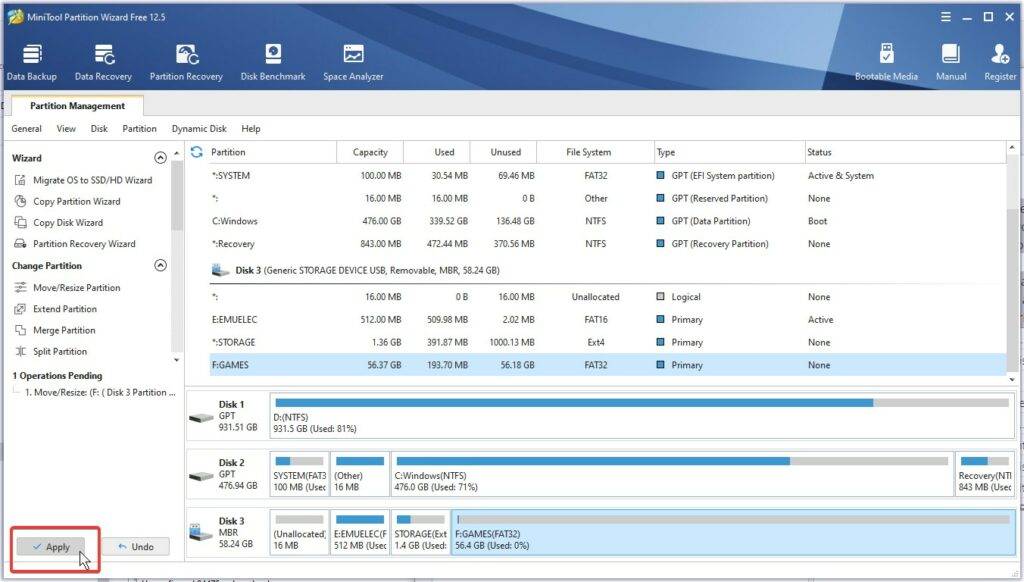
За целта също предпочитаме да използваме MiniTool Partition Wizard, както в стъпка 2, благодарение на приятелския му потребителски интерфейс. Въпреки това, в крайна сметка можете да използвате всеки софтуер за управление на дялове, който предпочитате.
Вижте следната галерия с изображения за отделните стъпки.
Разширяване на дяла за игри – Изображения
След като това е готово, вашият преносим ретро гейминг компютър трябва отново да работи напълно. Ще трябва да добавите отново всички игри, които сте имали преди, надяваме се, че сте ги архивирали!
Благодарим ви, че прочетохте дотук. Ако това ANBERNIC ръководство за преинсталиране ви хареса, моля, не се колебайте да го споделите, да оставите коментар и т.н.
Ако се интересувате от закупуване на ANBERNIC преносимо устройство от горния списък, щракнете върху снимката в таблицата с фърмуера! След това ще бъдете отведени до страницата на магазина за съответното преносимо устройство.
Освен това, ако искате да научите повече за ANBERNIC преносимите устройства, моля, разгледайте нашето ръководство, обхващащо каква е разликата между RG350, RG351, P/V/M, RG300X и т.н.
Ако имате допълнителни въпроси или искания, моля, свържете се с нас на [email protected], и член на нашия екип ще се свърже с вас възможно най-скоро.
До следващия път!

Bringer of videos, text and images! AKA the social media guy at DROIX. Massive retro gaming fan and collector, with a far too large collection of consoles and computers from 1970's to modern. Contact me at [email protected]
Questions & comments
0
Every question gets an answer. Ask before you buy — DaveC and the team reply within one working day, and answers stay public so they help the next reader too.