В тази статия
С GPD Win 3 твърдо на път от сега (или може би вече в ръцете на някои, които обещаха на GPD Kickstarter рано), някои може да се чудят:„Как мога да направя GPD WIN 3 по-бърз или мога ли да го накарам да работи още по-добре?„. Краткият отговор е - да! Дългият отговор? Прочетете нататък… Можете да видите пълното ревю GPD Win 3 Review , ако искате да видите разопаковането и първия поглед.
Накратко, основният начин, по който ще увеличите производителността на GPD Win 3, е чрез проста настройка в BIOS. Тази промяна се състои в промяна на TDP на устройството.
Отказ от отговорност: Модификациите, описани в тази статия, могат да имат траен ефект върху живота и стабилността на вашето устройство. Ние от DroiX не носим отговорност за каквито и да било повреди или нестабилност, причинени в резултат на тези модификации. Продължавайте на свой риск.
И така, какво е „TDP“?
За да разберем защо промяната на TDP на GPD Win 3 може да подобри производителността, първо трябва да разберем какво изобщо е „TDP“ - както и потенциалните последици от регулирането му.
TDP е акроним, който означава„Thermal Design Power“. Точната дефиниция на това понятие се обсъжда и варира при различните производители (напр. Intel срещу AMD); считайте, че това е приблизителна стойност на максималната мощност, която даден компонент може да консумира по време на работа.
Трябва да се отбележи, че TDP не е в пряка връзка с производителността на различните компоненти, тъй като това е мярка за консумация на енергия, а не критерий за мощността на обработка.
Много устройства в днешно време се предлагат с фиксирана TDP - това означава, че независимо от всичко, те няма да консумират повече енергия в даден момент, отколкото е посочено от производителя. Някоиустройства се предлагат с конфигурируема TDP (или: cTDP). Това ви позволява да контролирате количеството енергия, което консумира даден компонент, и по този начин да променяте и неговата производителност.
Производителност или ефективност?

Увеличаването на TDP на даден компонент означава, че максималното количество енергия, което той може да консумира, е по-голямо във всеки един момент. Това означава, че компонентът ще работи по-бързо от нормалното , когато това се налага .
Това обаче е за сметка на генерирането на топлина и стабилността. Въпреки че можете да увеличите максималната консумирана мощност, компонентът може да не е толкова стабилен, когато консумира допълнителна мощност над нормалния максимум. Освен това повишената консумация на енергия ще корелира с повишена топлина (която също може да повлияе на стабилността на устройството).
Освен това при устройства, които работят на батерия, по-високата стойност на TDP ще доведе до намаляване на живота на батерията, така че имайте предвид това, когато избирате да увеличите стойността на TDP.
Обратно, намаляването на TDP на даден компонент е начин за повишаване на енергийната и топлинната ефективност. Компонентът няма да консумира толкова много енергия, колкото обикновено, когато е натоварен - което ще ви спести разходи за енергия в дългосрочен план.
Това означава, че при изпълнението на особено интензивни задачи компонентът може да изпитва„затруднение“, тъй като не приема необходимото количество енергия за извършване на необходимите изчисления. Това ще помогне и за известно подобряване на живота на батерията на Win 3.
Промяна на TDP на GPD Win 3
За щастие промяната на TDP на GPD Win 3 е лесен процес. Всичко, което трябва да направите, е да влезете в BIOS.
За да получите достъп до BIOS, натиснете F7, докато устройството се включва. След като това стане, изберете „Enter Setup“ (Влезте в настройките) от появилия се списък с устройства за зареждане.
По подразбиране прозорецът между „включване“ и „стартиране на Windows 10“ е нищожната 1 секунда, така че може да е трудно да попаднете в този прозорец. За щастие, има алтернативен начин.
Достъп до опциите за стартиране на GPD Win 3
Стартирайки успешно Windows, веднага отворете менюто Start и изберете опцията „Power“ (Захранване). От появилия се списък изберете „Рестартиране“, като държите натиснат левия клавиш SHIFT.
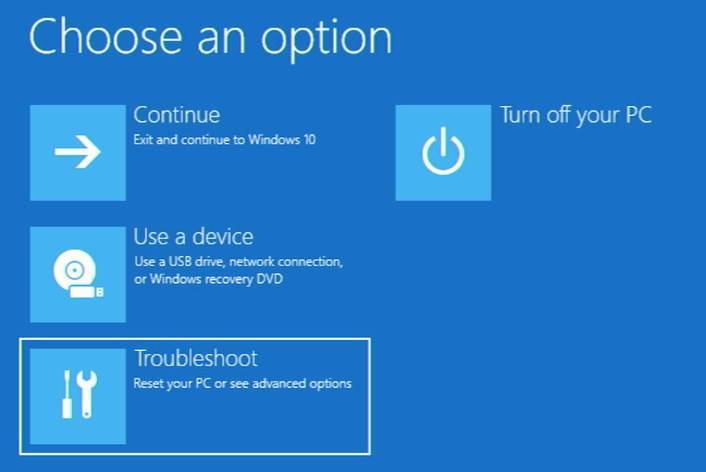
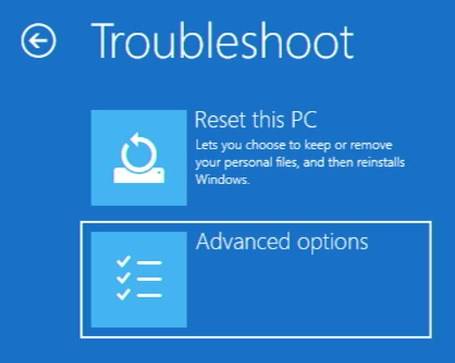
Това ще ви отведе до менюто с опции за стартиране. След това изберете „Troubleshoot“ (Отстраняване на проблеми) и изберете „Advanced options“ (Разширени опции), за да влезете в менюто Advanced Startup options (Разширени опции за стартиране).
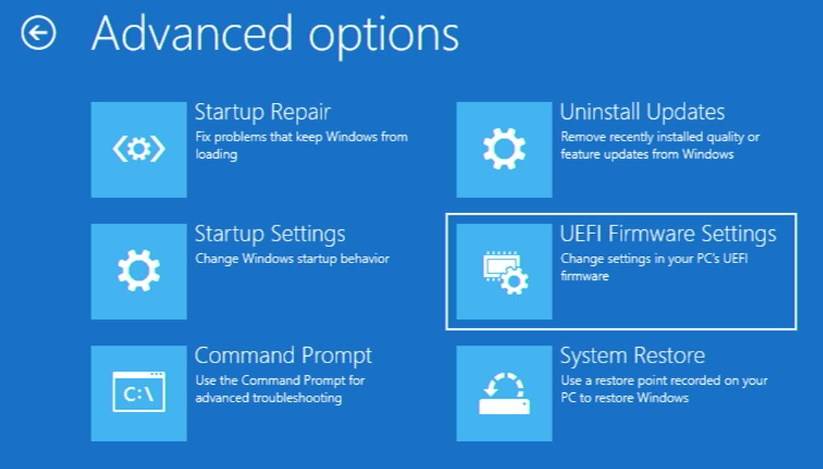
Оттук изберете „UEFI Firmware Settings“ и след това изберете „Restart“. След това ще бъдете прехвърлени в BIOS.
Натиснете десния клавиш на приложената клавиатура, за да преминете към раздела „Настройки“.
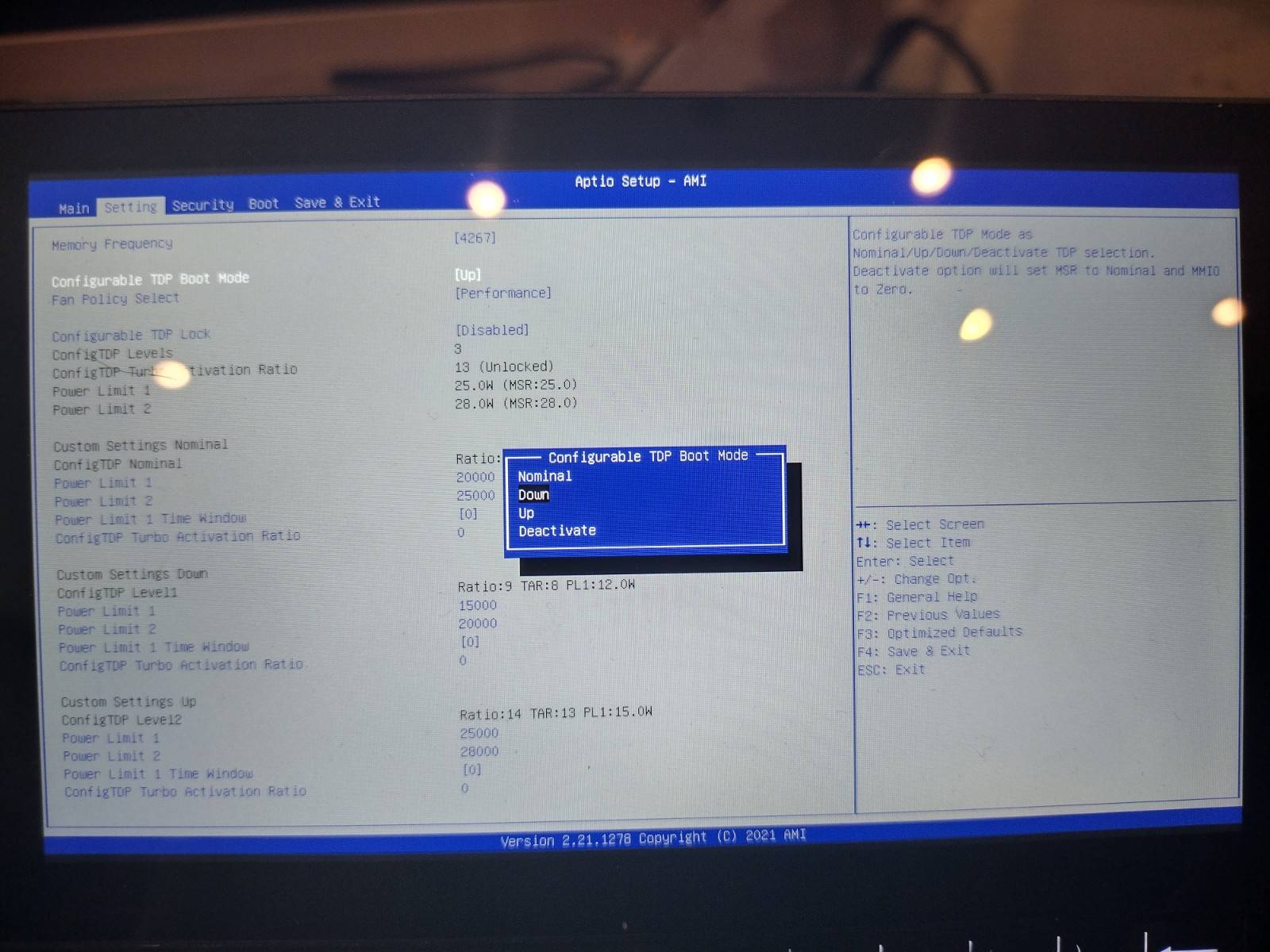
Натиснете клавиша със стрелка надолу, докато се маркира „Configurable TDP Boot Mode“ (Конфигурируем режим на зареждане с TDP), натиснете клавиша за въвеждане и ще можете да изберете една от трите опции:
- „Нагоре“ - режим на висока производителност. (TDP: 25w)
- „Номинален“ - Нормален режим. (TDP: 20w)
- „Down“ - режим за пестене на енергия. (TDP: 15w)
Изберете желаната, след което натиснете клавиша за въвеждане.
След като сте избрали своя TDP, натиснете клавиша със стрелка надясно, докато стигнете до раздела „Save & Exit“ (Запазване и изход). Изберете Save Changes & Exit (Запазване на промените и изход).
Сега вашият GPD ще се стартира в Windows както обикновено. Ефектът от увеличаването на TDP няма да се прояви веднага, докато не започнете да играете игри, и тогава ще забележите, че WIN 3 е способен да обработва заглавия с по-добри кадри и графични настройки от преди!
Заключение
Надяваме се, че сте намерили това ръководство за ускоряване на работата на GPD WIN 3. За да обобщим ефекта от промените, които можете да направите:
- Увеличаването на TDP на GPD Win 3 ще подобри производителността ви в игрите, но ще накара устройството да консумира батерията по-бързо и да работи по-топло; полезна промяна, ако играете интензивни игри.
- Намаляването на TDP на GPD Win 3 ще намали производителността ви в игрите, но устройството ще консумира по-малко батерия и ще работи по-хладно. Ако играете по-малко интензивни/стари игри или просто сте в движение и се нуждаете от повече живот на батерията, може да предпочетете тази опция.
Това е всичко за момента. Ако се интересувате от закупуване на GPD Win 3, разгледайте нашия основен сайт чрез връзките по-долу за нашата гама от модели и аксесоари, предлагани от GPD Win 3.
До следващия път!

Bringer of videos, text and images! AKA the social media guy at DROIX. Massive retro gaming fan and collector, with a far too large collection of consoles and computers from 1970's to modern. Contact me at [email protected]
Въпроси и коментари
0
Всеки въпрос получава отговор. Попитайте преди да купите — DaveC и екипът отговаря в рамките на един работен ден, и отговорите остават публични, така че помагат и на следващия читател.