V tomto článku
Vzhledem k tomu, že GPD Win 3 je již pevně na cestě (nebo možná již v rukou několika lidí, kteří přispěli na Kickstarter GPD), někteří se možná ptají:„Jak mohu GPD WIN 3 zrychlit nebo jak mohu zajistit, aby tato věc běžela ještě lépe?„. Stručná odpověď zní - ano! Dlouhá odpověď? Čtěte dál… Pokud chcete vidět rozbalení a první pohled, můžete si prohlédnout celou recenzi GPD Win 3 Review .
Stručně řečeno, výkon GPD Win 3 zvýšíte především jednoduchou úpravou v systému BIOS. Toto vylepšení spočívá ve změně TDP zařízení.
Upozornění: Úpravy popsané v tomto článku mohou mít trvalý vliv na životnost a stabilitu vašeho zařízení. Společnost DroiX nenese odpovědnost za jakékoli poškození nebo nestabilitu způsobené těmito úpravami. Postupujte na vlastní nebezpečí.
Co je to „TDP“?
Abychom pochopili, proč může změna TDP systému GPD Win 3 zvýšit výkon, musíme nejprve pochopit, co to vůbec „TDP“ je - a jaké důsledky může mít jeho úprava.
TDP je zkratka, která znamená„Thermal Design Power“. O přesné definici tohoto pojmu lze diskutovat a u různých výrobců se liší (např. Intel vs. AMD); považujte ji za přibližnou hodnotu maximálního výkonu, který může komponenta odebírat během používání.
Je třeba poznamenat, že TDP přímo nekoreluje s výkonem různých komponent, protože se jedná o měřítko spotřeby energie - nikoli o měřítko výpočetního výkonu.
Mnoho dnešních zařízení má pevně stanovené TDP - to znamená, že bez ohledu na to nebudou v žádném okamžiku odebírat více energie, než je uvedeno výrobcem. Některázařízení mají konfigurovatelné TDP (nebo: cTDP). To vám umožňuje řídit množství energie, které komponenta spotřebovává, a tím také měnit její výkon.
Výkon nebo efektivita?

Zvýšení TDP komponenty znamená, že maximální množství energie, které může v daném okamžiku odebírat, je vyšší. To znamená, že komponenta bude pracovat rychleji než obvykle, když to bude potřeba .
Je to však na úkor produkce tepla a stability. Můžete sice zvýšit maximální odběr energie, ale součást nemusí být tak stabilní, když odebírá další energii nad rámec běžného maxima. Zvýšená spotřeba energie navíc koreluje se zvýšeným zahříváním (což může mít také vliv na stabilitu zařízení).
U zařízení, která jsou napájena z baterie, navíc platí, že vyšší TDP znamená kratší výdrž baterie, takže si toho buďte vědomi, pokud se rozhodnete zvýšit hodnotu TDP.
Snížení TDP komponenty naopak slouží ke zvýšení energetické a tepelné účinnosti. Komponenta nebude při zátěži odebírat tolik energie jako obvykle, což vám v dlouhodobém horizontu ušetří náklady na energii.
To znamená, že při provádění zvláště náročných úloh může dojít k„úzkému hrdlu“ komponenty, která nepřijímá množství energie potřebné k provedení požadovaných výpočtů. To také pomůže poněkud zlepšit výdrž baterie systému Win 3.
Změna TDP systému GPD Win 3
Změna TDP systému GPD Win 3 je naštěstí jednoduchá. Jediné, co musíte udělat, je vstoupit do systému BIOS.
Chcete-li vstoupit do systému BIOS, stiskněte při zapínání zařízení klávesu F7. Jakmile tak učiníte, vyberte ze seznamu zobrazených zaváděcích zařízení možnost „Enter Setup“.
Ve výchozím nastavení je okno mezi „zapnutím“ a „spuštěním systému Windows 10“ dlouhé pouhou 1 sekundu, takže může být obtížné se do tohoto okna trefit. Naštěstí existuje alternativní způsob.
Přístup k možnostem spuštění GPD Win 3
Po úspěšném spuštění systému Windows ihned otevřete nabídku Start a vyberte možnost „Napájení“. V zobrazeném seznamu vyberte možnost Restartovat a současně podržte stisknutou levou klávesu SHIFT.
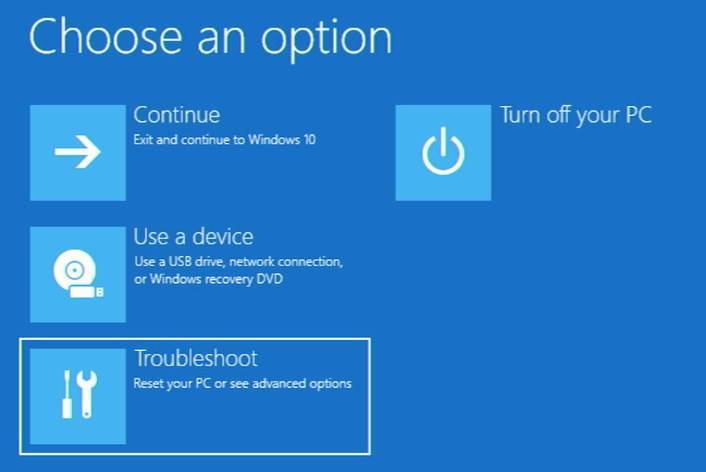
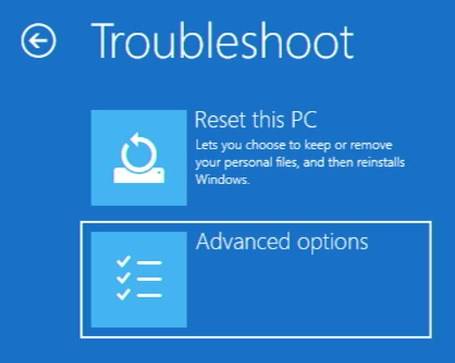
Tím se dostanete do nabídky možností spuštění. Poté vyberte možnost „Troubleshoot“ (Řešení problémů) a výběrem možnosti „Advanced options“ (Rozšířené možnosti) se dostanete do nabídky Advanced Startup options (Rozšířené možnosti spuštění).
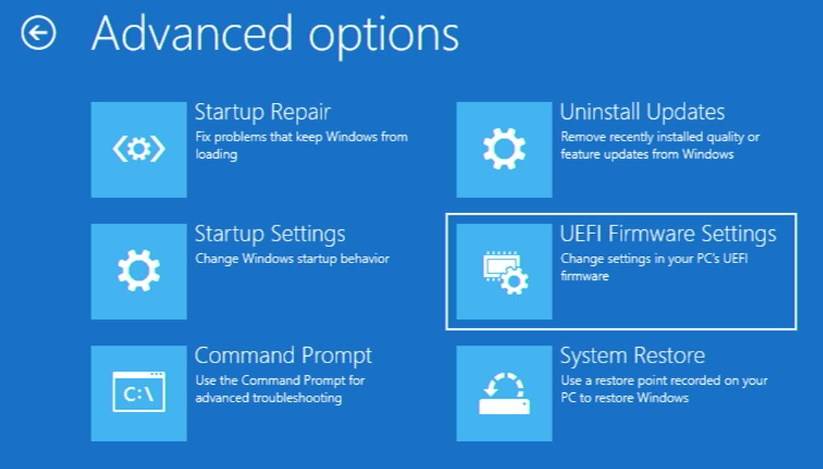
Zde vyberte možnost „UEFI Firmware Settings“ a poté vyberte možnost „Restartovat“. Poté se dostanete do systému BIOS.
Stisknutím pravé směrové klávesy na připojené klávesnici se dostanete do sekce „Nastavení“.
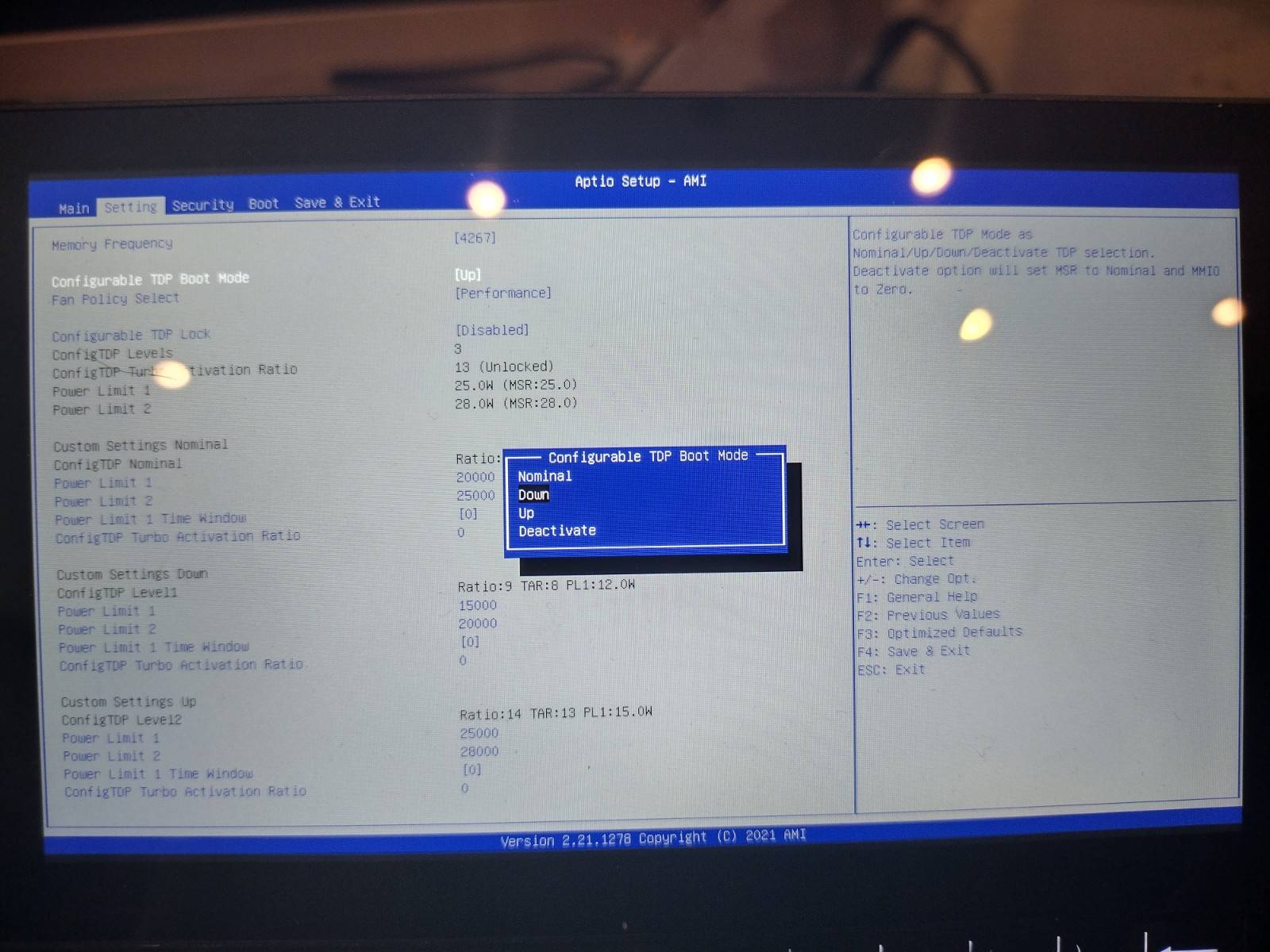
Stiskněte klávesu se šipkou dolů, dokud se nezvýrazní položka „Configurable TDP Boot Mode“, stiskněte klávesu enter a budete mít na výběr jednu ze tří možností:
- „Up“ - režim vysokého výkonu. (TDP: 25 W)
- „Nominální“ - Normální režim. (TDP: 20 W)
- „Down“ - režim úspory energie. (TDP: 15 W)
Vyberte požadovanou položku a stiskněte klávesu enter.
Nyní jste vybrali svůj TDP a stiskněte šipku doprava, dokud se nedostanete do části „Uložit a ukončit“. Vyberte možnost Save Changes & Exit (Uložit změny a ukončit).
GPD se nyní spustí do systému Windows jako obvykle. Účinky zvýšení TDP se okamžitě projeví až při hraní her, kdy zjistíte, že WIN 3 zvládne tituly s lepšími snímkovými frekvencemi a grafickým nastavením než dříve!
Závěr
Doufáme, že se vám tento návod na zrychlení systému GPD WIN 3 líbil. Shrneme účinky změn, které můžete provést:
- Zvýšení TDP GPD Win 3 zlepší váš herní výkon, ale zařízení bude rychleji spotřebovávat baterii a bude se více zahřívat; to je užitečná změna, pokud hrajete náročné hry.
- Snížení TDP GPD Win 3 sníží váš herní výkon, ale zařízení bude spotřebovávat méně baterie a poběží chladněji. Pokud hrajete méně náročné/starší hry nebo jste jednoduše na cestách a vyžadujete větší výdrž baterie, můžete dát přednost této možnosti.
To je prozatím vše. Pokud máte zájem si GPD Win 3 zakoupit sami, podívejte se na naše hlavní stránky prostřednictvím níže uvedených odkazů, kde najdete nabídku modelů a příslušenství GPD Win 3.
Do příště!

Bringer of videos, text and images! AKA the social media guy at DROIX. Massive retro gaming fan and collector, with a far too large collection of consoles and computers from 1970's to modern. Contact me at [email protected]
Otázky a komentáře
0
Každá otázka dostane odpověď. Ptej se před nákupem — DaveC a tým odpovídají do jednoho pracovního dne a odpovědi zůstávají veřejné, aby pomohly dalšímu čtenáři.