Selles artiklis
Kuna GPD Win 3 on nüüdseks kindlalt teel (või ehk juba mõne GPD Kickstarterile varakult panustanud isiku käes), siis võib mõni imestada: "Kuidas saaksin GPD WIN 3 kiiremaks muuta või kas ma saan selle asja veel paremini tööle panna?". Lühike vastus on - jah! Pikk vastus? Loe edasi… Saate näha täielikku ülevaadet GPD Win 3 Review , kui soovite näha lahtipakkimist ja esimest pilku.
Lühidalt öeldes on GPD Win 3 jõudluse suurendamise peamine viis lihtsa BIOSi sättimise kaudu. See tweak on seadme TDP muutmine.
Vastutusest loobumine: Käesolevas artiklis kirjeldatud muudatused võivad mõjutada teie seadme eluiga ja stabiilsust. Meie, DroiX, ei vastuta nende muudatuste tagajärjel tekkinud kahjustuste või ebastabiilsuse eest. Tegutsege omal vastutusel.
Mis on siis "TDP"?
Selleks, et mõista, miks GPD Win 3 TDP muutmine võib parandada jõudlust, peame kõigepealt mõistma , mis on üldse "TDP" - ja ka selle muutmise võimalikke tagajärgi.
TDP on akronüüm, mis tähendab"Thermal Design Power". Selle täpne määratlus on vaieldav ja erineb eri tootjate vahel (nt Intel vs. AMD); see on ligikaudne näitaja maksimaalsest võimsusest, mida komponent võib kasutamise ajal tarbida.
Tuleb märkida, et TDP ei ole otseselt seotud erinevate komponentide jõudlusega, kuna see on energiatarbimise mõõt, mitte töötlemisvõimsuse võrdlusalus.
Paljudel seadmetel on tänapäeval fikseeritud TDP - see tähendab, et nad ei võta korraga rohkem energiat, kui tootja on kindlaks määranud. Mõneseadme TDP on konfigureeritav (või cTDP). See võimaldab teil kontrollida komponendi energiatarbimist ja seeläbi muuta ka selle jõudlust.
Tulemuslikkus või tõhusus?

Komponendi TDP suurendamine tähendab, et maksimaalne võimsus, mida see tohib igal ajahetkel tarbida, on suurem. See tähendab, et komponent töötab vajadusel tavapärasest kiiremini .
See on aga soojuse tekkimise ja stabiilsuse hinnaga. Kuigi saate suurendada maksimaalset energiatarbimist, ei pruugi komponent olla nii stabiilne, kui see tarbib tavalisest maksimaalsest võimsusest rohkem energiat. Lisaks sellele on suurenenud energiatarbimine korrelatsioonis suurenenud soojusega (mis võib samuti mõjutada seadme stabiilsust).
Lisaks sellele on suurem TDP seadmete puhul, mis töötavad akuga, seotud aku kestvuse vähenemisega, seega olge sellega kursis, kui otsustate TDP väärtust suurendada.
Seevastu komponendi TDP vähenemine aitab suurendada energia ja soojuse tõhusust. Komponent ei tarbi koormuse all nii palju energiat kui tavaliselt, mis säästab pikemas perspektiivis energiakulusid.
See tähendab, et eriti intensiivsete ülesannete täitmisel võib komponent sattuda"kitsaskohale", kuna see ei võta vajalikku energiat, mis on vajalik vajalike arvutuste tegemiseks. See aitab mõnevõrra parandada ka Win 3 aku kestvust.
GPD Win 3 TDP muutmine
Õnneks on GPD Win 3 TDP muutmine lihtne protsess. Kõik, mida peate tegema, on juurdepääs BIOSile.
BIOS-i pääsemiseks vajutage seadme sisselülitamisel klahvi F7. Kui see on tehtud, vali ilmuvast seadme käivitamise loendist "Enter Setup".
Vaikimisi on "sisselülitamise" ja "Windows 10 käivitamise" vaheline aken kõigest 1 sekund, nii et selle akna tabamine võib olla keeruline. Õnneks on olemas alternatiivne võimalus.
Juurdepääs GPD Win 3 käivitusvõimalustele
Windows edukalt käivitades avage kohe menüü Start ja valige valik "Power". Ilmuvast nimekirjast vali restart, hoides samal ajal all vasakut SHIFT-klahvi.
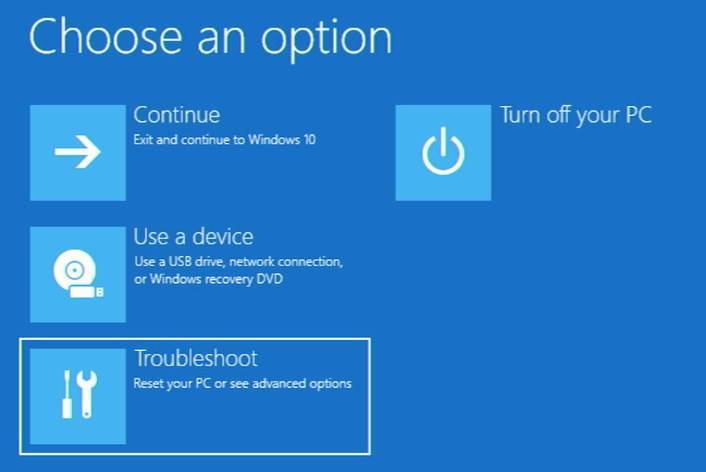
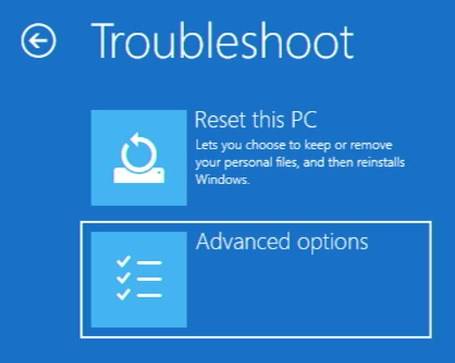
See viib teid menüüsse Startup options (Käivitusvalikud). Seejärel valige "Troubleshoot" ja valige "Advanced options", et pääseda menüüsse Advanced Startup options (Täiustatud käivitusvalikud).
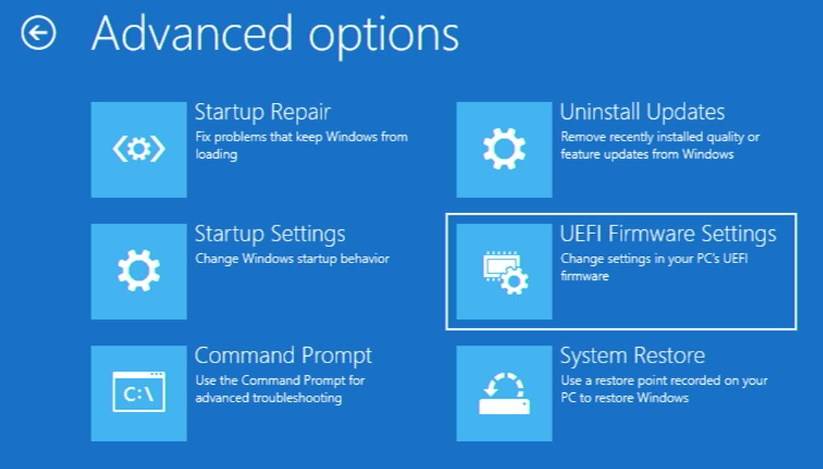
Valige siit "UEFI püsivara seaded" ja seejärel "Restart". Seejärel viiakse teid BIOS-i.
Vajutage meie lisatud klaviatuuril parempoolset suunaklahvi, et jõuda sektsiooni "Setting".
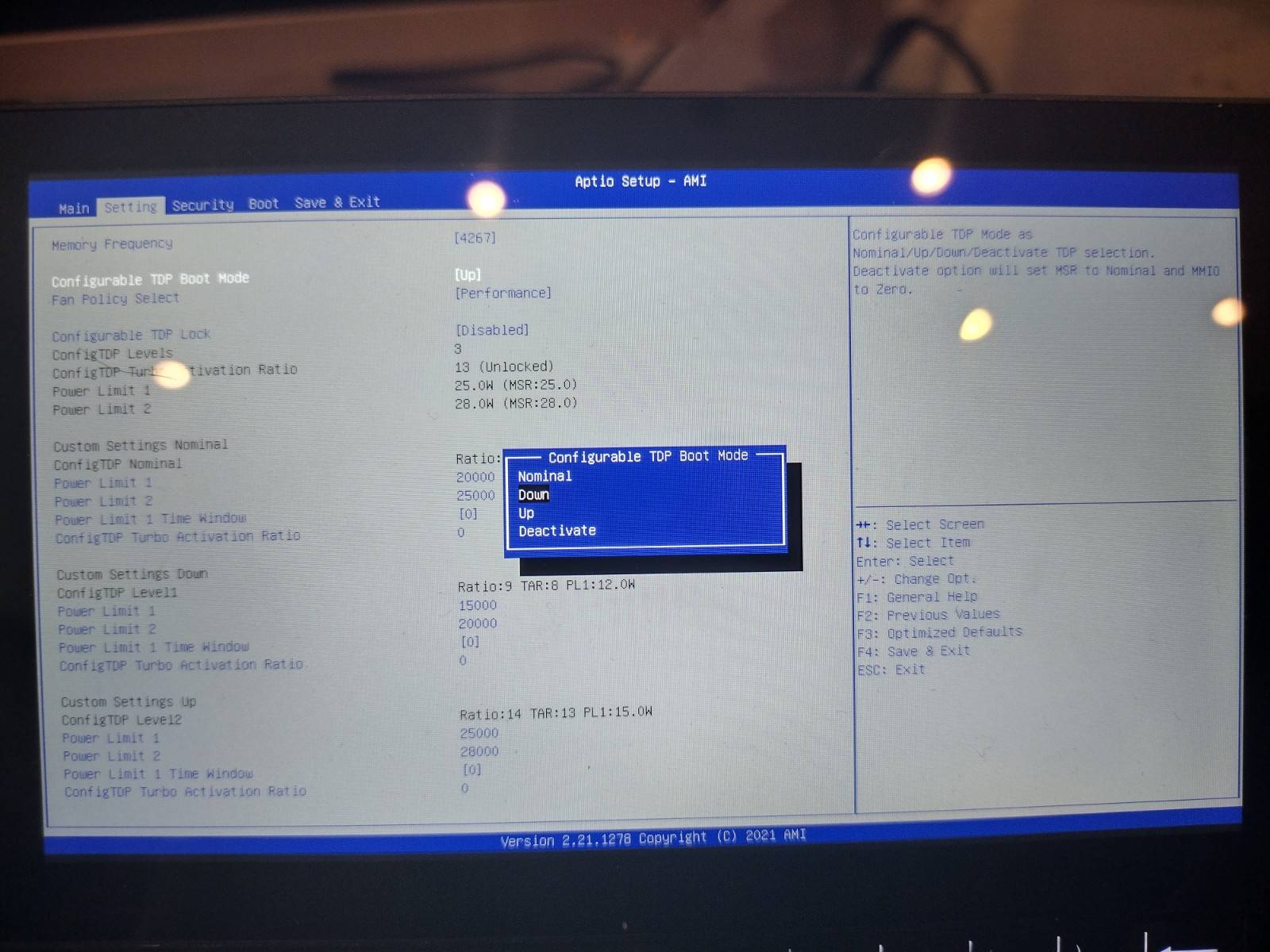
Vajutage allapoole nooleklahvi, kuni "Configurable TDP Boot Mode" on esile tõstetud, vajutage enter-klahvi ja teil on valida üks kolmest valikust:
- "Üles" - suure jõudlusega režiim. (TDP: 25w)
- "Nominaalne" - normaalne režiim. (TDP: 20w)
- "Down" - energiasäästurežiim. (TDP: 15w)
Valige see, mida soovite, ja vajutage seejärel klahvi enter.
Kui olete nüüd oma TDP valinud, vajutage parempoolset noolklahvi, kuni jõuate jaotisele "Save & Exit" (Salvesta ja lahku). Valige Save Changes & Exit.
Teie GPD käivitub nüüd tavapäraselt Windowsisse. TDP suurendamise mõju ei ole kohe näha enne, kui hakkate mänge mängima, misjärel märkate, et WIN 3 on võimeline töötama parema kaadrisageduse ja graafikasätetega kui varem!
Kokkuvõte
Loodame, et leidsite selle juhendi, kuidas muuta oma GPD WIN 3 kiiremaks. Kokkuvõttes saate teha muudatuste mõju:
- GPD Win 3 TDP suurendamine parandab teie mängude jõudlust, kuid muudab seadme aku tarbimise kiiremaks ja kuumemaks; see on kasulik muudatus, kui mängite intensiivseid mänge.
- GPD Win 3 TDP vähendades väheneb mängude jõudlus, kuid seade tarbib vähem akut ja töötab jahedamalt. Kui mängite vähemintensiivseid/vanemaid mänge või olete lihtsalt liikvel ja vajate rohkem aku kestvust, võite eelistada seda valikut.
See on esialgu kõik. Kui olete ise huvitatud GPD Win 3 ostmisest, vaadake meie põhisaiti allpool olevate linkide kaudu meie pakutavate GPD Win 3 mudelite ja lisaseadmete valikust.
Kuni järgmise korrani!

Bringer of videos, text and images! AKA the social media guy at DROIX. Massive retro gaming fan and collector, with a far too large collection of consoles and computers from 1970's to modern. Contact me at [email protected]
Küsimused ja kommentaarid
0
Iga küsimus saab vastuse. Küsi enne ostmist — DaveC ja meeskond vastab ühe tööpäeva jooksul ning vastused jäävad avalikuks, et abistada ka järgmist lugejat.