

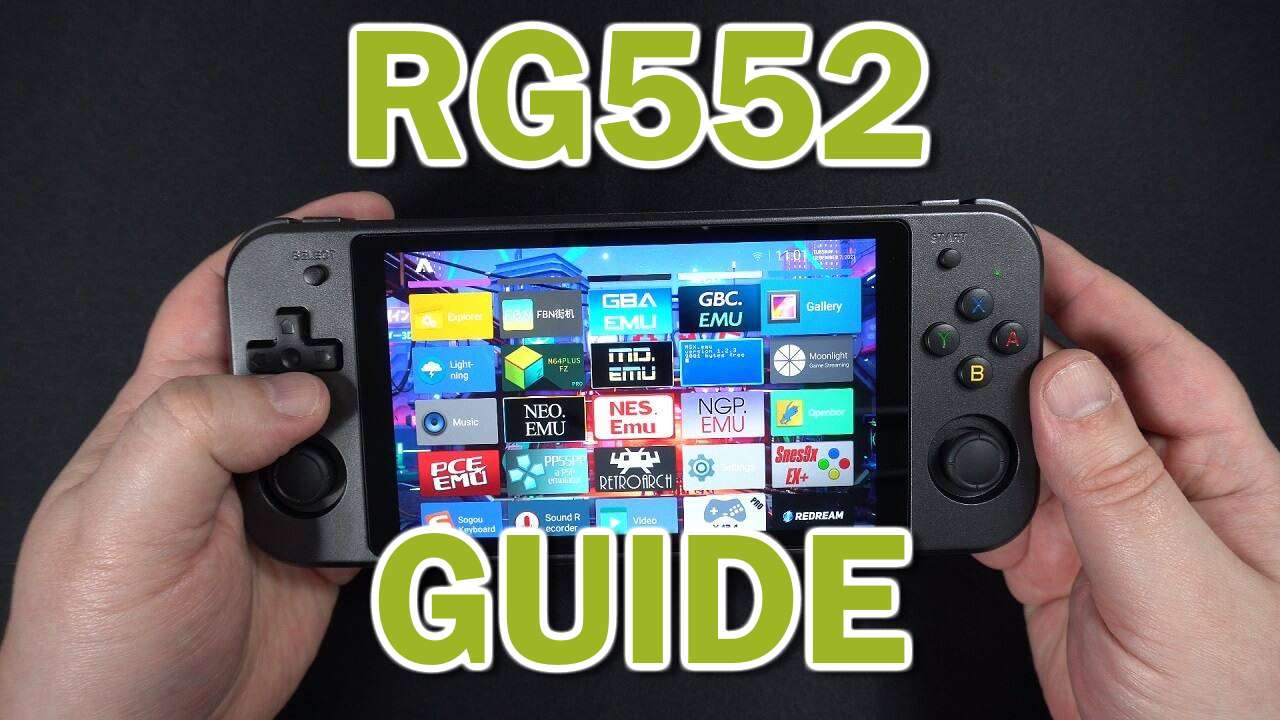
Most kapta meg az RG552-t , de nem tudja, hogyan kezdjen hozzá? Talán nem ismered az Android működését, vagy csak új vagy a retro játékokban általában. Bármi legyen is az ok, most megnézünk egy „friss” RG552 készüléket, és végigvezetünk ennek a csodálatos retro játékkéziszámítógépnek a különböző funkcióin.
Becsült olvasási idő: 30 perc
Bevezetés
Gratulálunk! Bármi is legyen a konkrétum, úgy döntött, hogy belevág, és megvásárolja a saját ANBERNIC RG552 készülékét! Sok-sok órányi játékélvezet vár rád ezzel a csodálatosan sokoldalú és hordozható kézi konzollal.
Bár a készülék még mindig új, a retró játékkéziszámítógépek ezen generációja számára fényes a jövő, hiszen a teljesítménynövekedés azt jelenti, hogy egyre több játék játszható, mint valaha!
Ha érdekli egy saját RG552, javasoljuk, hogy nézze meg az RG552 felülvizsgálatát, vagy akár vásároljon egyet a DroiX-nél.
Most, hogy ez a szégyentelen önreklám az útból, kezdjük el.
Az RG552 töltése
Attól függően, hogy a készülék mennyi időt töltött egy raktárban, mielőtt a kezedbe került, előfordulhat, hogy az akkumulátor lemerült.
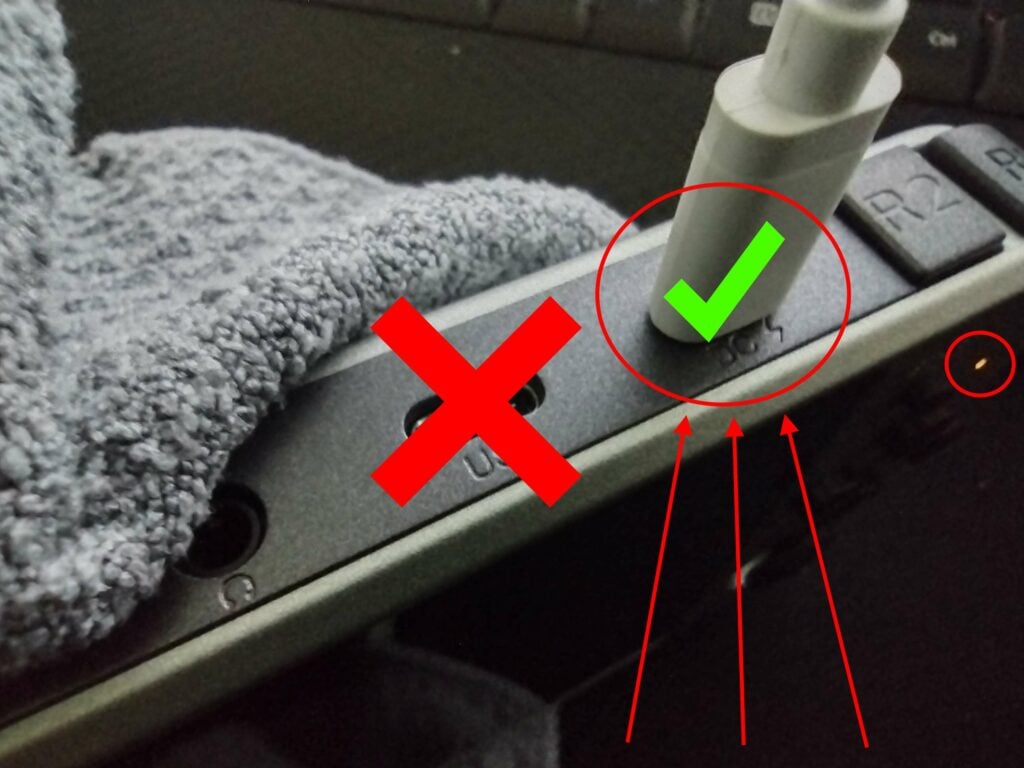
A készülék töltéséhez csatlakoztassa azt a választott töltőhöz a„DC” feliratú USB Type-C porton keresztül. Bár nem kötelező, erősen ajánlott a készülékhez mellékelt töltőt használni, ha nem vagy biztos abban, hogy milyen töltők támogatottak.
A másik USB-port különféle perifériák csatlakoztatására szolgál.
Az operációs rendszer kiválasztása
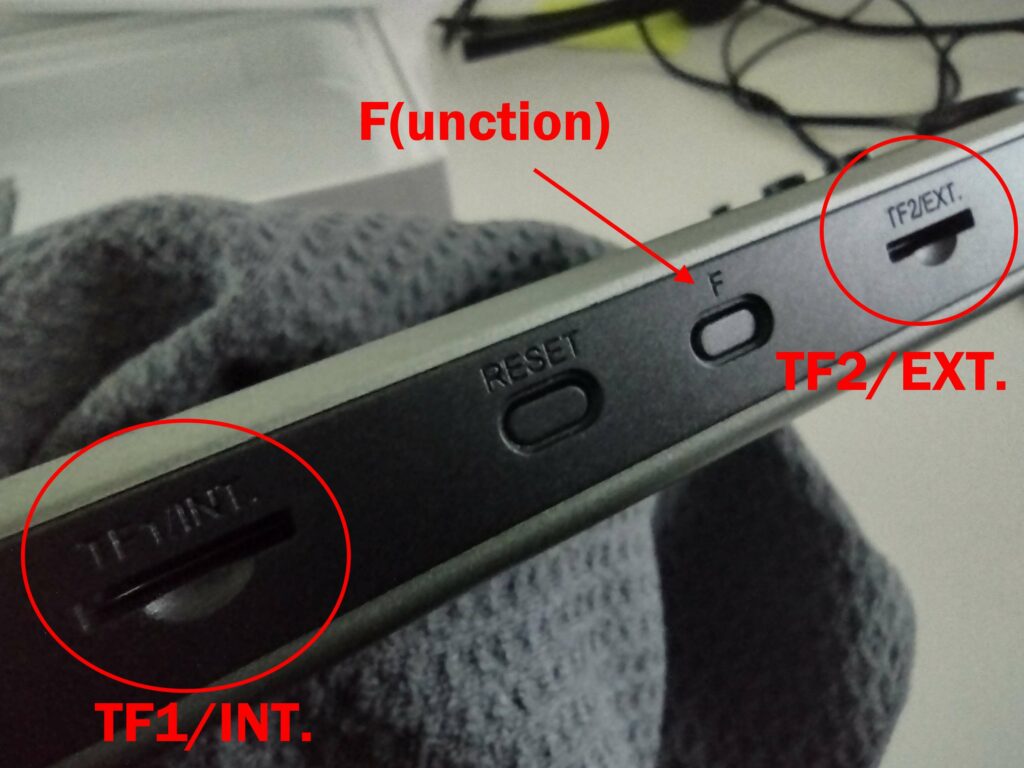
Az RG552 nagyszerű tulajdonsága, hogy nem egy, hanem KÉT különböző típusú operációs rendszer futtatására képes. Ezt a készülék alján található SD-kártya foglalatok teszik lehetővé.
A bal oldali microSD-kártyahely(TF1) tárolásra és firmware tárolására használható. A jobb szélső microSD-kártyahely(TF2) csak tárolásra használható.
Az RG552 kezdetben két különböző operációs rendszer közül választhat, ezek az Android 7.1 és a Batocera. A különböző operációs rendszerek eltérő teljesítményt nyújtanak a különböző emulátorokban. A cikk írásakor (a megjelenés közelében) az Android használata javasolt a „nehezebb” emulációkhoz (N64, Dreamcast, PSP stb.), mivel ezek az emulátorok általában jobban optimalizáltak.
Játékok hozzáadása
Az RG552 játékokkal való bővítéséhez a legtöbb esetben PC vagy laptop szükséges.
A játékokat a számítógépre kell helyeznie, majd egyszerűen átmásolni és beilleszteni a microSD-kártyára.
Egyes emulátorok további fájlokat (BIOS, stb.) igényelhetnek, így lehet, hogy ezeket is be kell szereznie.
Technikailag letölthetsz tartalmakat. Vagy a beépített webböngészőn keresztül, vagy beállíthat egy felhőszolgáltatást (google drive, MEGA stb.), és onnan tölthet le.
De ha figyelembe vesszük, hogy az RG552 alapértelmezés szerint csak 2,4 GHz-es kapcsolatokat támogat, ez a nagy letöltéseknél elég sokáig tarthat. Azt javasoljuk, hogy en-masse átvitelhez csak a hagyományos microSD-kártya módszerét használd.
USB-n keresztül
Az RG552 USB-kábelen keresztül is csatlakoztatható a számítógéphez. Előbb azonban telepítenie kell a Rockchip USB-illesztőprogramjait.
Miután telepítette a számítógépére, az RG552-t USB-C kábellel csatlakoztathatja hozzá az „USB” feliratú Type-C porton keresztül, és ugyanúgy hozzáférhet a tartalmához, mint egy mobiltelefonhoz.
A tesztelés során ezt csak USB Type-C-Type-C kapcsolaton keresztül tudtuk működésre bírni. Egyelőre nem tudjuk, hogy mi áll mögötte, de tegyetek róla, amit akartok.
Android (7.1)
Az Android operációs rendszer a 64 GB-os belső eMMC-tárolón fut. Így a hozzáféréshez csak be kell kapcsolni a készüléket.
Navigáció
Alapértelmezés szerint a navigáció az érintőképernyő és a vezérlő bemeneteinek kombinációjával történik.
- A kurzor mozgatásához a bal oldali analóg botkormányt és az irányjelzőt használhatja.
- A kiemelt ikont/opciót a gomb megnyomásával választhatja ki. A gomb megnyomásával, Y gomb és a START gomb megnyomásával.
- Egy alkalmazás beállításainak eléréséhez nyomja meg a KIVÁLASZTÁS gombot.
- Egy alkalmazásból való kilépéshez és a kezdőképernyőre való visszatéréshez nyomja meg a Funkciógombot (a készülék alján található „F” gomb).
Mivel a készülék érintőképernyőt használ, az érintéses bevitellel is navigálhat. Az ikonok kiválasztásához érintse meg őket, a kontextuális lehetőségek eléréséhez tartsa lenyomva, a menükben való görgetéshez pedig húzza végig a gombot.
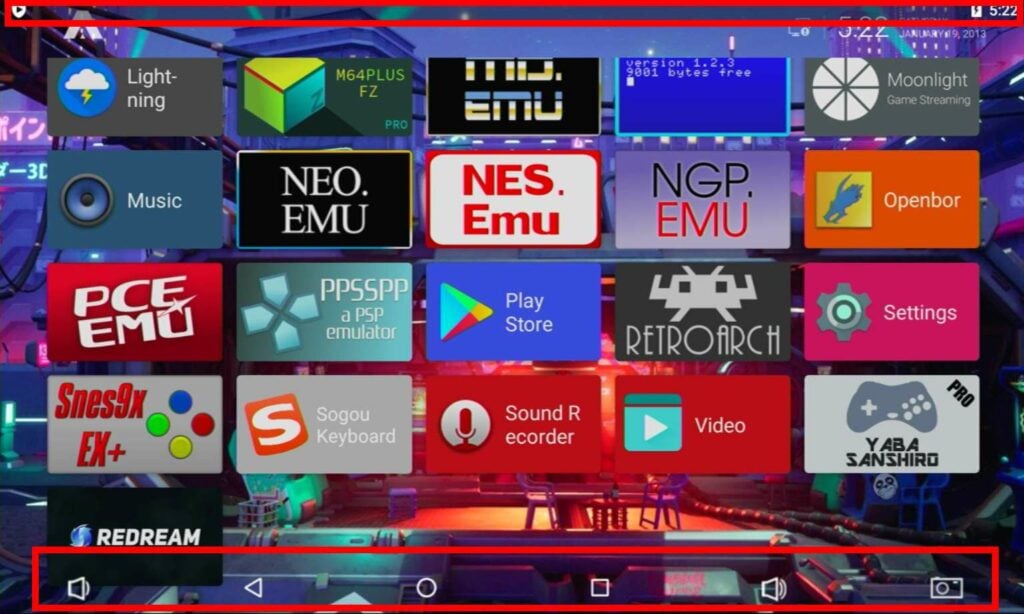
A képernyő aljáról felfelé húzva elérheti a közös Android navigációs sávot is, és a képernyő tetejéről lefelé húzva az értesítési fiókot is lehúzhatja.
Az RG552 navigációs sávja a szokásos „Vissza”, „Kezdőlap” és „Visszalépések” gombokon kívül három további gombot tartalmaz. Ezek pedig a hangerő fel, a hangerő le és a képernyőkép készítés gombjai.
Csatlakozás az internethez
Ha valaha is használt már Android-eszközt, valószínűleg azonnal tudni fogja, hogyan csatlakoztathatja az eszközt az internethez. De azok, akik még nem használtak ilyet, vagy nem tudják, ne féljenek! Mivel a folyamat nagyon egyszerű.
Ennek többféle módja is van, de a leggyorsabb a következő:
Először is, húzza lefelé a lapot, és lépjen be az értesítések fiókjába.
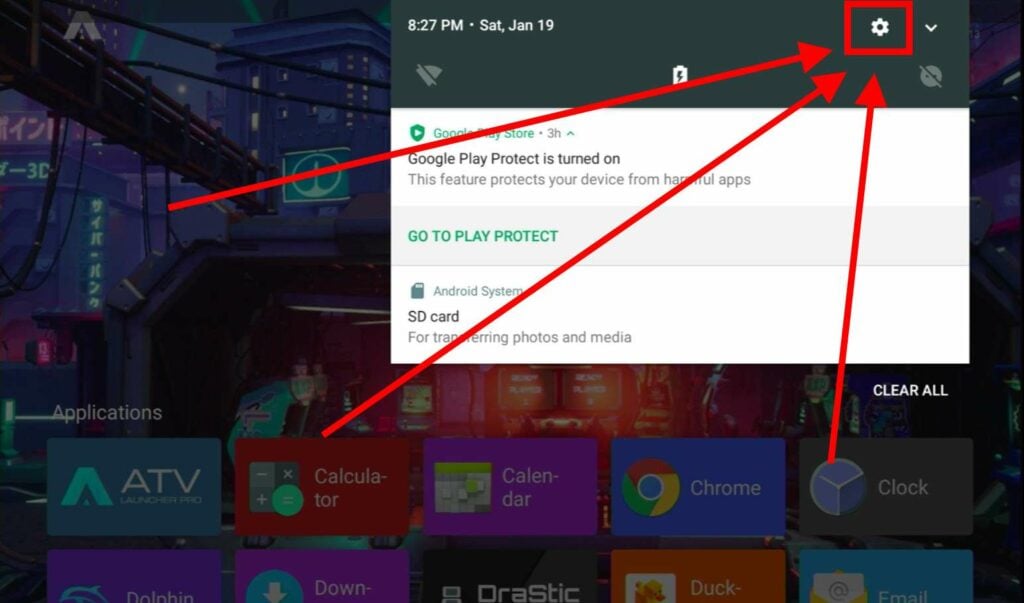
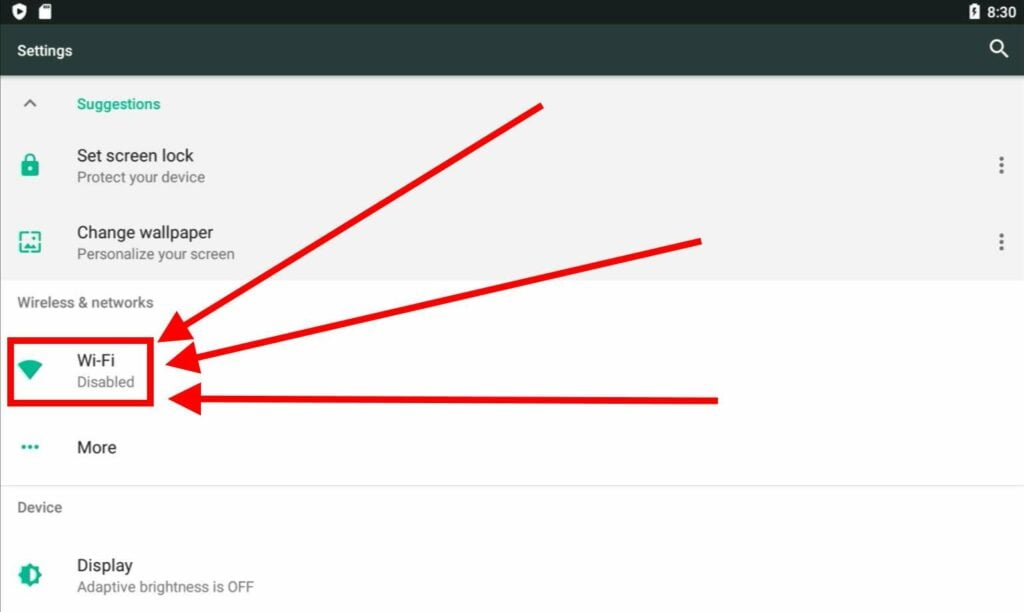
Az Android-beállítások teljes listája jelenik meg. Itt sok mindent meg tudsz piszkálni, de most csak válaszd ki a Wi-Fi-t.
Most válassza ki a Wi-Fi kapcsolatot a listából, adja meg a jelszót (ha van), és máris csatlakozik az internethez!
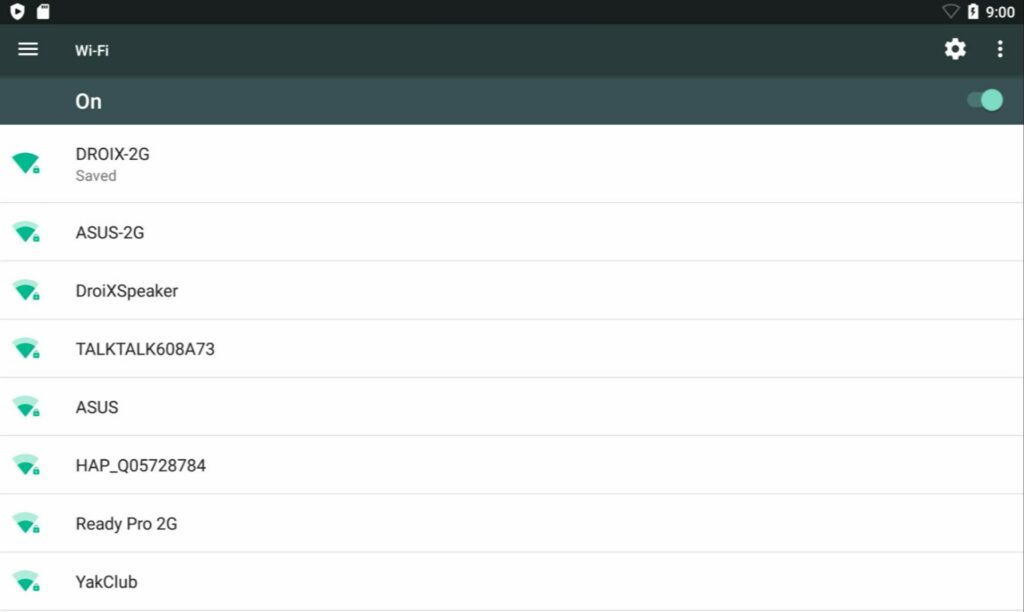
Az RG552 alapértelmezés szerint csak 2,4 GHz-es kapcsolatokhoz csatlakozik. Az 5GHz-es kapcsolatok eléréséhez külön USB-dongle-ra lesz szükséged.
Play Store
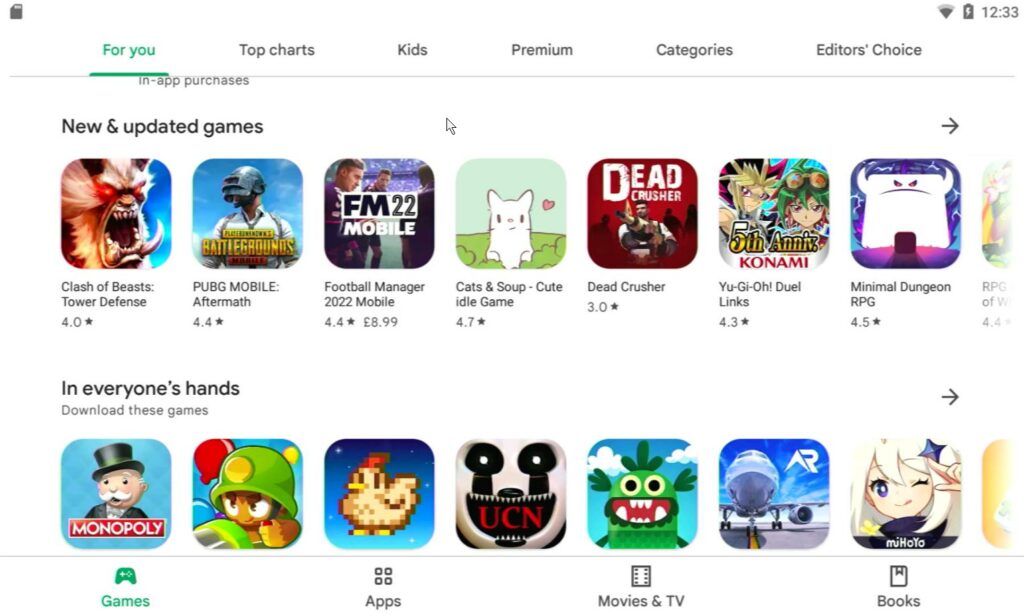
Most, hogy csatlakozott az internetre, hozzáférhet a Google Play Áruházhoz.
A Play Store-on keresztül számos további alkalmazás és emulátor letölthető, amelyekkel igazán személyre szabható a készülék megjelenése és működése.
A lejátszási áruház eléréséhez válassza ki a kezdőképernyőn található alkalmazások listájából. Ennek egy kék színű ikonnak kell lennie a Play Store logóval. Ezután a bejelentkezési oldalra kerül.
Adja meg a Google-fiókjának hitelesítő adatait az utasításoknak megfelelően, és máris indulhat!
Alternatív indítók
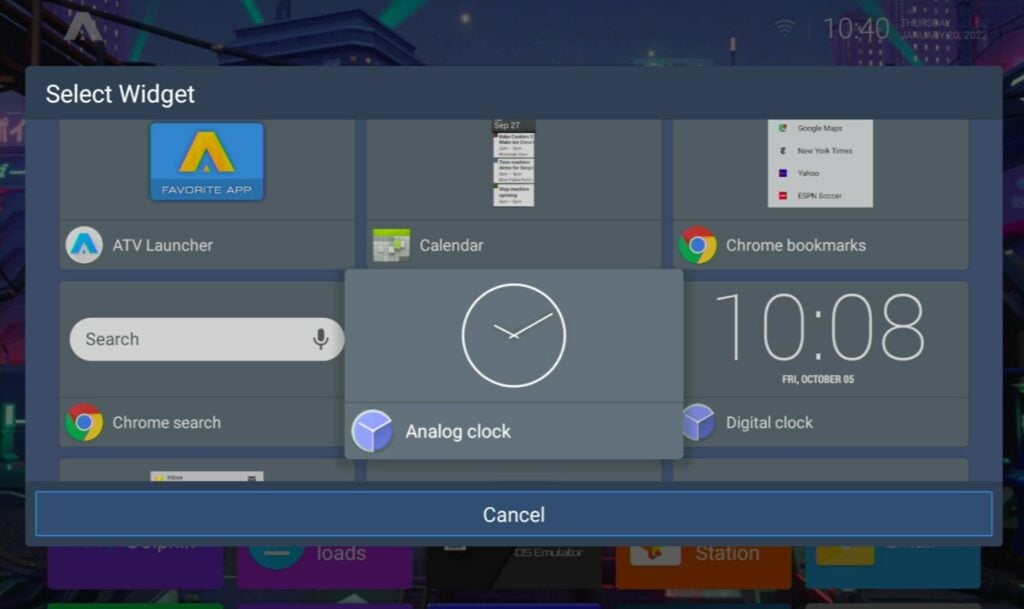
A legegyszerűbben fogalmazva, az indítóprogramot tekinthetjük a készülék felhasználói felületének. Az Ön által használt indítóprogram határozza meg az alkalmazások szervezését és elérését.
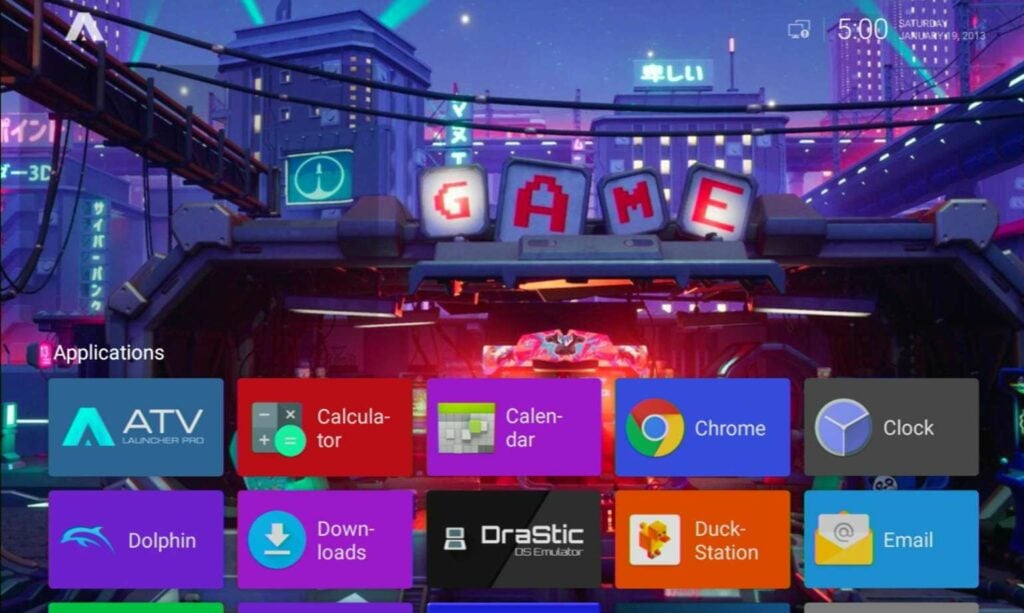
Az RG552 alapértelmezett indítója az ATV Launcher valamilyen változata. A készüléken lévő összes alkalmazás színes csempék gyűjteményében lesz látható.
Az indítóspecifikus beállítások eléréséhez nyomja meg a VÁLASZTÁS gombot, vagy nyomja meg és tartsa lenyomva a képernyő bármelyik ikonját (akár az ujjával, akár az A/Y gombokkal). Ezután lehetősége lesz az ikonok mozgatására, ikonjaik megváltoztatására, a kezdőlap elrendezésének vízszintesről függőlegesre váltására és még sok másra.
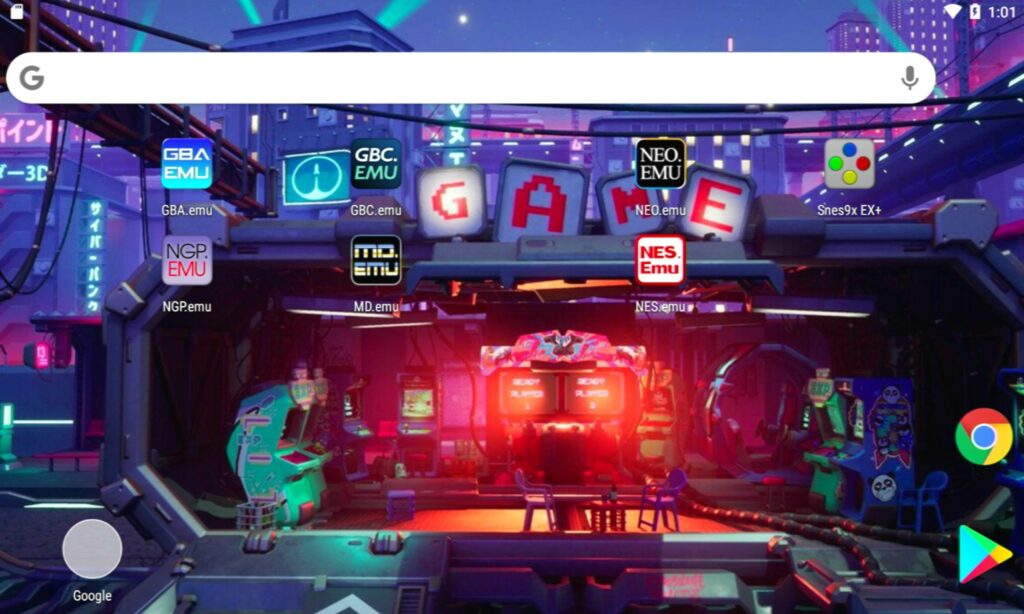
A Google Play Store-on keresztül alternatív indítóprogramok is telepíthetők. Ha nem tetszik az ATV, akkor talán egy másik jobban megfelel.
Alapértelmezett emulátorok
Alapértelmezés szerint (2022 januárjától) az RG552 alapértelmezés szerint különböző emulátorokkal van előre feltöltve. Ebben a részben az emulátorok használatát tekintjük át alapszinten. A velük való bütykölés csak rajtad múlik, mivel ez túl nagy terjedelem ahhoz, hogy belemerüljünk.
Ha a Play Store-t használja ezen emulátorok frissített verzióinak letöltésére, egyes utasítások nem feltétlenül érvényesek. Ha szeretné, további emulátorokat is hozzáadhat.
Jogi nyilatkozat: Bár a legtöbb emulátor használata meglehetősen egyszerű, készülj fel arra, hogy a beállításokkal és a telepítésekkel kell játszadoznod, hogy megtaláld a számodra legjobban működő beállítást.
| Emulátor | Platform |
|---|---|
| Delfin | Gamecube Wii |
| DraStic | DS |
| DuckStation | Playstation 1 |
| FBN街机 | Arcade (Neo Geo, CPS1, CPS2, CAVE játékok, stb.) |
| GBA.emu | GameBoy Advance |
| GBC.emu | GameBoy Color |
| M64PLUS | N64 |
| MD.emu | Sega Mega Drive / Genesis |
| MSX.emu | MSX |
| NEO.emu | NeoGeo |
| NES.emu | NES |
| NGP.emu | NeoGeo Pocket |
| Openbor | Nyitott ütemek a düh |
| PCE.emu | PC-motor |
| PPSSPP | Playstation Portable |
| redream | Sega Dreamcast |
| RetroArch | Többszörös |
| Snes9x EX+ | SNES |
| YabaSanhiro | Sega Saturn |
ELSŐ: A microSD KÁRTYA BEÁLLÍTÁSA
A különböző emulátoroknak különböző követelményeik vannak. Néhányan .iso fájlokat, néhányan .zip fájlokat, néhányan .rom fájlokat használnak. Bármilyen emulátort is használsz, győződj meg róla, hogy előzetesen rendelkezel a szükséges fájlokkal.
Bár nem szükséges, nagyon, nagyon ajánljuk, hogy a microSD-kártyát logikus mappákba rendezze (azaz az összes GameBoy-játékot egy mappába, az összes PSP-játékot egy másik mappába). Ezzel sok fejfájástól kímélheted meg magad a későbbiekben.
Győződjön meg arról is , hogy a microSD-kártya FAT32 formátumú, mielőtt feltölti. Az Android csak a FAT32-es kártyákat ismeri fel.
Sok emulátor és platform kezdetben csak a készülék belső tárhelyén keresi a játékokat. Az SD-kártya külső tárolónak minősül.
Ha egy könyvtárat keresünk, menjünk az eszköz gyökeréhez (általában csak egy egyszerű előremenő írásjel), és onnan haladjunk lefelé. A teljes cím általában a következő lesz
/storage/0000-0000/[your folders/files]
RetroArch
A RetroArch használata előtt a kezdeti beállításokhoz tényleg az internetre kell mennie. (A beállítás után már nincs szükség kapcsolatra).
Továbbá egy előszó: Emulátorok = magok ebben a szakaszban.
A RetroArch manapság az emulációhoz használt „go-to” eszköz. Ahelyett, hogy emulátorként működne, inkább egy burkolatként működik számos egyedi emulátor (úgynevezett „magok”) számára.
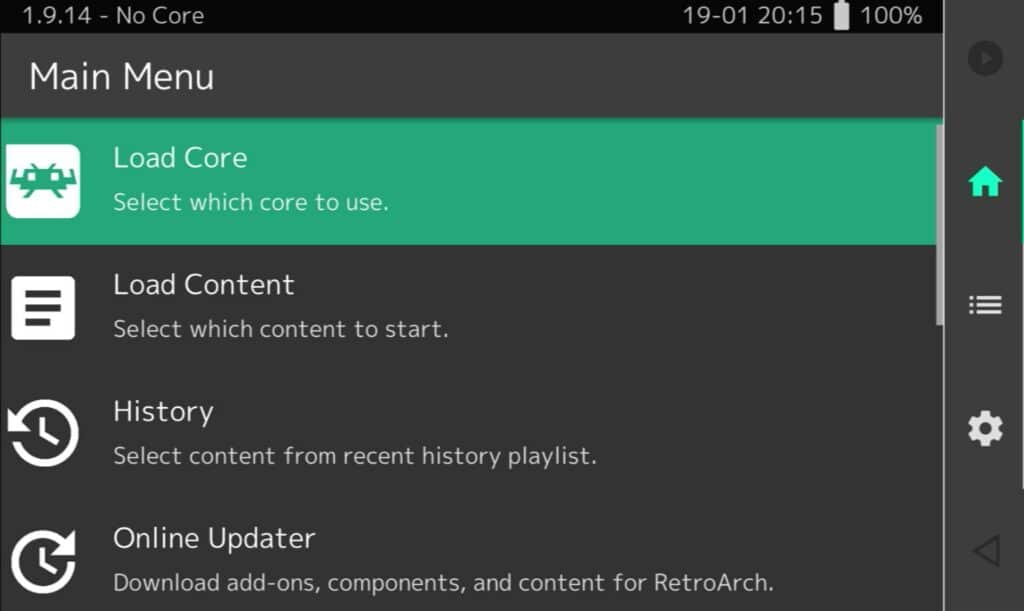
Amikor elindítod a RetroArch-ot, néhány különböző lehetőséggel fogsz találkozni. Az első ezek közül a Load (a) Core opció. Magok letöltése nélkül a RetroArch nem más, mint egy díszes menüsor.
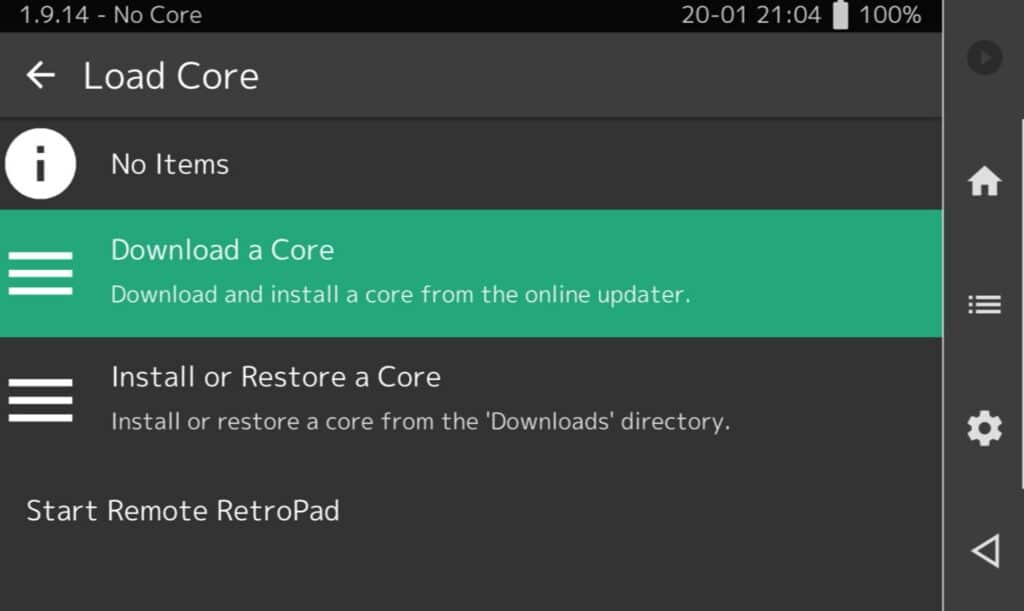
Két lehetőség jelenik meg. Vagy telepíthetsz egy magot a helyi tárolóból, vagy letölthetsz egy magot a RetroArch online tárolójából. Az utóbbit válaszd.
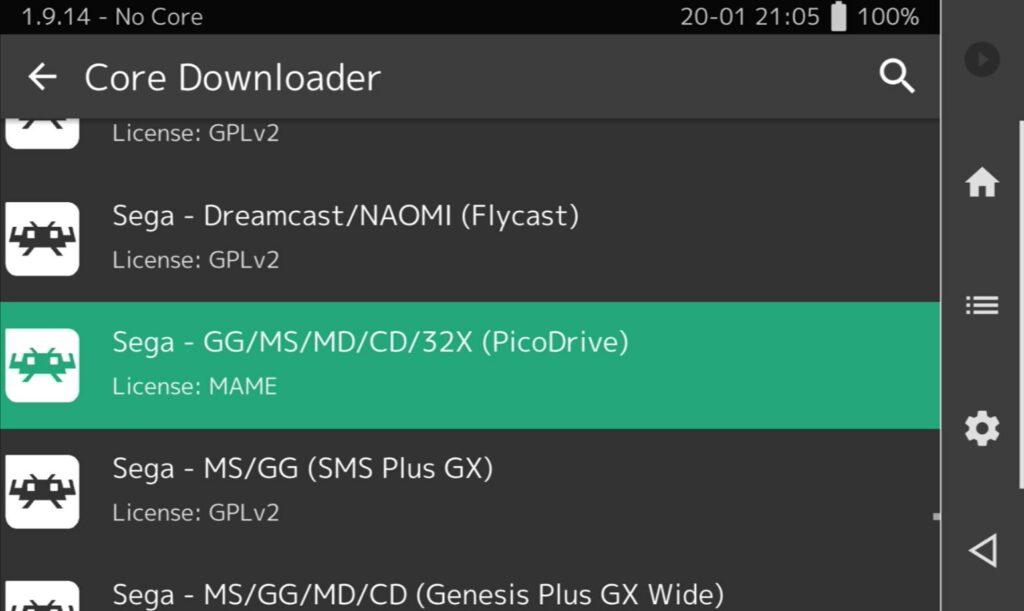
A RetroArch rengeteg maggal rendelkezik, rengeteg különböző célra. Gyakori, hogy egy platformnak több különböző magja is van, próbáld ki őket, és nézd meg, melyik működik a legjobban neked, mivel mindegyik ingyenesen használható!
Miután letöltötte a magot, válassza újra a Load Core (Mag betöltése ) lehetőséget, és válassza ki a listából. A képernyő tetején a mag címét kell látnia.
Most be kell töltenie a Tartalom (vagy más szóval meg kell találnia a játékot). Válassza ki a címben szereplő opciót, és egy listát kap a készülék különböző helyeihez vezető parancsikonokról.
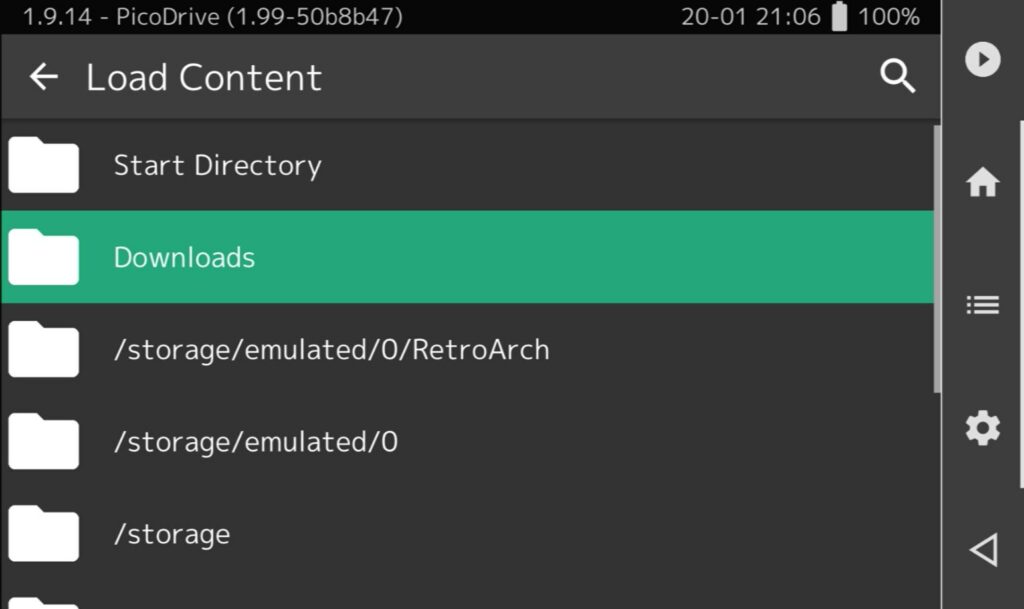
Ebben a listában keresse meg a „/storage/0000-0000” címet. Ez a microSD-kártyád, így onnan válaszd ki a játékodat.
Most, hogy a játék ki van választva, csak nyomd meg a tartalom lejátszása opciót, és a játék elindul.
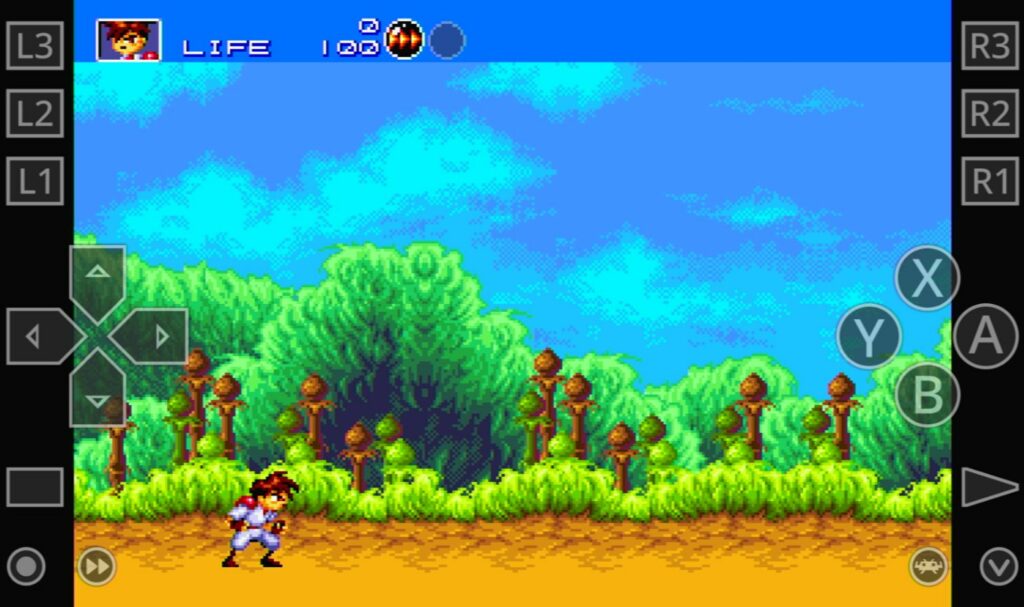
A menü újbóli megnyitásához a jobb alsó sarokban lévő kis Space Invader ikonra kell koppintanod.
Ebből a menüből rengeteg különböző opciót érhetsz el (vagy egyszerűen csak kényszerített szünetként használhatod olyan játékoknál, amelyek ezt nem támogatják.
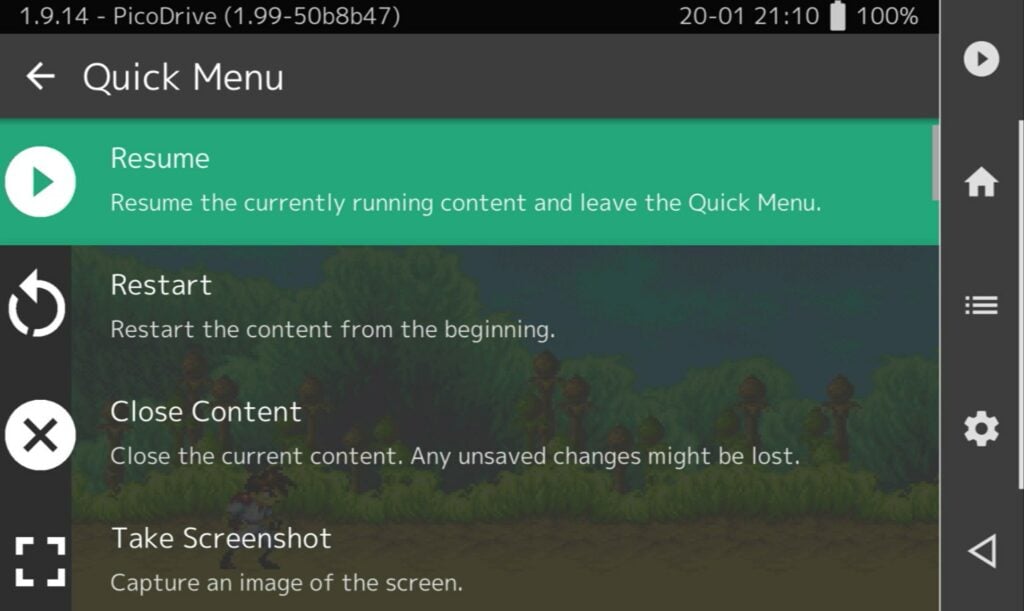
Ahogy korábban említettem, a RetroArch nagyon gazdag funkciókkal rendelkezik, és rengeteg mindent támogat, például szűrőket, netplay-t és még sok mást. Szánj rá időt, és nézz körül a menükben!
(A RetroArch beállításáról is van egy útmutató a GPD WIN 3 számára! Ez egy másik eszköz, de ettől még hasznos lehet!)
Egyéb emulátorok



Az RG552 számos önálló emulátor is megtalálható. Annak ellenére, hogy különböző platformokra készültek, az emulátorok használatának folyamata nagyjából ugyanaz.
- Mutasson az emulátornak a megfelelő játékmappára/játékokra, valamint a szükséges fájlokra (BIOS stb.)
- Futtassa a játékot
Így ahelyett, hogy mindegyiken végigmennénk (ami tízszeresére növelné az útmutató hosszát), inkább azt nézzük meg, hogyan kezdheted el használni a Gameboy Colour emulátort. Ezt követően ezeket a fogalmakat más emulátorokra is alkalmazhatod majd.
Amikor először indítod el a GBC.emu-t, egy alap képernyővel találkozol.
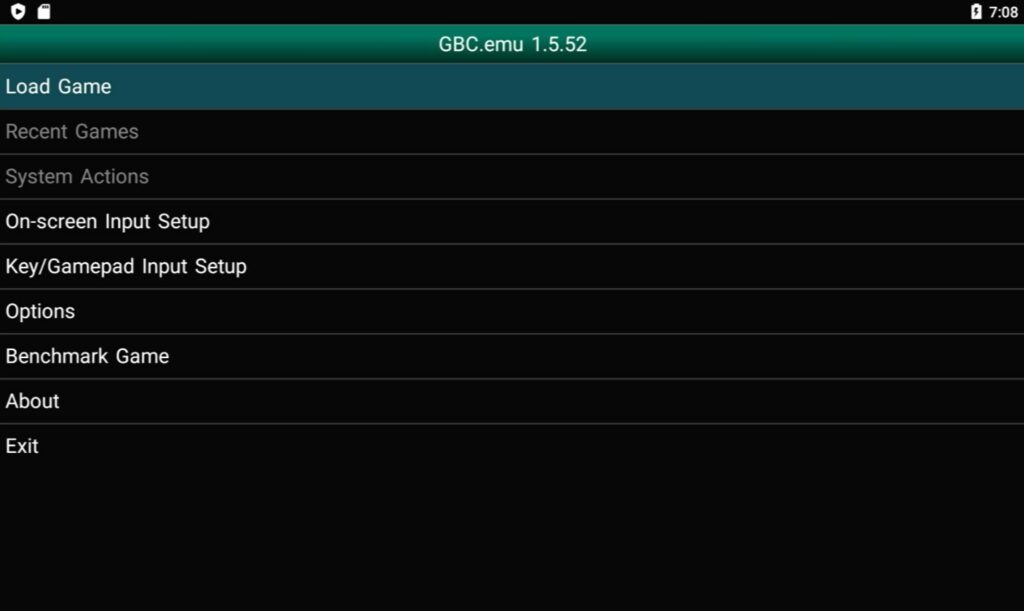
Innen több dolgot is megtehet. Beállíthatod a képernyőn megjelenő gombokat, megváltoztathatod a gamepad bemeneteket, konfigurálhatod a különböző emulációs beállításokat stb. Válasszuk ki a Load Game (Játék betöltése) lehetőséget.
Amikor először választja a Játék betöltése lehetőséget, a készülék belső tárhelyére kerül.
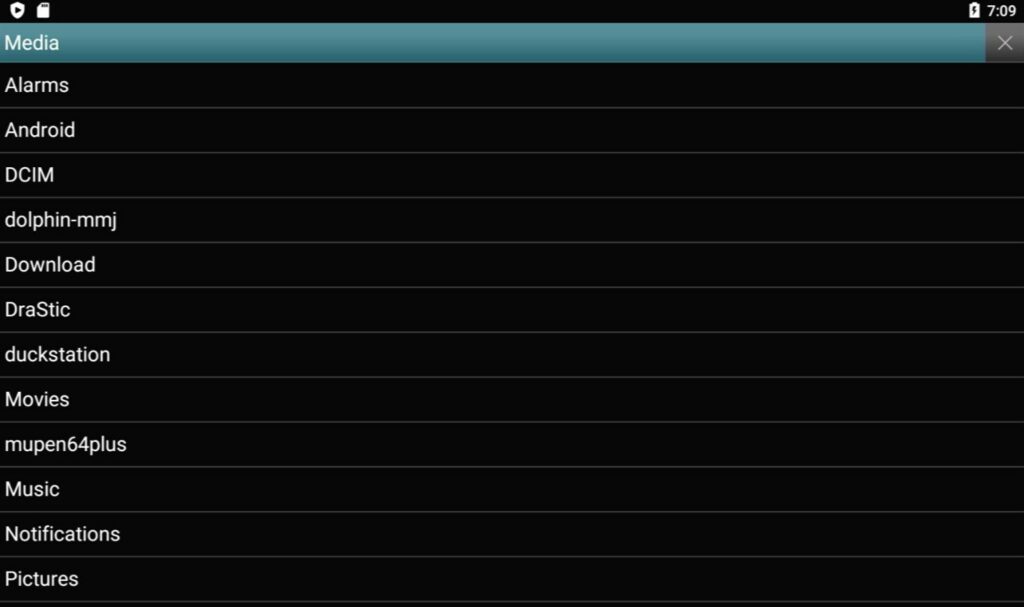
A játékai valószínűleg a microSD-kártyán lesznek, ezért oda akarunk majd eljutni. Válassza ki a lista tetején a Média fejlécet (vagy koppintson rá, vagy jelölje ki, és nyomja meg a A gombot).
Ekkor megjelenik a „Fájlok helye” listája. Itt négy lehetőség van:
- Storage Media <- Korábban már járt itt
- SD kártya <- Ezt akarod
- Root Filesystem <- A legtöbb emulátor ezt a módszert használja.
- Egyedi útvonal <- csak kockáknak
A GBC.emu egyik legjobb tulajdonsága, hogy van egy parancsikonja a rendszerbe helyezett microSD-kártyának, így válassza az SD Card-ot.
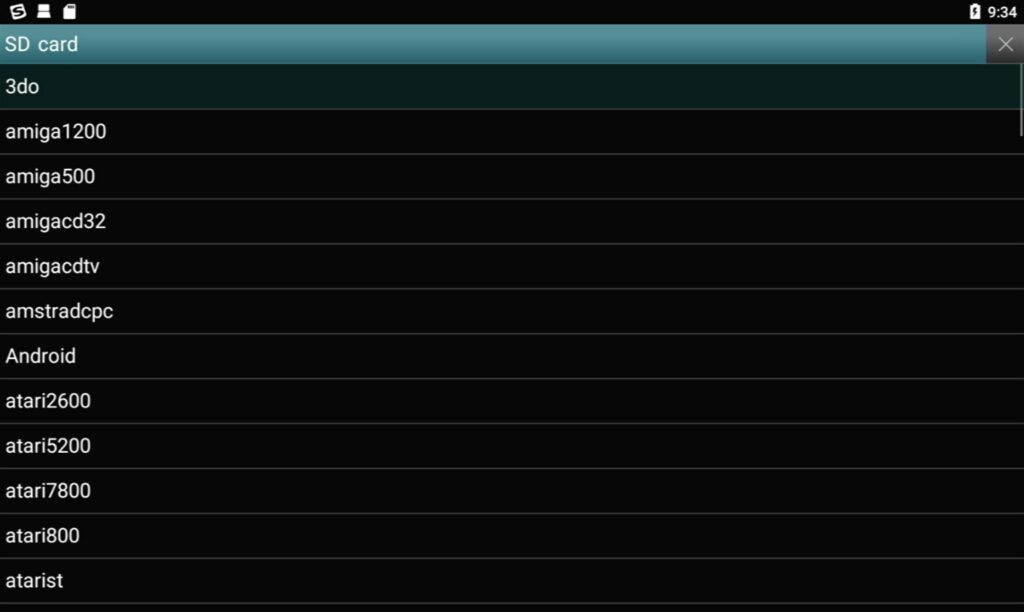
Most már a szokásos módon böngészhet és kiválaszthatja a játékokat.
Ha már a játékban vagy, akkor hozzáférhetsz a mentési állapotokhoz, kényszeríthetsz szünetet, vagy valami hasonlót. A GBC.emu esetében megnyomhatod a az L2 gombot a menü megjelenítéséhez.
Más emulátorok nem feltétlenül rendelkeznek hasonló leképezéssel, ezért az érintőképernyő egy adott gombját kell megnyomnia (általában a sarokban). Vagy húzzon felfelé a képernyő aljáról, és nyomja meg a Vissza gombot.
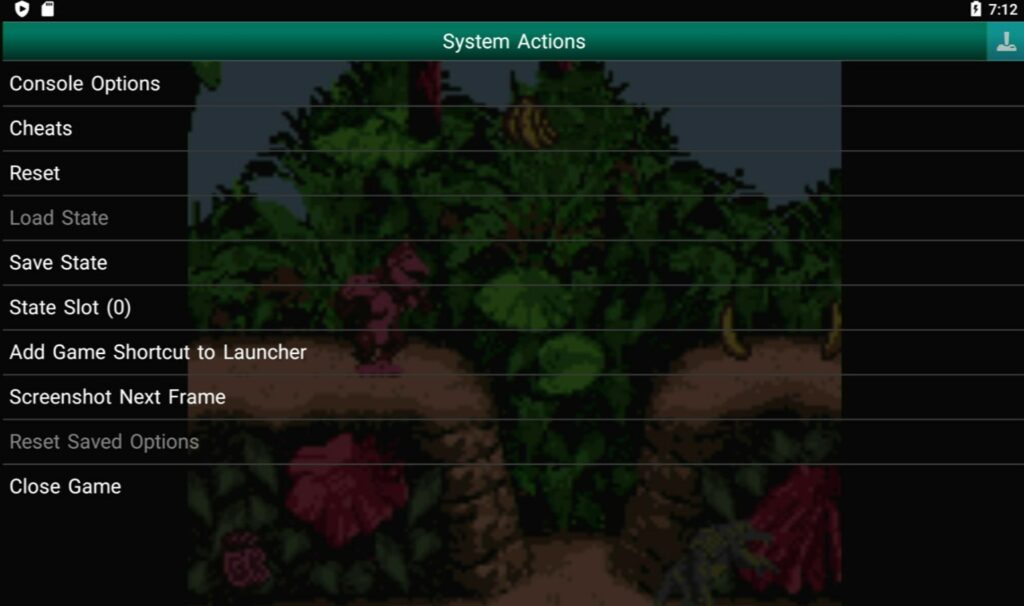
Innen számos különböző lehetőséghez férhet hozzá.
Gratulálunk! Az Android emulátorok 90%-ának kezeléséhez szükséges tudással lettél felvértezve!
Nagyjából minden emulátor, amit találsz, ugyanezt az alapelvet követi. Az egyetlen különbség a gombok elhelyezkedésében van.
A cikk írásának időpontjában az a tapasztalat, hogy az összetettebb platformok, mint például a PSP, N64 és Dreamcast, általában simábban futnak az önálló emulátorokon keresztül, mint a RetroArch-on, így ezekben az esetekben inkább azokat használhatod.
OpenBOR
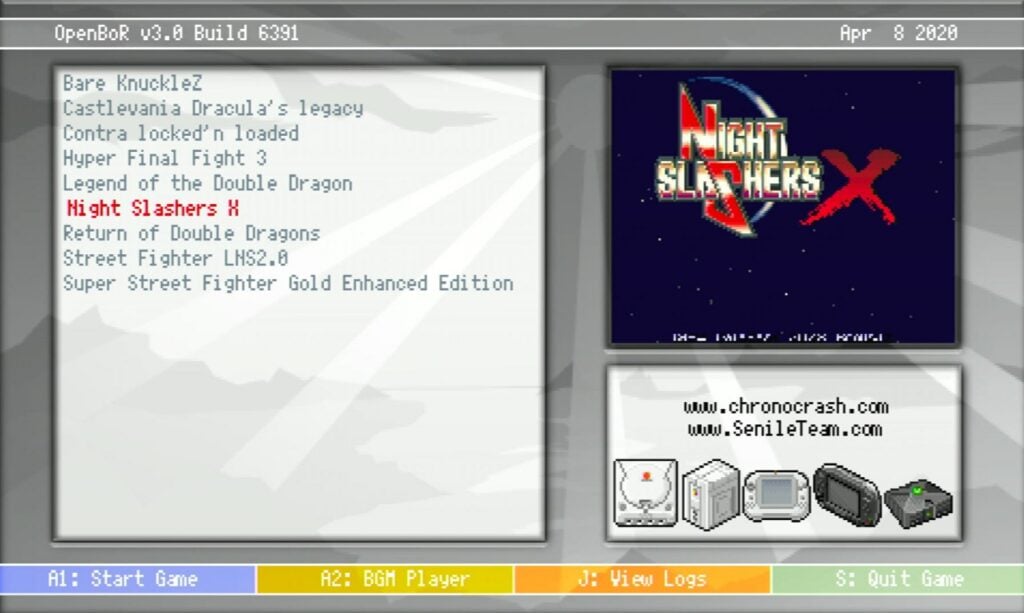
Az OpenBOR önmagában nem konzol vagy kéziszámítógép. Ez valójában egy motor. Az OpenBOR egy nyílt forráskódú projekt, amely a Beats of Rage nevű Streets of Rage fangame-ből származik, és nagyon hasonlít a népszerű freeware verekedős játékmotorra, a M.U.G.E.N.-re. Ha szereted az oldalnézetes beat-’em-upokat, valószínűleg élvezni fogod a használatát.
Az OpenBOR használatának teljes terjedelme meghaladja ezt az útmutatót. Ezért a következő összefoglaló jegyzeteket hagyjuk itt:
- Az OpenBOR a .pak fájlokat (játékokat) a belső tárhelyen, a„/OpenBOR/Paks” mappában keresi.
- Az érintőképernyős vezérlők segítségével kell navigálnod. A legtöbb játékban azonban lehetővé kell tenni, hogy a vezérlést az RG552 fizikai gombjaihoz igazítsa.
Holdfény
A Moonlight egy fantasztikus alkalmazás, amely lehetővé teszi a PC-s játékok streamelését az RG552 készülékre.
Mivel azonban az RG552 alapértelmezés szerint csak 2,4 GHz-es Wi-Fi-t támogat, a mérföldkövek eltérőek lehetnek, hacsak nem helyez be egy erősebb Wi-Fi dongle-t. Mivel a játékok technikailag streamelésre és nem natív lejátszásra kerülnek, a lassú/instabil vezeték nélküli kapcsolat jelentősen csökkenti a játékélmény minőségét.
Ha többet szeretne megtudni a Moonlight Game Streamingről, látogasson el a Moonlight weboldalára.
APK-k oldalletöltése az RG552-re
Egy alkalmazás letöltése az alkalmazáshoz szükséges összes fájlnak a szerverről a készülékre történő átvitelét jelenti. Ezt a folyamatot szinte mindenki ismeri, még akkor is, ha nem ismeri az összes részletet. A modern operációs rendszerek egyszerűvé és fájdalommentessé teszik ezt a folyamatot még a kezdő felhasználók számára is.
A Sideloading azonban egy alkalmazás letöltése valahonnan az internetről, és telepítése közvetlenül a készülékre. Anélkül, hogy egy központi terjesztési platformon, például a Google Play Áruházon keresztül mennénk.
Egy alkalmazás oldalletöltéséhez először is meg kell szereznie az .apk fájlt valahonnan az internetről. Ezt megteheti magán az RG552 készüléken (a webböngészőn keresztül), vagy egy külön PC-n/Laptopon keresztül.
Miután letöltötte az .apk fájlt, és az valahol az RG552 számítógépén van, futtatnia kell (mint egy .exe fájlt a számítógépen).
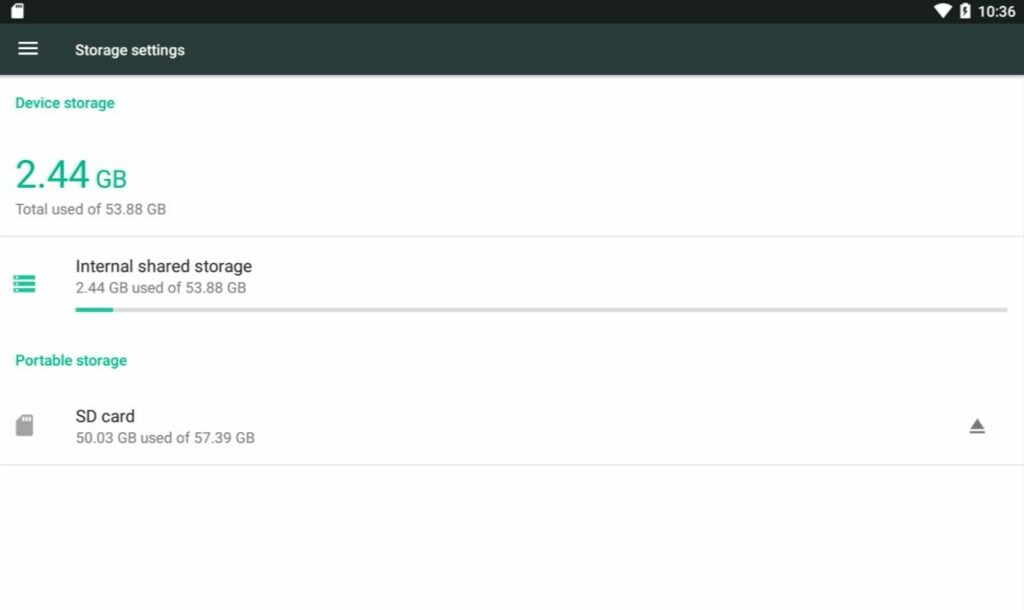
Lépjen be a készülék tárolójába a beállítások menüponton keresztül.
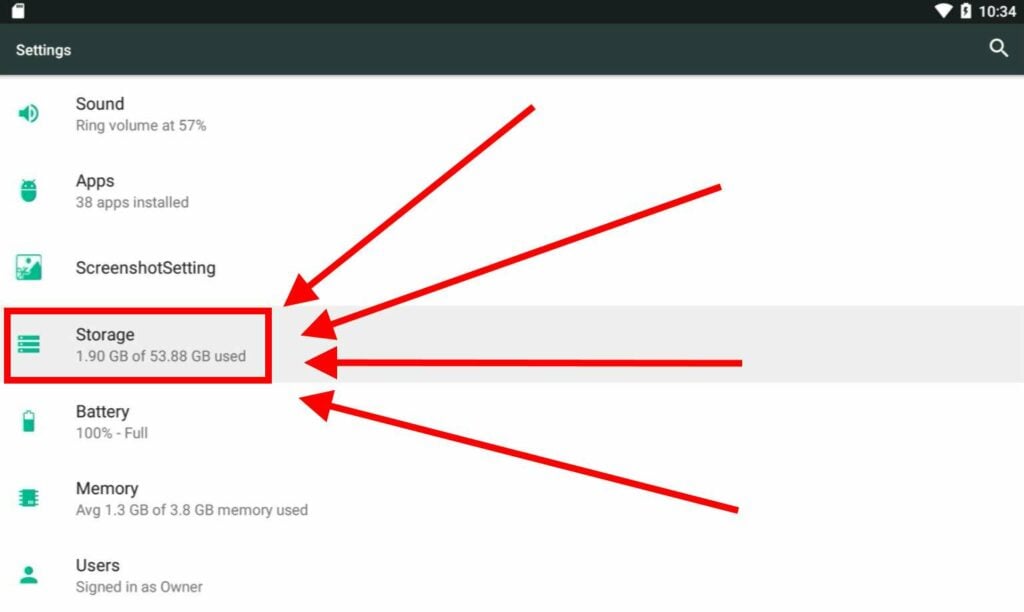
Ezután kiválaszthatja, hogy melyik könyvtárat szeretné böngészni. Jelen példa esetében az .apk fájlt egy másik számítógépre töltöttük le, és egy microSD-kártyára helyeztük, ezért az SD-kártya opciót választjuk.
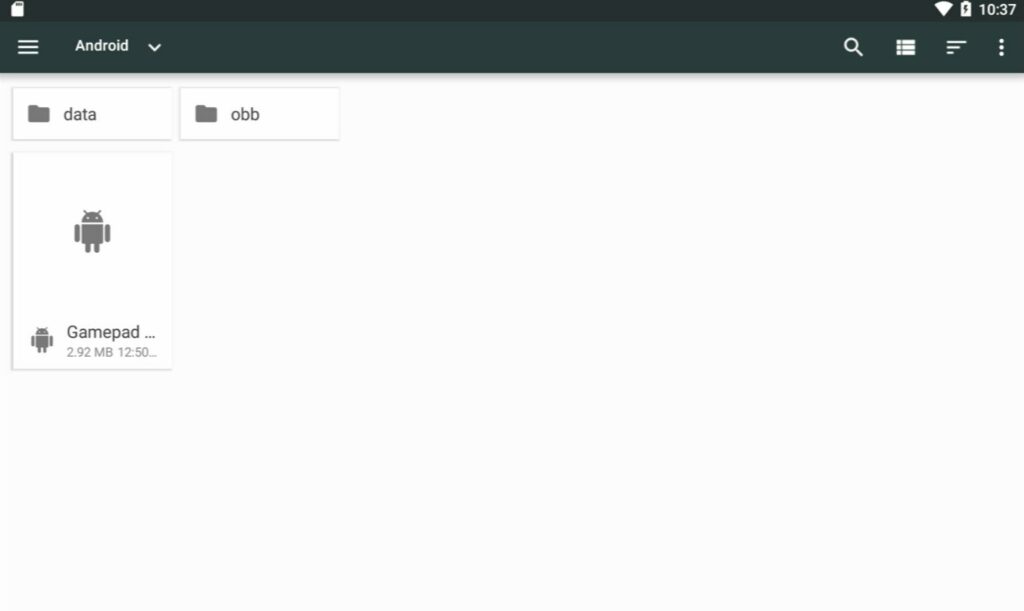
Miután átnézte a fájlokat/mappákat, és megtalálta az .apk fájlt, csak ki kell választania.
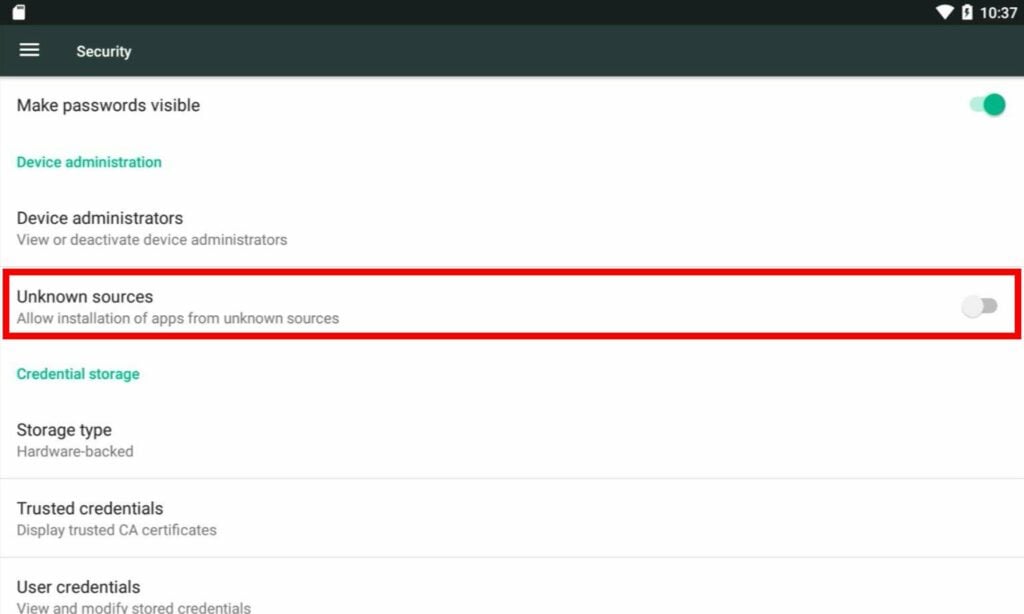
Az első próbálkozásnál valószínűleg blokkolni fogják. Ennek kijavításához egyszerűen engedélyezze az ismeretlen forrásból származó alkalmazások telepítését (egy felugró ablaknak kell megjelennie, amellyel rövidre zárhatja a parancsikont, de közvetlenül a Biztonság részbe is beléphet).
Az Android operációs rendszer nagyszerű tulajdonsága a nyitottság és a testreszabhatóság. Azonban kérjük, ügyeljen arra, hogy csak megbízható forrásból származó .apk fájlokat töltsön le. A rosszindulatú .apk fájlok mindenféle szörnyűségre képesek, kezdve a személyes adatok ellopásától egészen a készülék működésképtelenné tételéig.
Keymapping szoftver
Ha szeretne érintőképernyős játékokkal játszani, de nem szeretné ténylegesen használni az érintőképernyőt, akkor érdemes telepíteni az RG552-hez a Keymap frissítést. Az ANBERNIC nemrég adta ki a nagyközönség számára.
Írtunk egy útmutatót arról, hogyan kell telepíteni az RG552 billentyűkiosztás frissítést, szóval mindenképpen nézd meg!
Az RG552 Android OS frissítése
Amikor az ANBERNIC kiad egy új firmware-frissítést az RG552-hez, azt valószínűleg microSD-kártya formájában fogja szállítani. A frissítési folyamat egy kicsit bonyolultabb, mint egy kézből történő OTG-frissítés, ezért készítettünk egy praktikus útmutatót az RG552 Android operációs rendszerének frissítéséhez.
Batocera (Linux-alapú)
A Batocera egy alternatív operációs rendszer, amely a Linux kernelre épül. Két fő komponensből áll:
- EmulationStation – amely egy „front-end”-ként működik, amelyen keresztül rendszerezheti és böngészheti játékgyűjteményét.
- RetroArch – Ez egy „back-end”, amely a különböző emulátorok és azok speciális konfigurációinak kezelésére szolgál.
Azok, akik ismerik az ANBERNIC-et, azonnal megértik, hogyan működik ez, mivel nagyon hasonlít az EmuELEC-hez, a harmadik generációs kéziszámítógépeken használt operációs rendszerhez.
A Batocera használatához helyezze be a rendszerhez mellékelt 16 GB-os microSD-kártyát a TF1 foglalatba.
Ne féljen bütykölni a rendelkezésre álló beállításokkal. A legrosszabb esetben egyszerűen újra kell flashelnie a kártyáját.
Navigáció (EmulationStation)
Az EmulationStation navigálása kizárólag a vezérlő bemenetein keresztül történik. A cikk írásakor a készülékhez mellékelt Batocera build nem támogatja az érintőképernyős bemeneteket.
Kezdőképernyő
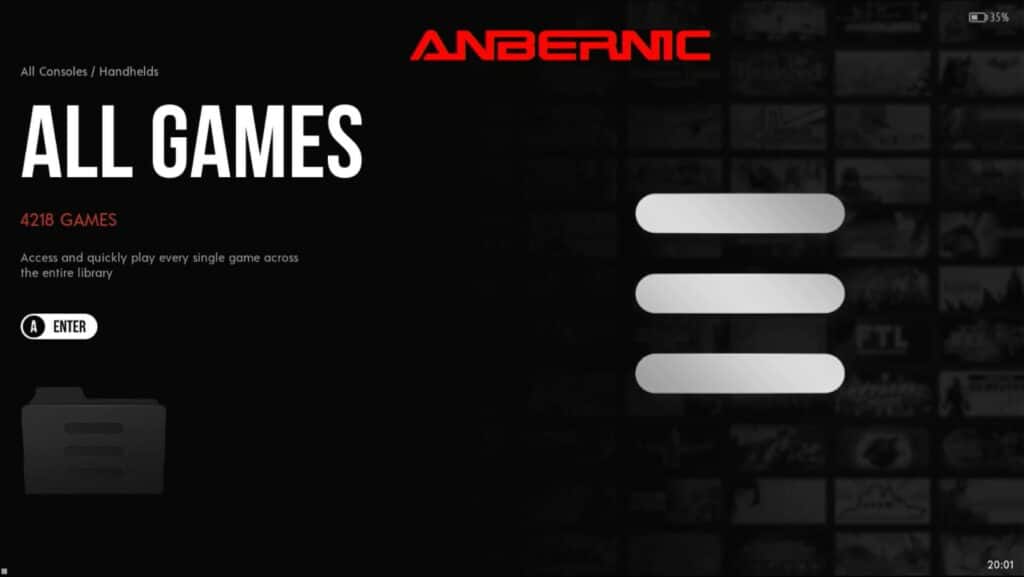
A kezdőképernyő az, amit indításkor azonnal látni fog. Innen választhat különböző kategóriákat.
Hogy pontosan mi jelenik meg itt, az a telepített témától és a tartalmat tartalmazó mappáktól függ(üres mappák nem jelennek meg).
- A kategória megváltoztatásához nyomja meg felfelé vagy lefelé az irányváltót vagy a bal oldali analóg botot. Az L1, L2, R1 és R2 gombokat is használhatod a mozgáshoz.
- Nyomja meg a
- Nyomja meg a A gombot a kiválasztott kategória megnyitásához.
- Nyomja meg a B gombot egy gyorsmenü megnyitásához, amely lehetővé teszi az egyes platformgyártók (Sony, SEGA, stb.)
- Sajtó Y gomb a játékok gyors kereséséhez.
- Nyomja meg a X gombot a véletlenszerű kategória kiválasztásához.
- Nyomja meg a START gombot a főmenü megnyitásához.
- Innen számos beállításhoz hozzáférhet, például az EmulationStation felhasználói felületéhez (látható kategóriák, a kategóriák megjelenési módja stb.), a játékok beállításaihoz (szűrők, optimalizálás stb.) és még sok máshoz.
- Még metaadatokat is lekérdezhet (feltéve, hogy csatlakozik az internethez).
- Nyomja meg a KIVÁLASZTÁS gombot a gyorselérési menü megnyitásához.
- Innen könnyen hozzáférhet néhány alapvető beállításhoz, például a rendszer újraindításához és leállításához.
- Javasoljuk, hogy a rendszert ezzel a szoftveres módszerrel állítsa le.
Játék lista
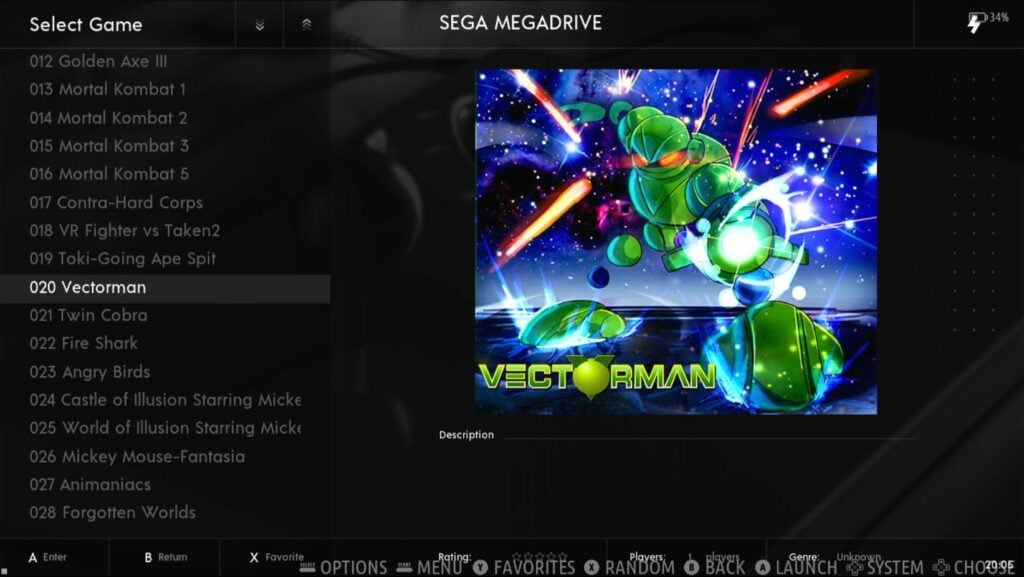
Egy kategória kiválasztásával a játéklistára juthat. Innen kiválaszthatja a játszható játékokat.
- A A gomb megnyomása megnyomásával elindul a kiválasztott játék.
- A B gomb visszavisz a Kezdőképernyőre
- A X gomb megnyomása egy véletlenszerű játékot választ ki a listából.
- A Y gomb megnyomása a játékot kedvencnek jelöli. A kedvenc címek saját kategóriájukban érhetők el.
- Az L1 gombbal a kurzor 10 helyet mozog felfelé. Az R1 gomb a kurzort 10 hellyel lejjebb mozgatja.
- Az L2 és R2 gombokkal gyorsan tudsz a kategóriák között váltani anélkül, hogy vissza kellene térned a kezdőképernyőre.
- A KIVÁLASZTÁS gomb megnyitásával egy kontextusmenü nyílik meg számos lehetőséggel („ugrás”, „metaadatok szerkesztése” stb.).
- A START gomb megnyitásával a főmenü nyílik meg, akárcsak a kezdőképernyőn.
Alapértelmezett emulátorok
Az eszközön lévő platformok többsége a RetroArch-ot és annak magjait fogja használni az emulációhoz. Van azonban egy kisszámú, akik saját emulátorokat használnak.
A Batocera emulátorok/kompatibilisek teljes száma túl sok ahhoz, hogy felsoroljuk, ezért javasoljuk, hogy nézd meg a Batocera Wiki Systems oldalát. Bár kérlek, vedd figyelembe, hogy csak azért, mert egy emulátor jelen van, még nem jelenti azt, hogy jól fog futni.
PSP (PPSSPP)
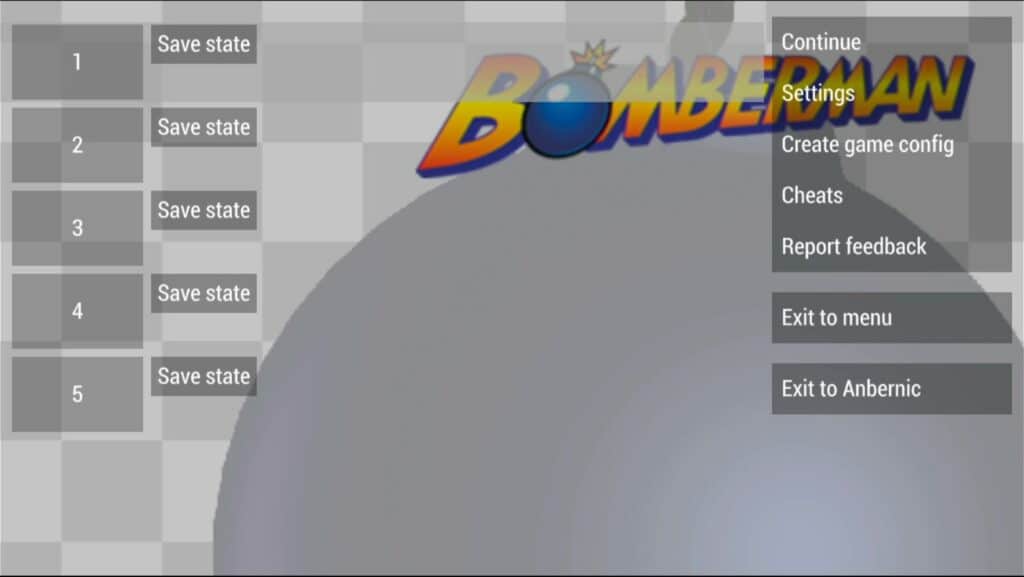
A Batocera PSP-emulációja a PPSSPP-t használja, amely az írás időpontjában minden eszközön a „de-facto” PSP-emulátor.
A funkcióbillentyű lenyomva tartásával és a következő billentyűk megnyomásával érheti el ezeket az eredményeket.
| F billentyű + … | Funkció |
|---|---|
| START | Kilépés a játékból (vissza az EmulationStationhöz) |
| B | Nyissa meg a PPSSPP menüt |
| D-Pad balra/jobbra | Hangerő fel/le |
| L3/R3 | Fényerő fel/le |
Az írás időpontjában úgy tűnik, hogy a hardveres hangerőgombok nem működnek a PSP emulátorban, ezért a szoftveres opciókat kell használnod.
OpenBOR (Open Beats Of Rage)
Az Open BOR szintén saját emulátoron fut. Nem sok minden van benne azonban.
Tartsa lenyomva a funkcióbillentyűt, és nyomja meg a start gombot az emulátorból való kilépéshez, és azonnal térjen vissza az EmulationStationhöz.
A fényerő úgy is beállítható, hogy lenyomva tartja a funkcióbillentyűt és megnyomja az L3/R3 gombot .
A RetroArch megértése a Batocera-ban
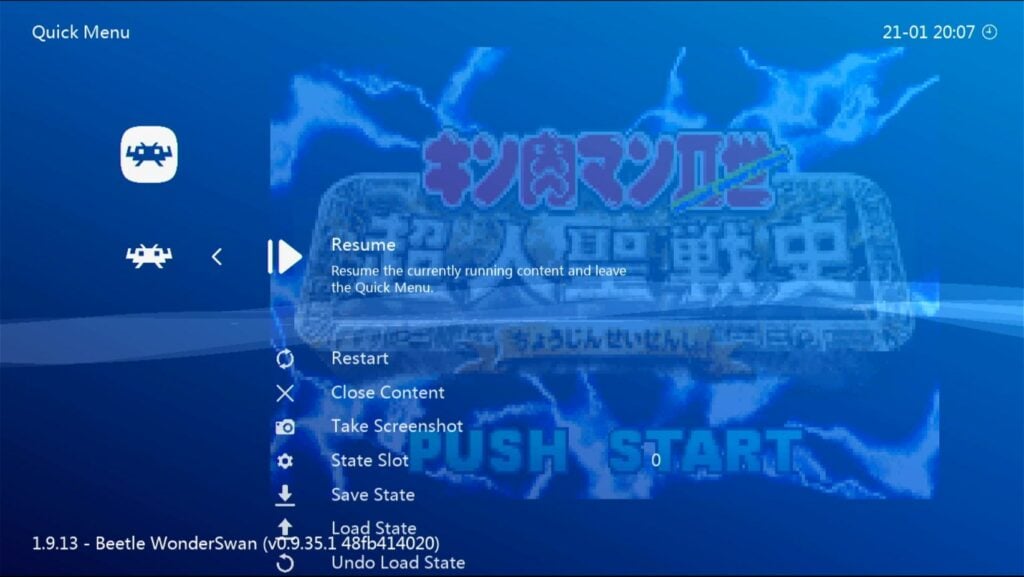
Bár a RetroArch elérhető, a végfelhasználó számára kissé „lezárt”, mint az Androidban és más egyéni firmware-ekben található RetroArch.
Az átlagfelhasználónak nem célja, és nem is igazán -szükséges-, hogy bütykölje, de a lehetőségek adottak azok számára, akik erre hajlamosak. Nézd meg a Batocera wiki-t a haladóbb felhasználóknak szóló további információkért.
Lásd még az alábbi táblázatot a RetroArch-alapú emulátorok alapértelmezett parancsikonjairól a Batocerában.
| F billentyű + … | Funkció |
|---|---|
| D-Pad balra/jobbra | Állapot mentése Slot módosítása |
| R1 | Állam mentése |
| L1 | Terhelési állapot |
| START | Kilépés a játékból (vissza az EmulationStationhöz) |
| B | RetroArch menü megnyitása |
| L2 | Gyors előretekerés (váltás) |
| R2 | FPS számláló megjelenítése/elrejtése |
| D-Pad fel/le | Hangerő fel/le (szoftver) |
| L3/R3 | Fényerő fel/le |
Az RG552, Batocera és SSH
Lehetőség van a Batocera és az RG552 tartalmának bütykölésére a készülék működése közben, vezeték nélkül.
Ehhez távolról kell hozzáférnie a rendszerhez. Ezt egy FTP-kliens, például a WinSCP segítségével teheti meg egy PC-ről vagy laptopról.
Győződjön meg róla, hogy az RG552 csatlakozik az internethez, majd jegyezze fel az IP-címet.
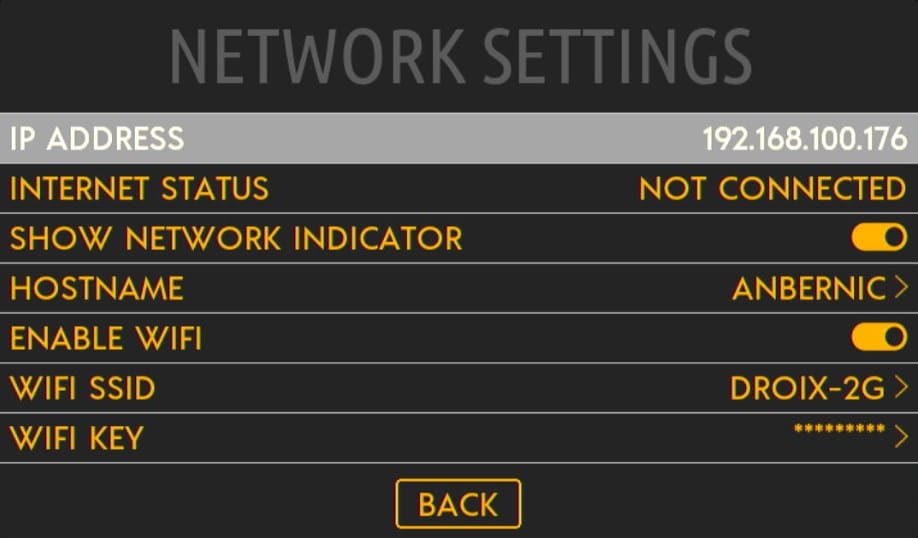
Az IP-cím mellett az RG552-be való SSH-hoz szükséges hitelesítő adatok a következők.
RG552 SSH hitelesítő adatok
- IP-cím: [az eszköz IP-címe]
- Felhasználónév: root
- Jelszó: linux
RG552 Linux firmware frissítés
Amikor az ANBERNIC kiad egy frissítést az általuk biztosított Batocera disztribúcióhoz, az egy microSD-kártyán keresztül történik, hasonlóan az Android rendszer frissítéseihez.
Készítettünk egy útmutatót az RG552 Linux operációs rendszerének frissítéséről, nézd meg!
RG552 Egyedi firmware
A közzététel időpontjában a készülék még nagyon korai stádiumban van. De már most néhány egyéni firmware-fejlesztő is a tányérra lépett.
Mert az Android már önmagában is rengeteg funkciógazdag, optimalizált emulátornak ad otthont. Nem valószínű, hogy a színtér hosszú távon olyan sokszínű lesz, mint az ANBERNIC kéziszámítógépek harmadik generációja esetében volt.
Ennek ellenére összegyűjtöttük az összes elérhető RG552 egyedi firmware-t (amiről jelenleg tudunk). Vessen rá egy pillantást!
RG552 HDMI kimenet
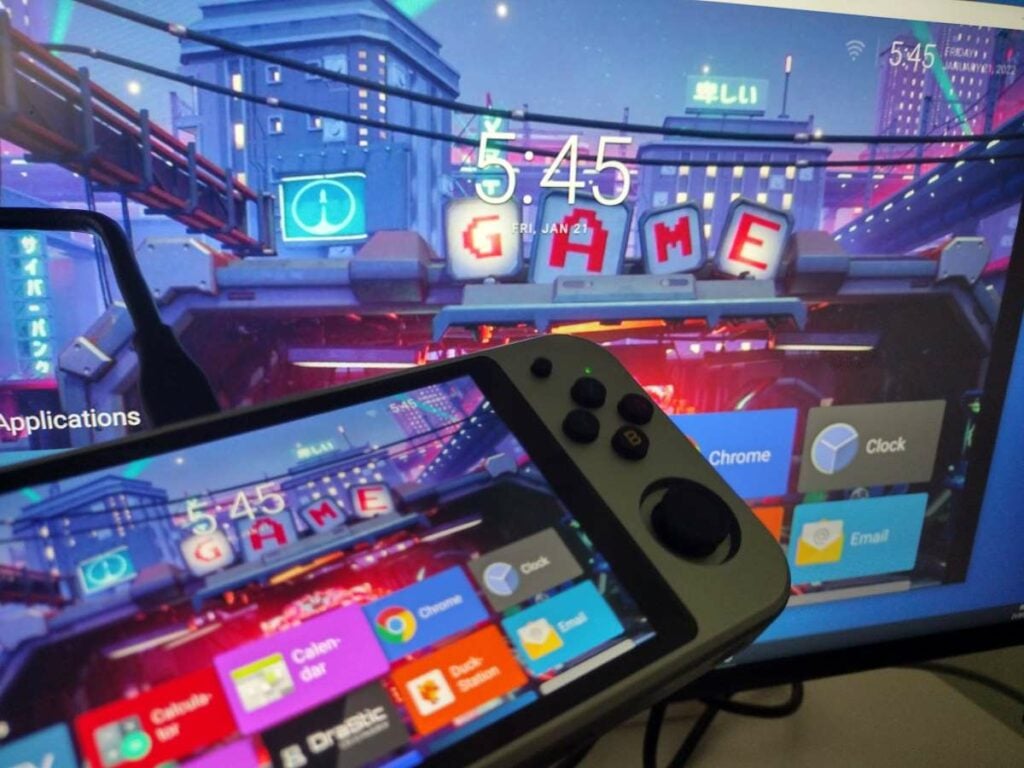
Nagy meglepetésünkre az RG552-ben visszatér a HDMI kimenet, amelyet az ANBERNIC kézi készülékek második generációjában találhatott.
A HDMI-kimenet a készülék tetején található. Szerencsére semmi különlegesre nincs szükség ahhoz, hogy működésbe hozza. Csak plug-and-play!
A készülék HDMI-kimenete Mini-HDMI. A legtöbb bemenethez való csatlakozáshoz HDMI-Mini-HDMI kábelre lesz szüksége.
Figyelmeztetésképpen, a Batocera és általában a Linux-alapú operációs rendszerek HDMI-kimenete nagyon hibás lehet, attól függően, hogy milyen firmware-t használsz. A legjobb eredmény érdekében győződjön meg róla, hogy a HDMI-kábel már be van dugva, amikor bekapcsolja a rendszert ezekbe az operációs rendszerekbe.
Androidon azonban alapvetően hibátlan.
Egyéb hibaelhárítás
Az Android folyamatosan azt mondja, hogy a kártyám „sérült”!
A készülékhez mellékelt Android operációs rendszer csak a FAT32 formátumban formázott fájlokat olvassa. Győződjön meg róla, hogy a kártya ebben a formátumban van, mielőtt betölti játékokkal és behelyezi a rendszerbe.
Az én RG552-em nem kapcsol be!
Töltse a készüléket a DC porton. Nem az USB-porton. Az egyenáramú csatlakozó a készülék jobb oldalán található (amikor a képernyő Ön felé néz).
Használja a készülékhez mellékelt töltőt és kábelt. Ha ezek nem működnek, próbálja ki a rendelkezésre álló töltők és kábelek különböző kombinációit (mobiltelefon-töltők stb.).
Végül próbálja meg hosszabb ideig (kb. 15 másodpercig) lenyomva tartani a bekapcsológombot, majd próbálja meg újra feltölteni a készüléket.
Ha ez még mindig nem működik, azonnal lépjen kapcsolatba az eladóval, mert úgy tűnik, hogy egy elromlott készülékkel van dolga.
(Továbbá – még akkor is, ha a készüléket egy fiókba vagy valami hasonló helyre teszi, győződjön meg róla, hogy néhány havonta feltölti, hogy az akkumulátor egészséges maradjon. Ez sok lítiumelemmel működő készülékre vonatkozik, nem csak az RG552-re).
RetroArch Úgy néz ki… másképp?
Ha az ANBERNIC kéziszámítógépek harmadik generációjától érkezik, a RetroArch kissé másképp nézhet ki, mint amit megszokott.
Ez valószínűleg azért van, mert a RetroArch ezen telepítései különböző menüfelületeket használnak. Mint például az rgui és az ozone. Némi bütyköléssel meg lehet változtatni a megjelenésüket, de azt tanácsoljuk, hogy a RetroArch megjelenésével kapcsolatos beállításokat hagyjuk úgy, ahogy vannak, különben nem kívánt mellékhatások léphetnek fel (leképezés elvesztése stb.).
Hol van a Wi-FI-kapcsolatom?
Alapértelmezés szerint az RG552 Wi-Fi chipje csak 2,4 GHz-es kapcsolatokat támogat. Ha az Ön útválasztója jelenleg nem támogatja ezt a sávot, a kapcsolat nem fog megjelenni.
A routerek és hozzáférési pontok túlnyomó többsége ma már kétsávos , így ez nem jelenthet problémát, de azért nem árt tisztában lenni vele.
Az én RG552 képernyőm fekete, miután eltávolítottam a HDMI-kábelt! (Batocera)
Ez a firmware-rel kapcsolatos különféle problémák miatt van (a mi szakértelmünkön kívül). Ha a rendszert a HDMI-kábel csatlakoztatásával indítja el, a képernyő fekete marad, és a csatlakoztatott kijelzőre ad ki.
Ha azonban a HDMI-kábelt a készülék bekapcsolt állapotában húzza ki, a képernyő fekete marad, ahelyett, hogy visszakapcsolna, ahogyan azt várná.
Jelenleg az egyetlen megoldás erre az, hogy a rendszert újra kell indítani a HDMI-kábel kihúzásával.
Az RG552 HDMI kimenet nem működik! (Batocera)
Ha a rendszert a HDMI-kábel csatlakoztatása nélkül indítja el a Batocera, a port nem lesz működőképes.
Megint csak a firmware miatt.
Győződjön meg róla, hogy a HDMI-kábel kezdettől fogva csatlakoztatva van, ha a HDMI-kimenetet a Batocerában szeretné használni (és fordítva).
Hogyan kell rögzíteni RG552 Batocera/Linux Audio Lag RG552
Frissítse a Batocera firmware legújabb verziójára. Az RG552 firmware újabb verzióira való frissítésről itt talál egy teljes útmutatót.
Köszönjük, hogy elolvastad! Ez az RG552 „kezdeti útmutató” még nem teljesen végleges, és a jövőben kisebb frissítésekre kerülhet sor. Ha bármilyen további kérdése van, kérjük, bátran ossza meg velünk!
[azp_custom_product id=”13″]




