Šiame straipsnyje
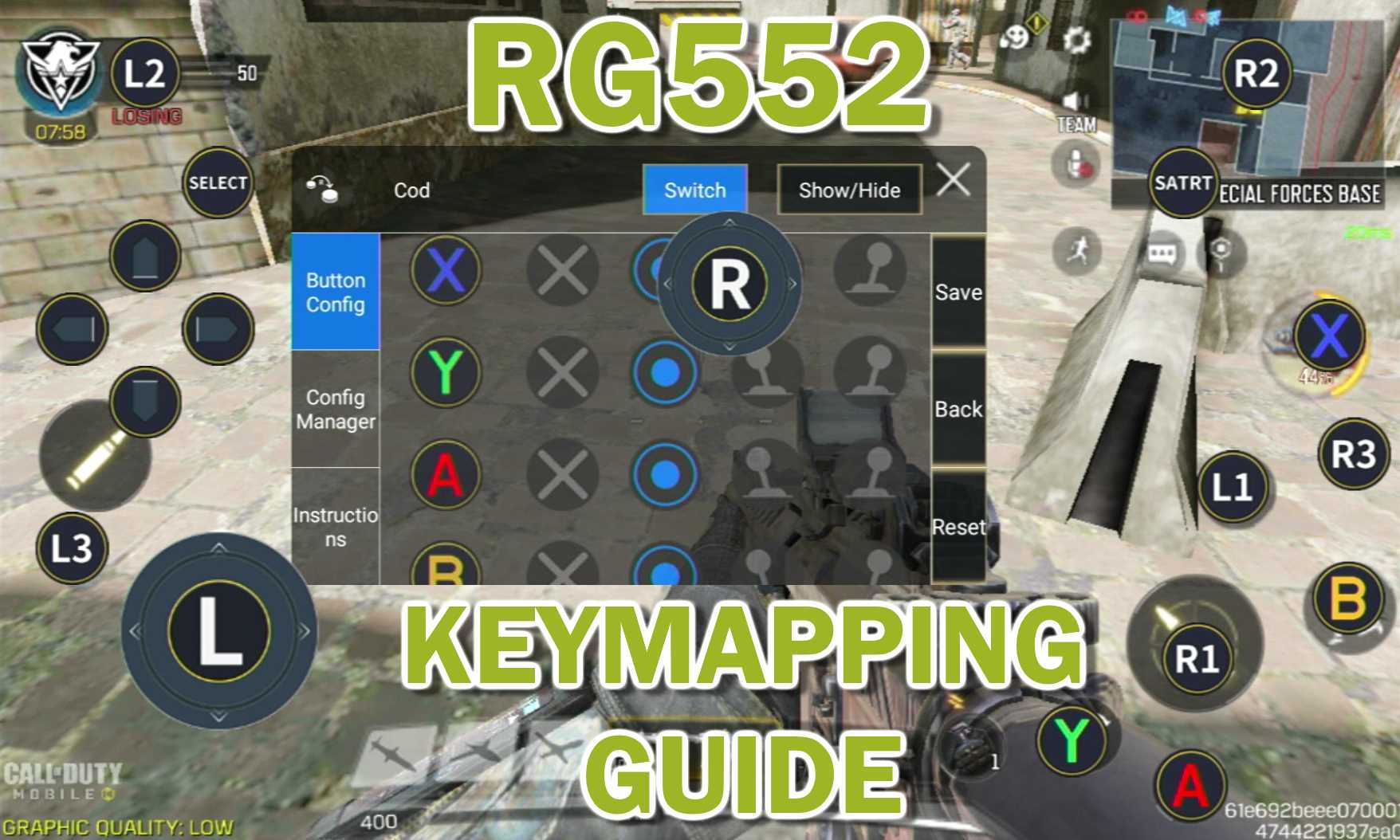
ANBERNIC neseniai išleido RG552 delninio kompiuterio atnaujinimą, kuris suteikia galimybę naudoti raktų žemėlapio funkciją. Ką tai reiškia ir kaip jį įdiegti, bus aprašyta šiame straipsnyje, todėl skaitykite toliau ir sužinokite daugiau!
Kas yra „raktų vaizdavimas" ir kodėl man tai turėtų rūpėti?
Skirtingai nuo savo pirmtakų, RG552 turi visiškai funkcionalų jutiklinį ekraną, panašų į mobiliojo telefono. Jei per pastaruosius 10 ar daugiau metų žaidėte kokį nors žaidimą mobiliuoju telefonu, jums gali būti pažįstama ekrano mygtukų sąvoka.
Šie ekrano mygtukai - tai nedidelės jutiklinio ekrano dalys, prilygstančios fizinių mygtukų įvestims, nes mobiliuosiuose telefonuose nėra mygtukų.
Mygtukų ekrane rasite ir mobiliuosiuose, ir ekrano žaidimuose. Nors ir patogūs, dauguma žmonių sutiks, kad jie nėra itin „taktiniai". Jiems trūksta grįžtamojo ryšio ir reakcijos į fizinius valdiklius.
Ypač mobiliuosiuose žaidimuose šis „prastesnis" įvesties būdas dažnai įtraukiamas į žaidimo sudėtingumą ir (arba) dizainą.
Be to, nors galima įsigyti valdiklių, skirtų naudoti su mobiliaisiais telefonais, ne visi žaidimai ar programėlės gerai palaiko (arba išvis nepalaiko) gamepadus.
Štai čia atsiranda raktų žemėlapis (kartais dar vadinamas „ekrano žemėlapiu"). Naudodami klavišų žemėlapį galite susieti mygtuką su jutiklinio ekrano sritimi, ir kai paspausite mygtuką, toje vietoje bus užregistruota įvestis.
Tai leidžia naudoti žaidimų kilimėlį su beveik visomis programomis ir emuliatoriais, nepriklausomai nuo to, ar jie tai palaiko, ar ne. Tai suteikia daugiau patogumo ir net pranašumo kai kuriuose mobiliuosiuose žaidimuose.
Kaip įdiegti RG552 klavišų žemėlapio atnaujinimą
Atnaujinimo diegimo procesas yra toks pat, kaip ir ankstesniame vadove.
Taupydami vietą, nesikartosime. Peržiūrėkite procesą čia!
Tačiau būtinai naudokite šį programinės įrangos failą: https://go.droix.co.uk/RG552-KEYMAP
Kaip naudoti RG552 raktų žemėlapio įrankį
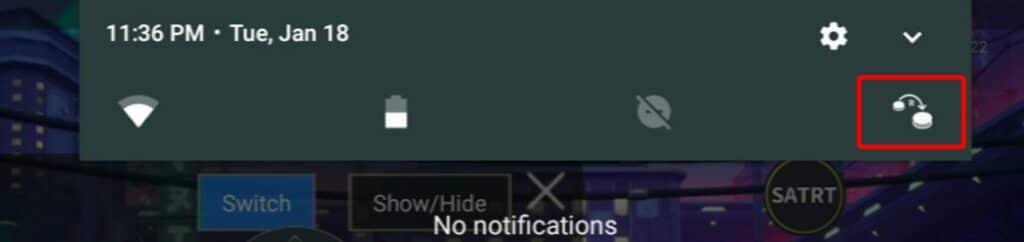
Ekrano žemėlapio programinę įrangą galima pasiekti ištraukus pranešimų juostą ir pasirinkus naują kairėje esančią piktogramą. Bakstelėjus gali prireikti sekundės ar dviejų, kol ji bus įkelta.
Pagrindinius RG552 mygtukus prie įrenginio galima priskirti keliais skirtingais būdais. Visus galimus mygtukus galite peržiūrėti skirtuke „Button Config" (Mygtukų konfigūracija).
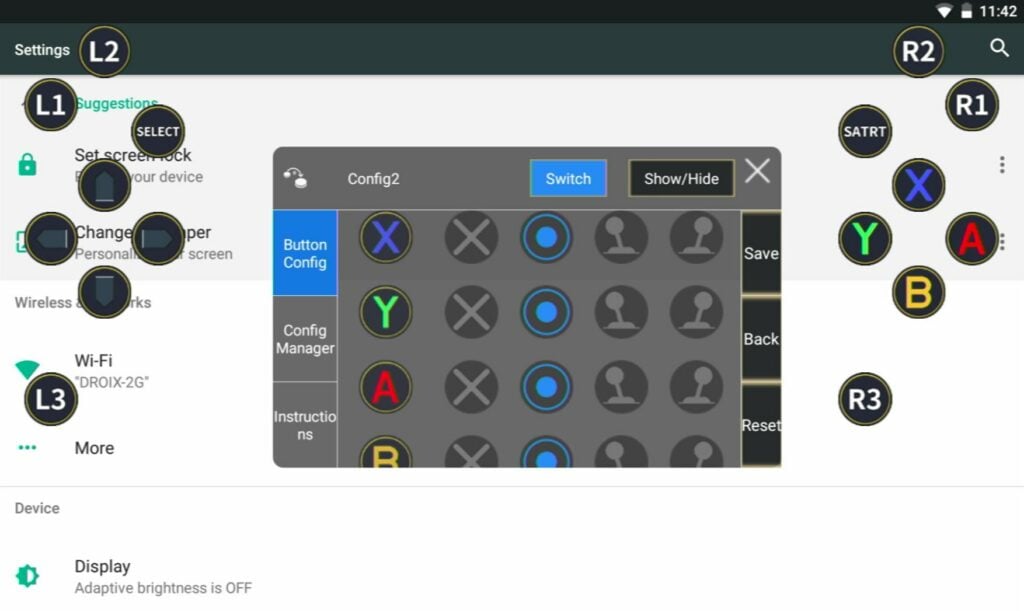
Kiekvienam mygtukui galite bakstelėti piktogramą X, kad jį išjungtumėte, arba pasirinkti konkretų atvaizdavimo stilių.
Kiekvieno atvaizdavimo stiliaus ir mygtukų, kuriems jis gali būti naudojamas, sąrašas pateiktas šioje lentelėje:
| Įvestis | Mygtuko stilius | „Stick Style" (kairėje) | „Stick Style" (dešinėje) | Įvyniojimo stilius |
|---|---|---|---|---|
| A/B/X/Y | Taip | Taip | Taip | Ne |
| D-Pad | Taip | Ne | Ne | Ne |
| L1/R1 | Taip | Ne | Ne | Ne |
| L2/R2 | Taip | Ne | Ne | Ne |
| L3/R3 | Taip | Ne | Ne | Taip(?) |
| Kairė lazdelė | Ne | Taip | Ne | Ne |
| Dešinioji lazdelė | Ne | Ne | Taip | Taip |
Mygtuko stilius

Aptikęs įvestį, prietaisas bakstelės (arba atitinkamai paspaus ir palaikys) ekraną užregistruotoje vietoje.
Lazdelės stilius (kairė/dešinė)

Aptikęs įvestį, prietaisas bakstelės (arba atitinkamai paspaus ir palaikys) ekraną užregistruotoje vietoje. Laikydami galite judinti kairiąją arba dešiniąją lazdelę ir vilkti įvestį iš anksto nustatytoje srityje.
Vėliau įvestis grįš į pradinį centrą.
Įvyniojimo stilius

(Dešinioji lazdelė) Aptikęs įvestį, prietaisas ją užregistruos kaip pastovią slinkimo įvestį pasirinkta kryptimi.
Šiuo metu negalime išsiaiškinti, ką ši įvestis daro L3/R3.
Oficialiose instrukcijose tai pažodžiui aprašyta taip:
„Pasirinkta palaikyti kombinuotų klavišų atvaizdavimo funkciją."
„(žaidime „King of Glory" L3 ir R3 yra įgūdžių atšaukimo funkcijos, o dešinysis vairasvirtė palaiko judėjimo scenas)"
Jei galite išsiaiškinti, ką tai daro, praneškite mums! Atrodo, kad tai susiję su populiariu Kinijos MOBA žaidimu Arena of Valor.
Išsaugoti / grąžinti / iš naujo nustatyti
Dešinėje ekrano žemėlapio lango pusėje yra trys mygtukai.
SAVE yra savaime suprantama. Bakstelėkite jį, kad išsaugotumėte konfigūraciją.
BACK bus grąžintas paskutinis išsaugotas maketas.
RESET sugrąžinsite numatytąją maketo versiją.
Konfigūracijų išsaugojimas / įkėlimas
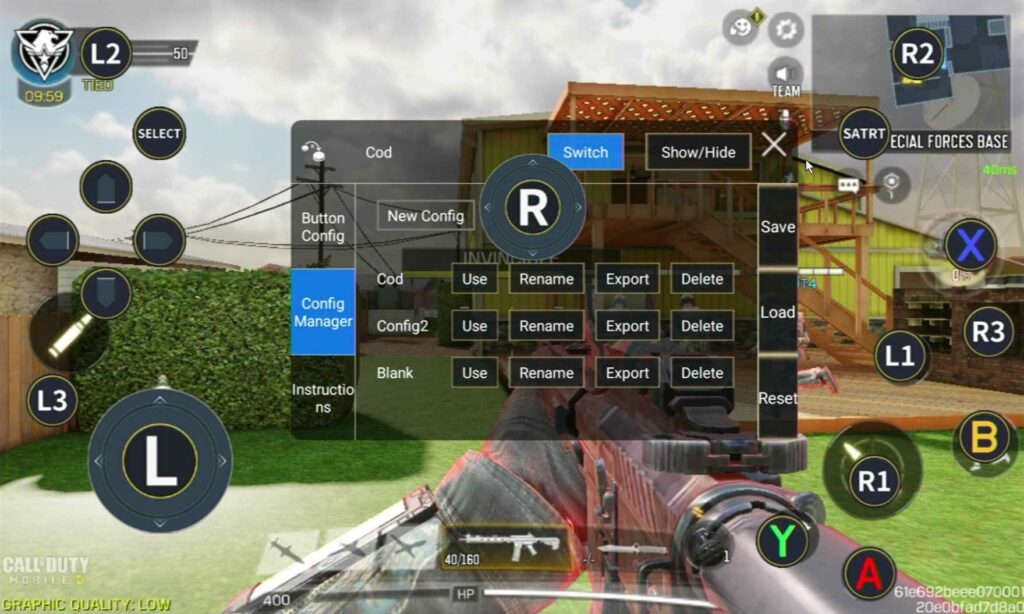
Galima išsaugoti ir įkelti kelis skirtingus ekrano žemėlapių išdėstymus, kad jie geriausiai tiktų įvairiems naudojamiems žaidimams ir programoms.
Pasirinkite „Config Manager", kad patektumėte į išsaugotų konfigūracijų sąrašą.
Iš čia galite Naudoti ir perjungti pasirinktą išdėstymą. Pervadinti ir suteikti maketui atpažįstamą pavadinimą. Eksportuoti, jei norite maketą paversti konfigūracijos failu, kurį galima nukopijuoti ir (arba) įdėti į kitą RG552 (numatytoji vieta: „~/sdcard/remap/export", importo vieta: „~/sdcard/remap/export", importo vieta: „~/sdcard/remap/import"). O norėdami pašalinti konfigūraciją, galite Ištrinti .
Trikčių šalinimas
Aš nuolat gaunu „Nustatymai sustojo" klaidas!
Nesame tikri dėl pagrindinės priežasties, tačiau kai kurie naudotojai gauna klaidos pranešimus, informuojančius, kad jų RG552 „Nustatymai sustojo".
Galimas šios problemos sprendimo būdas - atlikti gamyklinį atstatymą per RG552 „Android" atkūrimo meniu. Atkreipkite dėmesį, kad taip bus ištrintos visos į prietaisą nuo tada, kai pradėjote juo naudotis, pridėtos programos ir duomenys.
Norėdami patekti į RG552 atkūrimo meniu, paspauskite ir palaikykite F mygtuką (esantį apačioje), kai prietaisas įjungtas. Kai tai pavyks padaryti, pasirodys šis ekranas.
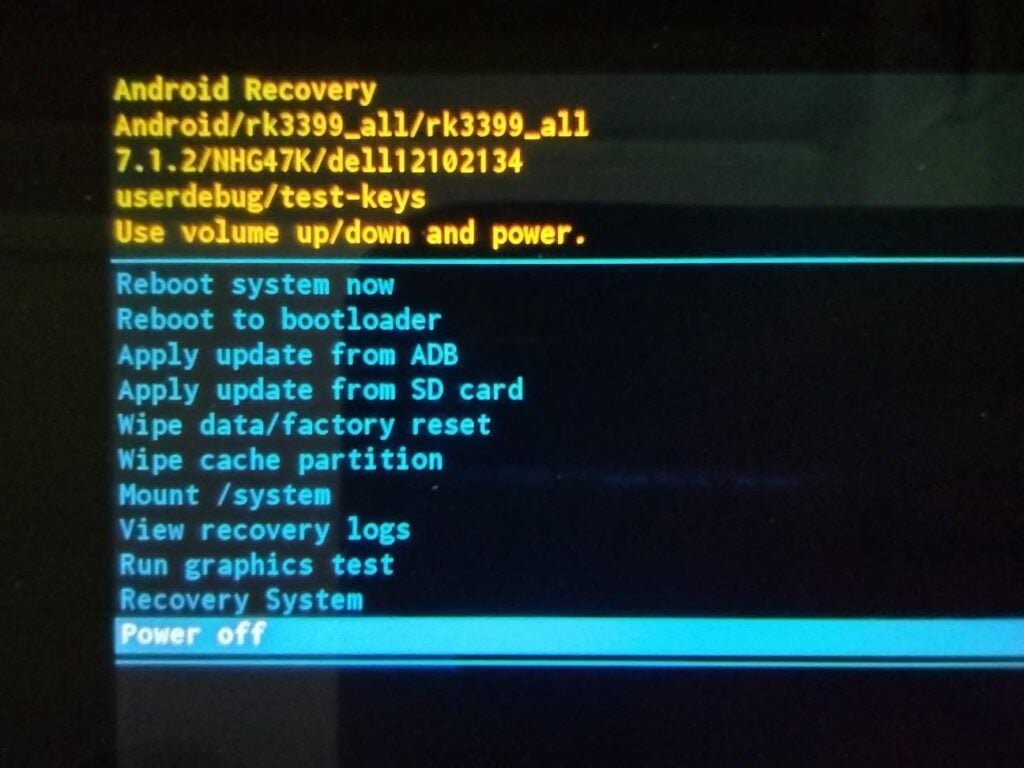
Slinkdami aukštyn ir žemyn, naudokite atitinkamai garsumo didinimo ir garsumo mažinimo mygtukus. Perkelkite paryškinimą ant parinkties Wipe data/factory reset (ištrinti duomenis/iš naujo nustatyti gamyklinius parametrus ) ir bakstelėkite maitinimo mygtuką, kad ją pasirinktumėte.
Praneškite mums savo mintis apie atnaujinimą toliau!
O jei jus domina RG552, galite jį įsigyti iš „DroiX" čia ir sužinoti daugiau apie jį mūsų RG552 apžvalgoje!
[azp_custom_product id="13″]

Bringer of videos, text and images! AKA the social media guy at DROIX. Massive retro gaming fan and collector, with a far too large collection of consoles and computers from 1970's to modern. Contact me at [email protected]
Klausimai ir komentarai
10
Kiekvienas klausimas gaus atsakymą. Klauski prieš pirkdamas — DaveC ir komanda atsako per vieną darbo dieną, o atsakymai lieka viešai, kad padėtų ir kitam skaitytojui.
Hi guys, i appreciate all our support with RG552, but I need to ask you if you have heard about battery calibration problems. I have my own RG552 but when I'm playing in android side, the system indicates that the battery is too low and it turns off automatically, but this not occurs in Linux. I've tried to calibrate the battery with apps but it doesn't work. Thanks for your help!
Hi guys, i appreciate all our support with RG552, but I need to ask you if you have heard about battery calibration problems. I have my own RG552 but when I'm playing in android side, the system indicates that the battery is too low and it turns off automatically, but this not occurs in Linux. I've tried to calibrate the battery with apps but it doesn't work. Thanks for your help!
Hi guys, i appreciate all our support with RG552, but I need to ask you if you have heard about battery calibration problems. I have my own RG552 but when I'm playing in android side, the system indicates that the battery is too low and it turns off automatically, but this not occurs in Linux. I've tried to calibrate the battery with apps but it doesn't work. Thanks for your help!
What else is on this new image that is not on Android 7.1.2 ? I do not plan on using the touchscreen remapping feature so I am not sure if I should update…
What else is on this new image that is not on Android 7.1.2 ? I do not plan on using the touchscreen remapping feature so I am not sure if I should update…
If you don't plan on using the keymapping feature, there's not much reason to update. We weren't really able to notice any differences aside from the keymapping.
If you don't plan on using the keymapping feature, there's not much reason to update. We weren't really able to notice any differences aside from the keymapping.
If you don't plan on using the keymapping feature, there's not much reason to update. We weren't really able to notice any differences aside from the keymapping.
What else is on this new image that is not on Android 7.1.2 ? I do not plan on using the touchscreen remapping feature so I am not sure if I should update…
What else is on this new image that is not on Android 7.1.2 ? I do not plan on using the touchscreen remapping feature so I am not sure if I should update…