

Tā kā GPD Win 3 jau ir ceļā (vai, iespējams, jau ir dažu to, kas agri parakstījās uz GPD Kickstarter), daži var brīnīties:"Kā es varu GPD WIN 3 padarīt ātrāku vai kā es varu panākt, lai šī ierīce darbotos vēl labāk?". Īsā atbilde ir - jā! Garā atbilde? Lasiet tālāk… Jūs varat apskatīt pilnu pārskatu GPD Win 3 Pārskats , ja vēlaties redzēt izkraušanu un pirmo izskatu.
Īsāk sakot, galvenais veids, kā palielināt GPD Win 3 veiktspēju, ir vienkārša BIOS maiņa. Šis uzlabojums ir ierīces TDP maiņa.
Atruna: Šajā rakstā aprakstītās izmaiņas var ilgstoši ietekmēt ierīces darbības laiku un stabilitāti. Mēs, DroiX, neesam atbildīgi par jebkādiem bojājumiem vai nestabilitāti, kas radušies šo modifikāciju rezultātā. Rīkojieties uz savu risku.
Kas ir "TDP"?
Lai saprastu, kāpēc GPD Win 3 TDP maiņa var uzlabot veiktspēju, vispirms ir jāsaprot, kas vispār ir "TDP", kā arī tās pielāgošanas iespējamās sekas.
TDP ir akronīms, kas apzīmē"Thermal Design Power". Par precīzu definīciju var diskutēt, un tā atšķiras atkarībā no ražotāja (t. i., Intel un AMD); uzskatiet, ka tā ir aptuvena maksimālā jauda, ko komponents var patērēt lietošanas laikā.
Jāatzīmē, ka TDP nav tieši saistīts ar dažādu komponentu veiktspēju, jo tas ir enerģijas patēriņa rādītājs, nevis apstrādes jaudas etalons.
Daudzām ierīcēm mūsdienās ir fiksēts TDP - tas nozīmē, ka neatkarīgi no tā, kas notiek, tās nevienā brīdī neizmantos vairāk enerģijas, nekā noteicis ražotājs. Dažāmierīcēm ir konfigurējams TDP (jeb cTDP). Tas ļauj kontrolēt komponenta patērētās enerģijas daudzumu un līdz ar to mainīt arī tā veiktspēju.
Veiktspēja vai efektivitāte?

Palielinot komponenta TDP, tas nozīmē, ka maksimālais enerģijas daudzums, ko tam būs atļauts izmantot, ir lielāks jebkurā brīdī. Tas nozīmē, ka komponents darbosies ātrāk nekā parasti, kad tas būs nepieciešams .
Tomēr tas notiek uz siltuma ražošanas un stabilitātes rēķina. Lai gan jūs varat palielināt maksimālo jaudu, komponents var nebūt tik stabils, ja tas patērē papildu jaudu, kas pārsniedz parasto maksimālo jaudu. Turklāt palielināts enerģijas patēriņš ir saistīts ar lielāku siltumu (kas arī var ietekmēt ierīces stabilitāti).
Turklāt ierīcēm, kas darbojas ar akumulatoru, lielāks TDP ir saistīts ar īsāku akumulatora darbības laiku, tāpēc, izvēloties palielināt TDP vērtību, ņemiet to vērā.
Un otrādi, samazinot komponenta TDP, tiek palielināta enerģijas un siltuma efektivitāte. Ja komponents slodzei tiek pakļauts, tas neprasīs tik daudz enerģijas kā parasti, un tas ilgtermiņā ietaupīs enerģijas izmaksas.
Tas nozīmē, ka, veicot īpaši intensīvus uzdevumus, komponents var saskarties ar"sastrēgumiem", jo tas nepieņem nepieciešamo jaudu, lai veiktu nepieciešamos aprēķinus. Tas arī palīdzēs nedaudz uzlabot Win 3 akumulatora darbības laiku.
GPD Win 3 TDP maiņa
Par laimi, GPD Win 3 TDP maiņa ir vienkāršs process. Viss, kas jums būs jādara, ir piekļūt BIOS.
Lai piekļūtu BIOS, ierīces ieslēgšanas laikā nospiediet F7. Kad tas ir izdarīts, no parādījušos bootierīču saraksta izvēlieties "Enter Setup".
Pēc noklusējuma logs starp "ieslēgšanu" un "Windows 10 palaišanu" ir niecīga 1 sekunde, tāpēc var būt grūti trāpīt šajā logā. Par laimi, ir alternatīvs veids.
Piekļuve GPD Win 3 starta opcijām
Veiksmīgi iedarbinot Windows, nekavējoties atveriet sākuma izvēlni un izvēlieties opciju "Power". No parādītā saraksta izvēlieties restartēt, turot nospiestu kreiso taustiņu SHIFT.
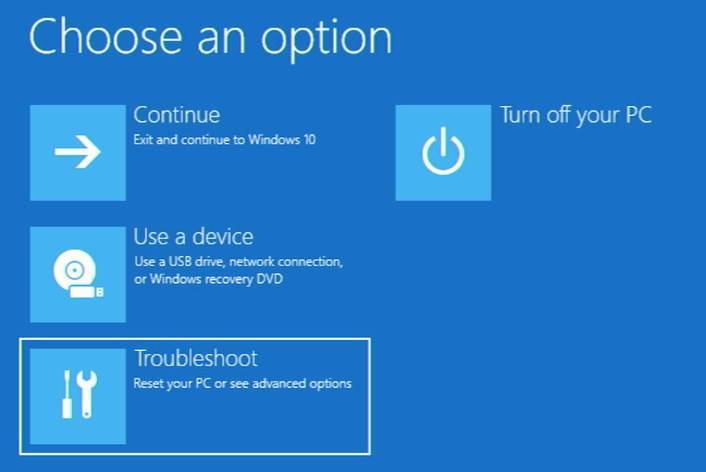
Tādējādi tiks atvērta starta opciju izvēlne. Pēc tam izvēlieties "Troubleshoot" (problēmu novēršana) un izvēlieties "Advanced options" (papildu opcijas), lai nokļūtu izvēlnē Advanced Startup options (papildu palaišanas opcijas).
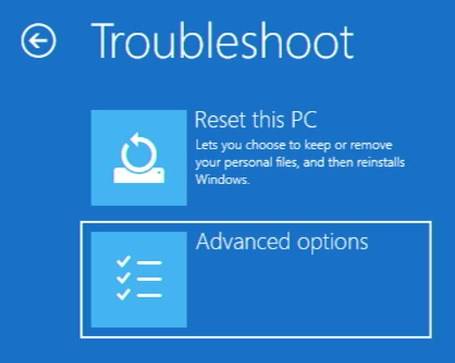
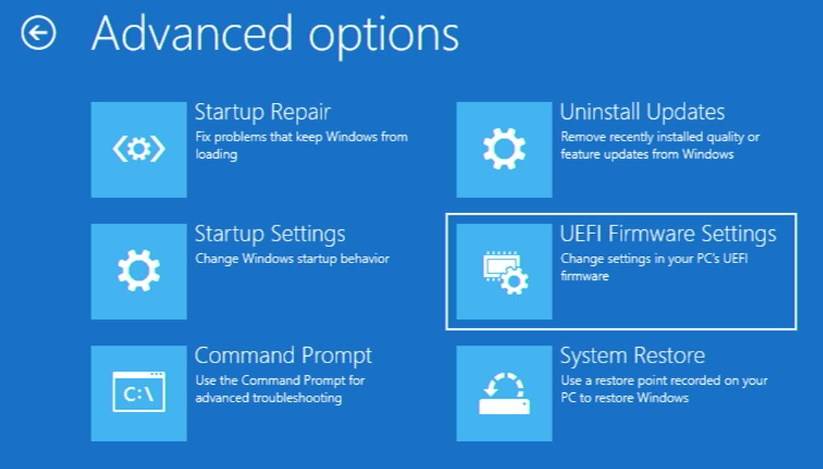
Šeit izvēlieties "UEFI Firmware Settings" un pēc tam izvēlieties "Restartēt". Pēc tam tiks atvērts BIOS.
Nospiediet pievienotās tastatūras labo virziena taustiņu, lai atvērtu sadaļu "Iestatījumi".
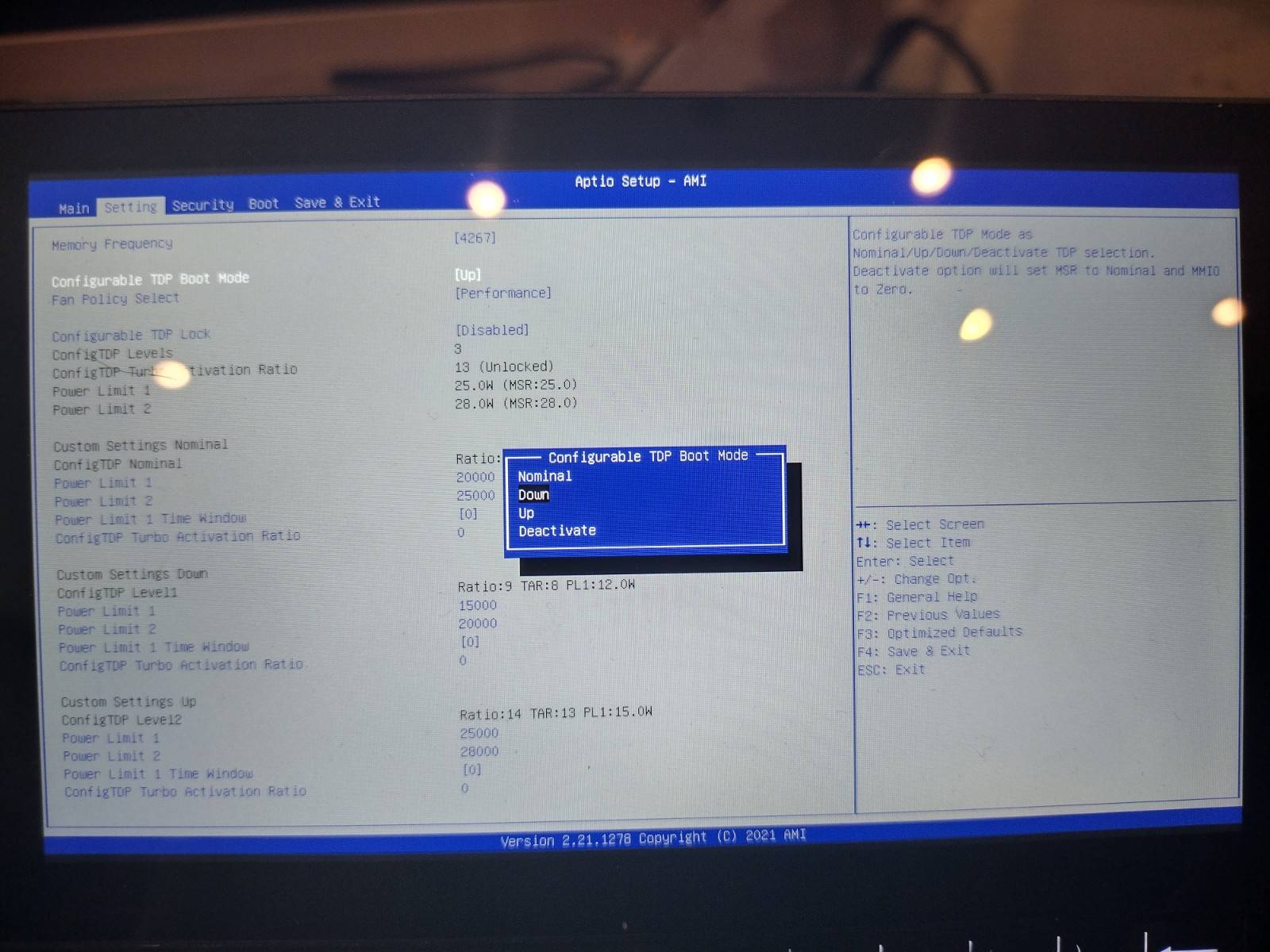
Nospiediet bulttaustiņu uz leju, līdz tiek izcelta "Configurable TDP Boot Mode", nospiediet taustiņu Enter, un jums būs pieejama viena no trim iespējām:
- "Up" - augstas veiktspējas režīms. (TDP: 25 W)
- "Nominālais" - parastais režīms. (TDP: 20 W)
- "Lejup" - enerģijas taupīšanas režīms. (TDP: 15 W)
Izvēlieties vēlamo un nospiediet taustiņu enter.
Tagad, kad esat izvēlējies savu TDP, nospiediet bulttaustiņu pa labi, līdz nonākat sadaļā "Saglabāt un iziet". Izvēlieties Save Changes & Exit (Saglabāt izmaiņas un iziet).
Tagad GPD iestartēs Windows kā parasti. TDP palielināšanas ietekme nebūs uzreiz redzama, līdz nesāksiet spēlēt spēles, un tad pamanīsiet, ka WIN 3 spēj apstrādāt spēles ar labāku kadru uzņemšanas ātrumu un grafikas iestatījumiem nekā iepriekš!
Secinājums
Mēs ceram, ka šī rokasgrāmata par to, kā paātrināt GPD WIN 3 darbību, jums ir noderīga. Apkopojot izmaiņu ietekmi, ko varat veikt:
- GPD Win 3 TDP palielināšana uzlabos jūsu spēļu veiktspēju, taču ierīce ātrāk patērēs akumulatoru un darbosies karstākā režīmā; tas ir noderīgi, ja spēlējat intensīvas spēles.
- Samazinot GPD Win 3 TDP, samazināsies spēļu veiktspēja, taču ierīce patērēs mazāk akumulatora un darbosies vēsāk. Ja spēlējat mazāk intensīvas/vecākas spēles vai vienkārši esat ceļā un jums nepieciešams ilgāks akumulatora darbības laiks, iespējams, priekšroku dosiet šai iespējai.
Pagaidām tas ir viss. Ja vēlaties iegādāties GPD Win 3, apmeklējiet mūsu galveno vietni, izmantojot tālāk norādītās saites, lai iepazītos ar GPD Win 3 modeļu un piederumu klāstu.
Līdz nākamajai reizei!




