I denne artikkelen
Har du nettopp fått RG552 , men er usikker på hvordan du kommer i gang? Kanskje du ikke er kjent med hvordan Android fungerer, eller kanskje du bare er ny til retrospill generelt. Uansett hva grunnen er, skal vi ta en titt på en "fersk" RG552-enhet og gå gjennom de ulike funksjonene i denne fantastiske retrospill-håndholdte enheten.
Beregnet lesetid: 30 minutter
Innledning
Gratulerer med kjøpet! Du har bestemt deg for å ta steget og kjøpe din helt egen ANBERNIC RG552! Mange, mange timer med spillglede venter på deg med denne fantastisk allsidige og bærbare håndholdte maskinen.
Selv om enheten fortsatt er ny, ser fremtiden lys ut for denne generasjonen av håndholdte retrospill, ettersom ytelsesøkningen betyr at flere og flere spill er spillbare enn noen gang før!
Hvis du er interessert i en RG552, oppfordrer vi deg til å ta en titt på vår RG552-anmeldelse, eller til og med kjøpe en av dine egne hos DroiX.
Nå som den skamløse selvpromoveringen er unnagjort, la oss komme i gang.
Lading av RG552
Avhengig av hvor lenge enheten din har ligget på et lager før du fikk den i hendene, kan det hende at batteriet er i ferd med å gå tomt.
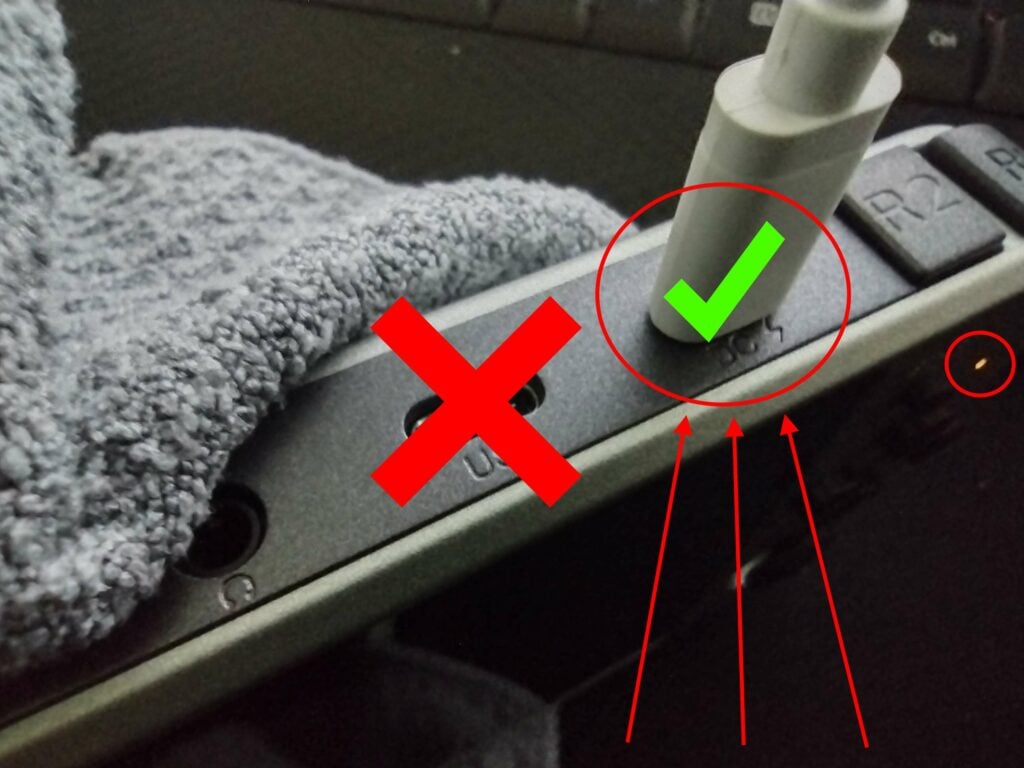
For å lade enheten kobler du den til den laderen du ønsker via USB Type-C-porten merket"DC". Selv om det ikke er obligatorisk, anbefales det på det sterkeste at du bruker laderen som følger med enheten hvis du er usikker på hva slags ladere som støttes.
Den andre USB-porten brukes til å koble til diverse periferiutstyr.
Velge operativsystem
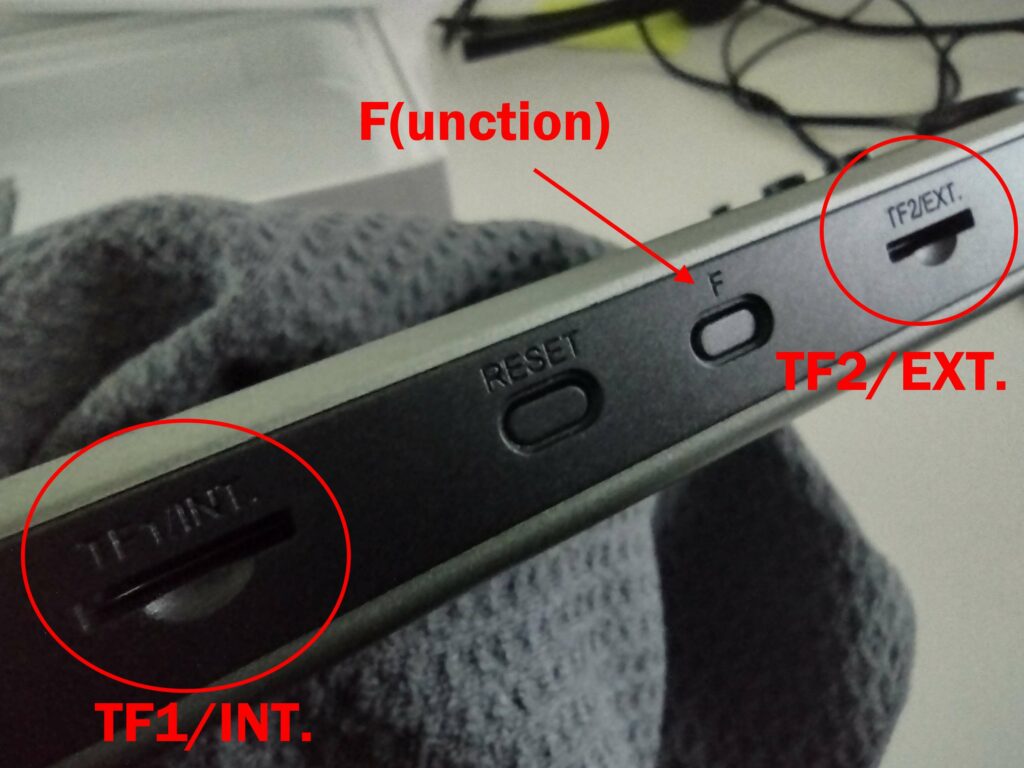
En fantastisk funksjon ved RG552 er muligheten til å kjøre ikke bare ett, men TO forskjellige typer operativsystemer. Dette er mulig via SD-kortsporene i bunnen av enheten.
MicroSD-kortsporet lengst til venstre(TF1) kan brukes til lagring og fastvare. MicroSD-kortsporet lengst til høyre(TF2) brukes kun til lagring.
RG552 har to forskjellige operativsystemer å velge mellom i utgangspunktet, nemlig Android 7.1 og Batocera. Ulike operativsystemer har ulik ytelse i ulike emulatorer. I skrivende stund (nær lansering) anbefales det at du bruker Android for "tyngre" emulering (N64, Dreamcast, PSP, etc.), da disse emulatorene generelt er mer optimaliserte.
Legge til spill
For å legge til spill på RG552 kreves det for det meste en PC eller bærbar PC.
Du må legge spill på PC-en, og deretter kopiere og lime dem inn på microSD-kortet.
Noen emulatorer kan kreve tilleggsfiler (BIOS osv.), så det kan hende du må skaffe disse også.
Teknisk sett kan du laste ned innhold. Enten via den innebygde nettleseren, eller du kan sette opp en skytjeneste (Google Drive, MEGA osv.) og laste ned fra den.
Men når du tenker på at RG552 kun støtter 2,4 GHz-tilkoblinger som standard, kan det ta ganske lang tid for store nedlastinger. Vi foreslår at du bare bruker den vanlige microSD-kortmetoden for masseoverføringer.
Via USB
Det er også mulig å koble RG552 til PC-en via en USB-kabel. Det kan imidlertid hende du må installere Rockchips USB-drivere først.
Når du har installert RG552 på PC-en, kan du koble den til PC-en via en USB-C-kabel i Type-C-porten merket "USB", og få tilgang til innholdet på samme måte som du ville gjort med en mobiltelefon.
Under testingen klarte vi bare å få dette til å fungere via en USB Type-C-til-Type-C-tilkobling. Vi er usikre på detaljene bak det på dette tidspunktet, men gjør hva du vil av det.
Android (7.1)
Android-operativsystemet kjøres fra den interne 64 GB eMMC-lagringen. For å få tilgang til det, trenger du bare å slå på enheten.
Navigasjon
Som standard utføres navigeringen ved hjelp av en kombinasjon av berøringsskjerminnganger og kontrollerinnganger.
- Du kan flytte markøren ved hjelp av den venstre analoge spaken og styreflaten.
- Du kan velge det uthevede ikonet/alternativet ved å trykke på A-knappen, Y-knappen og START.
- Trykk på SELECT-knappen for å få tilgang til alternativene for en app.
- For å avslutte en app og gå tilbake til startskjermen, trykker du på funksjonstasten (F-knappen på undersiden av enheten).
Siden enheten bruker en berøringsskjerm, kan du også navigere ved hjelp av berøringsinnganger. Trykk på ikoner for å velge dem, trykk og hold nede for å få tilgang til kontekstuelle alternativer, og sveip for å bla gjennom menyer.
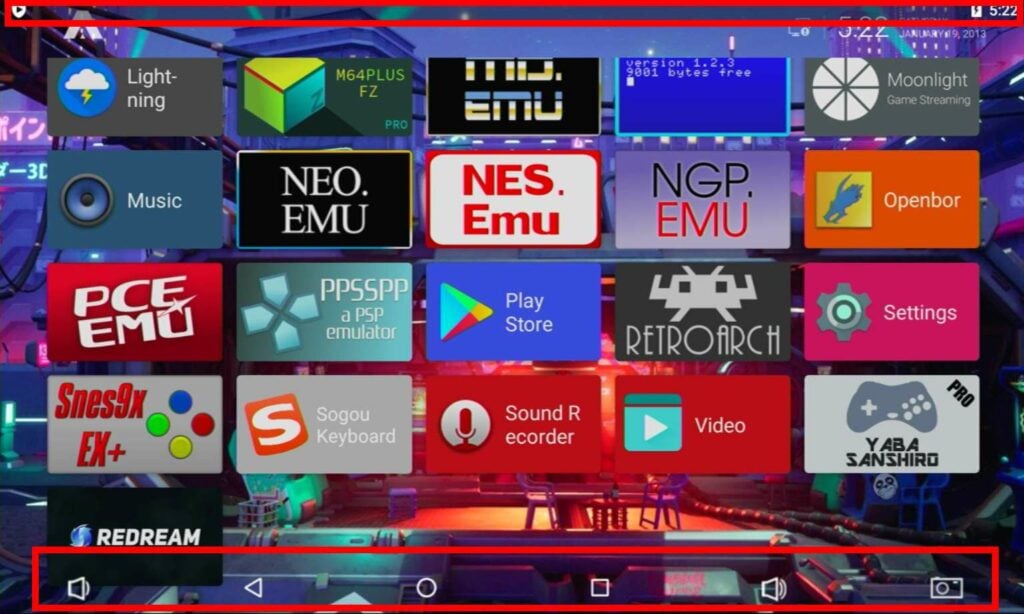
Du kan også få tilgang til den vanlige Android-navigasjonslinjen ved å sveipe opp fra bunnen av skjermen, og du kan trekke ned varslingsskuffen ved å sveipe ned fra toppen av skjermen.
Navigasjonsfeltet på RG552 har tre ekstra taster i tillegg til standardtastene "Tilbake", "Hjem" og "Nylig". Og dette er taster for volum opp, volum ned og skjermbilde.
Tilkobling til Internett
Hvis du noen gang har brukt en Android-enhet før, vil du sannsynligvis umiddelbart vite hvordan du kobler enheten til internett. Men for de som ikke har brukt en, eller ikke vet det, frykt ikke! Prosessen er veldig enkel.
Det finnes flere ulike måter å gjøre dette på, men den raskeste er følgende:
Sveip først nedover og åpne varslingsskuffen.
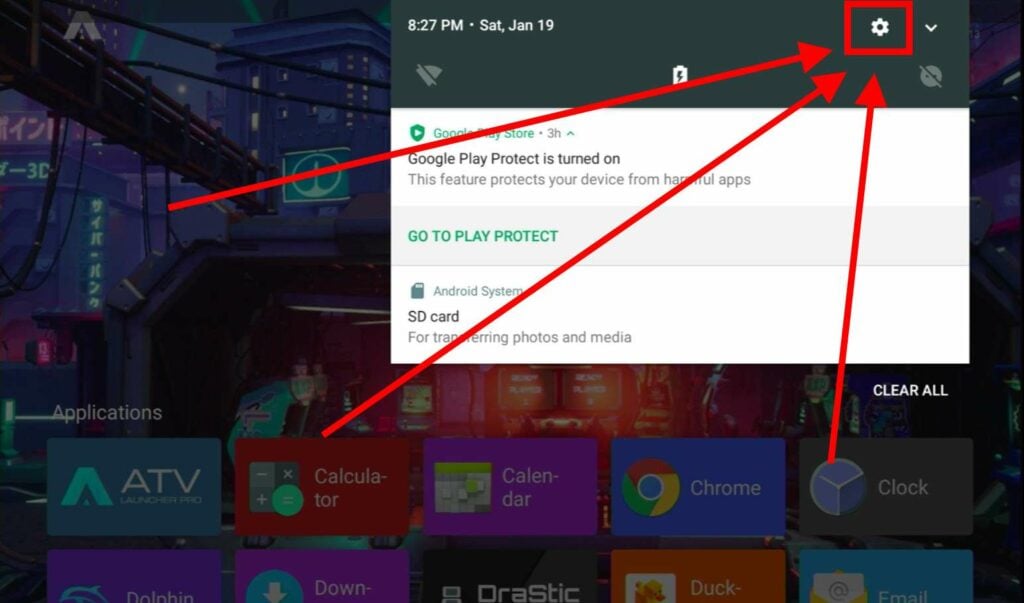
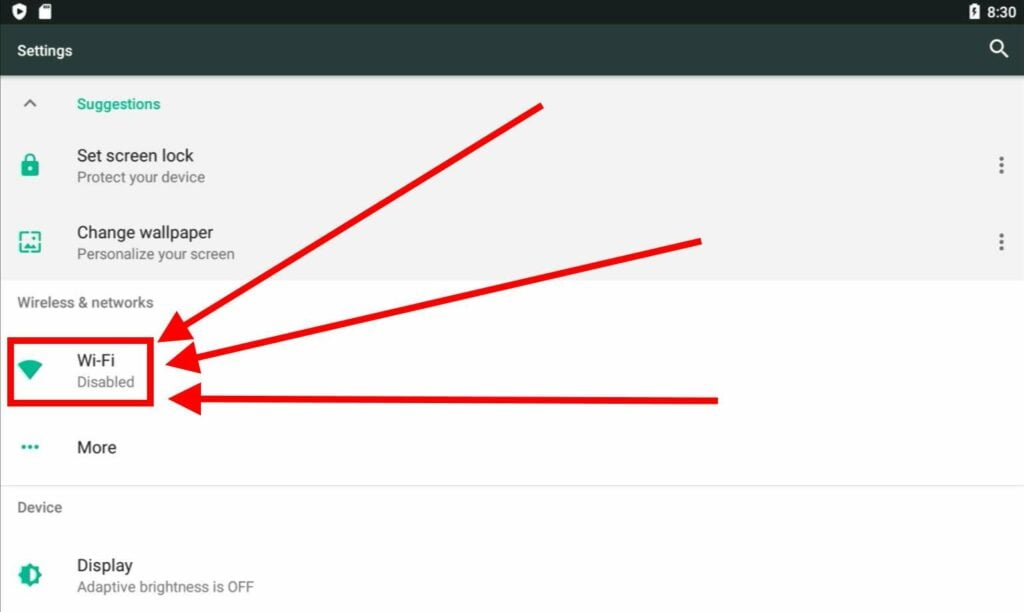
Du kommer til den fullstendige listen over Android-innstillinger. Det er mange ting du kan gjøre her, men for øyeblikket er det bare å velge Wi-Fi.
Velg nå Wi-Fi-tilkoblingen din fra listen, skriv inn passordet (hvis aktuelt), og du er nå koblet til Internett!
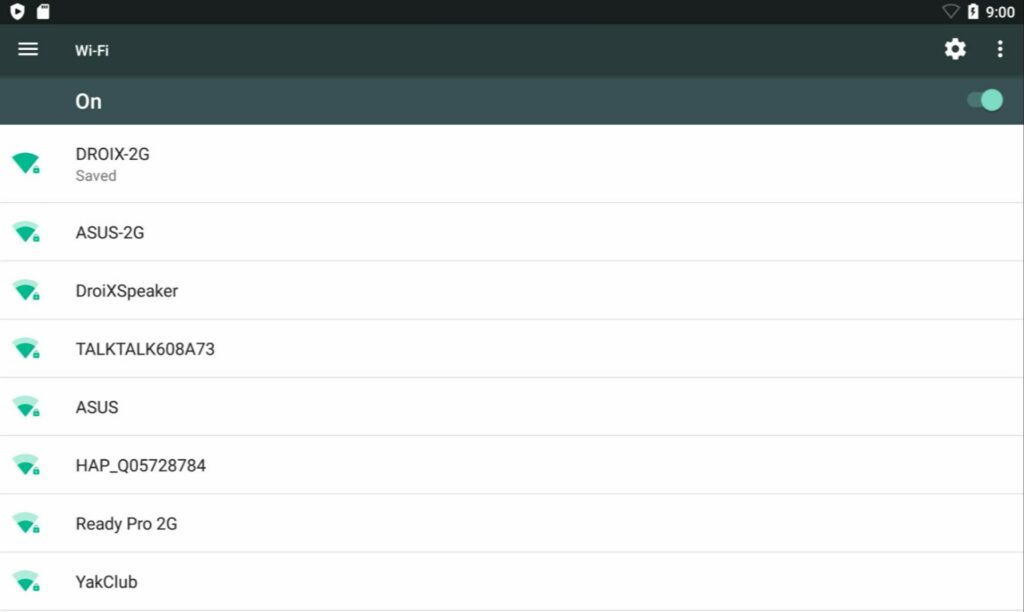
RG552 vil som standard bare koble seg til 2,4 GHz-tilkoblinger. Du trenger en separat USB-dongle for å få tilgang til 5 GHz-tilkoblinger.
Play Store
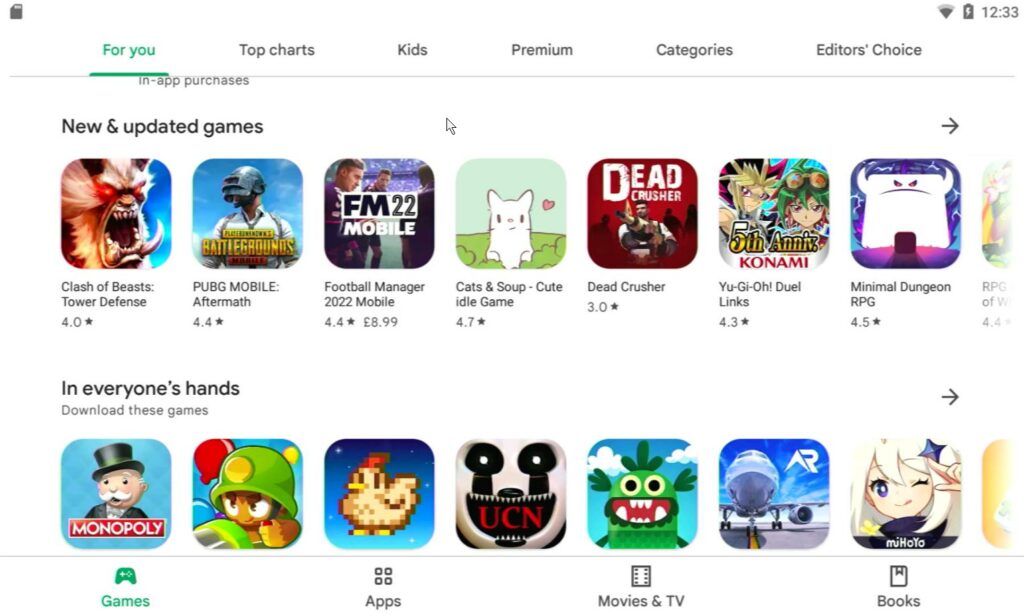
Nå som du har koblet deg til Internett, får du tilgang til Google Play Butikk.
Gjennom Play Store er det mulig å laste ned en rekke ekstra apper og emulatorer for å tilpasse utseendet og funksjonaliteten til enheten din.
Du åpner Play Store ved å velge den fra listen over apper på startskjermen. Det skal være et blått ikon med Play Store-logoen. Du kommer da til påloggingssiden.
Skriv inn Google-kontoopplysningene dine som anvist, så er du klar til å gå i gang!
Alternative bæreraketter
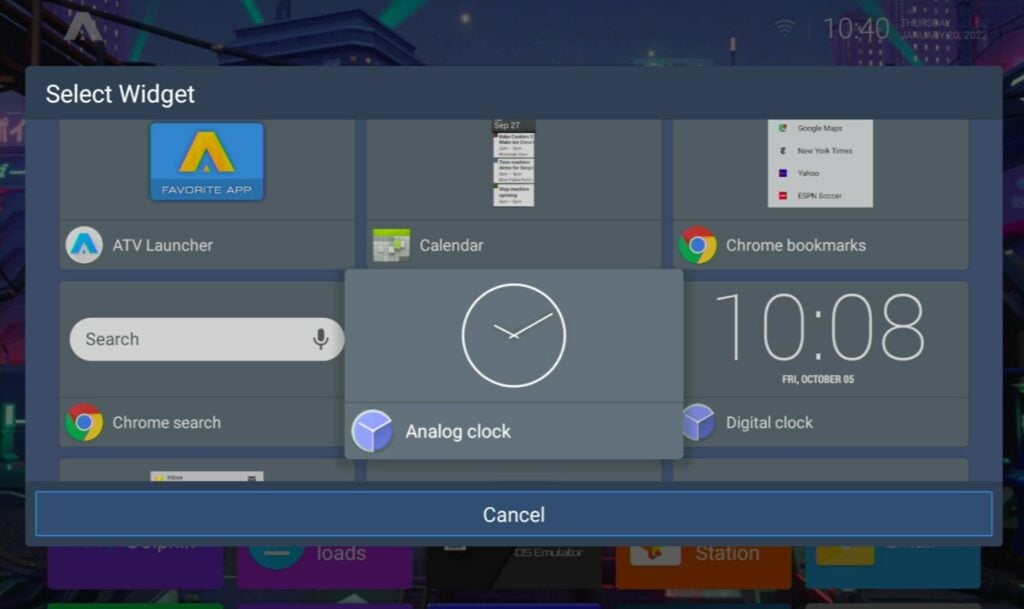
Enkelt sagt kan en bærerakett betraktes som enhetens brukergrensesnitt. Startprogrammet du bruker, bestemmer hvordan programmene dine er organisert og hvordan du får tilgang til dem.
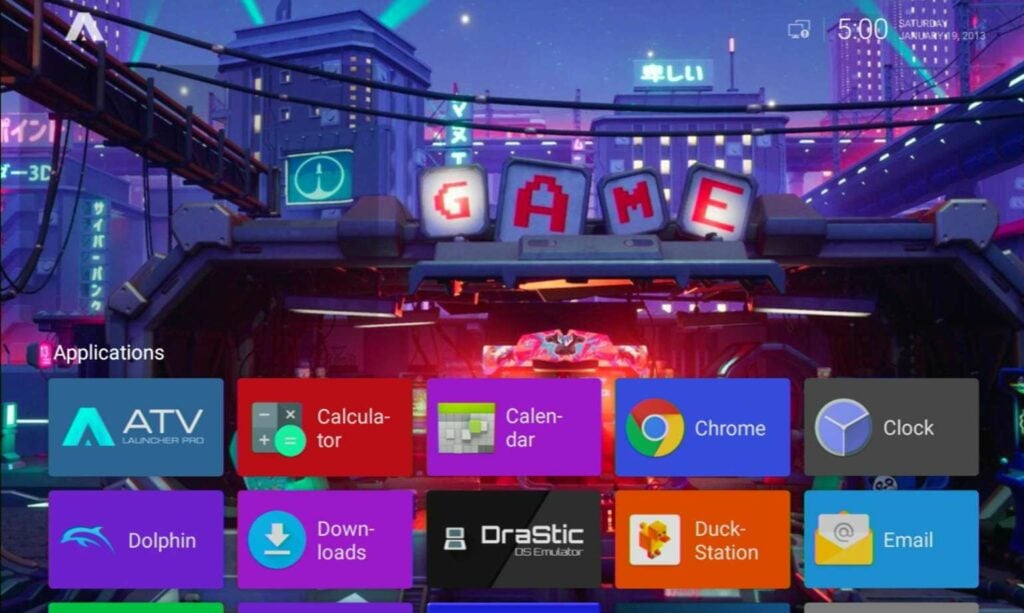
Standardstarteren som følger med RG552, er en variant av ATV Launcher. Alle appene på enheten vil være synlige i en samling av fargede fliser.
Du får tilgang til de startspesifikke innstillingene ved å trykke på SELECT-knappen, eller ved å trykke og holde på et ikon på skjermen (enten med fingeren eller A/Y-knappene). Deretter kan du flytte rundt på ikonene, endre ikonene, endre oppsettet på startsiden fra vannrett til loddrett og mye mer.
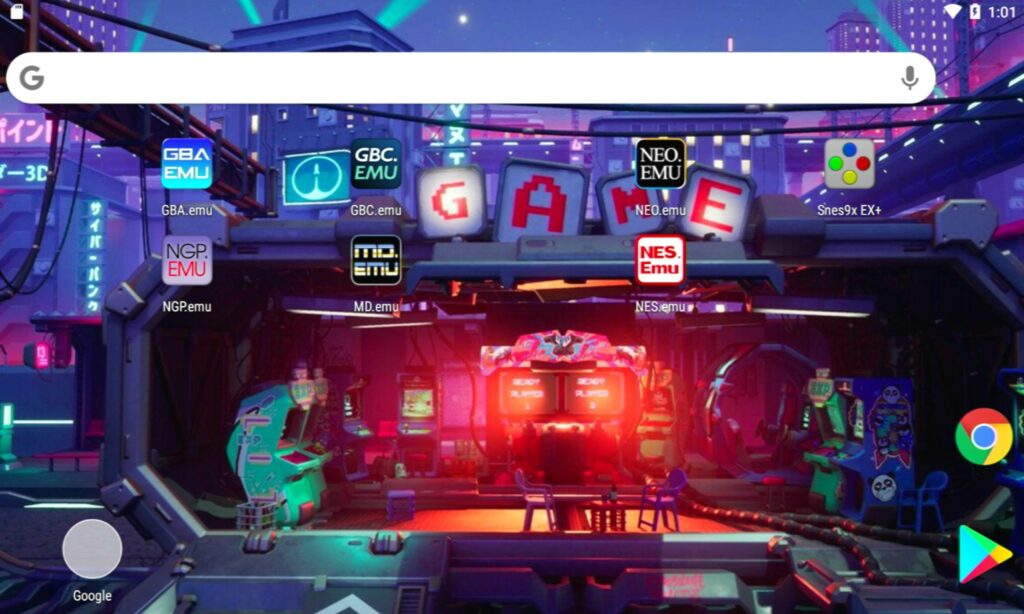
Det er også mulig å installere alternative bæreraketter via Google Play Store. Hvis du ikke liker ATV, er det kanskje en annen som passer deg bedre.
Standard emulatorer
Som standard (fra og med januar 2022) er RG552 forhåndsinstallert med en rekke ulike emulatorer. I dette avsnittet går vi gjennom bruken av emulatorene på et grunnleggende nivå. Det er opp til deg å flikke med dem, da det er for omfattende å gå inn på.
Hvis du bruker Play Store til å laste ned oppdaterte versjoner av disse emulatorene, kan det hende at noen av instruksjonene ikke gjelder. Du kan også legge til flere emulatorer hvis du ønsker det.
Ansvarsfraskrivelse: Selv om de fleste av disse emulatorene er ganske enkle å bruke, må du være forberedt på å leke litt med innstillinger og installasjoner for å finne det oppsettet som fungerer best for deg.
| Emulator | Plattform |
|---|---|
| Delfin | Gamecube Wii |
| DraStic | DS |
| DuckStation | Playstation 1 |
| FBN街机 | Arkade (Neo Geo, CPS1, CPS2, CAVE-spill osv.) |
| GBA.emu | GameBoy Advance |
| GBC.emu | GameBoy Color |
| M64PLUS | N64 |
| MD.emu | Sega Mega Drive / Genesis |
| MSX.emu | MSX |
| NEO.emu | NeoGeo |
| NES.emu | NES |
| NGP.emu | NeoGeo Pocket |
| Openbor | Åpne Beats of Rage |
| PCE.emu | PC-motor |
| PPSSPP | Playstation Portable |
| redream | Sega Dreamcast |
| RetroArch | Flere |
| Snes9x EX+ | SNES |
| YabaSanhiro | Sega Saturn |
FØRST: SETT OPP microSD-KORTET
Ulike emulatorer har forskjellige krav. Noen bruker .iso-filer, noen bruker .zip-filer, andre bruker .rom-filer. Uansett hvilken emulator du bruker, må du sørge for at du har de nødvendige filene på forhånd.
Selv om det ikke er nødvendig, anbefaler vi på det sterkeste at du organiserer microSD-kortet ditt i logiske mapper (f.eks. alle GameBoy-spillene i én mappe og alle PSP-spillene i en annen mappe). Dette vil spare deg for mye hodebry senere.
Sørg også for at microSD-kortet er i FAT32 før du laster det opp. Android gjenkjenner bare FAT32-kort.
Mange emulatorer og plattformer vil i utgangspunktet bare se på enhetens interne lagringsplass for spill. SD-kortet er klassifisert som ekstern lagring.
Når du leter etter en katalog, går du til roten på enheten (vanligvis bare en enkelt skråstrek) og jobber deg nedover derfra. Vanligvis vil den fullstendige adressen være noe sånt som
/storage/0000-0000/[your folders/files]
RetroArch
Før du bruker RetroArch, bør du virkelig gå til Internett for det første oppsettet. (Etter at den er satt opp, er det ikke lenger nødvendig med en tilkobling).
Også et forord: Emulatorer = kjerner i denne sammenhengen.
RetroArch er stort sett "go-to"-verktøyet for emulering nå for tiden. I stedet for å fungere som en emulator i seg selv, fungerer det som en innpakning for mange individuelle emulatorer (kalt "kjerner").
Når du starter RetroArch, vil du bli møtt med noen forskjellige alternativer. Det første av disse er muligheten til å laste inn (en) kjerne. Uten nedlasting av kjerner er RetroArch ikke annet enn et fancy sett med menyer.
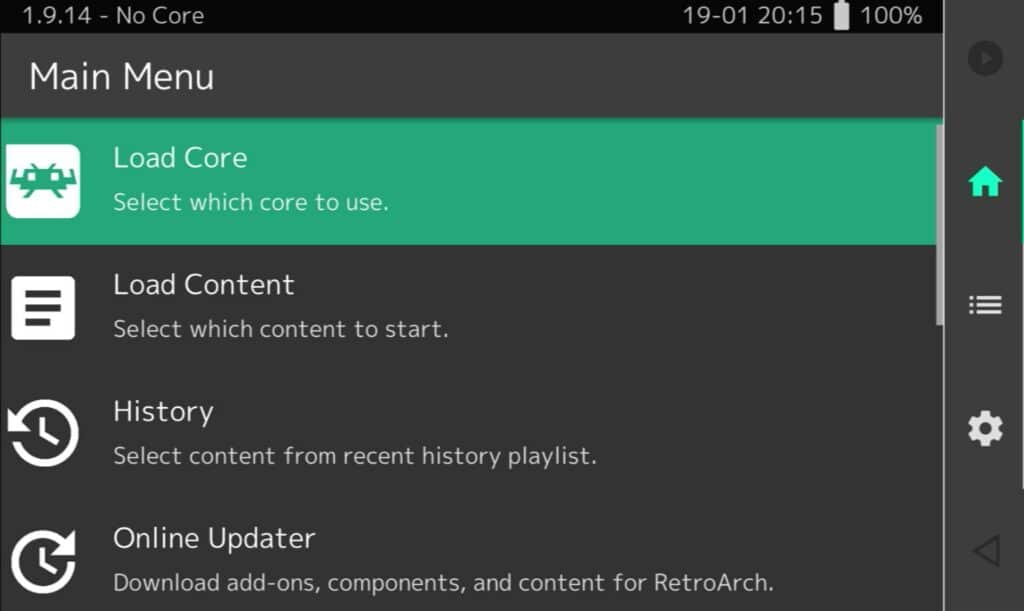
Du vil bli presentert for to alternativer. Du kan enten installere en kjerne fra lokal lagring, eller laste ned en kjerne fra RetroArchs online repository. Gjør det siste.
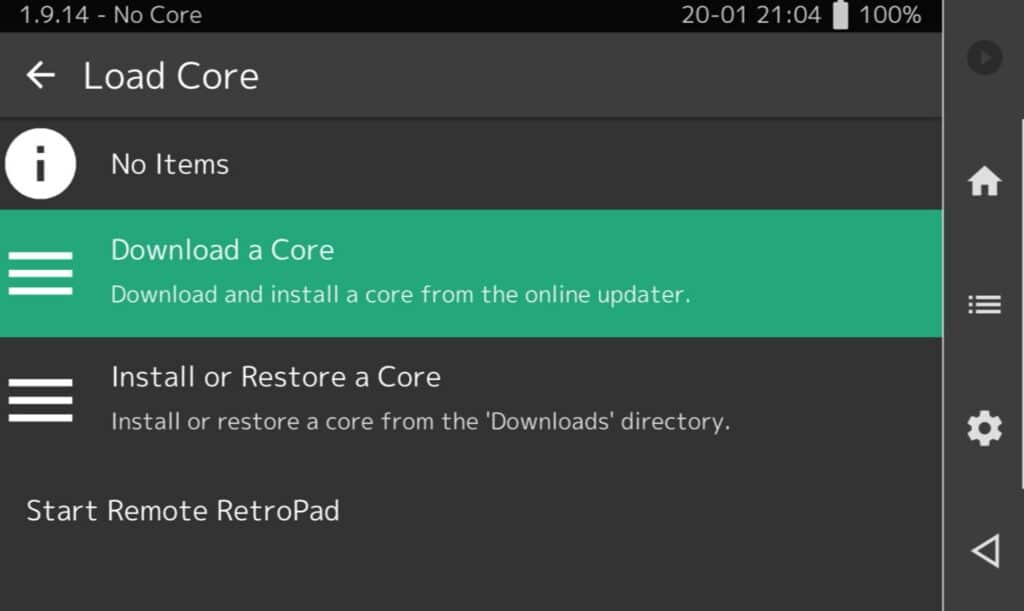
RetroArch har massevis av kjerner for mange forskjellige formål. Det er vanlig at en plattform har flere forskjellige kjerner, så prøv dem ut og se hva som fungerer best for deg, siden de alle er gratis å bruke!
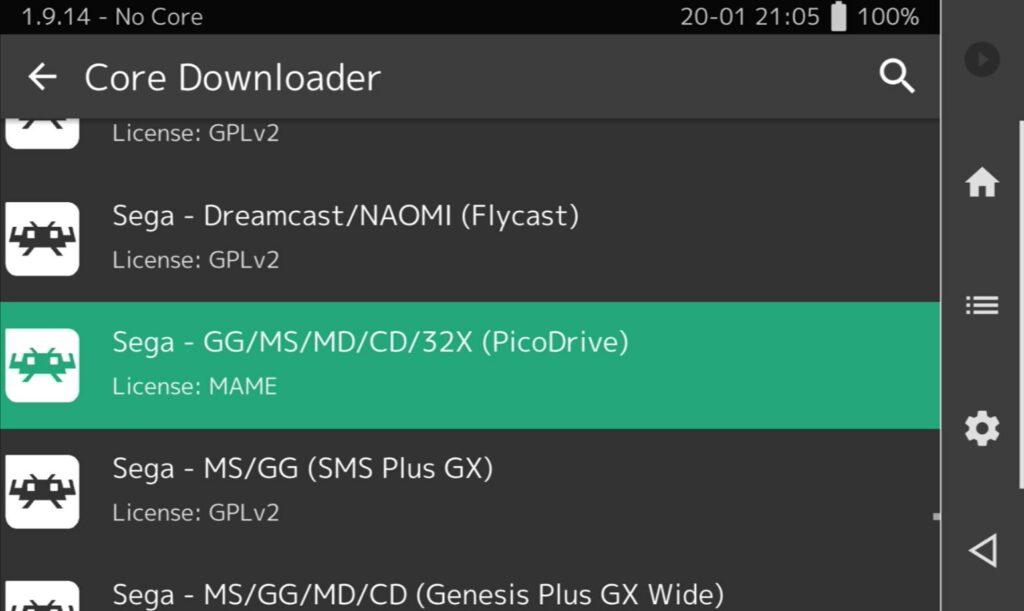
Når du har lastet ned kjernen, velger du Load Core igjen og velger den fra listen. Du bør se tittelen på kjernen øverst på skjermen.
Nå må du laste inn innhold (eller med andre ord finne spillet ditt). Velg det titulære alternativet, og du kommer til en liste med snarveier til ulike steder på enheten.
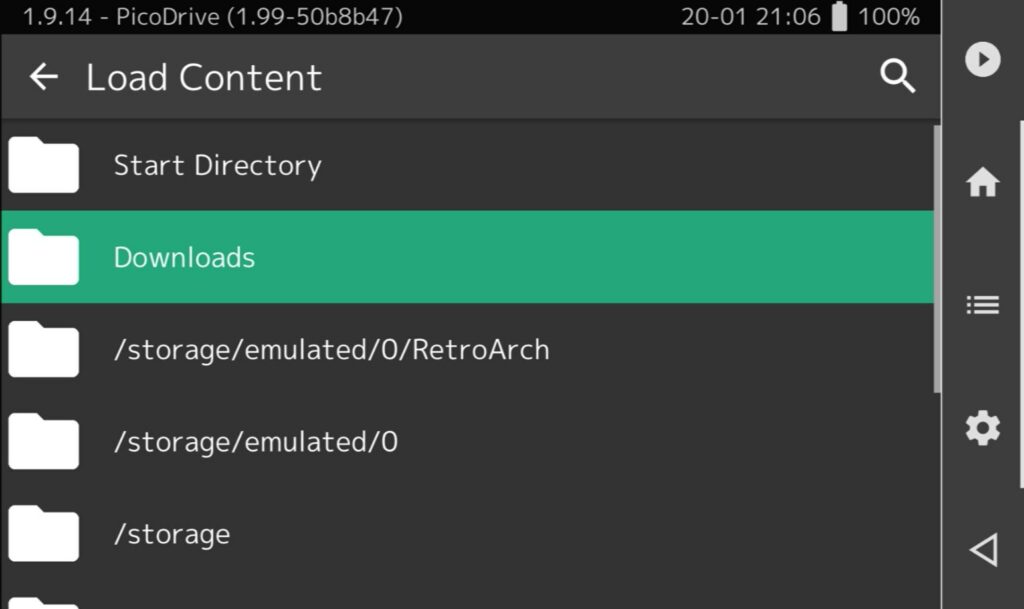
Fra denne listen, se etter"/storage/0000-0000". Det er microSD-kortet ditt, så velg spillet ditt derfra.
Nå som spillet er valgt, er det bare å trykke på play content option, så starter spillet.
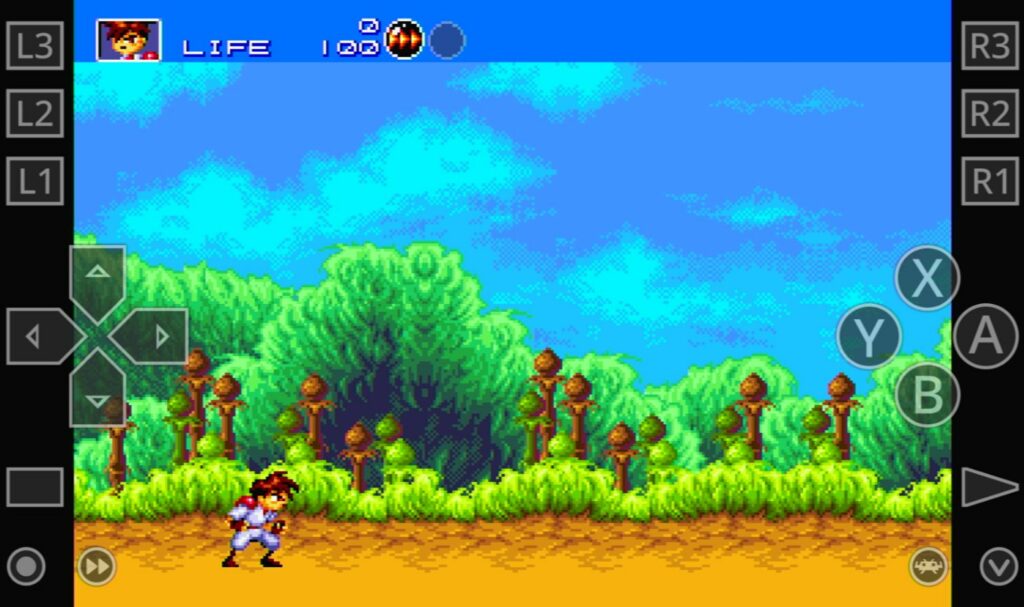
For å åpne menyen igjen må du trykke på det lille Space Invader-ikonet nederst til høyre.
Fra denne menyen kan du få tilgang til mange forskjellige alternativer (eller du kan bare bruke dette som en tvungen pause for spill som ikke støtter det.
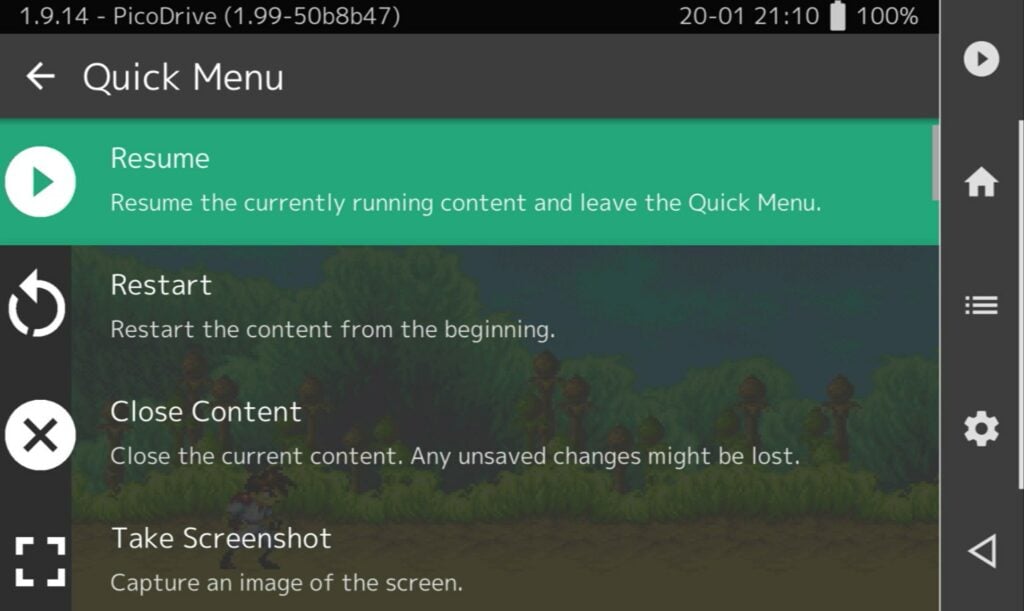
Som jeg sa tidligere, er RetroArch veldig funksjonsrikt og har støtte for massevis av ting, for eksempel filtre, netplay og mer. Ta deg god tid og se deg rundt i menyene!
(Vi har også en guide til hvordan du konfigurerer RetroArch for GPD WIN 3! Det er en annen enhet, men du kan likevel ha nytte av den).
Andre emulatorer



Mange frittstående emulatorer er også inkludert i RG552. Til tross for at de er beregnet på ulike plattformer, er prosessen for å bruke emulatorene stort sett den samme.
- Pek emulatoren mot riktig(e) spillmappe(r), samt eventuelle nødvendige filer (BIOS osv.)
- Kjør spillet
Så i stedet for å gå gjennom alle emulatorene med en fintannet kam (noe som ville gjort denne veiledningen ti ganger lengre), skal vi se på hvordan du kommer i gang med Gameboy Colour-emulatoren. Deretter kan du bruke disse konseptene på andre emulatorer.
Når du starter GBC.emu for første gang, blir du møtt av et grunnleggende skjermbilde.
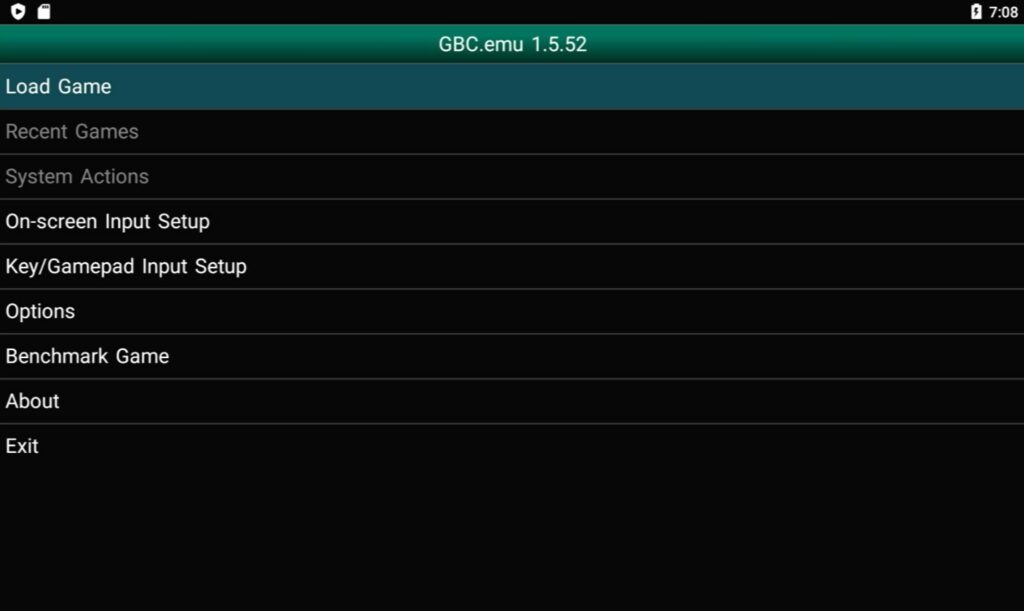
Herfra kan du gjøre en rekke ting. Du kan justere knappene på skjermen, endre gamepad-innganger, konfigurere ulike emuleringsalternativer osv. Vi kommer til å velge Load Game.
Når du først velger Load Game, blir du ført til enhetens interne lagringsplass.
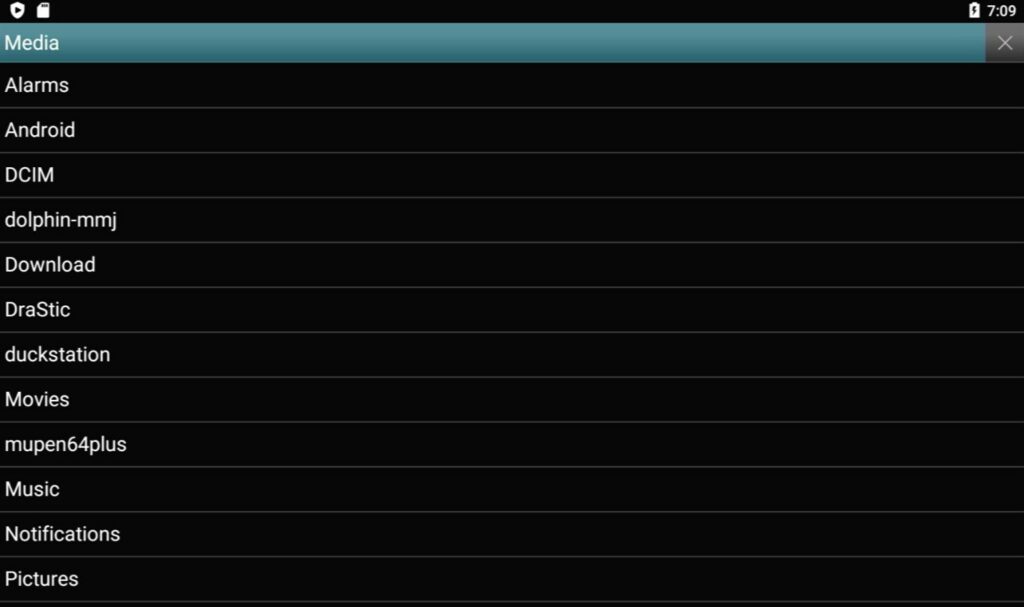
Spillene dine ligger sannsynligvis på microSD-kortet, så vi vil gjerne finne veien dit. Velg overskriften Media øverst i listen (enten ved å trykke på den, eller ved å markere og trykke på A-knappen).
Du får da opp en liste over "File Locations". Det er fire alternativer her:
- Storage Media <- Du har vært her før
- SD-kort <- Du vil ha denne
- Root Filesystem <- De fleste emulatorer bruker denne metoden
- Egendefinert sti <- kun for nerder
En kul ting med GBC.emu er at den har en snarvei til microSD-kortet som er satt inn i systemet, så velg SD Card.
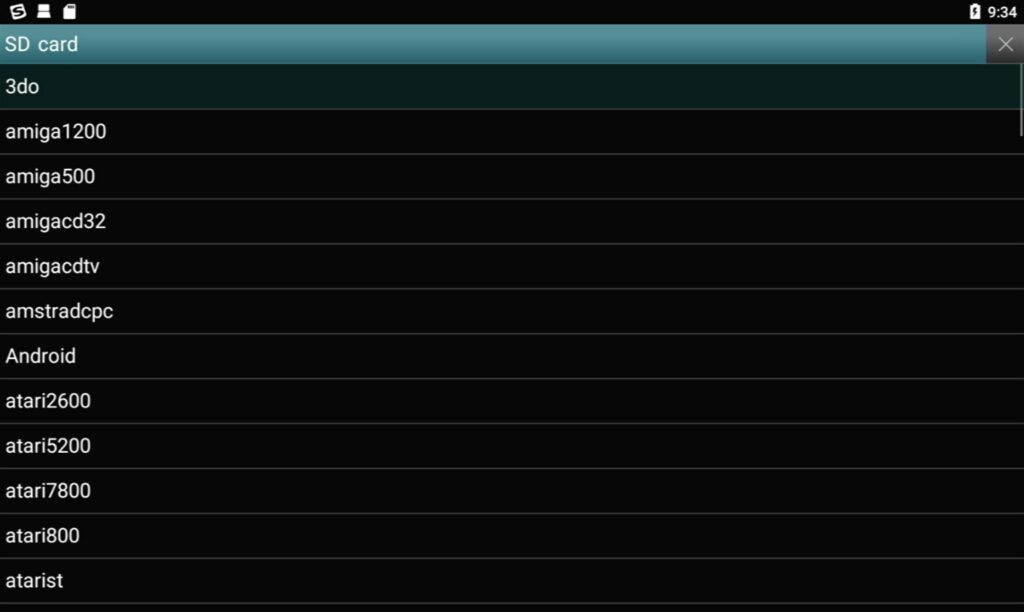
Nå kan du bla gjennom og velge spill som vanlig.
Når du er inne i spillet, vil du kanskje få tilgang til lagringsstatus, tvinge pause eller noe annet av den typen. For GBC.emu kan du trykke på L2-knappen for å åpne menyen.
Andre emulatorer har kanskje ikke en lignende mapping, så du må trykke på en bestemt knapp på berøringsskjermen (vanligvis i hjørnet). Eller sveip opp fra bunnen av skjermen, og trykk på Tilbake-knappen.
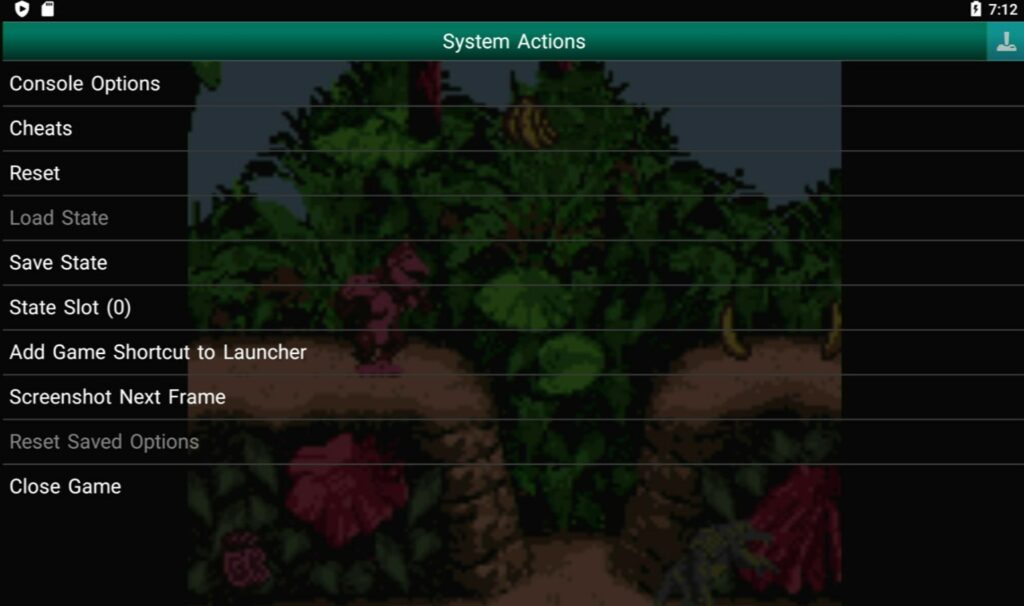
Derfra kan du få tilgang til en rekke ulike alternativer.
Gratulerer med dagen! Du har nettopp fått kunnskapen du trenger for å håndtere 90 % av Android-emulatorene!
Omtrent alle emulatorer du kan finne vil følge det samme grunnleggende prinsippet. De eneste forskjellene vil være hvor knappene er plassert.
I skrivende stund er det vanlig at mer komplekse plattformer som PSP, N64 og Dreamcast generelt kjører jevnere gjennom sine frittstående emulatorer i stedet for RetroArch, så du foretrekker kanskje å bruke dem i disse tilfellene.
OpenBOR
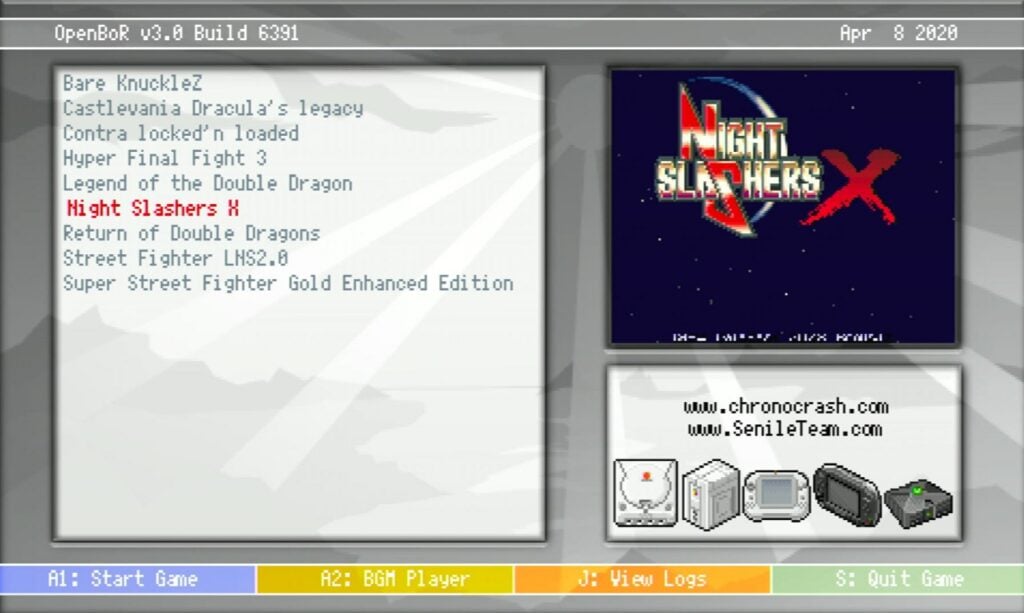
OpenBOR er ikke en konsoll eller håndholdt enhet i seg selv. Det er faktisk en motor. OpenBOR er et åpen kildekode-prosjekt som er avledet fra et Streets of Rage-fangame kalt Beats of Rage, og ligner veldig på den populære freeware kampspillmotoren M.U.G.E.N. Hvis du liker sideskrollende beat-’em-ups, vil du sannsynligvis like å bruke denne.
Det fulle omfanget av OpenBOR ligger utenfor denne veiledningen. Så vi gir deg følgende kortfattede informasjon:
- OpenBOR leter etter .pak-filer (spill) på det interne lagringsmediet, i mappen"/OpenBOR/Paks".
- Du må navigere ved hjelp av kontrollene på berøringsskjermen. I de fleste spill kan du imidlertid tilpasse kontrollene til de fysiske knappene på RG552.
Måneskinn
Moonlight er et fantastisk program som lar deg strømme PC-spill til RG552.
Men siden RG552 kun støtter 2,4 GHz Wi-Fi som standard, kan det variere hvor langt du kommer, med mindre du setter inn en kraftigere Wi-Fi-dongle. Ettersom spillene teknisk sett strømmes og ikke spilles direkte, vil en treg/ustabil trådløs tilkobling redusere kvaliteten på opplevelsen din betraktelig.
Hvis du vil vite mer om Moonlight Game Streaming, kan du sjekke ut Moonlights nettsted.
Sidelading av APK-er på RG552
Nedlasting av en app er prosessen med å overføre alle nødvendige filer for en app fra en server til enheten din. Nesten alle er kjent med denne prosessen, selv om du ikke kjenner til alle detaljene. Moderne operativsystemer gjør denne prosessen enkel og smertefri for selv de mest uerfarne brukerne.
Sideloading er imidlertid prosessen med å laste ned en app fra et sted på internett og installere den direkte på enheten din. Uten å gå gjennom en sentralisert distribusjonsplattform som Google Play Store.
For å laste inn en app fra siden må du først hente .apk-filen fra et sted på nettet. Du kan gjøre dette på selve RG552 (via nettleseren), eller via en separat PC/Laptop.
Når du har lastet ned .apk-filen og den befinner seg et sted på RG552, må du kjøre den (som en .exe-fil på en datamaskin).
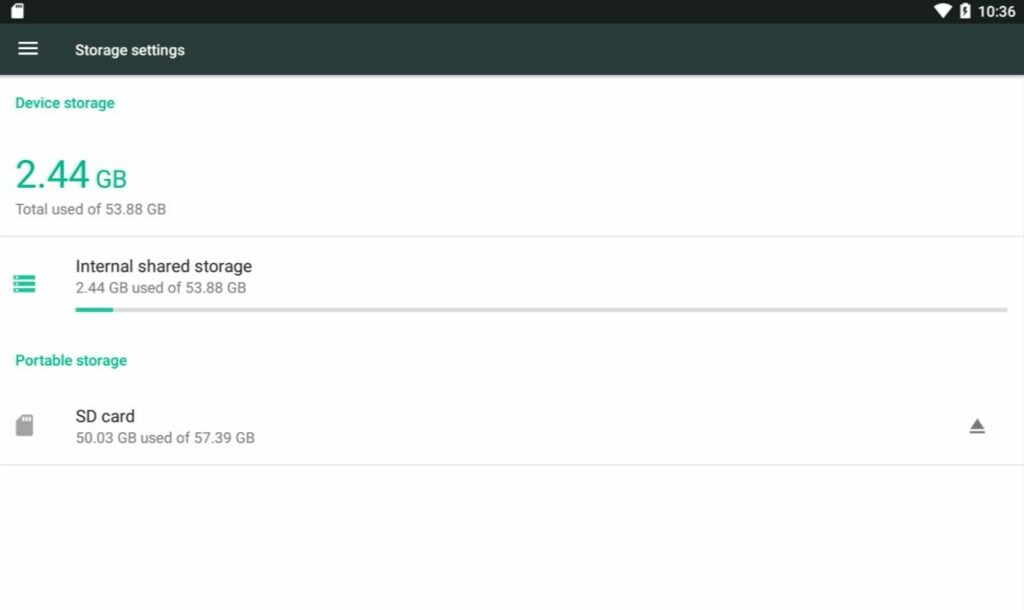
Gå inn på enhetens lagringsplass via innstillingsmenyen.
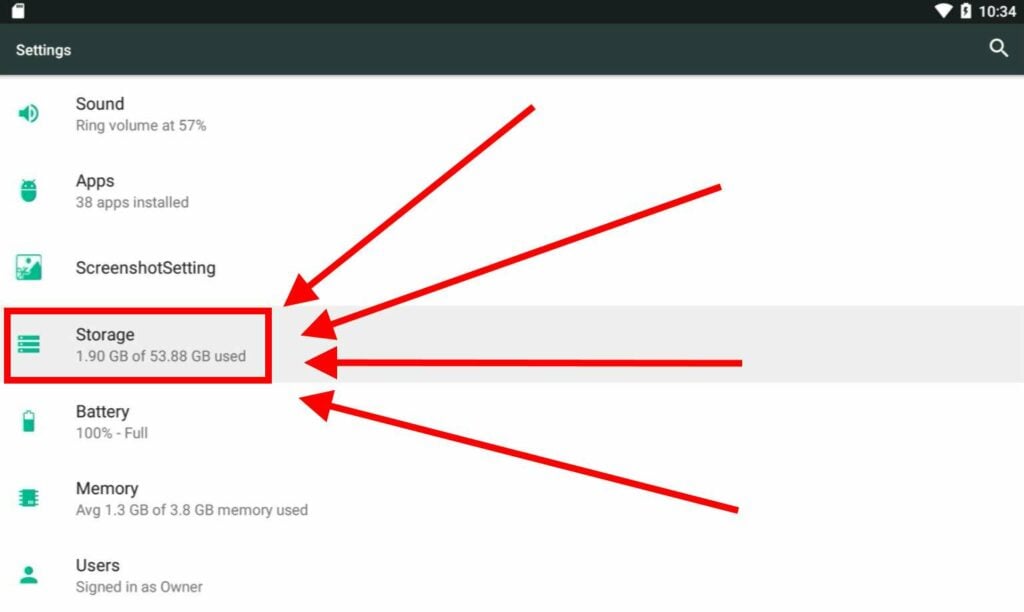
Deretter kan du velge hvilken katalog du vil bla gjennom. I dette eksemplet har vi lastet ned .apk-filen på en separat PC og lagt den på et microSD-kort, så vi velger SD-kort-alternativet.
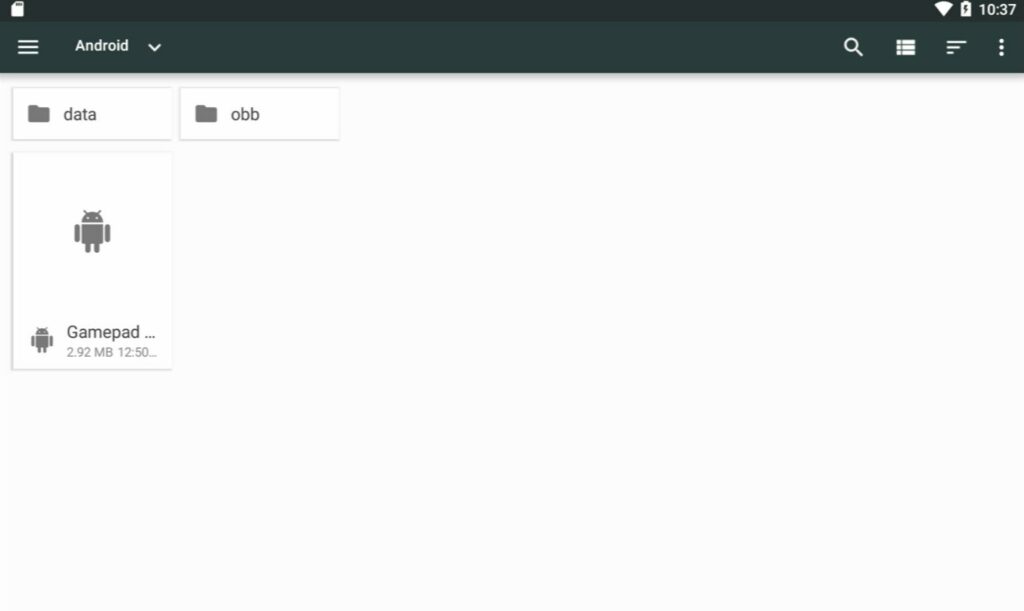
Når du har navigert gjennom filene/mappene dine og funnet .apk-filen, trenger du bare å velge den.
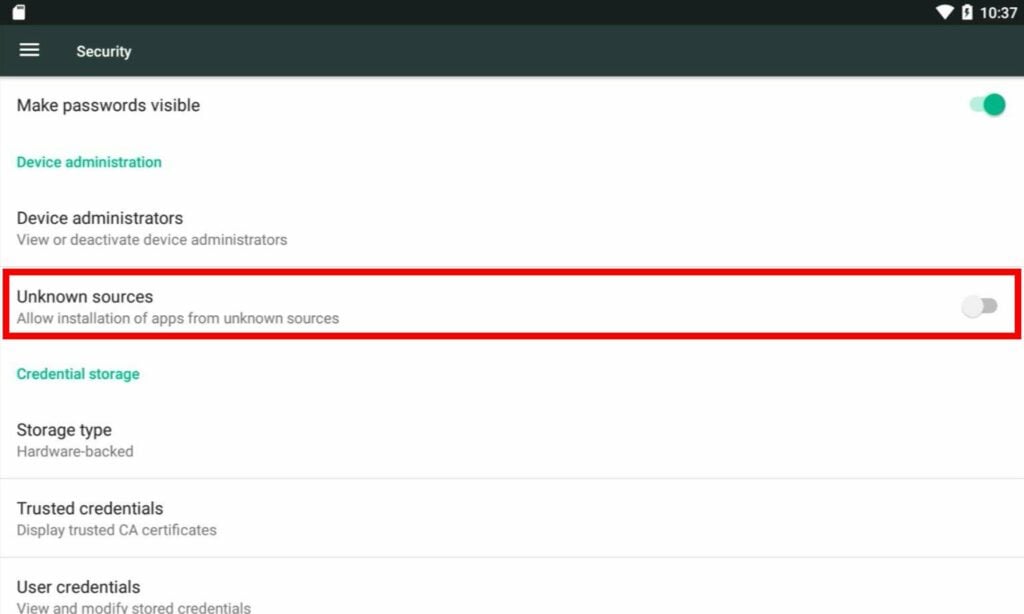
Du vil sannsynligvis bli blokkert ved første forsøk. For å fikse dette, aktiverer du bare installasjonen av apper fra ukjente kilder (en popup bør vises som du kan bruke til å ta en snarvei, men du kan også bare gå direkte til Sikkerhetsseksjonen).
En av de store fordelene med Android-operativsystemet er at det er åpent og tilpasningsdyktig. Sørg imidlertid for at du kun laster ned .apk-filer fra pålitelige kilder. Ondsinnede .apk-filer kan gjøre alt fra å stjele din personlige informasjon til å gjøre enheten din ubrukelig.
Programvare for Keymapping
Hvis du ønsker å spille spill med berøringsskjerm, men ikke ønsker å bruke berøringsskjermen, kan du være interessert i å installere Keymap-oppdateringen for RG552. Nylig utgitt av ANBERNIC til allmennheten.
Vi har skrevet en guide til hvordan du installerer oppdateringen av RG552-tastaturtilordningen, så husk å sjekke den ut!
Oppdatering av RG552 Android OS
Når ANBERNIC lanserer en ny fastvareoppdatering for RG552, vil den sannsynligvis bli levert i form av et microSD-kort. Oppdateringsprosessen er litt mer komplisert enn en enkel OTG-oppdatering, så derfor har vi utarbeidet en praktisk guide til hvordan du oppdaterer RG552 Android OS.
Batocera (Linux-basert)
Batocera er et alternativt operativsystem som bygger på Linux-kjernen. Det består av to hovedkomponenter:
- EmulationStation - som fungerer som en "front-end" der du organiserer og blar gjennom spillsamlingen din.
- RetroArch - som fungerer som en "back-end", og brukes til å administrere de ulike emulatorene og deres spesifikke konfigurasjoner.
De som er kjent med ANBERNIC, vil umiddelbart forstå hvordan dette fungerer, ettersom det er svært likt EmuELEC, operativsystemet som brukes i tredje generasjons håndholdte enheter.
For å bruke Batocera setter du inn det 16 GB store microSD-kortet som fulgte med systemet, i TF1-sporet.
Ikke vær redd for å prøve deg frem med de tilgjengelige innstillingene. I verste fall må du ganske enkelt flashe kortet ditt på nytt.
Navigasjon (EmulationStation)
EmulationStation navigeres utelukkende ved hjelp av kontrollerinnganger. I skrivende stund støtter ikke Batocera-versjonen som følger med enheten, berøringsskjerminnganger.
Startskjerm
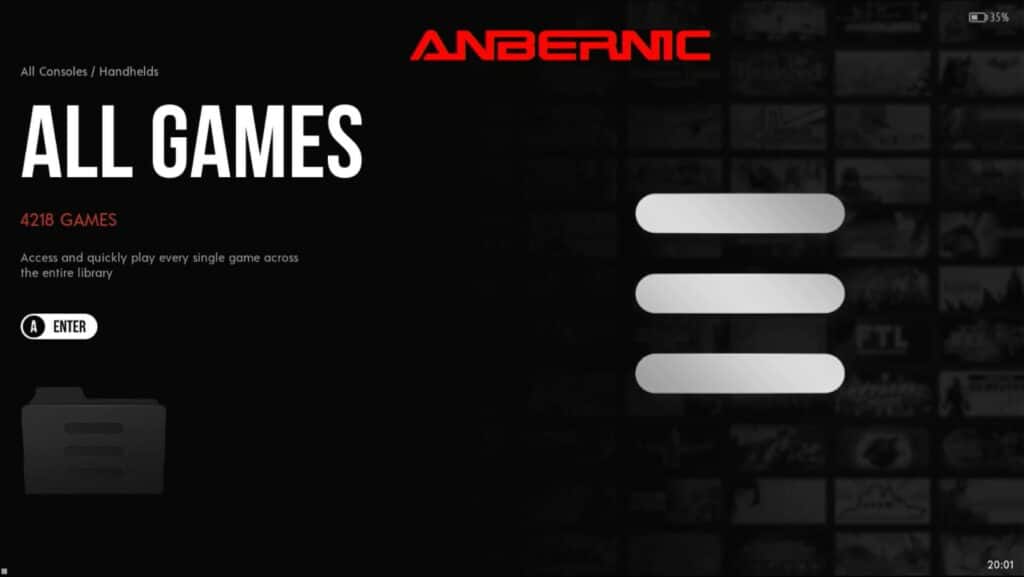
Startskjermen er det du ser umiddelbart etter oppstart. Herfra kan du velge forskjellige kategorier.
Hva som vises her, avhenger av hvilket tema du har installert, og hvilke mapper du har som inneholder innhold (tomme mapper vises ikke).
- Du endrer kategori ved å trykke opp eller ned på styreflaten eller venstre analoge spak. Du kan også bruke L1-, L2-, R1- og R2-knappene til å bevege deg rundt.
- Trykk på
- Trykk på A-knappen for å åpne den valgte kategorien.
- Trykk på B-knappen for å åpne en hurtigmeny som lar deg hoppe til spesifikke plattformprodusenter (Sony, SEGA osv.)
- Trykk på Y-knappen for å gjøre et raskt søk etter spill.
- Trykk på X-knappen for å velge en tilfeldig kategori.
- Trykk på START-knappen for å åpne hovedmenyen.
- Herfra har du tilgang til mange konfigurasjoner, for eksempel brukergrensesnittet for EmulationStation (synlige kategorier, hvordan kategorier vises osv.), innstillinger for spill (filtre, optimaliseringer osv.) med mer.
- Du kan til og med skrape etter metadata (forutsatt at du er koblet til Internett).
- Trykk på SELECT-knappen for å åpne hurtigmenyen.
- Herfra kan du enkelt få tilgang til noen viktige alternativer, for eksempel omstart og avslutning av systemet.
- Det anbefales at du slår av systemet ved hjelp av denne programvarebaserte metoden.
Spilleliste
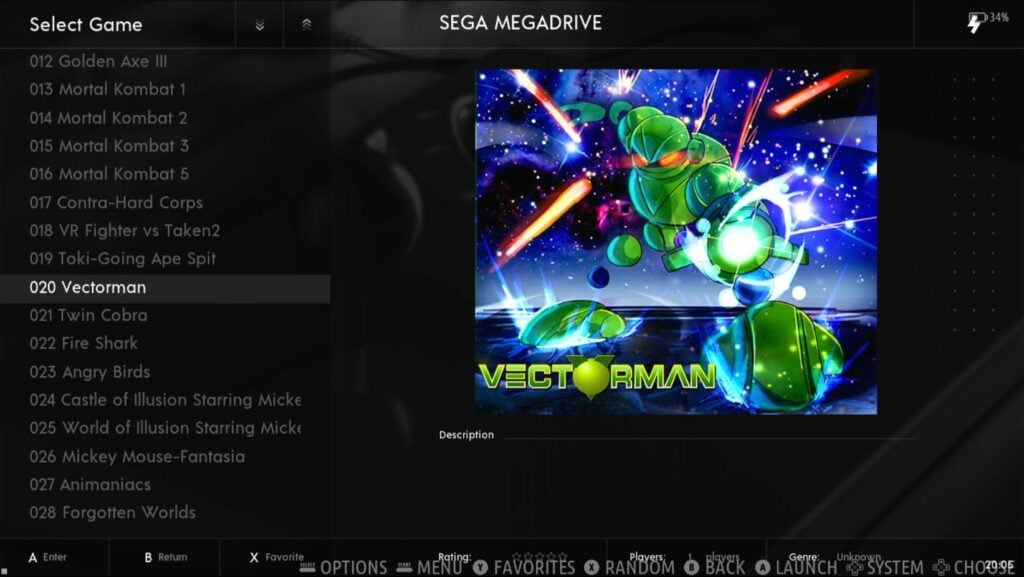
Når du velger en kategori, kommer du til spillisten. Herfra kan du velge spill du vil spille.
- Ved å trykke på A-knappen vil starte det valgte spillet.
- B-knappen B-knappen tar deg tilbake til startskjermen
- Ved å trykke på X-knappen vil velge et tilfeldig spill i listen.
- Ved å trykke på Y-knappen markerer et spill som en favoritt. Favoritttitler er tilgjengelige i en egen kategori.
- L1-knappen flytter markøren 10 plasser oppover. R1-knappen flytter markøren ned 10 plasser.
- Med L2- og R2-knappene hopper du raskt mellom kategoriene uten å måtte gå tilbake til startskjermen.
- SELECT-knappen åpner en kontekstmeny med en rekke alternativer ("hopp til", "rediger metadata" osv.)
- START-knappen åpner hovedmenyen, akkurat som på startskjermen.
Standard emulatorer
De fleste plattformene på enheten vil bruke RetroArch og dens kjerner for emulering. Det er imidlertid et lite antall som bruker sine egne emulatorer.
Det er for mange emulatorer/kompatible på Batocera til at vi kan liste dem opp, så vi anbefaler at du sjekker ut Batocera Wiki's Systems-side. Vær oppmerksom på at bare fordi en emulator finnes, betyr ikke det at den vil kjøre bra.
PSP (PPSSPP)
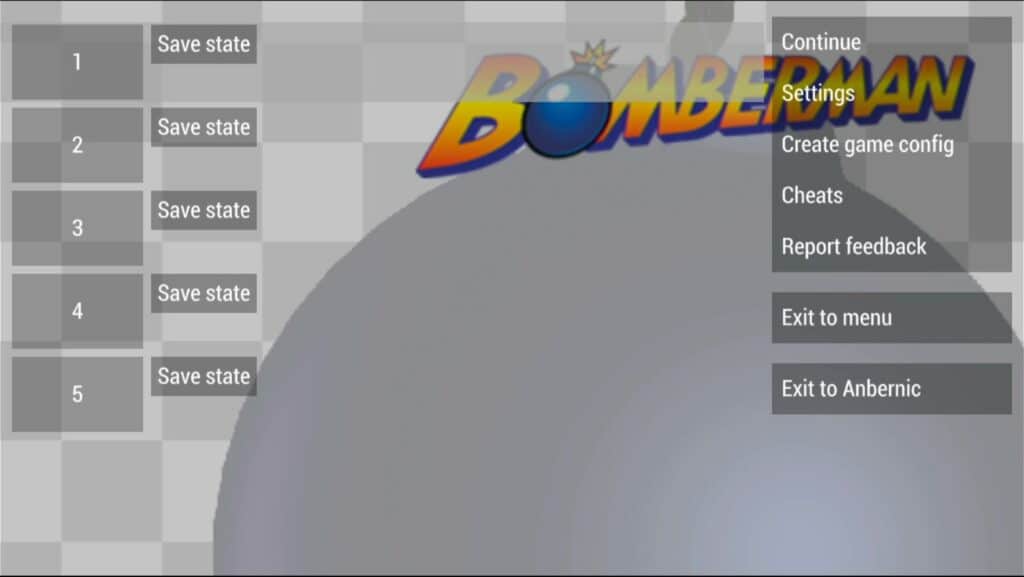
PSP-emuleringen i Batocera bruker PPSSPP, som i skrivende stund er "de facto" PSP-emulatoren på alle enheter.
Ved å holde funksjonstasten nede og trykke på følgende taster kan du oppnå disse resultatene.
| F-tast + … | Funksjon |
|---|---|
| START | Avslutt spillet (tilbake til EmulationStation) |
| B | Åpne PPSSPP-menyen |
| D-tast venstre/høyre | Volum opp/ned |
| L3/R3 | Lysstyrke opp/ned |
I skrivende stund ser det ut til at volumtastene på maskinvaren ikke fungerer i PSP-emulatoren, så du må bruke programvarealternativene i stedet.
OpenBOR (Open Beats Of Rage)
Open BOR kjører også på sin egen emulator. Det er imidlertid ikke mye til det.
Hold inne funksjonstasten og trykk på start for å gå ut av emulatoren og umiddelbart gå tilbake til EmulationStation.
Du kan også justere lysstyrken ved å holde funksjonstasten nede og trykke på L3/R3
Forståelse av RetroArch i Batocera
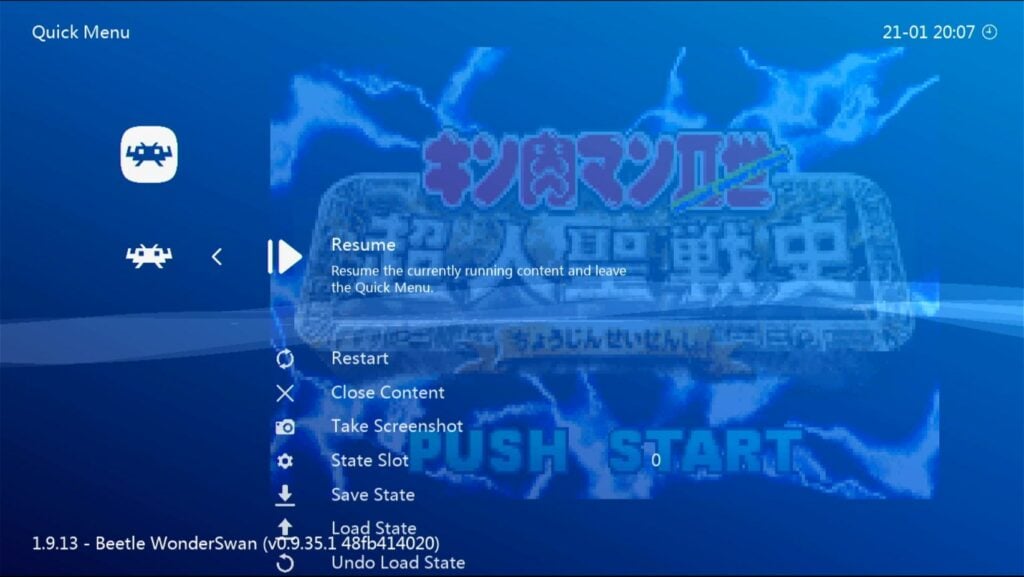
Selv om RetroArch er tilgjengelig, er den litt mer "låst" for sluttbrukeren enn RetroArch du ser i Android og annen tilpasset fastvare.
Det er ikke meningen at den gjennomsnittlige brukeren skal, og trenger egentlig ikke, å flikke på det, men mulighetene er der for de som ønsker det. Sjekk ut Batocera-wikien for mer informasjon for mer avanserte brukere.
Se også tabellen nedenfor over standard snarveier for RetroArch-baserte emulatorer i Batocera.
| F-tast + … | Funksjon |
|---|---|
| D-tast venstre/høyre | Endre spor for lagringsstatus |
| R1 | Redd staten |
| L1 | Lastetilstand |
| START | Avslutt spillet (tilbake til EmulationStation) |
| B | Åpne RetroArch-menyen |
| L2 | Hurtigspoling fremover (veksle) |
| R2 | Vis/skjul FPS-teller |
| D-tast opp/ned | Volum opp/ned (programvare) |
| L3/R3 | Lysstyrke opp/ned |
RG552, Batocera og SSH
Det er mulig å flikke på innholdet i Batocera og RG552 mens enheten er i gang, trådløst.
For å gjøre dette må du ha ekstern tilgang til systemet. Dette kan gjøres ved hjelp av en FTP-klient som WinSCP fra en PC eller bærbar PC.
Kontroller at RG552 er koblet til Internett, og noter deretter IP-adressen.
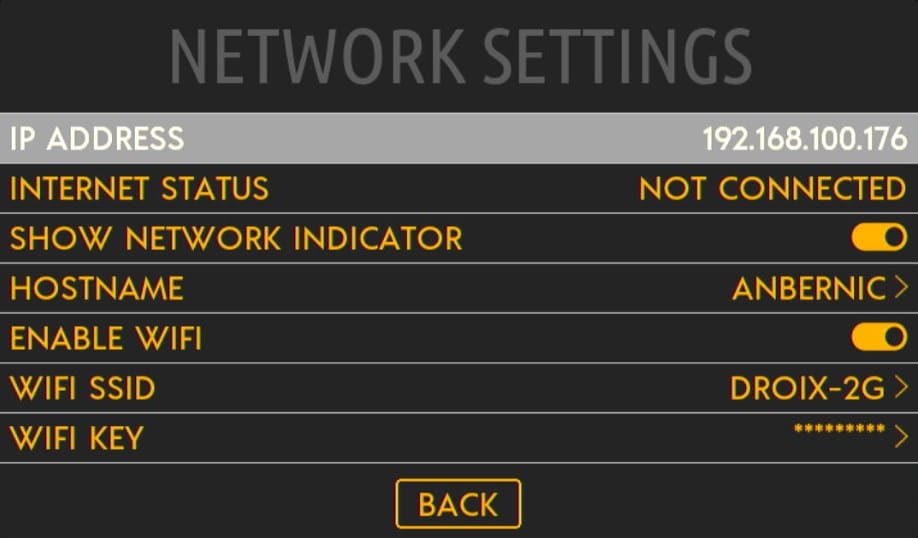
I tillegg til denne IP-adressen er påloggingsinformasjonen for SSH til RG552 som følger.
RG552 SSH-legitimasjon
- IP ADDRESS: [enhetens IP-adresse]
- Brukernavn: root
- Passord: linux
RG552 Linux Firmware-oppdatering
Når ANBERNIC lanserer en oppdatering til Batocera-distribusjonen de tilbyr, skjer det via et microSD-kort, på samme måte som oppdateringene til Android-systemet.
Vi har laget en guide til hvordan du oppdaterer RG552 Linux OS, så husk å ta en titt på den!
RG552 Tilpasset fastvare
På publiseringstidspunktet er enheten fortsatt veldig tidlig i livet. Men allerede nå er noen få utviklere av tilpasset firmware i gang.
Fordi Android i seg selv allerede er hjemsted for en mengde funksjonsrike, optimaliserte emulatorer. Det er lite sannsynlig at scenen vil være like mangfoldig i det lange løp som den var for den tredje generasjonen av ANBERNIC-håndholdte enheter.
Vi har likevel samlet en samling av all RG552-tilpasset fastvare som er tilgjengelig (som vi for øyeblikket kjenner til). Ta en titt på den!
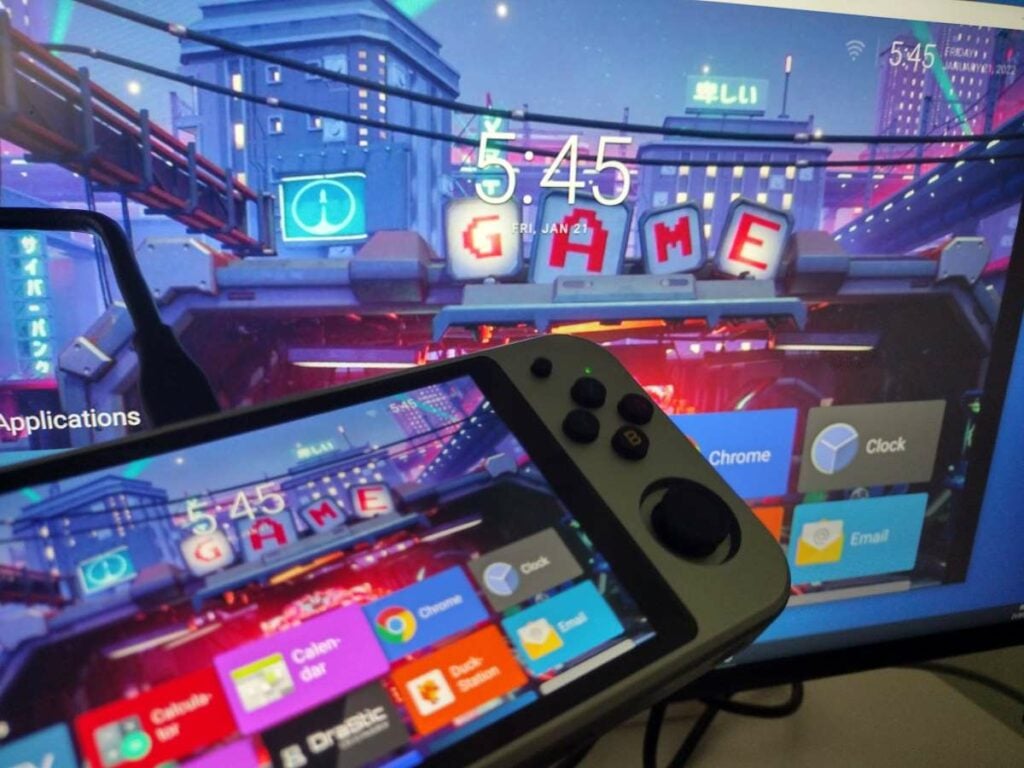
RG552 HDMI-utgang
Til vår store overraskelse er HDMI-utgangen som du fant i andre generasjon ANBERNIC-håndholdte enheter, tilbake i RG552.
HDMI-utgangen er plassert på toppen av enheten. Heldigvis kreves det ikke noe spesielt for å få den til å fungere. Bare plug-and-play!
HDMI-utgangen på enheten er Mini-HDMI. For å koble til de fleste innganger trenger du en HDMI-til-mini-HDMI-kabel.
Som en advarsel, HDMI-utgangen på Batocera og Linux-baserte operativsystemer generelt kan være veldig buggy avhengig av den spesifikke fastvaren du bruker. For best resultat må du sørge for at HDMI-kabelen allerede er satt inn når du slår på systemet i disse operativsystemene.
Det er imidlertid i utgangspunktet feilfritt på Android.
Diverse feilsøking
Android fortsetter å fortelle meg at kortet mitt er "skadet"!
Android OS som følger med enheten, kan bare lese kort som er formatert i FAT32. Kontroller at kortet er i dette formatet før du laster det opp med spill og setter det inn i systemet.
RG552-en min vil ikke slå seg på!
Lad enheten i DC-porten. Ikke i USB-porten. DC-porten er på høyre side av enheten (når skjermen er vendt mot deg).
Bruk laderen og kabelen som fulgte med enheten. Hvis de ikke fungerer, kan du prøve forskjellige kombinasjoner av ladere og kabler du har tilgjengelig (mobilladere osv.).
Prøv til slutt å holde av/på-knappen inne i en lengre periode (ca. 15 sekunder), og forsøk deretter å lade enheten igjen.
Hvis det fortsatt ikke fungerer, må du kontakte selgeren umiddelbart, for det høres ut som om du har en ødelagt enhet.
(Selv om du har enheten gjemt bort i en skuff eller lignende, må du sørge for å lade den med et par måneders mellomrom for å sikre at batteriet holder seg friskt. Dette gjelder for mange litiumbatteridrevne enheter, ikke bare RG552).
RetroArch ser … annerledes ut?
Hvis du kommer fra tredje generasjon ANBERNIC-håndholdte PC-er, kan RetroArch se litt annerledes ut eller føles litt annerledes enn du er vant til.
Dette skyldes sannsynligvis at disse installasjonene av RetroArch bruker forskjellige menygrensesnitt. For eksempel rgui og ozone. Med litt flikking er det mulig å endre hvordan de ser ut, men vi anbefaler at du lar alle innstillinger som gjelder utseendet til selve RetroArch være som de er, ellers kan det få utilsiktede bivirkninger (tap av mapping osv.).
Hvor er Wi-FI-tilkoblingen min?
Som standard støtter RG552s Wi-Fi-brikke bare 2,4 GHz-tilkoblinger. Hvis ruteren din ikke støtter det båndet, vil ikke tilkoblingen vises.
De aller fleste rutere og aksesspunkter har nå dual-band, og dermed bør ikke dette være et problem, men det er noe man bør være oppmerksom på.
RG552-skjermen min er svart etter at jeg fjernet HDMI-kabelen! (Batocera)
Dette skyldes et eller annet problem med fastvaren (utenfor vår ekspertise). Hvis du starter systemet med HDMI-kabelen tilkoblet, vil skjermen forbli svart og sendes ut til den tilkoblede skjermen.
Hvis du fjerner HDMI-kabelen mens enheten fortsatt er på, vil skjermen forbli svart i stedet for å slå seg på igjen, slik du forventer.
Den eneste løsningen på dette er å starte systemet på nytt med HDMI-kabelen frakoblet.
RG552 HDMI-utgang vil ikke fungere! (Batocera)
Hvis systemet startes opp i Batocera uten at HDMI-kabelen er tilkoblet, vil porten ikke fungere.
Igjen, det skyldes fastvaren.
Sørg for at HDMI-kabelen er tilkoblet fra starten av hvis du ønsker å bruke HDMI-utgangen i Batocera (og omvendt).
Hvordan fikse RG552 Batocera/Linux Audio Lag
Oppdater til den nyeste versjonen av Batocera-fastvaren. Vi har en hel veiledning om hvordan du oppdaterer til de nyere versjonene av RG552-fastvaren her.
Takk for at du leser! Denne RG552 "komme i gang"-guiden er ikke helt ferdigstilt, og det kan komme små oppdateringer i fremtiden. Hvis du har ytterligere spørsmål, er du velkommen til å gi oss beskjed!
[azp_custom_product id="13″]

Bringer of videos, text and images! AKA the social media guy at DROIX. Massive retro gaming fan and collector, with a far too large collection of consoles and computers from 1970's to modern. Contact me at [email protected]
Spørsmål og kommentarer
0
Hvert spørsmål får svar. Still spørsmål før du kjøper — DaveC og teamet svarer innen en arbeidsdag, og svarene forblir offentlige slik at de hjelper neste leser også.