

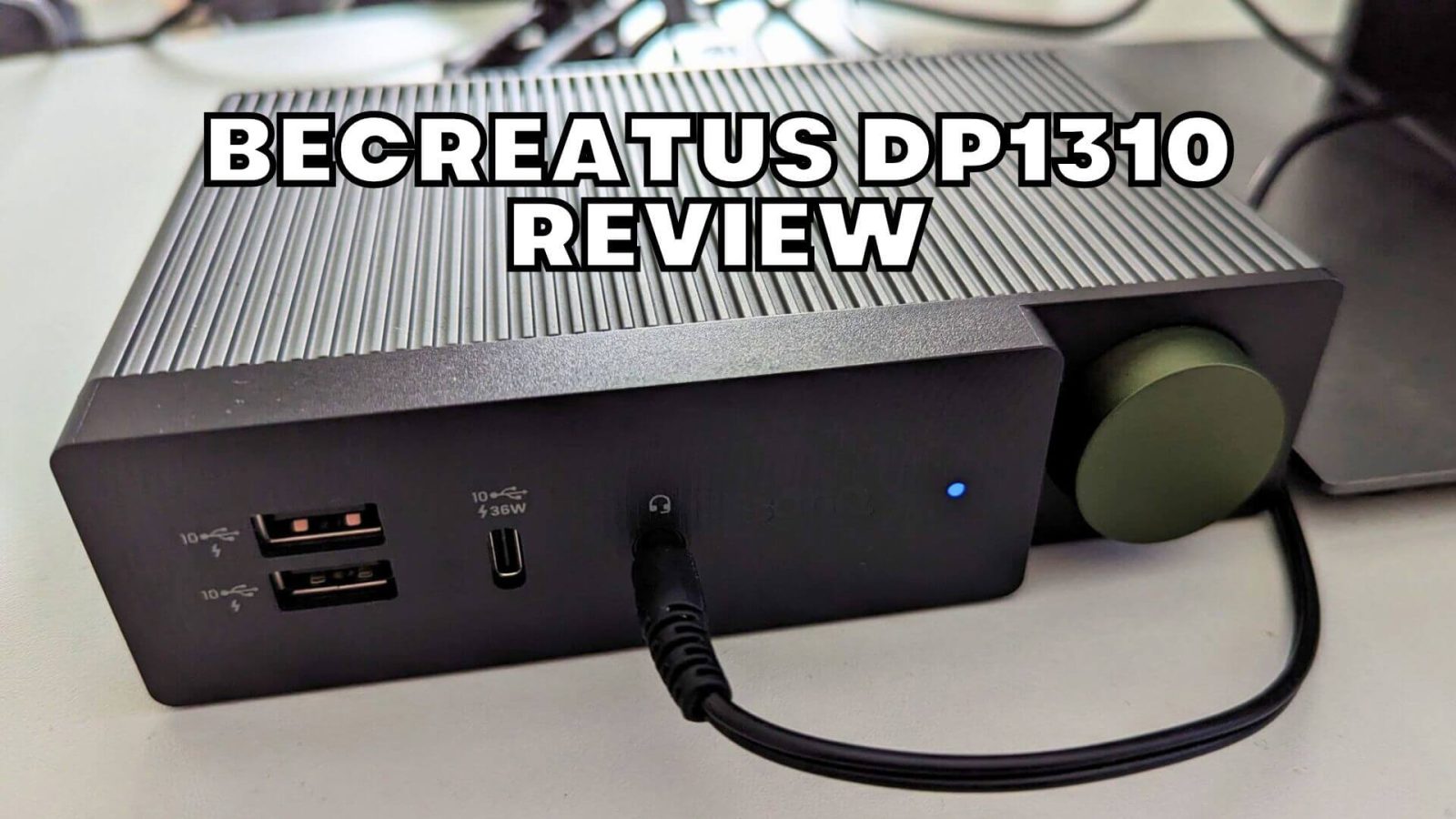
beCreatus DP1310 anmeldelse
-
Design
(4.5)
-
Build Quality
(5)
-
Features
(4.5)
Sammendrag
Hvis du vil dra full nytte av trippelskjermoppsettet ditt med flere enheter, er beCreatus DP1310 et utmerket valg av hybriddokk.
Totalt sett
4.7Brukeranmeldelse
( votes)Fordeler
- Enkel oppsett og installasjon
- Støtte for opptil tre skjermer
- Opptil 8K 60Hz/4K 120Hz oppløsning avhengig av oppsett
- Enkel veksling mellom to inngangskilder
- Lett tilgjengelig for tilkobling av eksterne enheter
- Produkt med førsteklasses utseende og følelse
Ulemper
- Det kan kreve litt kabelhåndtering for å holde skrivebordet ryddig.
- Ingen SD-kortleser
beCreatus DP1310 er en dockingstasjon med to innganger og støtte for opptil tre skjermer, med enkel veksling mellom de to. Kombinert med totalt 5 USB-porter gir DP1310 rikelig med tilkoblingsmuligheter, men er prisen på 299 dollar verdt det?
Ansvarsfraskrivelse: BenQ har velvillig stilt beCreatus DP1310-dokkingstasjonen til rådighet for oss gratis. Vi har ikke fått noe honorar for å skrive denne anmeldelsen. Alle meninger som kommer til uttrykk i denne anmeldelsen, er våre egne og ble ikke bedt av selskapet om å bruke.
BenQ beCreatus DP1310 Oversiktsvideo
Utpakking av beCreatus DP1310
Inni esken har vi først en hurtigstartveiledning som viser trinnene for installasjonen.
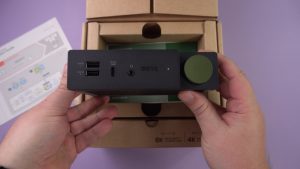
Så har vi selve beCreatus DP1310 hybriddokken. Vi vil dekke dette i mer detalj om kort tid.
Det følger med et gratis utvidet garantikort og informasjon.
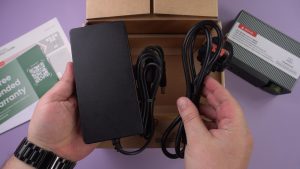
Under emballasjen finner du en strømforsyningsbrikke og en kabel med støpsel for ditt land.
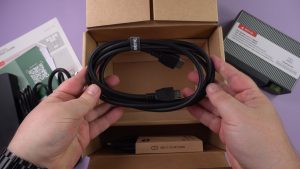
Deretter er det en HDMI 2.1 8K-sertifisert kabel.
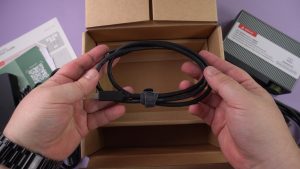
Og sist, men ikke minst, er det en USB-C 3.2-kabel som er 4K-kompatibel.
beCreatus DP1310 Oversikt
beCreatus DP1310-dokkstasjonen måler ca. 156 x 103 x 40 mm og veier 550 g. Kabinettet er laget av aluminiumslegering og gir god passiv kjøling.
Dokkingstasjonen kan brukes enten vertikalt eller horisontalt, og det er sklisikre puter på bunnen og den ene siden for å unngå riper i arbeidsflaten.
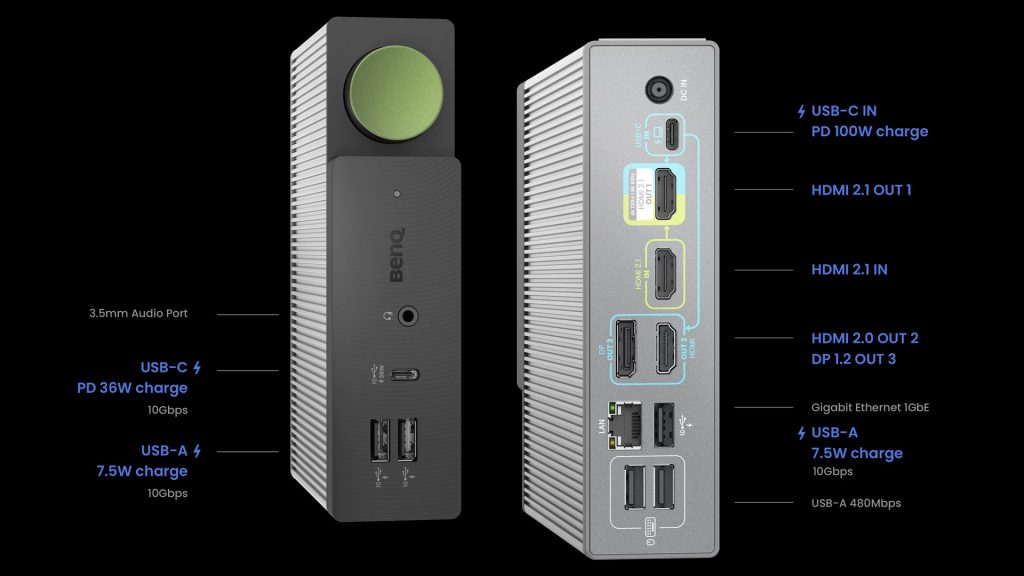
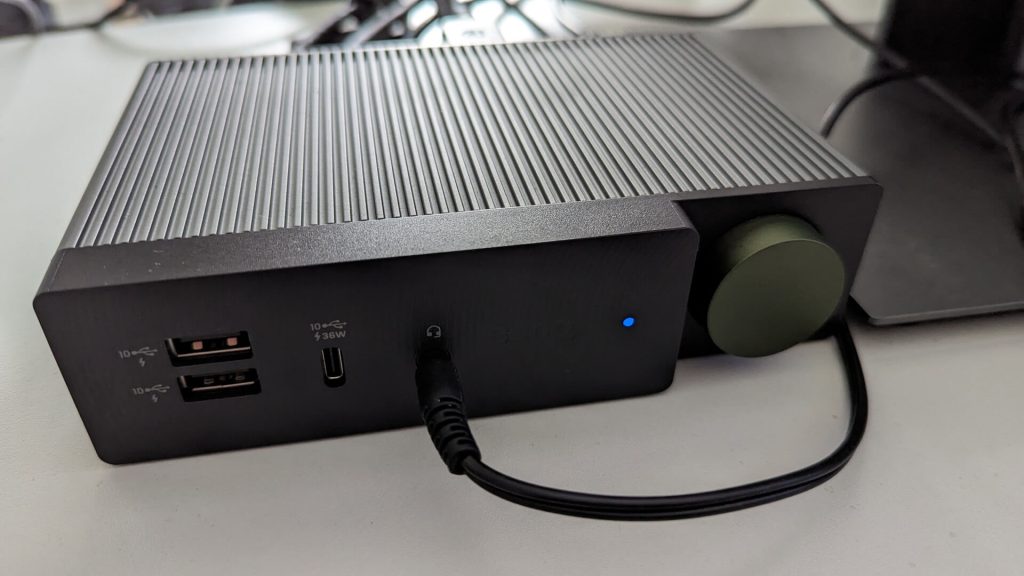
På fronten av hybriddokken fra venstre mot høyre er det to USB A-porter som gir både ladestøtte på opptil 7,5 W og dataoverføringshastigheter på opptil 10 Gbps. Ved siden av disse er det en USB-C-port som gir opptil 36 W lading, også med en overføringshastighet på 10 Gbps. Portene er ideelle for tilkobling av ekstra enheter, for eksempel en mobiltelefon som skal lades, samt høyhastighets lagring, for eksempel en bærbar NVMe-stasjon.
Det finnes en 3,5 mm lydport som du kan bruke til å koble hodetelefonene dine til. Det er veldig nyttig, ettersom lyden fra den enheten som er i bruk, kommer gjennom. Du trenger ikke å bytte lydutgang.
Du lurer kanskje på hva den store grønne knappen er? Den fungerer både som av/på-knapp, og ved å holde den inne i tre sekunder slår du av og på. Og med ett enkelt trykk bytter den mellom de to HDMI-inngangskildene.
På baksiden fra venstre mot høyre er det ytterligere tre USB-A-porter, to er 480 Mbps og den tredje er 10 Gbps. Det er en svært nyttig Gigabit Ethernet-port som er perfekt hvis du bruker en bærbar PC uten en slik port.
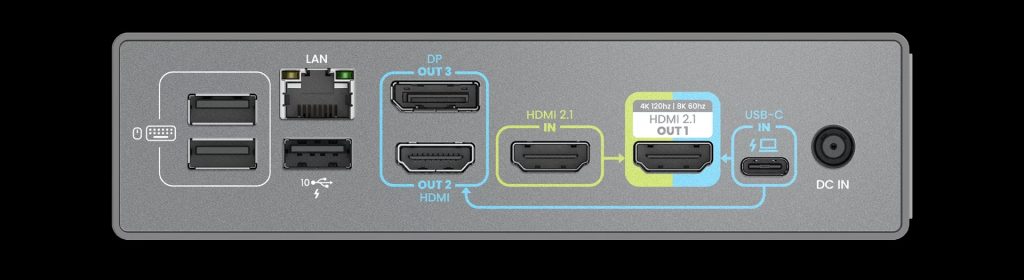
Deretter har vi videoportene. Vi starter med HDMI 2.0 og DisplayPort 1.2 for videoutgang. Deretter følger en HDMI 2.1-inngang og HDMI 2.1-utgang.
Deretter har vi en USB-C-port som du kan koble til den bærbare datamaskinen eller en lignende enhet. Den støtter også 100 W PD-lading, slik at enheten din alltid er fulladet.
| Pris | $299 |
| Koble til verten | USB-C IN x 1, HDMI 2.1 IN x 1 |
| Total skjermutgang | 3 |
| Maksimal oppløsning og oppdateringsfrekvens for videoutgang | 4K 60 Hz (USB-C IN), 8K 60 Hz (HDMI 2.1 IN) |
| Maksimal USB-overføringshastighet | 10 Gbps |
| Maksimal wattstyrke for lading av USB-enheter | USB-C PD 36W (for pad, mobiltelefon) |
| Nettverksbygging | Gigabit ethernet RJ-45 (10/100/1000M) |
| Lyd | 3,5 mm lydkontakt (IN/OUT) |
| Løsning for varmespredning | Aluminiumslegering |
| OS-kompatibilitet | Windows, macOS (Intel/M1/M2), Ubuntu, Android, ChromeOS |
Installere og sette opp beCreatus DP1310
Det første og viktigste trinnet i oppsettet og installasjonen er å installere DisplayLink-driverne for enheten(e). Dette gjør at du kan bruke opptil tre skjermer med enheten din. Du kan laste dem ned her. Kompatible operativsystemer er Windows, macOS, Ubuntu, Android og ChromeOS.
Deretter kan du koble til hovedenheten din. Hvis enheten din, for eksempel en PC eller bærbar PC, støtter video og data via USB-C, kobler du denne til USB-C In-porten på baksiden. Hvis ikke kan du bruke HDMI 2.1-inn-porten, men da mister du funksjonaliteten med dobbel HDMI-inngang.
Deretter kan du koble til den andre enheten din. Vanligvis vil dette være en spillkonsoll som en Xbox, PlayStation 5 eller til og med en kompatibel håndholdt spillkonsoll. Denne går i HDMI 2.1-porten som støtter opptil 8K 60Hz / 4K 120Hz.
Du kan også koble til Ethernet og eventuelle USB-enheter som mus og tastatur, opp til mer krevende høyhastighetsdisker osv.
Koble til strømmen, så er du klar til å sette i gang. Hold den grønne knappen inne i tre sekunder, så våkner oppsettet med tre skjermer til liv!
Bruk av beCreatus DP1310
Jeg har brukt beCreatus DP1310 både hjemme og på jobb i forbindelse med anmeldelsen av dette produktet, slik at jeg kan oppleve alle bruksområdene.
I min daglige jobb anmelder og tester jeg produkter, og det kan bety at jeg bruker mange forskjellige enheter, selv i løpet av noen få timer. Jeg har tre skjermer på skrivebordet, to til å jobbe på, og den tredje til å bruke sammen med andre enheter. Jeg har lenge ønsket å bruke den tredje skjermen som en ekstra arbeidsskjerm, men PC-en min hadde bare to videoutganger.
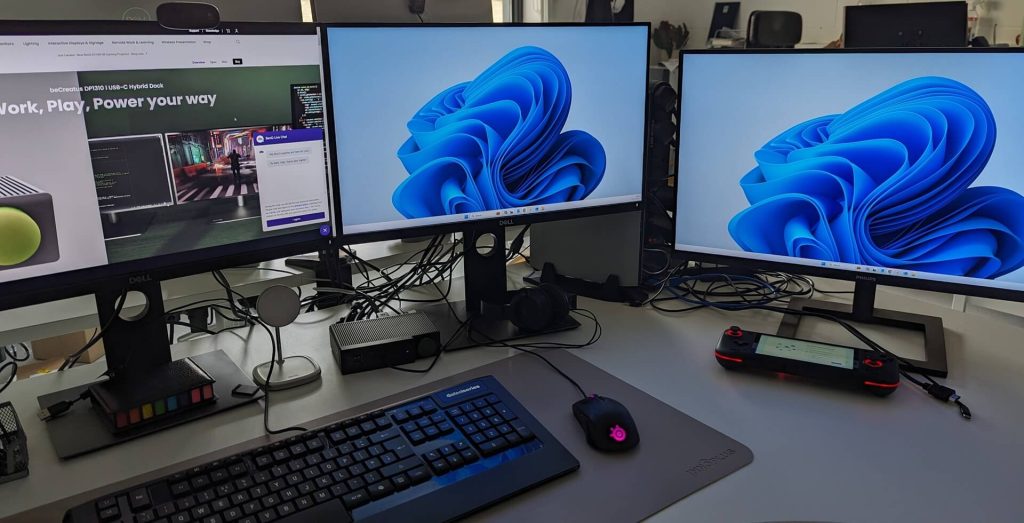
Med beCreatus DP1310 kan jeg ganske enkelt koble USB-C-kabelen fra PC-en til dokkingstasjonen, og bruke en kombinasjon av de to HDMI- og én DisplayPort-utgangene til skjermene mine. Så enkelt er det å få alle tre skjermene til å vise Windows-skrivebord.
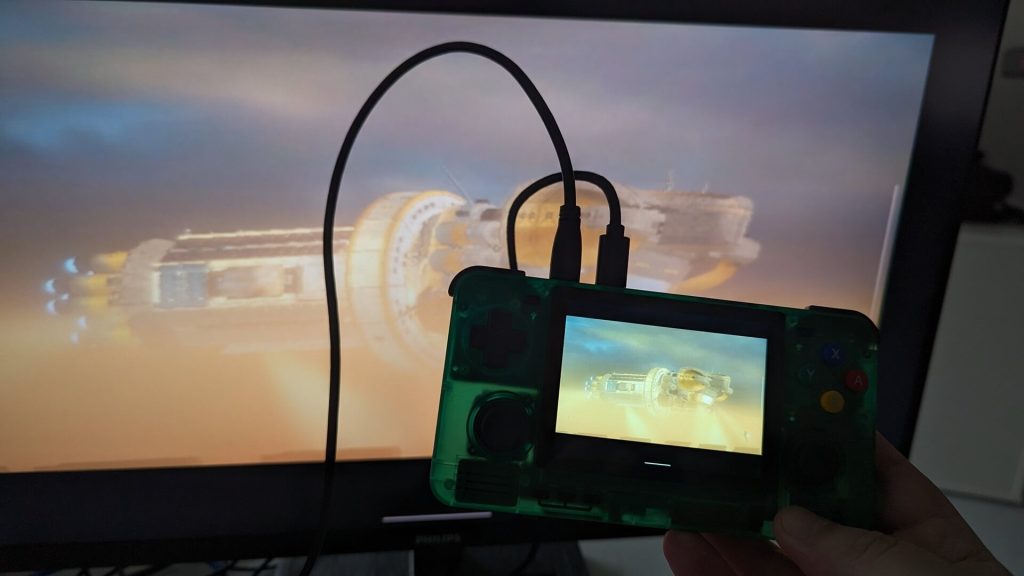
Jeg prøvde den andre HDMI-inngangen med en rekke enheter, fra bærbare datamaskiner til håndholdte spill-PC-er som GPD WIN Mini og til og med Android-baserte retrospillhåndholdte enheter som den splitter nye AYN Odin 2. Med et trykk på den grønne knappen byttet den tredje skjermen uanstrengt over til den andre HDMI-kilden og ble vist på den tredje skjermen. Det fungerer akkurat slik du vil ha det.
Hjemme er oppsettet mitt litt annerledes. Jeg har to hovedskjermer og en bærbar skjerm som jeg bruker av og til. Igjen, i løpet av noen få øyeblikk hadde jeg alle tre skjermene som viste skrivebordet mitt og Xbox-spillkonsollen min i den andre porten. Som spilldokk fungerer den utmerket, med ett trykk på en knapp, og Xboxen min ble vist feilfritt med 4K 120 Hz.
Jeg bruker kun Windows, så jeg ba en arbeidskollega om å prøve dokkingstasjonen for Macbook M1/M2-kompatibilitet. Etter å ha installert driverne, ble han overrasket over den enkle trippelskjermen og hvor enkel den var å sette opp og bruke. For sikkerhets skyld prøvde jeg også Chromebooken min, som jeg vanligvis bruker hjemme i sofaen. Til denne trengte jeg ikke å installere noen drivere, siden ChromeOS støtter dette fra og med versjon R51 (2016) eller nyere.
Tilkoblet dockingstasjonen har jeg en NVMe-stasjon som i testene mine fikk en utmerket dataoverføring på 600+ Mbps, noe som er omtrent det den faktiske SSD-en støtter. Så det ser ikke ut til å være noen problemer med dataoverføringsytelsen. Jeg har også koblet til webkamera, mus, tastatur og 3,5 mm hodetelefoner, ettersom PC-en min står litt lenger unna enn dokkingstasjonen. Den raske USB-C-porten er kanskje den nest beste egenskapen ved dokkingstasjonen for meg. Tidligere måtte jeg reise meg fra stolen og lene meg forover for å koble til en ekstern enhet til PC-en, men nå er den innen rekkevidde.
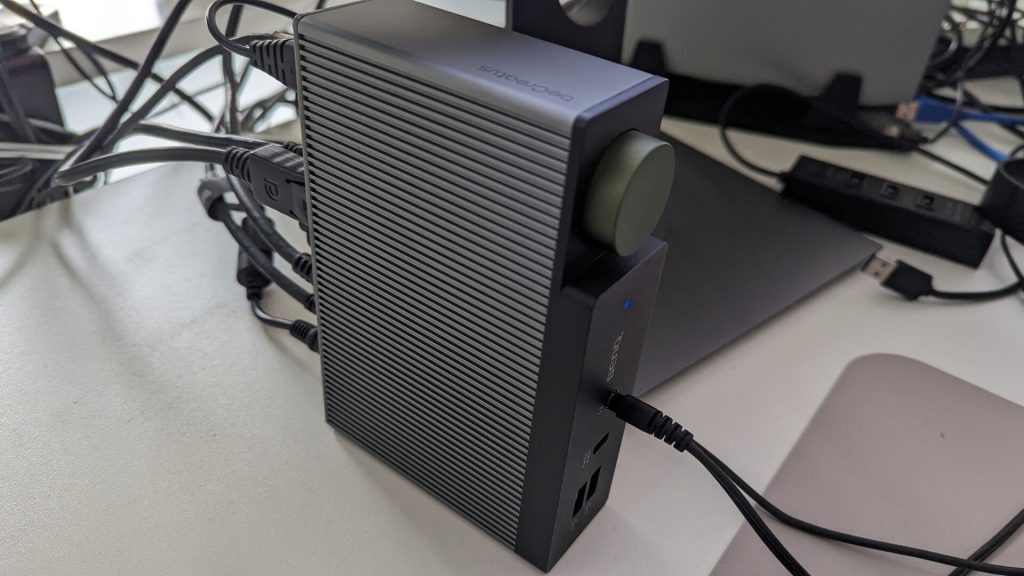
En funksjon som hybriddokken mangler, er en SD-kortleser. Det er nok plass på frontpanelet (eller til og med på siden) til både en SD- og micro SD-kortleser. For en som regelmessig overfører data til og fra SD-kort for bruk med andre enheter, ville dette virkelig ha vært prikken over i-en for denne dokkingstasjonen.
Jeg har brukt hybriddokkingstasjonen i en uke nå, og har ikke hatt noen store problemer. En gang opplevde jeg at skjermen slo seg av og på i noen sekunder, men jeg er usikker på om det var dokkingstasjonen eller PC-en som forårsaket dette. Jeg lot DP1310 stå påslått over natten, og da jeg kom tilbake neste dag, var overflatetemperaturen litt varm å ta på. Det er definitivt ikke noe å bekymre seg for, og aluminiumslegeringen gjorde jobben sin perfekt.
Avsluttende tanker
beCreatus DP1310 HDMI 2.1-dokkingstasjon har definitivt forandret arbeidsområdet mitt og hvordan jeg bruker det. Jeg kan nå bruke mine tre skjermer med Windows og alle andre enheter jeg har koblet til. Det er ikke noe rot rundt baksiden av skjermen for å bytte inngangskilder. Til og med HDMI-kablene er innen rekkevidde hvis du bytter mellom mikro-, mini- og fullstørrelse HDMI. Det er bare å trykke på en knapp, så bytter den umiddelbart. For meg er dette utrolig tidsbesparende, siden jeg gjør dette ofte i løpet av dagen.
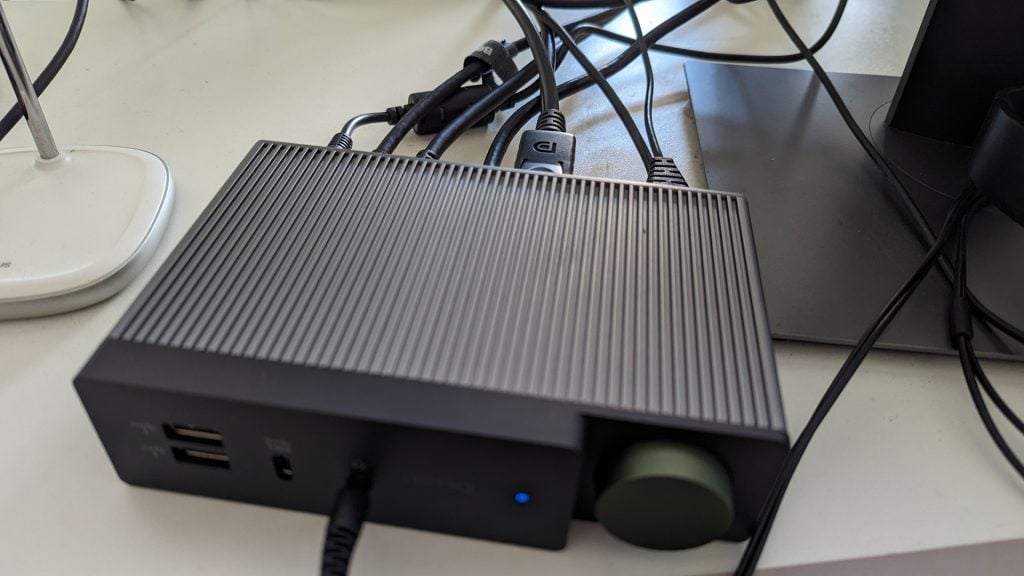
Når alle kablene går inn i ett område på skrivebordet til dokkingstasjonen. Det kan bety at det er flere kabler som henger og slenger, og det kan få skrivebordet til å se skjemmende ut. Jeg må definitivt gjøre noe med kabelhåndteringen for å få det til å se penere ut. Dette er en av ulempene med dokkingstasjoner, med mindre du bruker trådløse eksterne enheter.
Til $ 299 faller beCreatus DP1310 i området for dockingstasjoner i høyere ende. Selv om det er mulig å bruke en standard dokkingstasjon som koster $ 50 og en HDMI-bryter, handler det om bekvemmelighet. Vil en billigere løsning tilby opptil 8K 60Hz videoutgang, har den opptil 100W PD-lading, er det et stort antall USB-A og en USB-C for eksterne enheter? Fungerer den rett og slett uten problemer?
Fordelene med beCreatus DP1310 oppveier definitivt ulempene, og det er grunnen til at den kommer til å bli fast inventar på skrivebordet mitt. Du kan lese mer om hybriddokken beCreatus DP1310 på BenQs nettsted her.




