

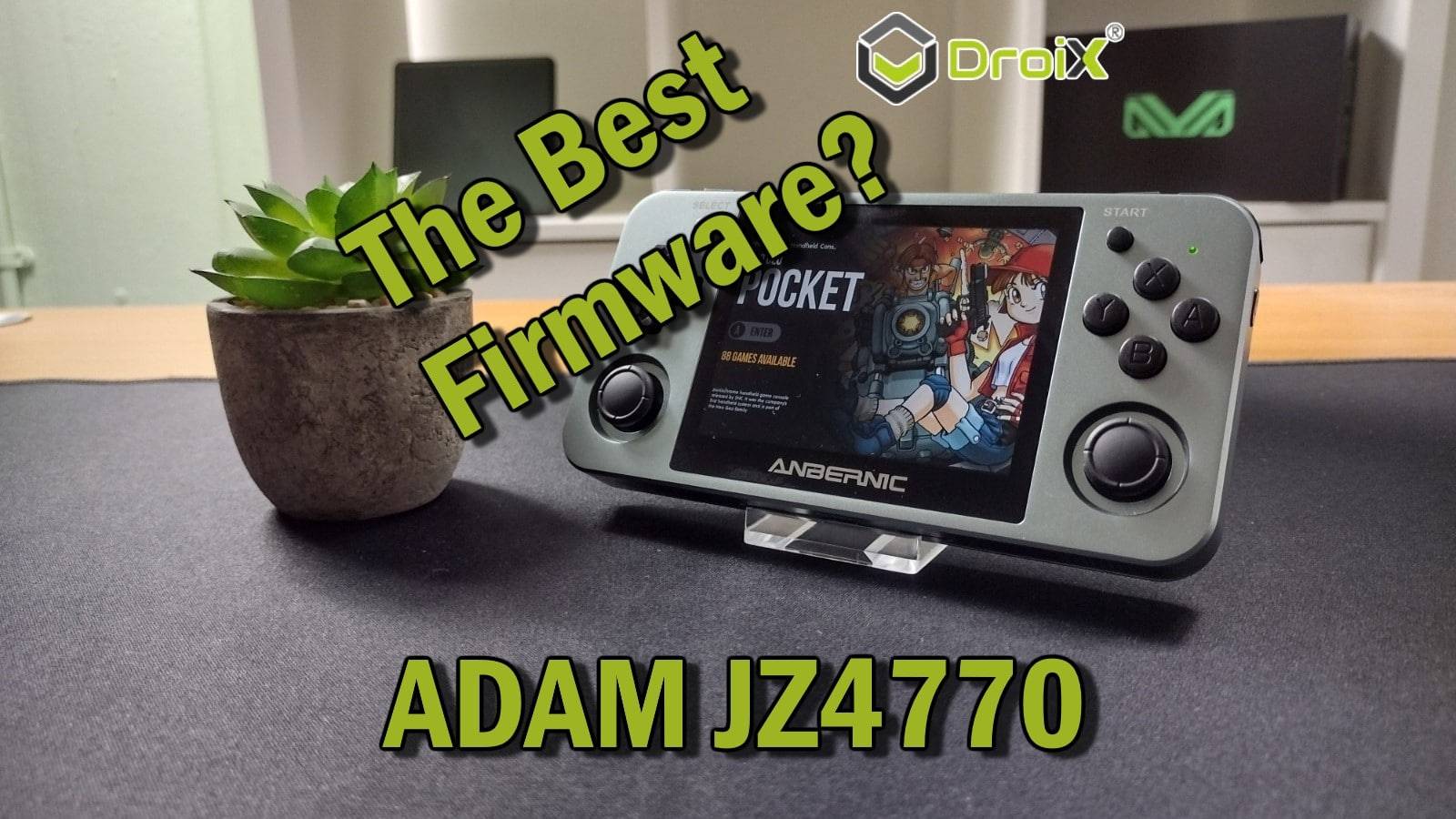
Velkommen til vår guide om det vi mener er den beste tilpassede fastvaren for RG350 som er tilgjengelig for øyeblikket. Her går vi gjennom hva du må gjøre for å få denne installert på systemet ditt. Vil du gi nytt liv til din gamle retro-håndholdte? Les videre for å finne ut av det…
Hvorfor er Adam den beste tilpassede fastvaren for RG350?
Et vanlig problem med andre generasjon ANBERNIC-håndholdte PC-er var at grensesnittet var svært enkelt. Selv om det ikke var komplekst, skremte det generelle oppsettet mindre erfarne brukere, og selv erfarne brukere opplevde det som noe klønete å bruke.
ADAM Image er et forsøk på å overføre den praktiske utformingen av det EmulationStation-baserte imaget på RG351-familien til en eldre serie med enheter. Dette inkluderer et mer grafisk grensesnitt, og til og med omslagsbilder gjennom SimpleMenu GUI.
I tillegg har dette bildet et stort antall forhåndsinstallerte emulatorer som ikke var til stede på standard firmware, inkludert den ofte etterspurte Sega AMIGA.
Ansvarsfraskrivelse: Dette bildet leveres ikke med noen spill eller ekstra BIOS-filer forhåndsinstallert. Selv om vi i DroiX er sterke forkjempere for bevaring og emulering av spill, tolererer eller anbefaler vi ikke ulovlig deling av opphavsrettsbeskyttet innhold.
Du vil trenge:
- En håndholdt, selvfølgelig! Adam-bildet er kompatibelt med følgende enheter:
- ADAM-fastvarebildet. Dette vil være et .img.xz-bilde som du kan laste ned fra det offisielle github-depotet.
- Vi har også lastet ned og speilet nedlastingen for versjon 1.3 her.
- Programvare for bildeskriving. Vi foretrekker enten Win32 Disk Imager eller Rufus. I denne veiledningen bruker vi Rufus.
- Et lite microSD-kort for operativsystemet (vi anbefaler minst 4 GB)
- Et større SD-kort for alle spillene dine
Trinn 1 - Tørk microSD-kortet ditt
Før du fortsetter, anbefales det på det sterkeste at du sletter SD-kortet ditt fullstendig. Den beste måten å gjøre dette på er å formatere det.
Hvis du vil vite hvordan du formaterer et microSD-kort slik at det er klart til bruk, kan du se denne delen av vår ANBERNIC-veiledning for reinstallasjon.
Nå som du har formatert kortet, eller hvis det allerede var tomt, kan vi gå videre til neste avsnitt.
Trinn 2 - Skriv bildet
For å skrive bildet til microSD-kortet må du bruke blinkende programvare som Rufus eller Win32 Disk Imager.
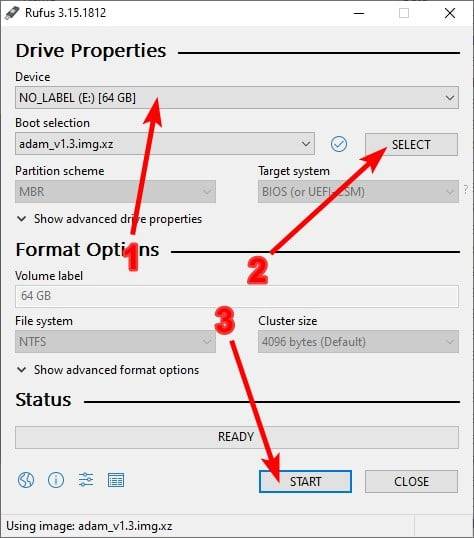
Forutsatt at du allerede har lastet ned og installert Rufus, og at du allerede har lastet ned ADAM-bildefilen. Dobbeltklikk på den kjørbare Rufus-filen, og du vil se et vindu som på bildet til høyre.
Først, under "Device"-delen, må du sørge for at microSD-kortet du flasher er valgt.
Klikk deretter på "SELECT"-knappen, og naviger til Adam-bildet du har lastet ned. Velg det.
Til slutt, når alt er klart, klikker du på START-knappen. Blinkingen vil fortsette automatisk. Ikke koble fra microSD-kortet eller lukk Rufus før dette er fullført.
Du skal nå ha et microSD-kort med to partisjoner. En FAT32-partisjon og en Ext4-partisjon. Hvis FAT32-partisjonen ikke har fått tildelt en stasjonsbokstav automatisk, må du tilordne en bokstav til partisjonen.
Trinn 3 - Kjør batchfilen
Nå som du har flashet microSD-kortet, er det ett trinn til som er nødvendig før du kan sette enheten inn i systemet.
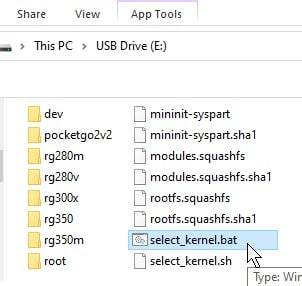
Naviger til fat32-partisjonen på kortet. Det vil være en batchfil som heter "select_kernel.bat". Dobbeltklikk på den for å kjøre den.
Når du har kjørt den, ser du en ledetekst der du blir bedt om å bekrefte hvilken enhet Adam-bildet skal brukes på. Skriv inn nummeret som tilsvarer modellen, og trykk deretter på ENTER-tasten.
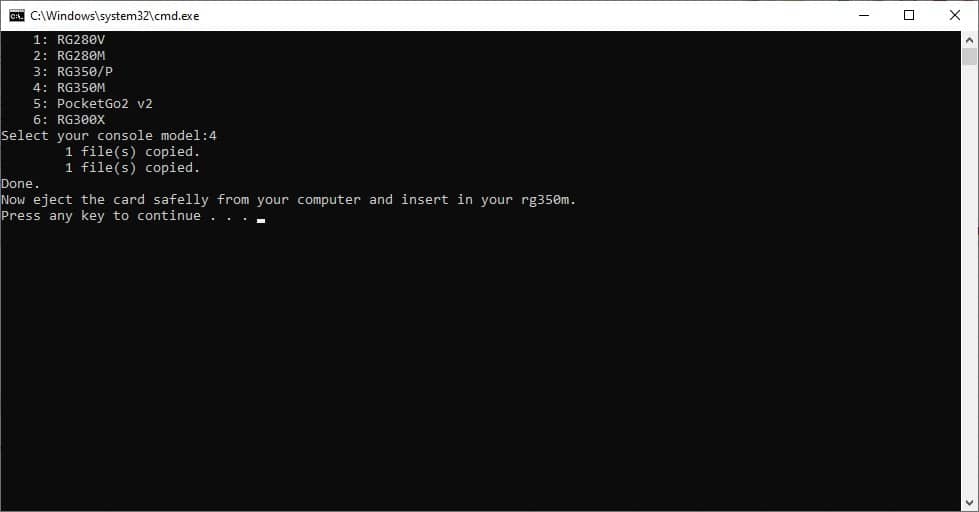
Batchfilen vil deretter utføre noen operasjoner, før den avsluttes og du blir bedt om å lukke den/skrive ut kortet.
Nå er Adam microSD-kortet ditt klart til bruk i enheten din. Bare sett det inn, så er du klar til bruk!
Etter en stund vil du sikkert også forstå hvorfor dette er den beste tilpassede fastvaren for RG350 som er tilgjengelig i skrivende stund.
Hvis du vil ha en mer omfattende oversikt over Adams funksjoner, eller hvis du ønsker å bidra til utviklingen, kan du sjekke ut github-siden !
VANLIGE SPØRSMÅL
Hvor er spillene?
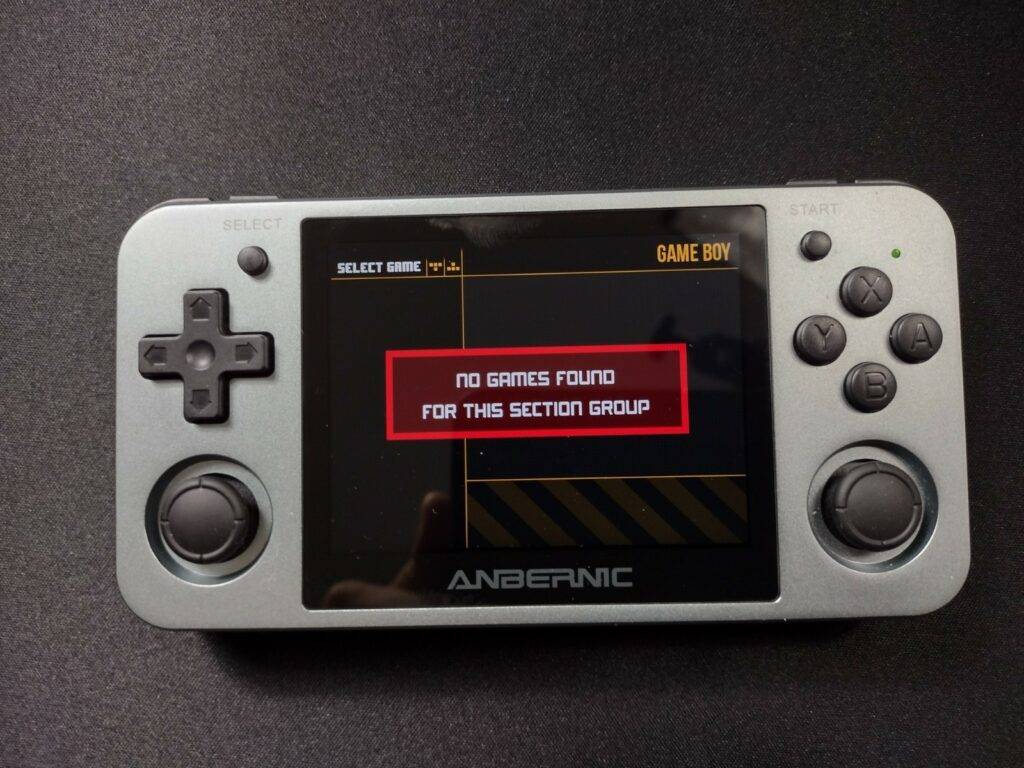
Når du starter systemet for første gang, vil du sannsynligvis ikke se noen spill. Dette skyldes mest sannsynlig at det eksterne microSD-kortet ditt ikke har den nødvendige layouten.
Adam vil se etter spill på det eksterne SD-kortet, forutsatt at mappestrukturen er som følger:
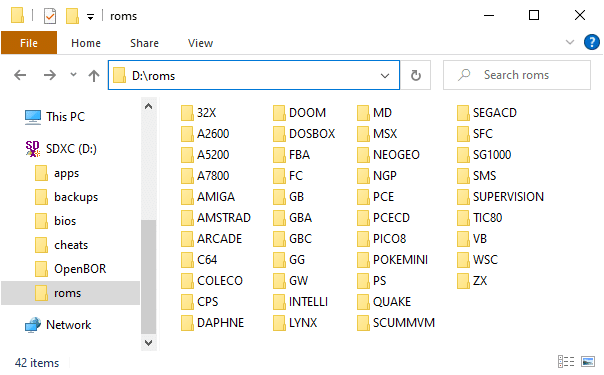
De ulike mappene tilsvarer ulike plattformer. "COLECO" er f.eks. mappen der alle Colecovision-spillene dine skal plasseres.
Hvordan får jeg tak i omslagsbilder?
Hvis du antar at kortet ditt er lagt opp riktig, bør det finnes en mappe som heter ".previews" under hver plattform. Hvis den ikke finnes, kan du lage en.
I denne mappen plasserer du en .png-fil med samme filnavn (minus filtypen) som spillet du ønsker at den skal gjelde for.
Hvis du for eksempel har et Game Boy-spill som heter "MyGame", kan du plassere det slik:
roms/GB/MyGame.rom
Adam antar at forhåndsvisningsbildet er plassert slik:
roms/GB/.previews/MyGame.png
Hvis det lykkes, vises forhåndsvisningen din nå i menyen.
Hvorfor starter ikke spillet mitt?
Det kan være mange årsaker til dette, men det er mest sannsynlig at du ikke har den nødvendige BIOS-en. Ikke alle emulatorer krever BIOS (noen har reverse-engineered/standalone-løsninger), men en god del av dem gjør det.
Du finner en liste over hvilke BIOS-filer som kreves, på github-siden .




