

Er du lei av å forholde deg til Android-grensesnittet på RG552 når du bare vil spille spill? Savner du det enkle, kontrollervennlige grensesnittet til RG351MP? Da kan du prøve Pegasus for RG552, en ny frontend som gjør retrospill på Android-håndholdte enheter mer komfortabelt enn noen gang før.
Hva er Pegasus?
For å forstå hva Pegasus er, må vi først forstå begrepet front-end.
Enkelt sagt er en frontend et program som brukes til å styre andre programmer. Målet er å redusere mengden "menysurfing" som kreves for å kunne bruke enheten til det du kjøpte den for: god gammeldags gaming.
Pegasus abstraherer det gamepad-uvennlige grensesnittet til Android for et mer kontroller-sentrert grensesnitt. Avhengig av hvilket tema du bruker, kan dette være veldig likt EmulationStation.
Generelt sett bør du prøve Pegasus hvis:
- Du liker ikke Android-brukergrensesnittet, men ønsker ikke å la være å bruke Android.
- Du har kuratert (eller planlegger å kuratere) en samling av spill med tilhørende metadata (eskebilder osv.).
- Du ønsker å bla gjennom samlingen din etter spill, og ikke etter emulator-i-spill.
Noen fantastiske fans har satt sammen et nyttig verktøy for å installere Pegasus på RG552 og andre lignende enheter på en strømlinjeformet måte, så i denne guiden skal vi gå gjennom hvordan du bruker dette verktøyet, og ta en kort titt på Pegasus generelt.
Installere Pegasus
Fotnote: Sørg for at du er koblet til Internett under hele denne prosessen.
Aktiver appinstallasjon via ukjente kilder
For å installere Pegsus må du først aktivere installasjon av apper via ukjente kilder. Dette gjør at du kan installere apper uten å måtte bruke Google Play Store.
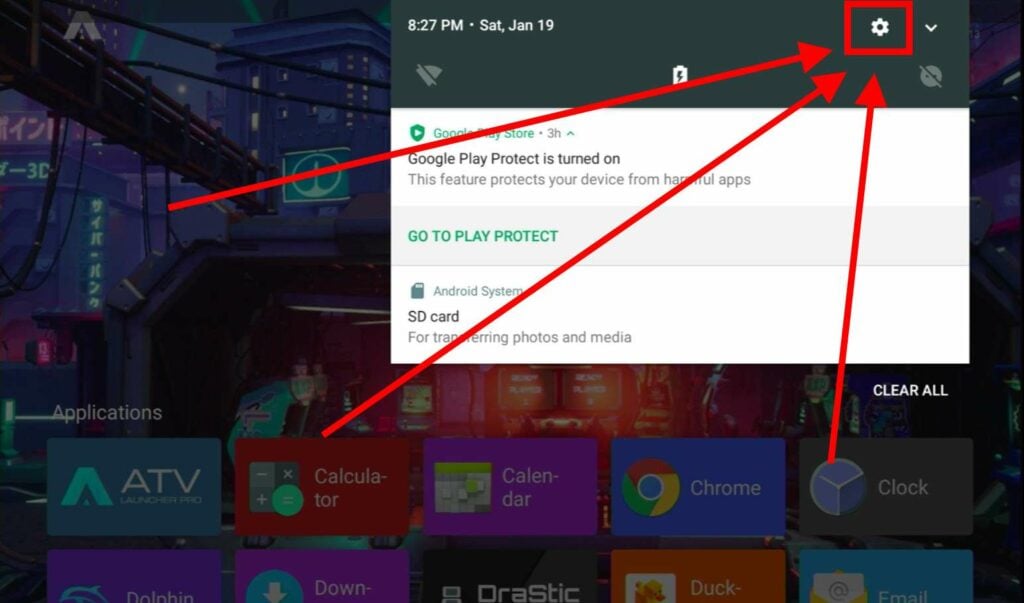
Først - åpne innstillingsmenyen i Android.
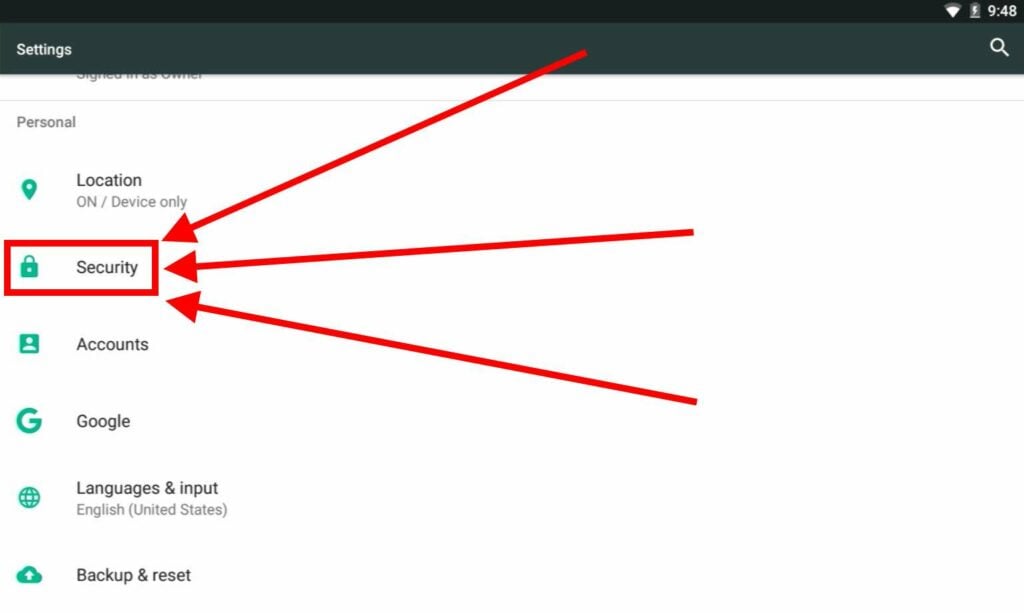
Velg Sikkerhet i listen over kategorier som vises.
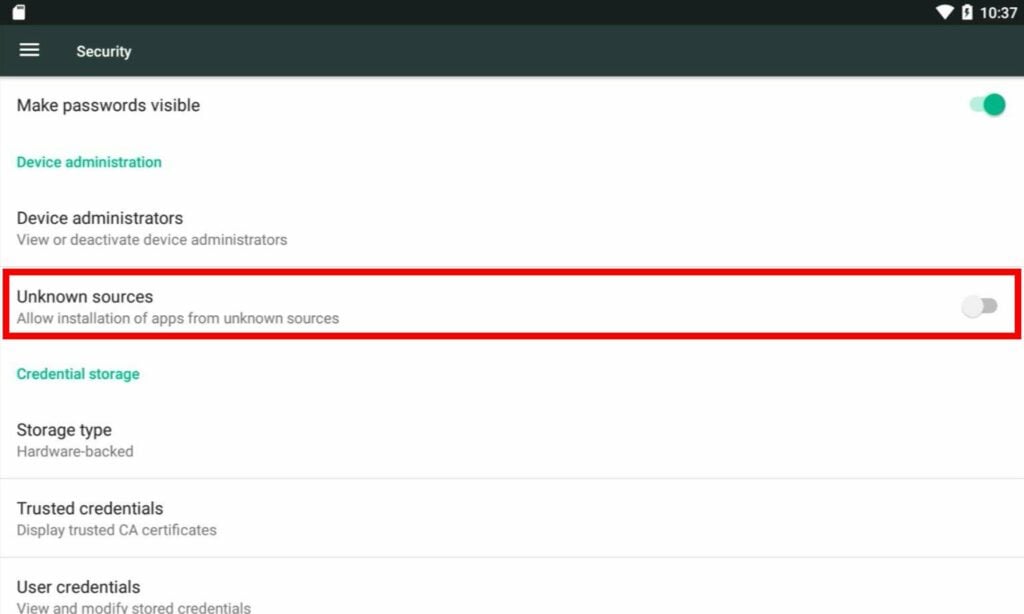
Hvis den er deaktivert, aktiverer du til slutt ukjente kilder.
Installer Termux
Før du kan installere Pegasus, må du først installere Termux. Termux er en terminalemulator som er utviklet for Android. Den kan lastes ned på én av tre måter.
- Gjennom Google Play Store.
- Gjennom F-Droid.
- og av selve .apk-filen (via F-Droid)
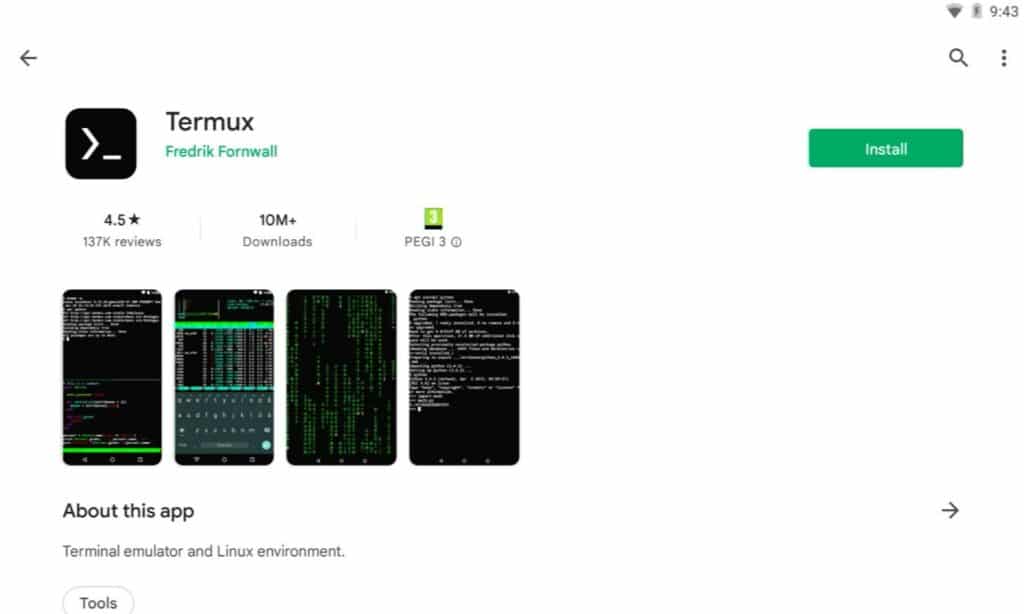
Når du har installert Termux, må du starte det akkurat som alle andre apper.
Installerer faktisk Pegasus
Takket være arbeidet til noen fantastiske fans er det mulig å installere Pegasus gjennom en enkelt terminalkommando.
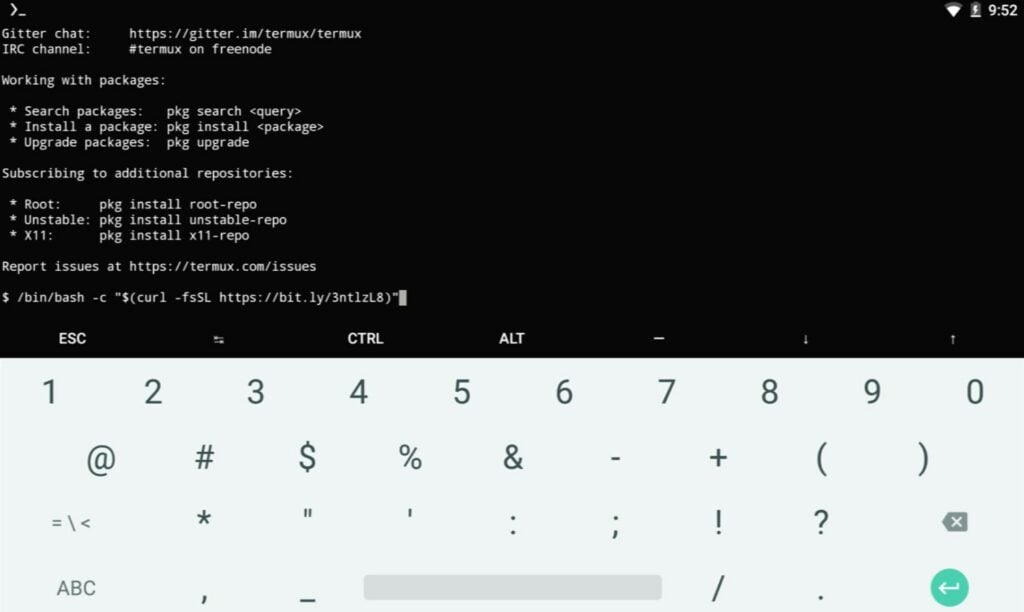
Skriv inn følgende tekst i termialet:
/bin/bash -c "$(curl -fsSL https://bit.ly/3ntlzL8)"
Hvis du har skrevet det riktig, vises en melding der du blir bedt om tilgangstillatelser for lagring. Tillat det.
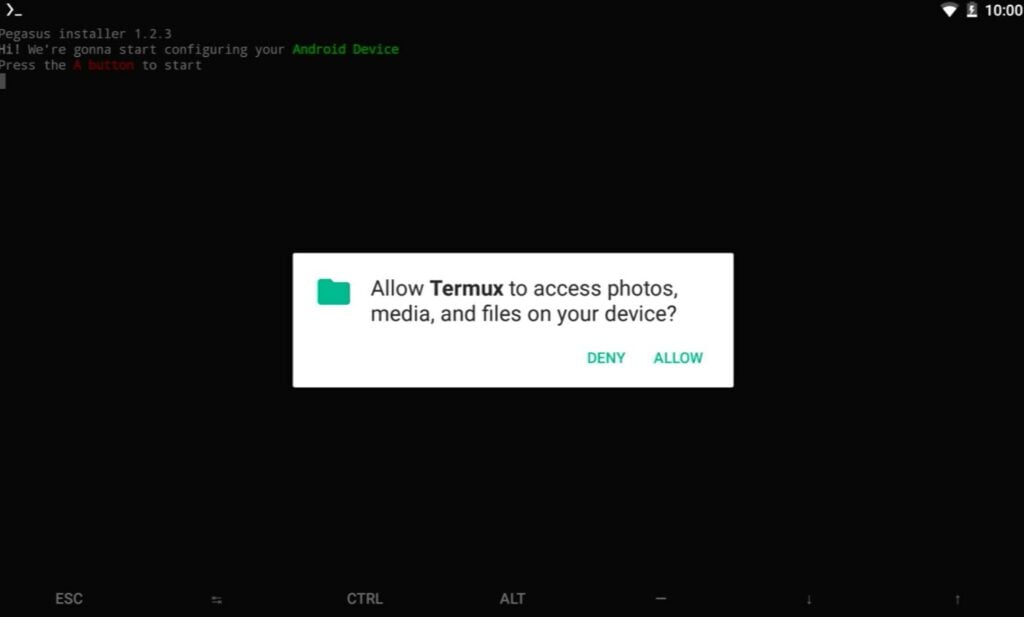
Deretter må du installere noen manglende repositorier. Trykk på A-knappen, og du får opp et konfigurasjonsskjermbilde. Bruk Y-knappen for å velge forskjellige alternativer, og A-knappen for å bekrefte dem (den trykker på "OK"). Sørg for at valget ditt samsvarer med de to følgende bildene.
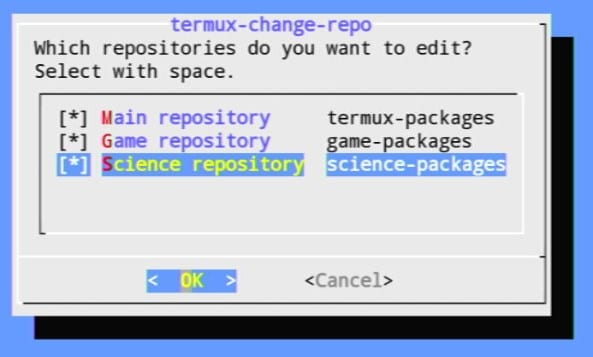
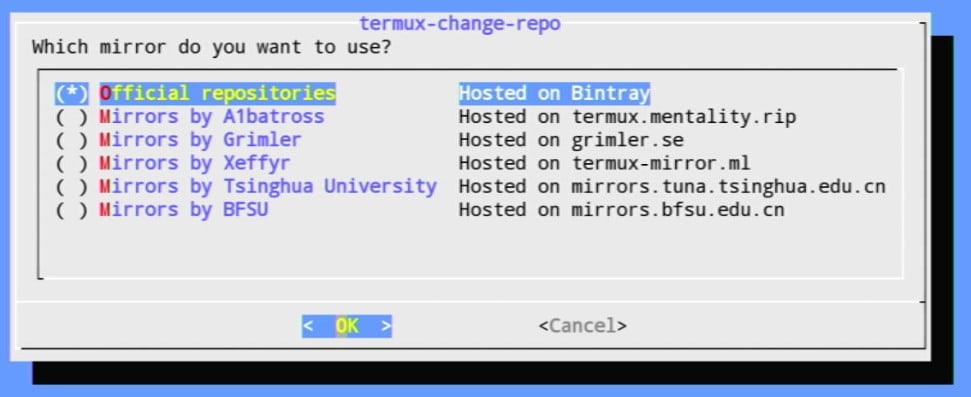
Når du har valgt, er det bare å vente en stund. Etter hvert kommer du til flere konfigurasjonsskjermbilder. For det første skjermbildet er det opp til deg. For det andre må du sørge for å matche bildet.
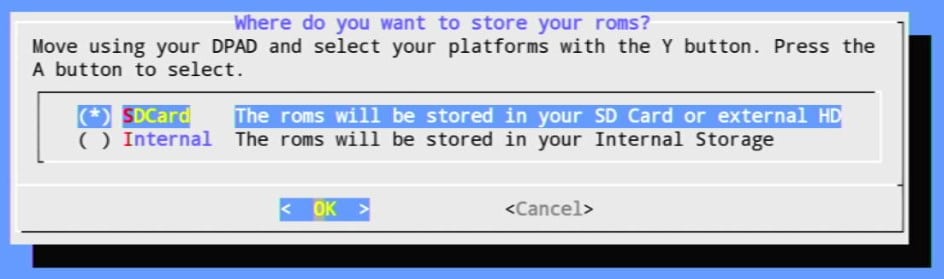
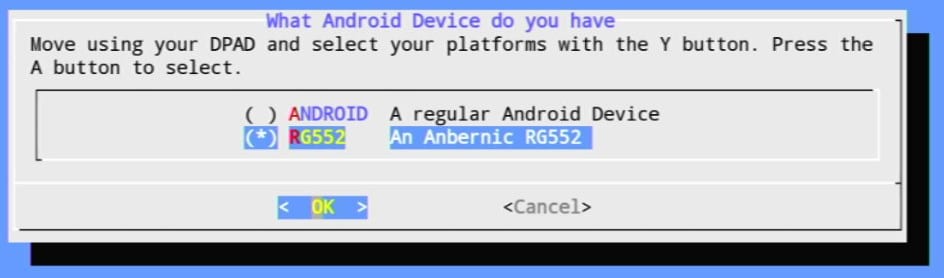
Når du er ferdig, venter du litt til. Du vil da bli bedt om å installere Pegasus.
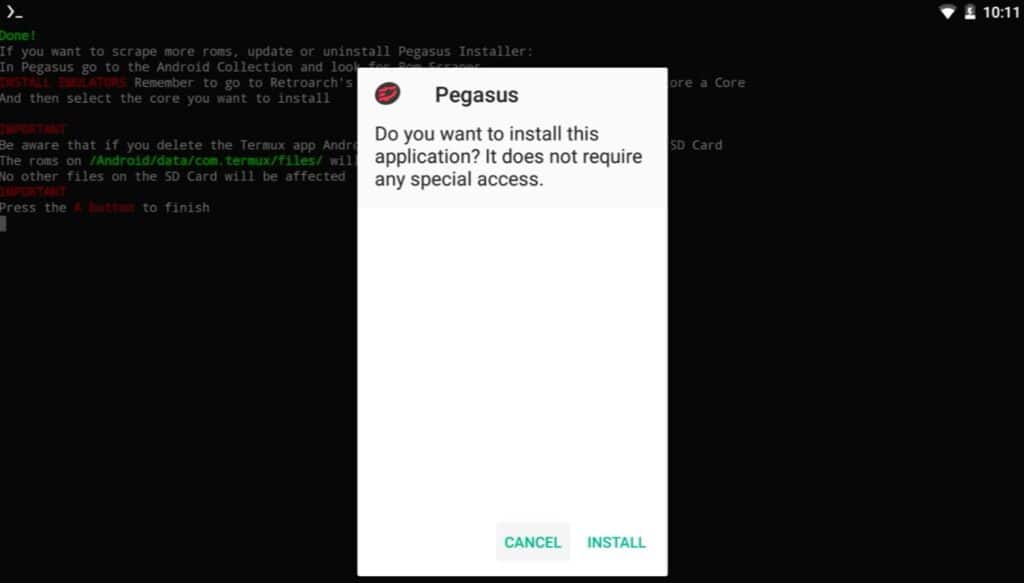
Du kan begynne å bruke Pegasus umiddelbart etter at det er installert. Pegasus kan settes som enhetens startprogram hvis du ønsker det - noe som skyver Android-elementene på enheten ytterligere i bakgrunnen.
Bruk av Pegasus
Når Pegasus er installert, er du på god vei til å nyte en strømlinjeformet retrospillopplevelse. Men først må du gjøre noen ekstra konfigurasjonsinnstillinger.
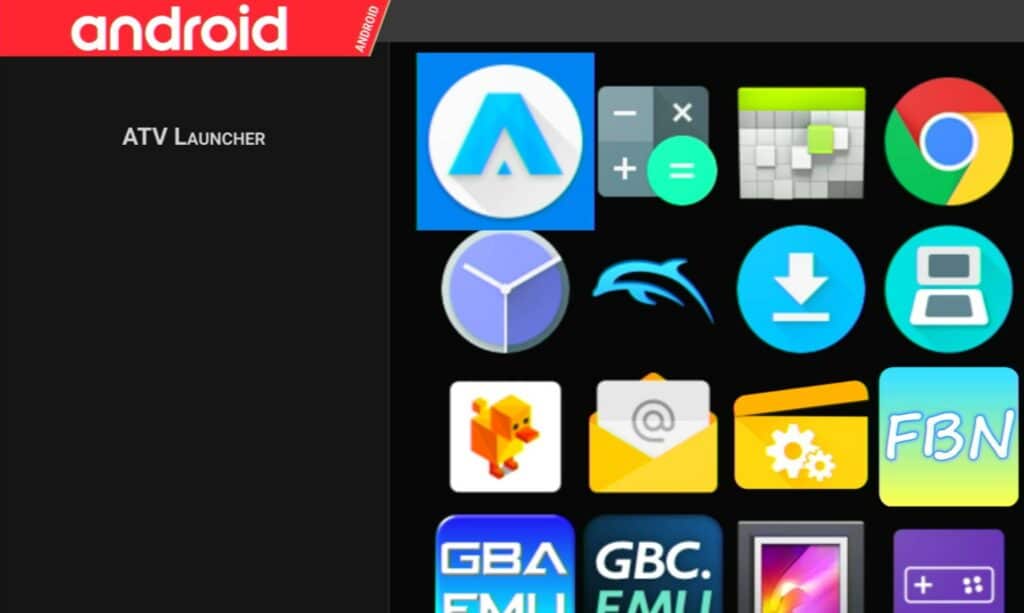
Når du begynner å bruke Pegasus, får du opp en liste over alle appene som er installert på enheten, og du kan velge og vrake blant dem via. Akkurat nå er det egentlig ikke så annerledes enn den vanlige ATV Launcher.
Endre tema
For å endre dette må du trykke på startknappen (eller sveipe fra høyre side av skjermen). Dette åpner en liten meny. Velg Innstillinger.
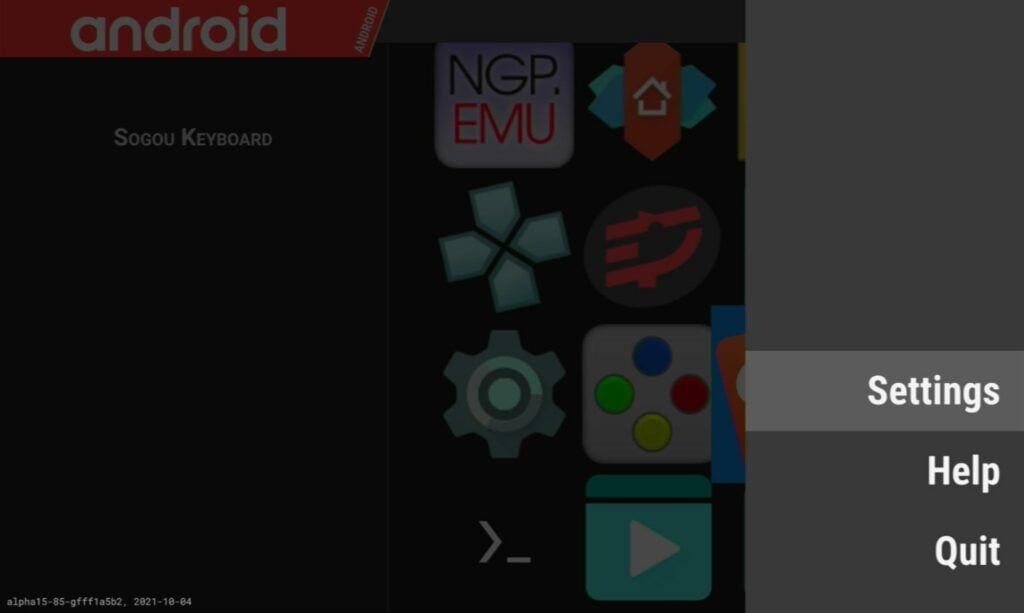
Det første du sannsynligvis vil gjøre, er å endre tema. Standardtemaet er Pegasus Grid. Pegasus kommer imidlertid med to temaer til - disse er RP Epic Noir og RP Switch. Dette er for det meste et spørsmål om preferanser, så hvis du ikke liker noen av dem, kan du gjerne holde deg til standardtemaet.
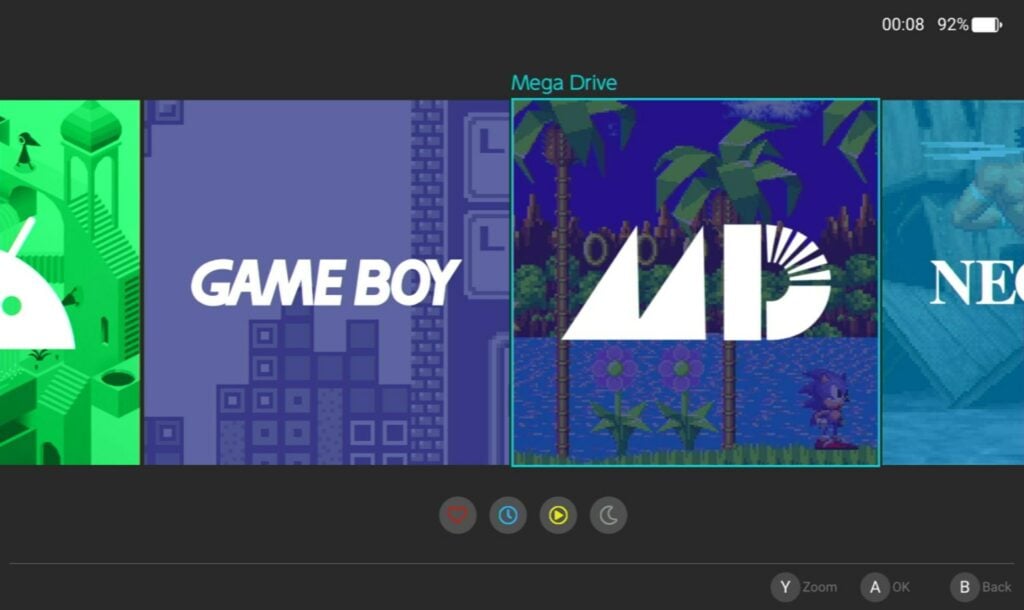
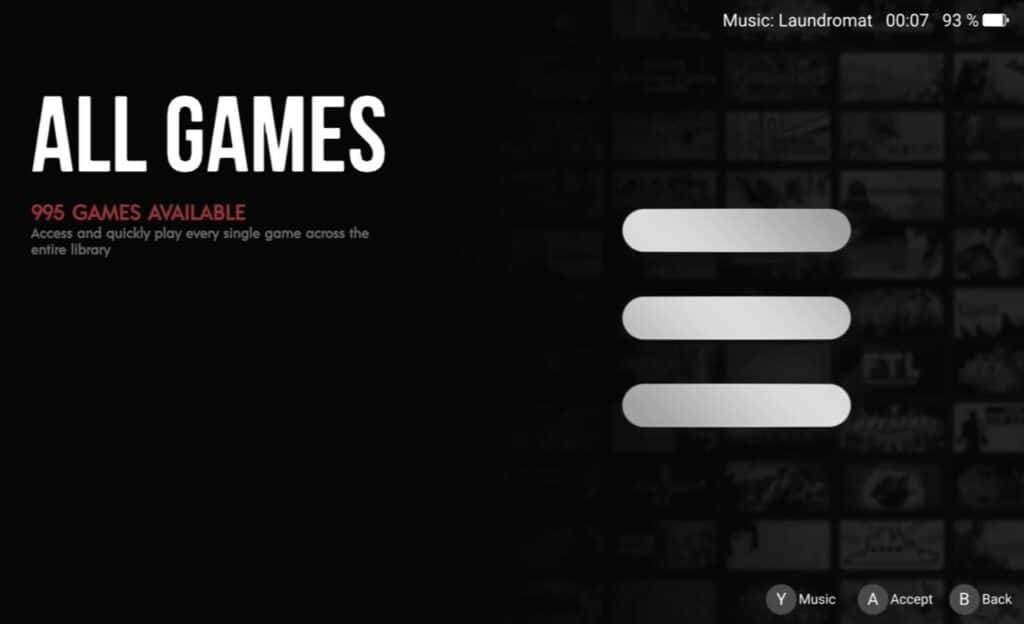
Disse temaene har litt forskjellige måter å navigere på, så bruk litt tid på å bli vant til det du velger.
Den viktigste måten du virkelig kan gjøre den til din egen, er gjennom spillsamlinger og metadata.
Arbeide med metadata
Noe du kanskje har lagt merke til, er at Pegasus bare starter emulatorer, og når du er i emulatoren, må du velge spillet.
Du vil kanskje også legge merke til at det ikke finnes noen måte å få tilgang til en liste over spill for emulatorene fra selve frontend.
Dette kan være kjedelig i lengden, men heldigvis har Pegasus en måte å omgå dette på, og det er ved hjelp av en fil som heter metadata.pegasus.txt.
Denne filen:
- Gir Pegasus beskjed om at katalogen den befinner seg i, inneholder spillfiler.
- Viser Pegasus hvordan disse spillfilene skal håndteres (hvilken emulator som skal brukes, og hvilke filformater som skal oppdages)
- Forteller Pegasus om disse spillfilene (hva de egentlig heter, hvor boksfilene er osv.)
- Forteller Pegasus hvordan emulatoren skal starte emulatoren DIREKTE inn i et valgt spill (ved hjelp av startkommandoer).
Problemet er at forskjellige apper i Android har forskjellige startkommandoer. I tillegg vet ikke den gjennomsnittlige brukeren hvordan han eller hun skal finne disse startkommandoene.
Heldigvis finnes det et nettbasert verktøy for å generere de startkommandoene du trenger. Det finnes alternativer for de fleste populære emulatorer og RetroArch-kjerner - men hvis din emulator ikke er på listen, må du lage din egen.
Hvis du allerede har samlet inn og klargjort boksartiklene og beskrivelsene dine (kanskje du kopierer over metadataene dine fra 351ELEC eller lignende), finnes det et annet verktøy for å konvertere oppføringene i metadatafilen fra ett format til et format som kan leses av Pegasus.
I tillegg finnes det også et praktisk skrivebordsprogram for manuell justering av metadatafilen uten å måtte åpne en tekstredigerer.
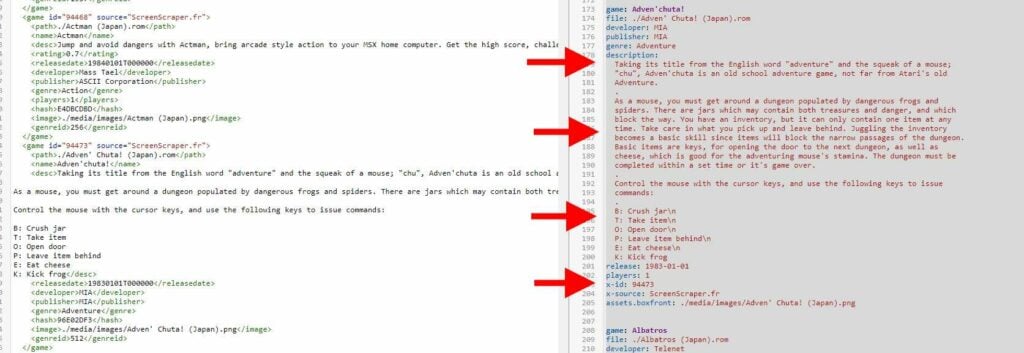
Alle detaljer om hvordan metadata fungerer på Pegasus, finner du på wikien deres.
Men en kortversjon av det er:
- Du trenger en metadata.pegasus.txt-fil for hver emulator du har tenkt å bruke.
- Denne metadata.pegasus.txt vil bestå av en header-seksjon som inneholder informasjon om emulator/plattform, og en seksjon som består av oppføringer for hvert spill
- Sistnevnte er ikke obligatorisk, men anbefales.
- Du kan konvertere eksisterende metadata (f.eks. gamelist.xml) eller legge inn metadata manuelt.
Legge til spillkataloger
Når du har metadata.pegasus.txt-filene dine, må du plassere dem i spillkatalogen og deretter peke Pegasus mot den.
Åpne innstillingene i Pegasus-grensesnittet og bla nedover, så ser du et alternativ for å"Angi spillkataloger…".
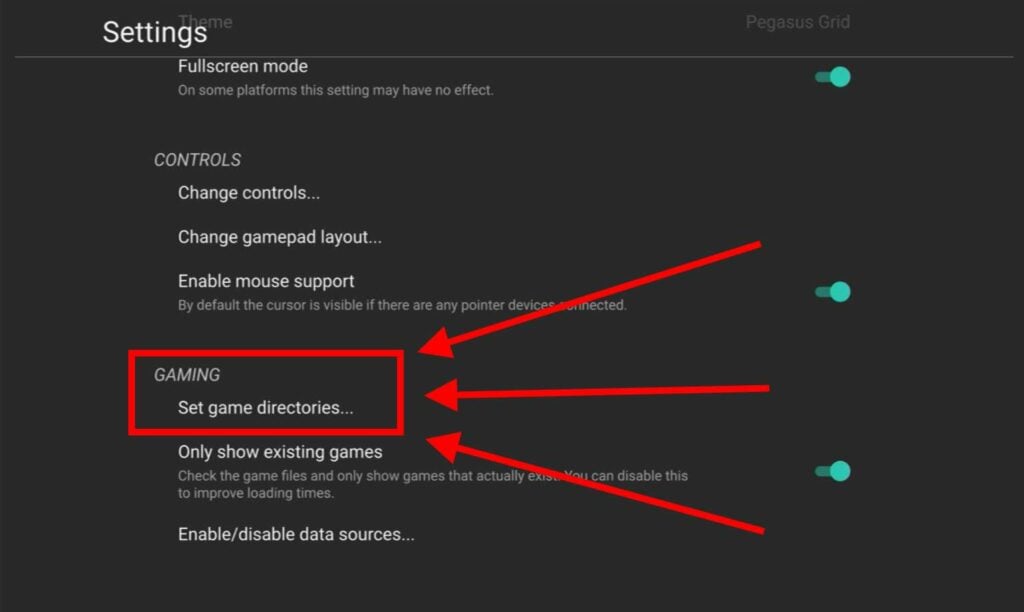
Velg den, og du får opp en liste over eksisterende spillkataloger. For deg vil den være tom. Hold inne Y-knappen for å legge til en ny katalog, eller hold inne X-knappen for å slette eksisterende kataloger.
Merk: Vi opplevde at slettingen var litt buggy, da den noen ganger ikke bekreftet slettingen fullt ut. Her kan det hjelpe å trykke på A mens du holder X nede.
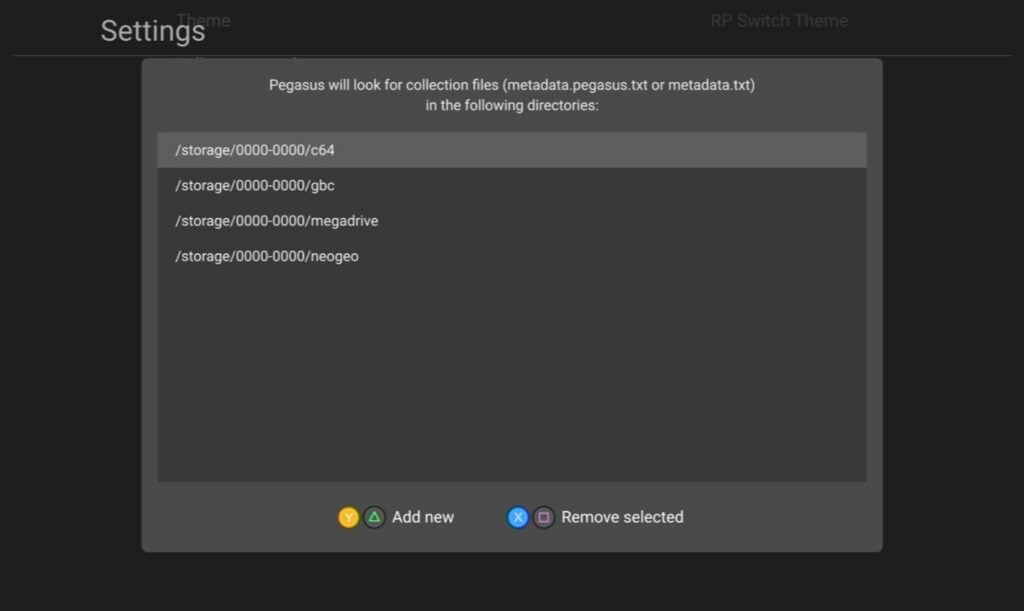
Nå må du finne metadata.pegasus.txt-filene du har kopiert inn i spillkatalogene.
I vårt tilfelle ligger spillene og metadatafilene våre på et eksternt microSD-kort. Derfor må vi gå opp et lag ved å velge de to prikkene øverst i listen.
Fortsett å gjøre dette til du kommer til det aller øverste nivået på enheten. Naviger deretter til følgende:
/storage/XXXX-XXXX
"XXXX-XXXX" vil være en serie med fire tilfeldige tall og bokstaver. Dette vil være microSD-kortet ditt
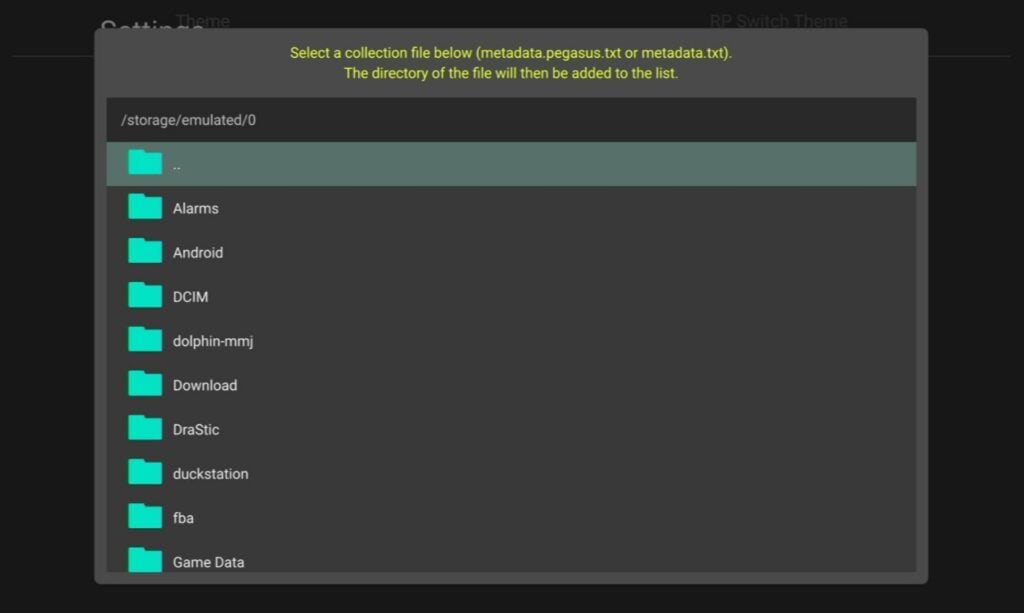
Når du er inne på microSD-kortet, finner du metadatafilene dine. Du må gjenta denne prosessen for hver enkelt fil (heldigvis husker filvelgeren hvor du var sist).
Nå som du har satt opp spillkatalogene dine, må du starte Pegasus på nytt for at de skal tre i kraft.
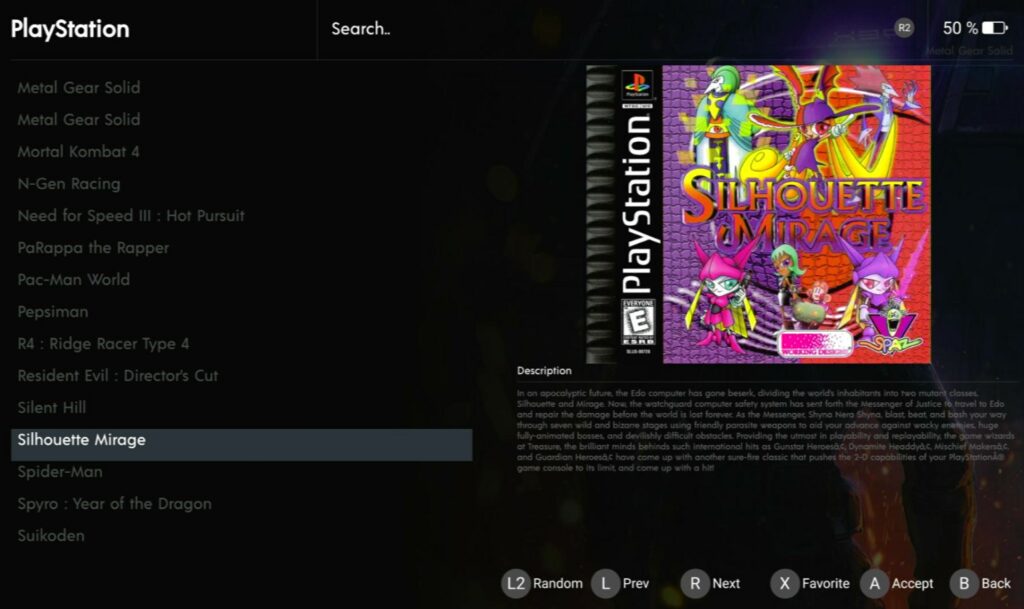
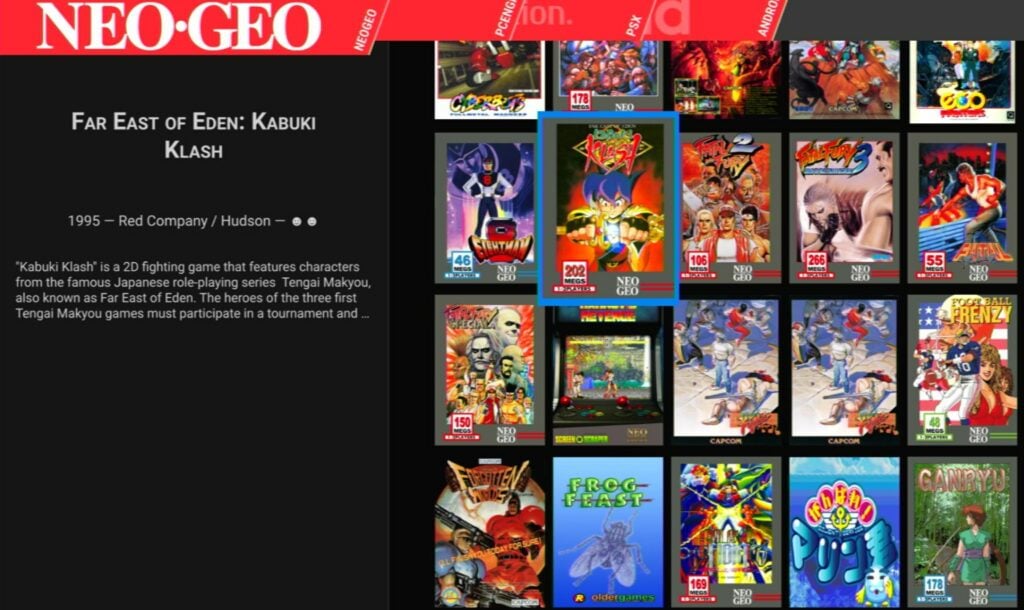
Nå er du i utgangspunktet klar til å ta Pegasus i bruk! Ettersom det kan være irriterende å måtte klargjøre metadatafilene, anbefaler vi at du ikke bruker Pegasus før du er fornøyd med emulatoren/spillsamlingen på enheten.
Vi håper denne veiledningen har vært til hjelp. Hvis du opplever noen feil med Pegasus, anbefaler vi at du kontakter utviklerne på deres nettsider.
Og hvis du er interessert i å kjøpe en RG552 selv, oppfordrer vi deg til å ta en titt på vår RG552-anmeldelse først, i tillegg til vår RG552 Getting Started Guide!
[azp_custom_product id="13″]




