

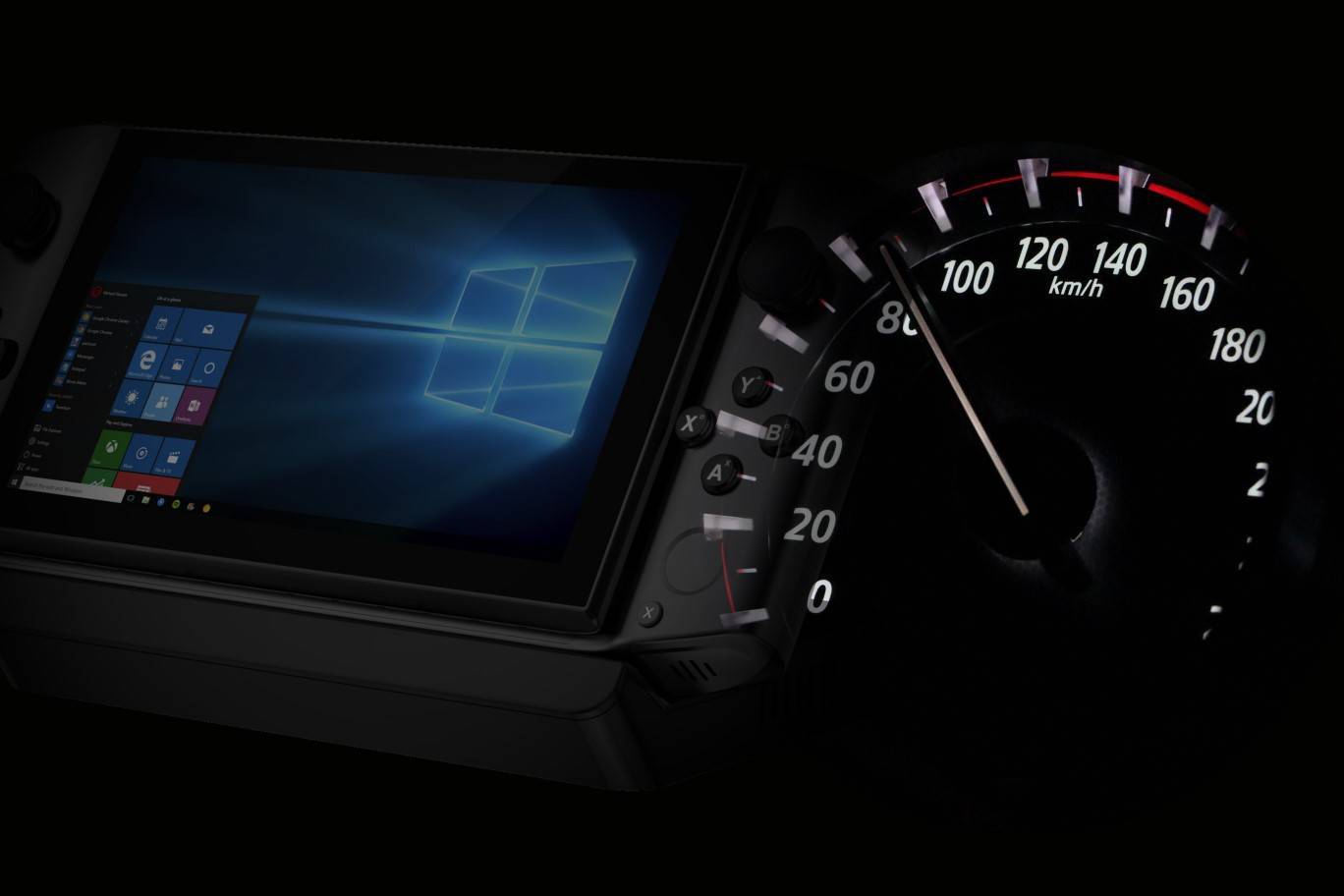
Cu GPD Win 3 pe drum (sau poate deja în mâinile câtorva dintre cei care au promis la Kickstarter GPD), unii s-ar putea întreba:„Cum pot face GPD WIN 3 mai rapid sau pot face acest lucru să funcționeze și mai bine?„. Răspunsul scurt este - da! Răspunsul lung? Citiți mai departe… Puteți vedea recenzia completă GPD Win 3 Review în cazul în care doriți să vedeți unboxing și prima privire.
Pe scurt, modul principal prin care veți crește performanța GPD Win 3 este printr-o simplă modificare în BIOS. Această modificare constă în schimbarea TDP-ului dispozitivului.
Disclaimer: Modificările descrise în acest articol pot avea un efect de durată asupra duratei de viață și stabilității dispozitivului dumneavoastră. Noi, cei de la DroiX, nu suntem responsabili pentru nicio deteriorare sau instabilitate cauzată ca urmare a acestor modificări. Procedați pe propriul dvs. risc.
Deci, ce este „TDP"?
Pentru a înțelege de ce modificarea TDP al GPD Win 3 poate îmbunătăți performanța, trebuie mai întâi să înțelegem ce este „TDP" - precum și potențialele repercusiuni ale ajustării acestuia.
TDP este un acronim care înseamnă„Thermal Design Power„(putere termică de proiectare). Definiția exactă a acesteia este supusă dezbaterii și variază de la un furnizor la altul (de exemplu, Intel vs AMD); considerați-o o aproximare a puterii maxime pe care o componentă o poate consuma în timpul utilizării.
De remarcat, TDP nu se corelează în mod direct cu performanța diferitelor componente, deoarece este o măsură a consumului de energie - nu un indicator al puterii de procesare.
În prezent, multe dispozitive vin cu un TDP fix - ceea ce înseamnă că, indiferent de situație, nu vor consuma mai multă energie la un moment dat decât este specificat de producător. Uneledispozitive vin cu un TDP configurabil (sau: cTDP). Acest lucru vă permite să controlați cantitatea de energie consumată de o componentă și, prin urmare, să modificați și performanțele acesteia.
Performanță sau eficiență?

Creșterea TDP a unei componente va însemna că cantitatea maximă de energie pe care i se va permite să o consume este mai mare la un moment dat. Acest lucru înseamnă că componenta va funcționa mai repede decât în mod normal atunci când este necesar să facă acest lucru.
Cu toate acestea, acest lucru vine la costul generării de căldură și al stabilității. Deși puteți crește consumul maxim de energie, este posibil ca componenta să nu fie la fel de stabilă atunci când consumă energie suplimentară peste consumul maxim normal. În plus, creșterea consumului de energie se va corela cu creșterea căldurii (care poate afecta , de asemenea, stabilitatea dispozitivului).
În plus, pentru dispozitivele care funcționează pe bază de baterie, un TDP mai mare va fi corelat cu o durată de viață redusă a bateriei, deci fiți conștienți de acest lucru atunci când optați pentru creșterea valorii TDP.
În schimb, scăderea TDP a unei componente acționează ca o modalitate de creștere a eficienței energetice și termice. Componenta nu va consuma la fel de multă energie ca de obicei atunci când se află sub sarcină - ceea ce vă va economisi costurile cu energia pe termen lung.
Acest lucru va însemna că componenta se poate confrunta cu un„blocaj" atunci când efectuează sarcini deosebit de intensive, deoarece nu preia cantitatea de energie necesară pentru a efectua calculele necesare. Acest lucru va contribui, de asemenea, la îmbunătățirea duratei de viață a bateriei Win 3.
Modificarea TDP a GPD Win 3
Din fericire, schimbarea TDP al GPD Win 3 este un proces simplu. Tot ce va trebui să faceți este să accesați BIOS-ul.
Pentru a accesa BIOS-ul, apăsați F7 în timp ce dispozitivul este pornit. Odată făcut acest lucru, selectați „Enter Setup" din lista de dispozitive bootabile care apare.
În mod implicit, fereastra dintre „pornire" și „pornirea Windows 10″ este de 1 secundă, deci poate fi dificil să atingeți această fereastră. Din fericire, există o modalitate alternativă.
Accesarea opțiunilor de pornire pe GPD Win 3
Pornirea cu succes a Windows, deschideți imediat meniul Start și selectați opțiunea „Power". Din lista care apare, selectați repornire ținând apăsată tasta SHIFT stânga.
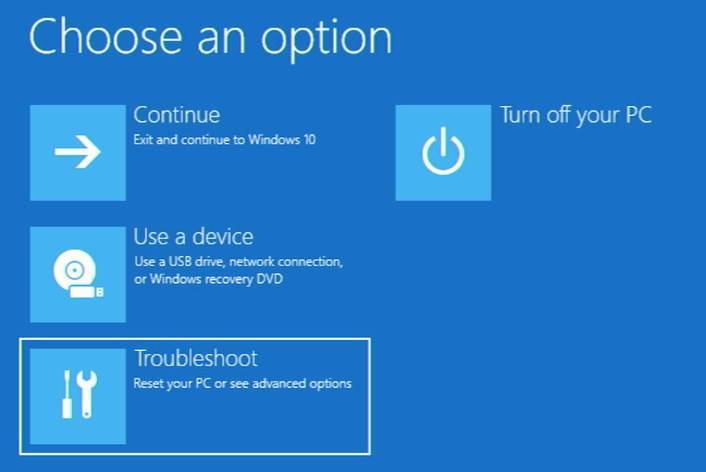
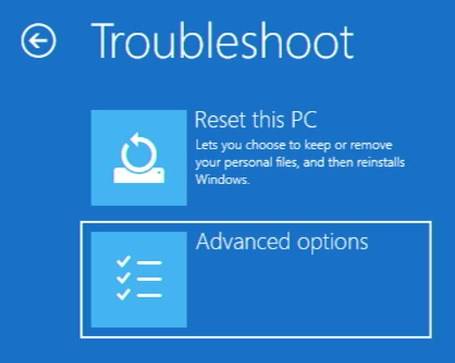
Acest lucru vă va aduce în meniul Opțiuni de pornire. Apoi, selectați „Depanare" și selectați „Opțiuni avansate" pentru a intra în meniul de opțiuni avansate de pornire.
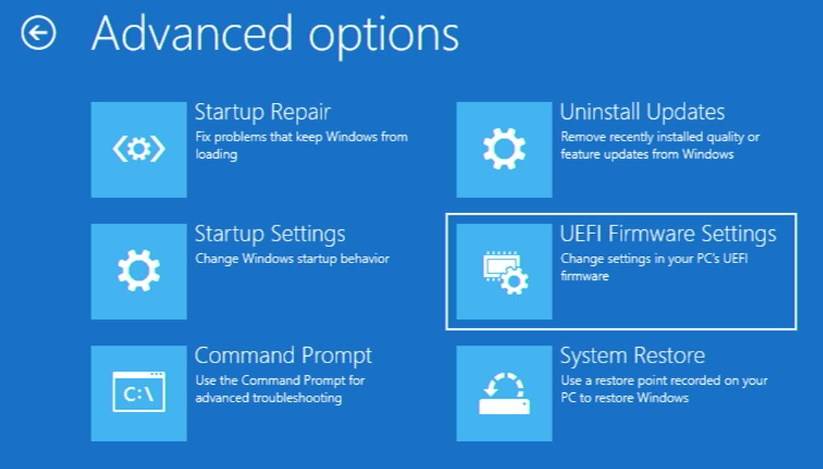
De aici, selectați „UEFI Firmware Settings", apoi selectați „Restart". Veți intra apoi în BIOS.
Apăsați tasta direcțională din dreapta pe tastatura atașată pentru a ajunge la secțiunea „Setare".
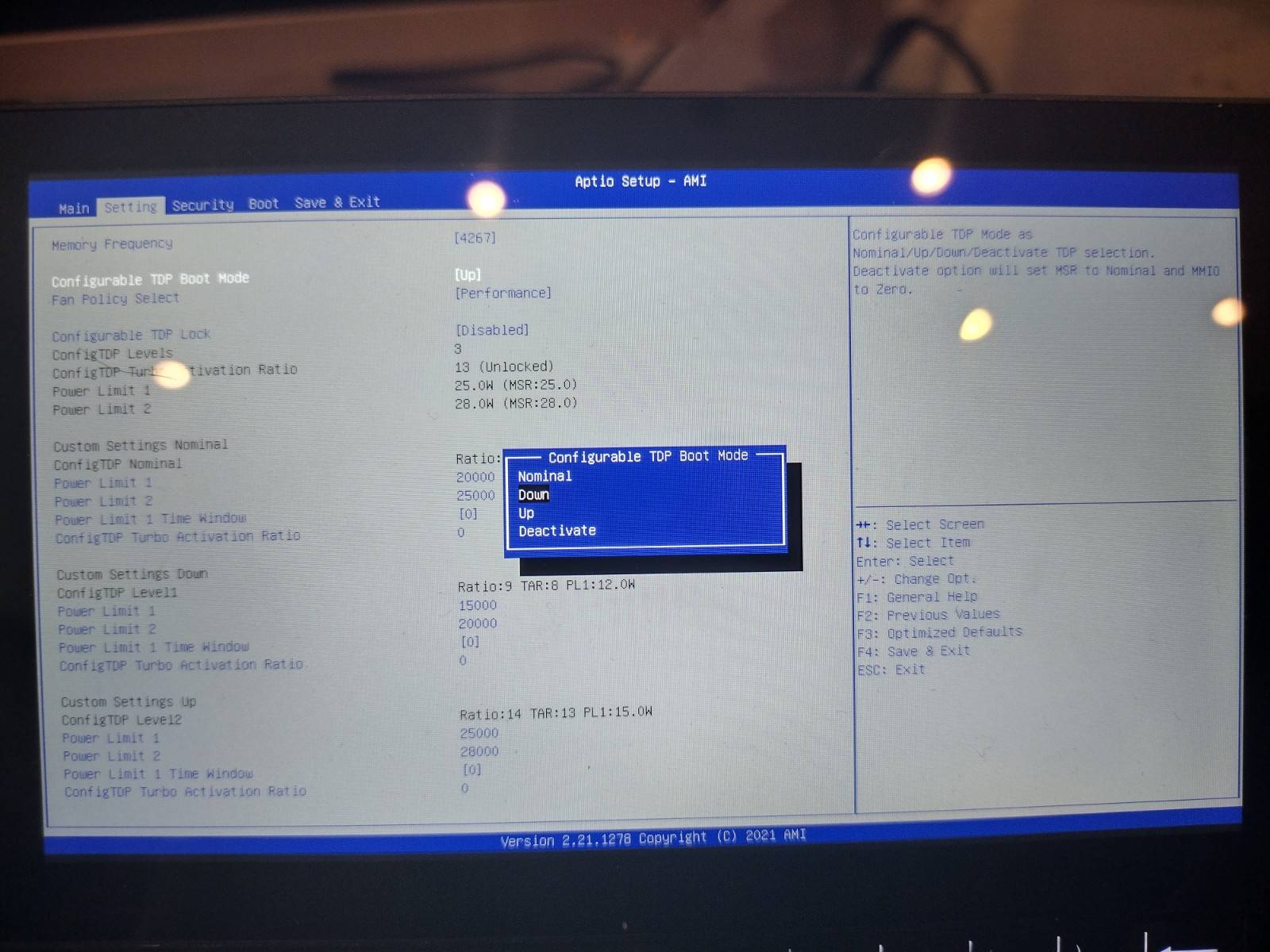
Apăsați tasta săgeată în jos până când „Configurable TDP Boot Mode" este evidențiat, apăsați tasta Enter și veți avea una dintre cele trei opțiuni din care să alegeți:
- „Sus" - Mod de înaltă performanță. (TDP: 25w)
- „Nominal" - Mod normal. (TDP: 20w)
- „Jos" - Mod de economisire a energiei. (TDP: 15w)
Selectați-o pe cea dorită, apoi apăsați tasta Enter.
Acum că v-ați selectat TDP-ul, apăsați tasta săgeată dreapta până când ajungeți la secțiunea „Save & Exit" (Salvare și ieșire). Selectați Save Changes & Exit (Salvare modificări și ieșire).
GPD-ul dvs. va porni acum în Windows în mod normal. Efectele creșterii TDP nu vor fi vizibile imediat până când nu veți începe să jucați jocuri, moment în care veți observa că WIN 3 este capabil să gestioneze titluri la framerate și setări grafice mai bune decât înainte!
Concluzie
Sperăm că ați găsit acest ghid pentru a vă face GPD WIN 3 mai rapid. Pentru a rezuma efectele modificărilor pe care le puteți face:
- Creșterea TDP al GPD Win 3 vă va îmbunătăți performanța în jocuri, dar va face ca dispozitivul să consume bateria mai repede și să funcționeze mai cald; o schimbare utilă dacă jucați jocuri intensive.
- Scăderea TDP al GPD Win 3 va reduce performanța jocurilor, dar dispozitivul va consuma mai puțină baterie și va funcționa mai rece. Dacă jucați jocuri mai vechi/mai puțin intensive sau pur și simplu sunteți în mișcare și aveți nevoie de mai multă autonomie a bateriei, ați putea prefera această opțiune.
Asta e tot pentru moment. Dacă sunteți interesat să achiziționați GPD Win 3, consultați site-ul nostru principal prin intermediul linkurilor de mai jos pentru gama noastră de modele GPD Win 3 și accesorii oferite.
Până data viitoare!




