V tem članku
Ker je GPD Win 3 že na poti (ali pa je morda že v rokah nekaterih, ki so se zgodaj pridružili Kickstarterju družbe GPD), se nekateri sprašujejo:"Kako lahko naredim GPD WIN 3 hitrejši ali kako lahko naredim to stvar še boljšo?": "Kako lahko naredim GPD WIN 3 hitrejši ali kako lahko naredim to stvar še boljšo? Kratek odgovor je - da! Dolgi odgovor? Preberi naprej… Če si želite ogledati celoten pregled GPD Win 3 Review , si lahko ogledate razpakiranje in prvi pogled.
Skratka, glavni način, kako boste povečali zmogljivost GPD Win 3, je preprost popravek v BIOS-u. Ta sprememba je sprememba TDP naprave.
Opozorilo: Spremembe, opisane v tem članku, lahko trajno vplivajo na življenjsko dobo in stabilnost naprave. Pri DroiX-u nismo odgovorni za kakršno koli škodo ali nestabilnost, ki je posledica teh sprememb. Dejavnosti izvajajte na lastno odgovornost.
Kaj je torej "TDP"?
Da bi razumeli, zakaj lahko sprememba TDP v GPD Win 3 izboljša zmogljivost, moramo najprej razumeti, kaj "TDP" sploh je - in morebitne posledice njegove prilagoditve.
TDP je kratica, ki pomeni"Thermal Design Power". Natančna opredelitev te vrednosti je predmet razprave in se razlikuje med različnimi proizvajalci (npr. Intel in AMD); velja za približek največje moči, ki jo komponenta lahko porabi med uporabo.
TDP ni neposredno povezan z zmogljivostjo različnih komponent, saj je merilo porabe energije in ne merilo procesorske zmogljivosti.
Številne naprave imajo danes fiksni TDP, kar pomeni, da ne glede na vse v nobenem trenutku ne bodo porabile več energije, kot jo je določil proizvajalec. Nekaterenaprave imajo nastavljiv TDP (ali: cTDP). Tako lahko nadzorujete količino energije, ki jo komponenta porabi, in posledično spremenite tudi njeno delovanje.
Uspešnost ali učinkovitost?

Povečanje TDP komponente pomeni, da je največja količina energije, ki jo lahko v danem trenutku porabi, večja. To pomeni, da bo komponenta delovala hitreje kot običajno , kadar bo to potrebno .
Vendar je to na račun proizvodnje toplote in stabilnosti. Medtem ko lahko povečate največjo porabo energije, komponenta morda ne bo tako stabilna, ko bo porabljala dodatno moč, ki presega običajno največjo. Poleg tega je večja poraba energije povezana s povečano toploto (ki lahko prav tako vpliva na stabilnost naprave).
Poleg tega je pri napravah, ki delujejo na baterijo, višji TDP povezan s krajšo življenjsko dobo baterije, zato bodite pozorni na to, ko se odločite povečati vrednost TDP.
Nasprotno pa z zmanjšanjem TDP komponente povečate energetsko in toplotno učinkovitost. Komponenta pri obremenitvi ne bo porabila toliko energije kot običajno, kar vam bo dolgoročno prihranilo pri stroških za energijo.
To pomeni, da lahko komponenta pri opravljanju posebej intenzivnih nalog doživi"ozko grlo", saj ne sprejema potrebne količine energije za izvajanje zahtevanih izračunov. S tem se bo nekoliko izboljšala tudi življenjska doba baterije sistema Win 3.
Spreminjanje TDP programa GPD Win 3
Na srečo je spreminjanje TDP sistema GPD Win 3 preprost postopek. Vse, kar morate storiti, je dostop do BIOS-a.
Za dostop do BIOS-a pritisnite F7, ko se naprava vklaplja. Ko to storite, s seznama zagonskih naprav, ki se prikaže, izberite "Enter Setup".
Privzeto je okno med "vklopom" in "zagonom sistema Windows 10″ slabo 1 sekundo, zato je lahko težko zadeti to okno. Na srečo obstaja alternativni način.
Dostop do zagonskih možnosti v programu GPD Win 3
Ob uspešnem zagonu sistema Windows takoj odprite meni Start in izberite možnost "Napajanje". Na seznamu, ki se prikaže, izberite možnost Ponovni zagon, medtem ko držite pritisnjeno levo tipko SHIFT.
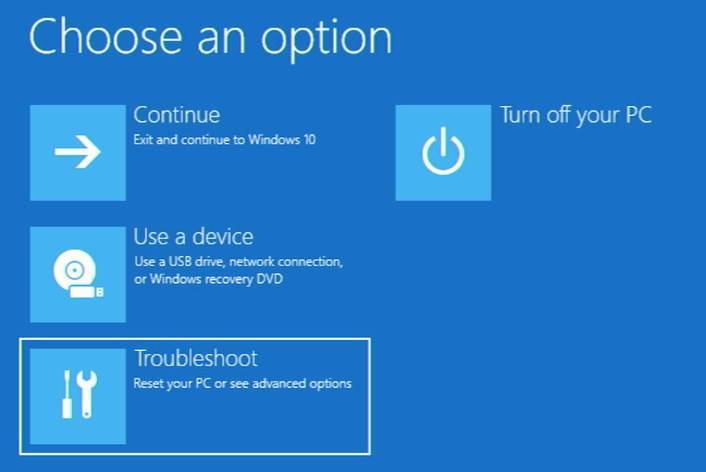
S tem boste prešli v meni Možnosti zagona. Nato izberite "Odpravljanje težav" in izberite "Dodatne možnosti", da preidete v meni Dodatne možnosti zagona.
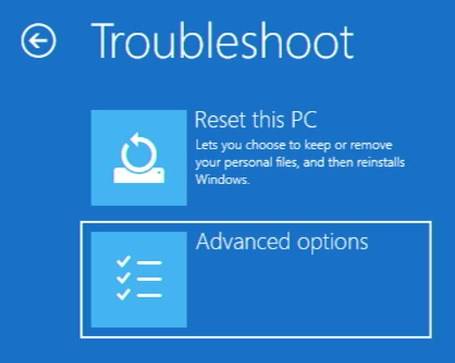
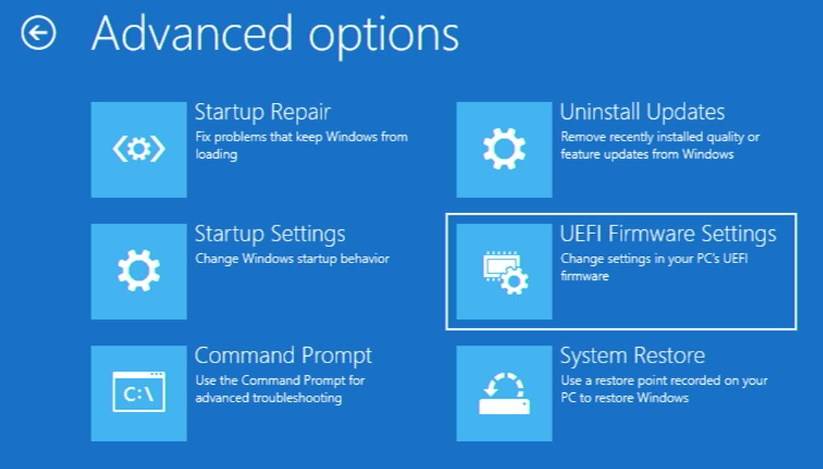
Tu izberite "UEFI Firmware Settings" in nato "Restart". Nato boste preklopljeni v BIOS.
Na priloženi tipkovnici pritisnite desno smerno tipko in odprite razdelek "Nastavitve".
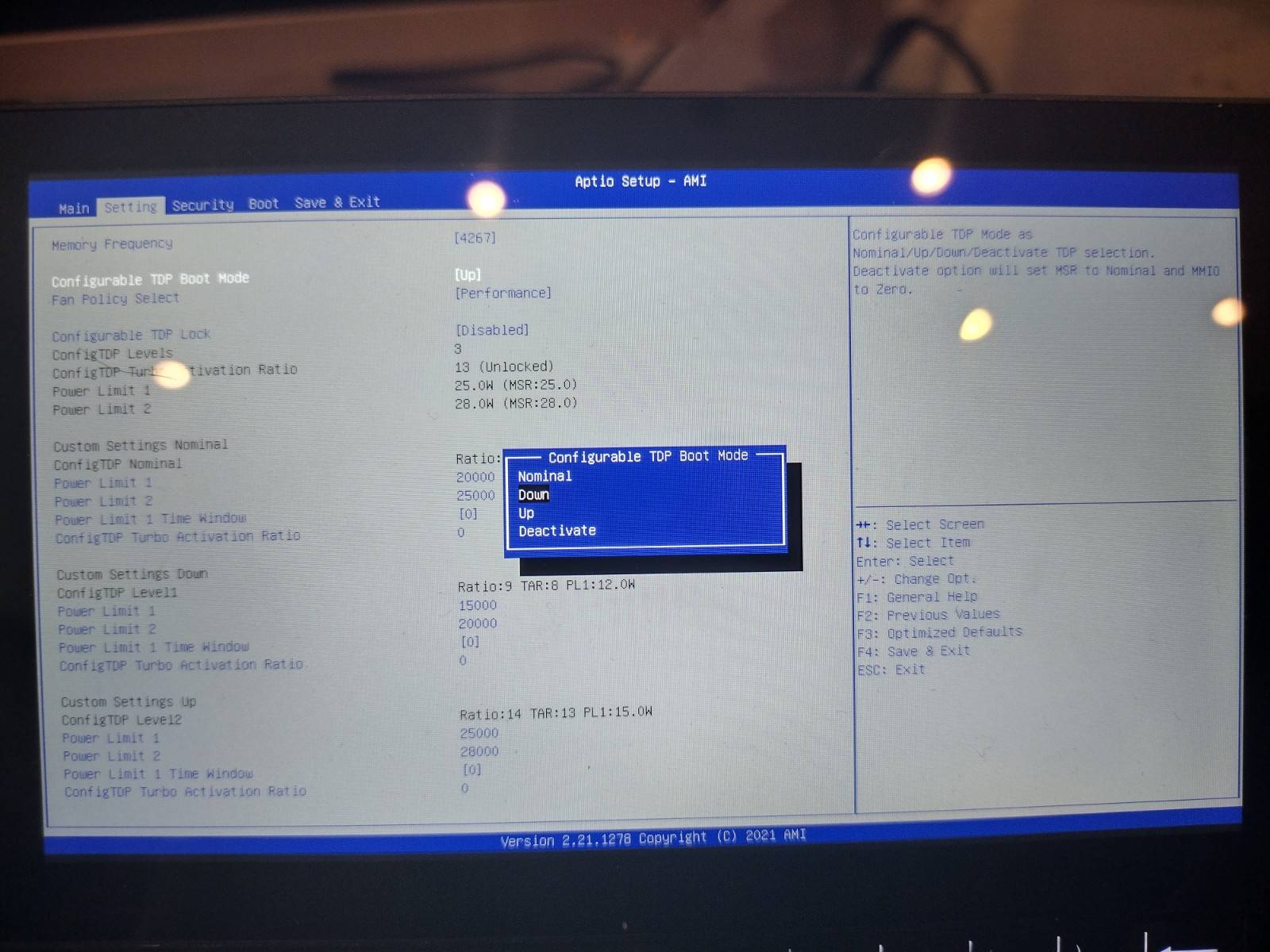
Pritisnite tipko s puščico navzdol, dokler ni označeno "Configurable TDP Boot Mode", pritisnite tipko Enter in na voljo bo ena od treh možnosti:
- "Up" - Visoko zmogljiv način. (TDP: 25 W)
- "Nominalno" - Normalni način. (TDP: 20 W)
- "Navzdol" - način varčevanja z energijo. (TDP: 15 W)
Izberite želeno in pritisnite tipko enter.
Ko ste izbrali svoj TDP, pritisnite desno smerno tipko, dokler ne pridete do razdelka "Shrani in zapusti". Izberite Save Changes & Exit.
Vaš GPD se bo zdaj normalno zagnal v sistem Windows. Učinki povečanja TDP ne bodo takoj vidni, dokler ne začnete igrati iger, takrat boste opazili, da je WIN 3 sposoben obdelovati naslove z boljšim številom slik na sekundo in grafičnimi nastavitvami kot prej!
Zaključek
Upamo, da vam je ta vodnik za hitrejše delovanje vašega programa GPD WIN 3 všeč. Če povzamemo učinke sprememb, ki jih lahko izvedete:
- Povečanje TDP naprave GPD Win 3 bo izboljšalo vašo igralno zmogljivost, vendar bo naprava hitreje porabljala baterijo in delovala bolj vroča; to je koristna sprememba, če igrate intenzivne igre.
- Zmanjšanje TDP naprave GPD Win 3 bo zmanjšalo vašo igralno zmogljivost, vendar bo naprava porabila manj baterije in delovala hladneje. Če igrate manj zahtevne/starejše igre ali ste preprosto na poti in potrebujete več časa delovanja baterije, vam bo ta možnost morda bolj všeč.
To je za zdaj vse. Če želite sami kupiti GPD Win 3, si prek spodnjih povezav oglejte našo glavno spletno stran, kjer je na voljo vrsta modelov in dodatne opreme GPD Win 3.
Do naslednjič!

Bringer of videos, text and images! AKA the social media guy at DROIX. Massive retro gaming fan and collector, with a far too large collection of consoles and computers from 1970's to modern. Contact me at [email protected]
Vprašanja in komentarji
0
Vsako vprašanje dobi odgovor. Vprašajte pred nakupom — DaveC in ekipa odgovori v roku enega delovnega dne, odgovori pa ostanejo javni, da pomagajo naslednjemu bralcu.