




खरीदने पर बधाई GPD G1 eGPU डॉकिंग स्टेशन! G1 आपके हैंडहेल्ड या मिनी PC के लिए अतिरिक्त कनेक्टिविटी प्रदान करता है। इसमें तीन अतिरिक्त USB-3 पोर्ट, एक SD कार्ड रीडर, दो HDMI पोर्ट और एक DisplayPort शामिल है। आप किसी भी संगत डिवाइस को उच्च-प्रदर्शन गेमिंग PC में बदल सकते हैं OCuLink या USB 4.0 पोर्ट के माध्यम से। यह शुरुआत करने की मार्गदर्शिका सेटअप, उपयोग और समस्या निवारण से संबंधित सभी जानकारी को कवर करती है GPD G1 संबंधित।
यदि इस गाइड में कुछ शामिल नहीं है या आपको अभी भी समस्याएँ आ रही हैं, तो कृपया बेझिझक हमारी ग्राहक सेवा से संपर्क करें। हमें आपकी सहायता करने में खुशी होगी!
अपना GPD G1 eGPU डॉकिंग स्टेशन सेट करना
GPD G1 eGPU डॉकिंग स्टेशन को स्वयं सेट करने में बहुत कम समय लगता है। आप तीन उपलब्ध USB पोर्ट में कोई भी परिधीय उपकरण जैसे USB माउस & कीबोर्ड और USB स्टिक कनेक्ट कर सकते हैं। आप वैकल्पिक रूप से दो HDMI पोर्ट और/या एक DisplayPort के माध्यम से एक या अधिक मॉनिटर कनेक्ट कर सकते हैं। यदि आपके पास उच्च-रिज़ॉल्यूशन डिस्प्ले है जिसमें DisplayPort है तो हम उसका उपयोग करने की सलाह देते हैं, लेकिन HDMI भी बिल्कुल ठीक है।
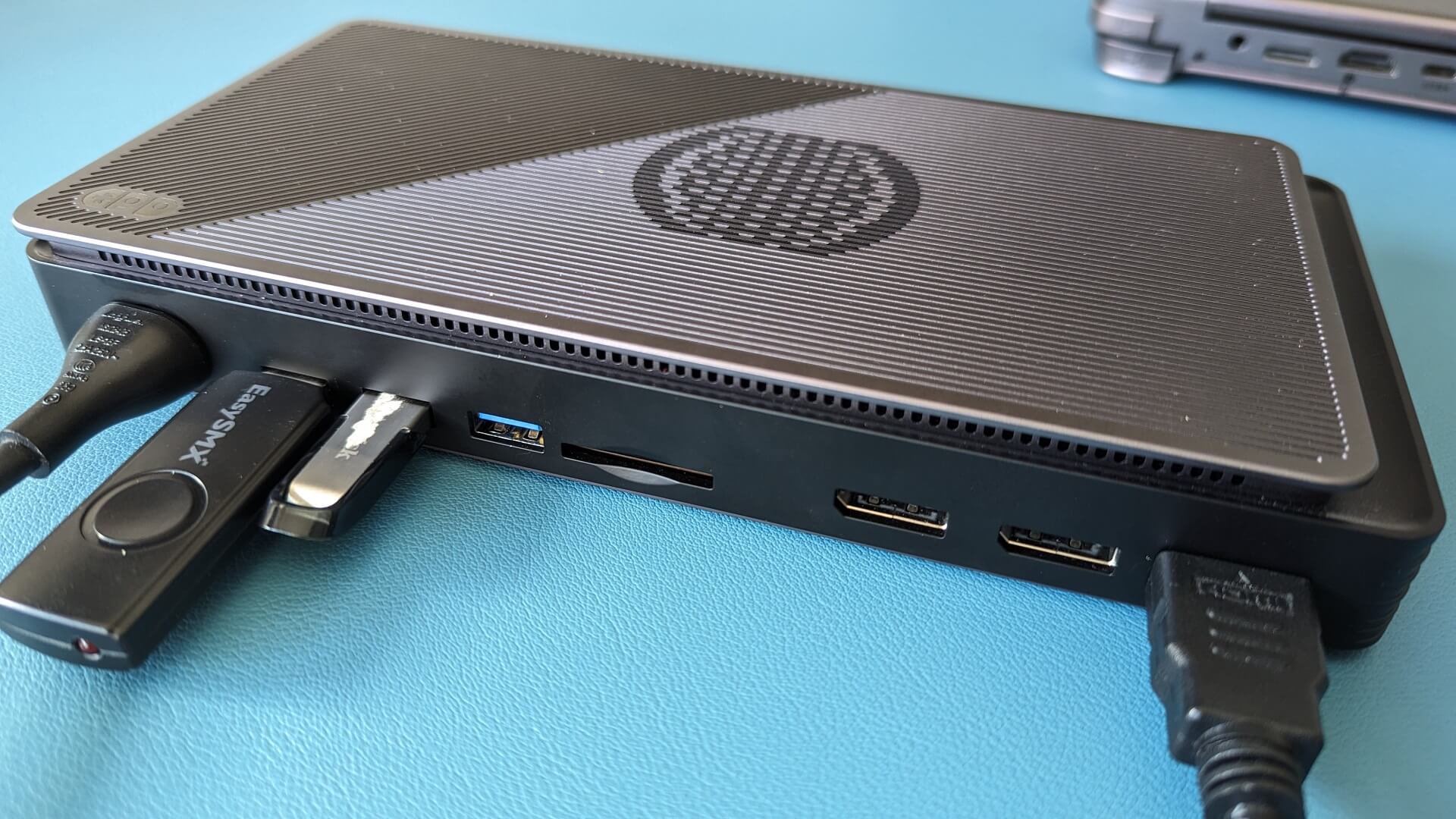
आपके डिवाइस के आधार पर आपके पास OCuLink पोर्ट हो सकता है। ये नए हैंडहेल्ड्स जैसे GPD WIN MAX 2 2024, GPD WIN Mini 2024 और GPD WIN 4 2024 पर पाए जाते हैं। यदि आपके पास इनमें से कोई डिवाइस है तो आप उच्च डेटा ट्रांसफर गति का लाभ उठा सकते हैं। अन्यथा, आप USB 4.0 का उपयोग कर सकते हैं जो अन्य डिवाइसों द्वारा समर्थित है। इनमें AYA NEO श्रृंखला, पुराने GPD मॉडल, ONEXPLAYER और AOKZOE हैंडहेल्ड्स शामिल हैं।
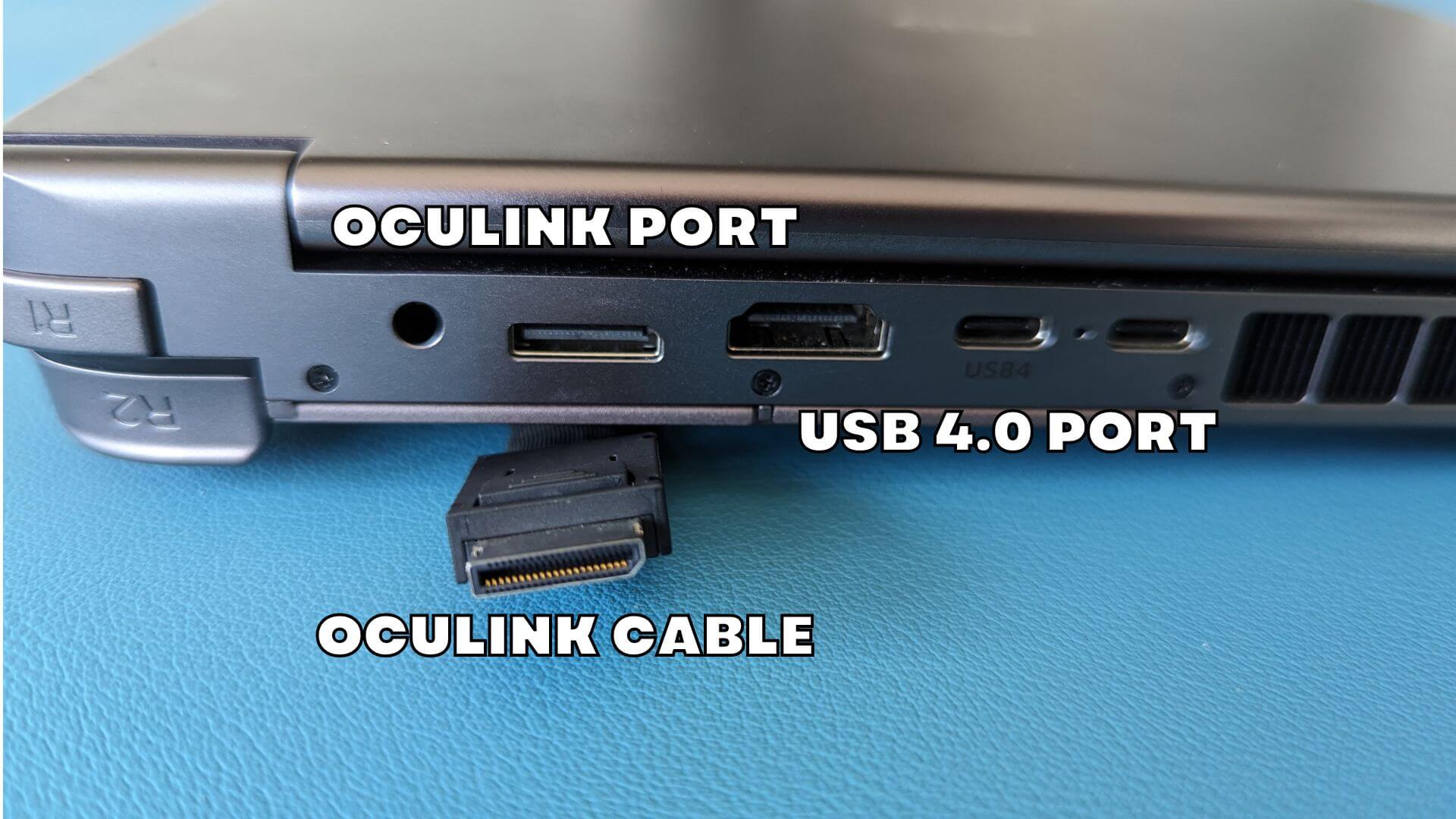
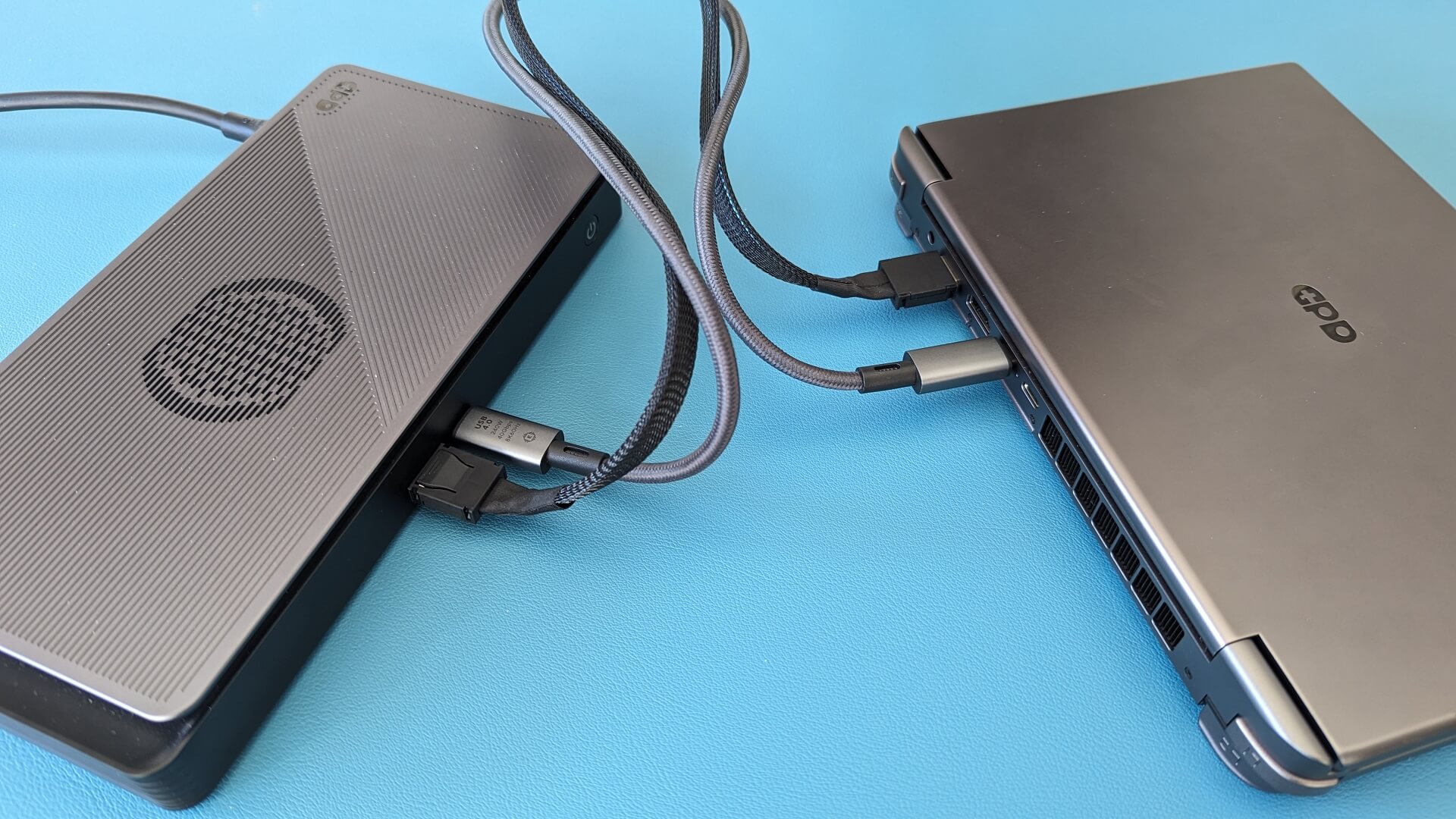
यदि आप OCulink का उपयोग कर रहे हैं, तो यदि आप डॉकिंग स्टेशन पोर्ट का उपयोग करना चाहते हैं तो आपको OCulink केबल और USB 4 दोनों को कनेक्ट करना होगा। USB परिधीय उपकरणों, SD कार्ड रीडर और वीडियो आउटपुट के लिए USB कनेक्शन आवश्यक है। अपने GPD G1 और डिवाइस दोनों को बंद करके, OCulink और/या USB 4.0 केबल को अपने डिवाइस से कनेक्ट करें।
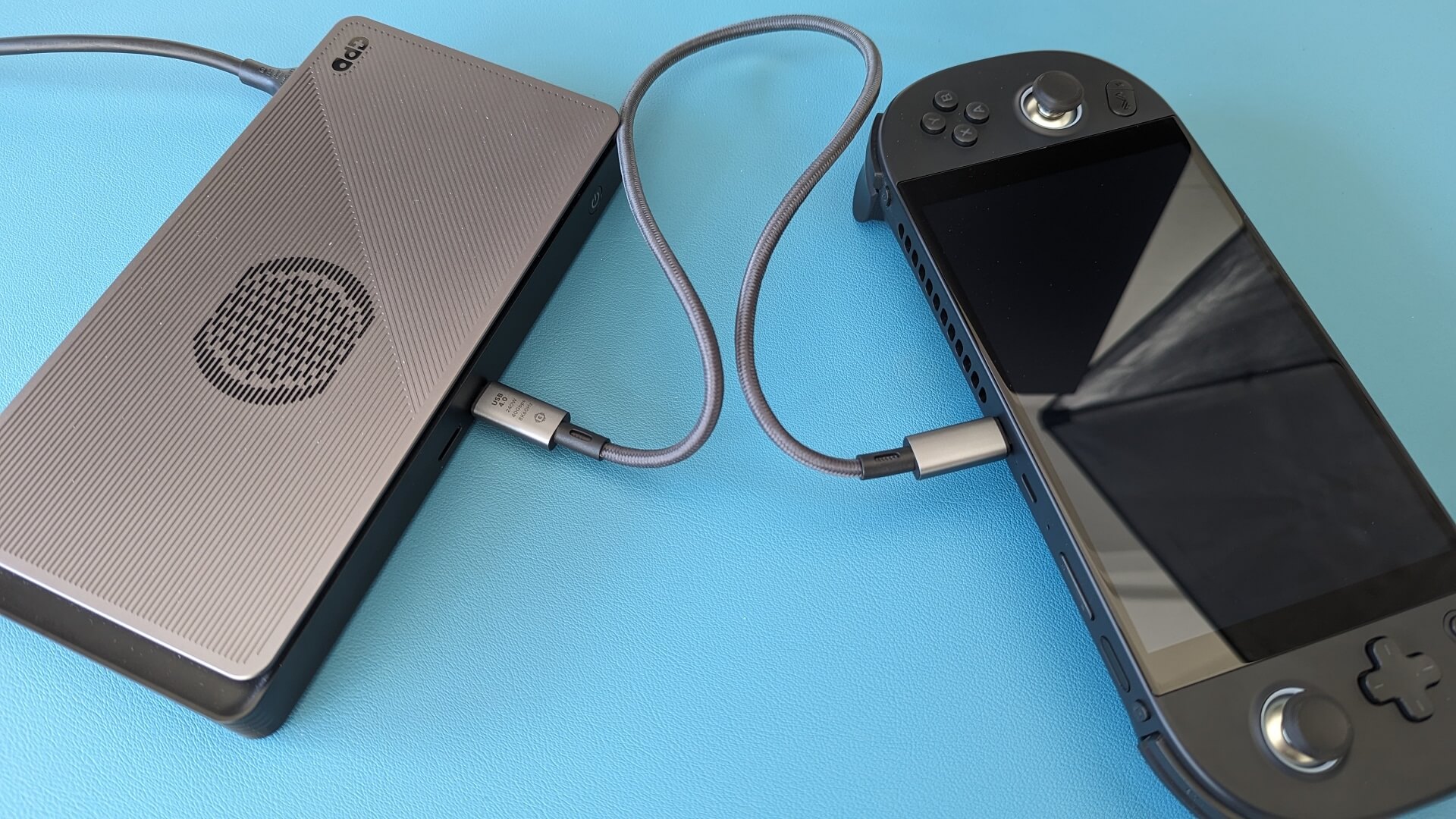
यदि आप OCuLink पोर्ट के बिना किसी डिवाइस से कनेक्ट कर रहे हैं, तो आपको केवल USB 4 केबल को GPD G1 और डिवाइस से कनेक्ट करना होगा। ध्यान से जाँचें कि आपके डिवाइस पर कौन सा पोर्ट USB 4.0 है क्योंकि कई पोर्ट हो सकते हैं जो संगत नहीं हैं।
पहले GPD G1 eGPU डॉकिंग स्टेशन को पावर ऑन करें, कुछ सेकंड प्रतीक्षा करें, और फिर अपने डिवाइस को स्विच ऑन करें। कुछ क्षणों के बाद, यह Windows बूट हो जाएगा।
AMD ग्राफिक्स ड्राइवर अपडेट & इंस्टॉल करना
यदि आप ग्राफिक्स ड्राइवर पर अप टू डेट हैं, तो GPD G1 पहले से ही ड्राइवरों को स्वचालित रूप से सेट अप और इंस्टॉल कर सकता है। आप Windows डिवाइस मैनेजर > डिस्प्ले डिवाइसेस में जाँच कर सकते हैं। यदि यह AMD Radeon RX 7600M XT दिखाता है तो यह सफलतापूर्वक इंस्टॉल हो गया है।
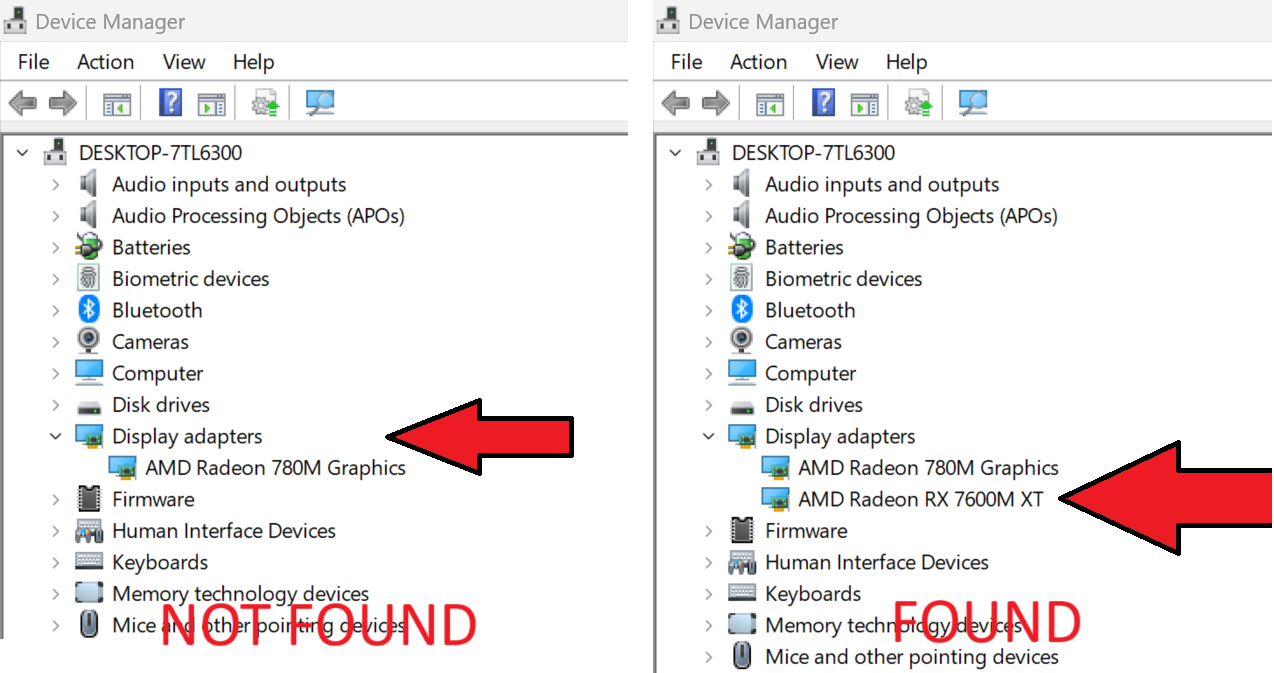
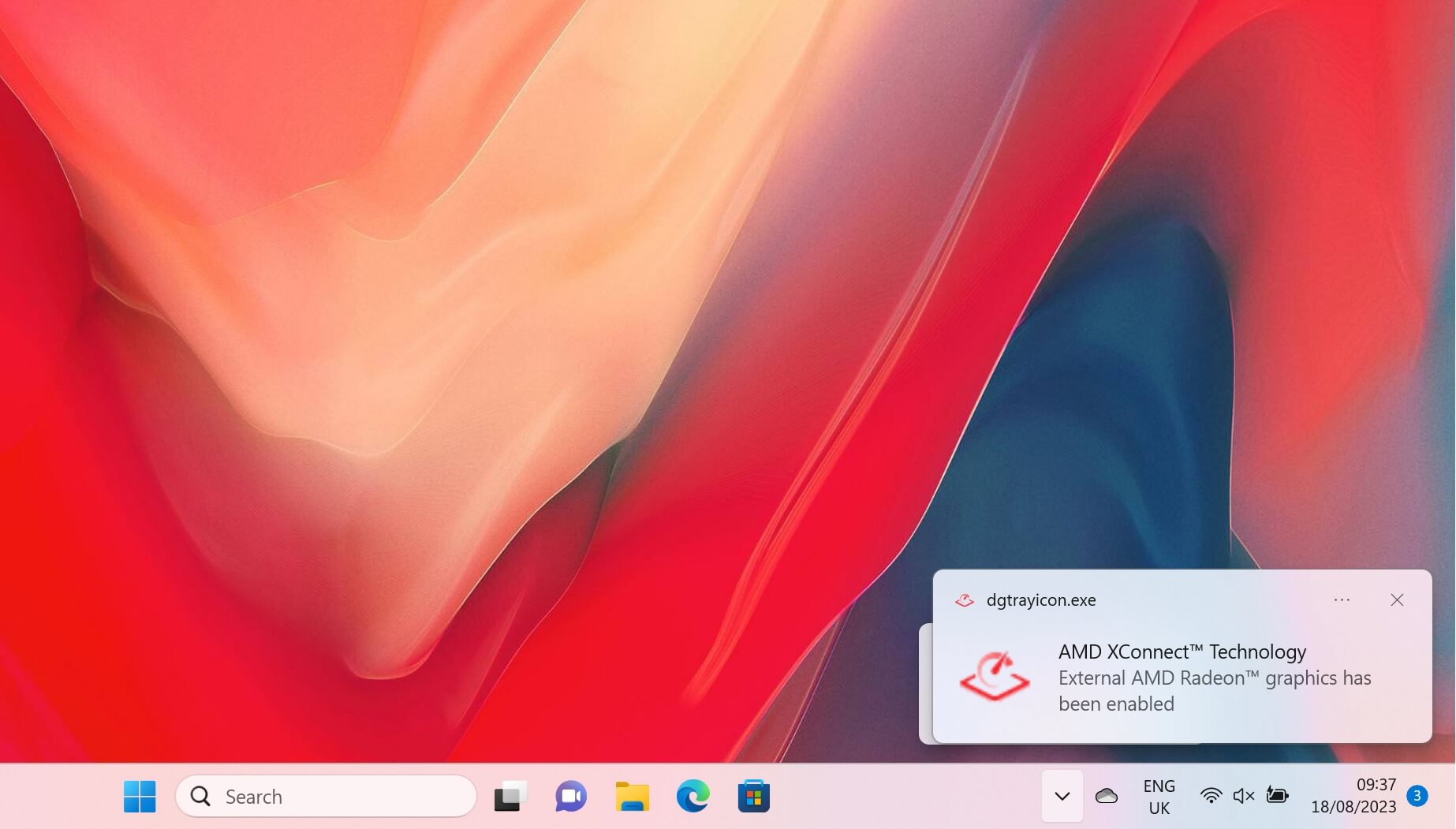
केवल USB 4 कनेक्शन का उपयोग करते समय, आपको एक सूचना मिलेगी कि AMD XConnect Technology सक्षम कर दी गई है।
यदि eGPU नहीं मिला है, या आप बस नवीनतम ड्राइवरों में अपडेट करना चाहते हैं। आप हमारी गाइड यहाँ का पालन कर सकते हैं और यह नीचे भी एम्बेडेड है।
ड्राइवरों को अपडेट या इंस्टॉल करने के बाद, अपने डिवाइस को शट डाउन करें और फिर GPD G1 को बंद करें। कुछ क्षण प्रतीक्षा करें, फिर GPD G1 को पावर ऑन करें, फिर अपने डिवाइस को।
Windows में वापस बूट होने के बाद, जाँचें कि AMD Radeon RX 7600M XT अब Windows डिवाइस मैनेजर > डिस्प्ले डिवाइसेस में मौजूद है। यदि यह नहीं दिख रहा है, तो GPD G1 को बंद करें, दस सेकंड प्रतीक्षा करें और फिर इसे चालू करें। यह अब डिस्प्ले डिवाइसेस में दिखना चाहिए।
GPD G1 BIOS अपडेट करना (वैकल्पिक)
यदि आपको अपने GPD G1 के BIOS को अपडेट करने की आवश्यकता है, तो आप हमारी निर्दिष्ट G1 BIOS अपडेट गाइड की बदौलत इसे काफी आसानी से कर सकते हैं, जो नीचे भी एम्बेडेड पाई जा सकती है।
अपने GPD G1 eGPU का समस्या निवारण
गेम्स अपेक्षा से धीमे क्यों चल रहे हैं?
गेम्स के अपेक्षा से धीमे चलने के कुछ संभावित कारण हैं। समस्या निवारण करते समय यहाँ कुछ चीज़ें देखने योग्य हैं:
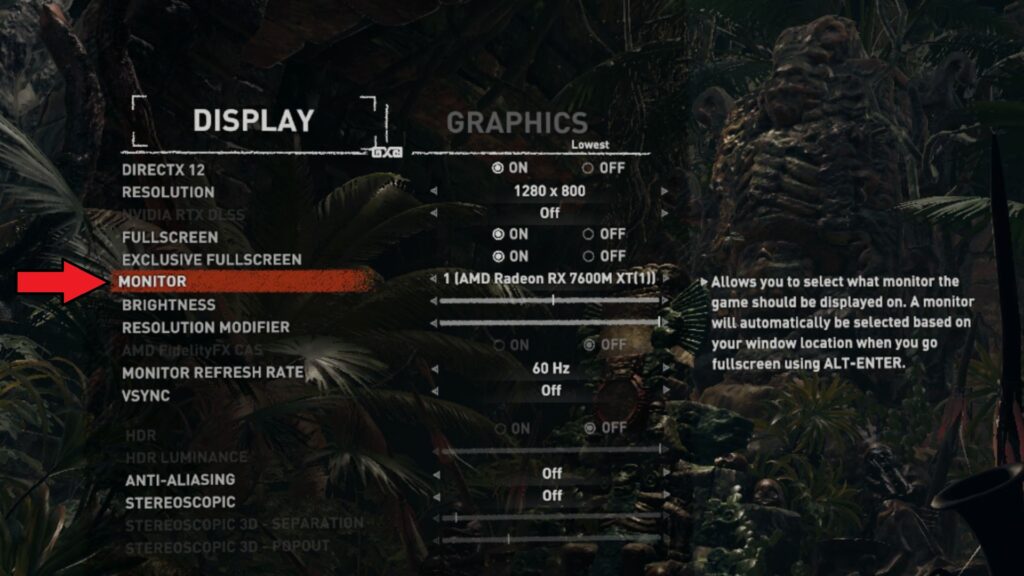
जाँचें कि गेम आंतरिक ग्राफिक्स, उदाहरण के लिए, AMD Radeon 780M के बजाय AMD Radeon RX 7600M XT eGPU का उपयोग कर रहा है। गेम की वीडियो या डिस्प्ले सेटिंग्स में जाँचें और देखें कि क्या कौन सा ग्राफिक्स कार्ड चुनना है इसका विकल्प है। यह GPU, मॉनिटर आदि जैसे विभिन्न नामों के अंतर्गत हो सकता है।
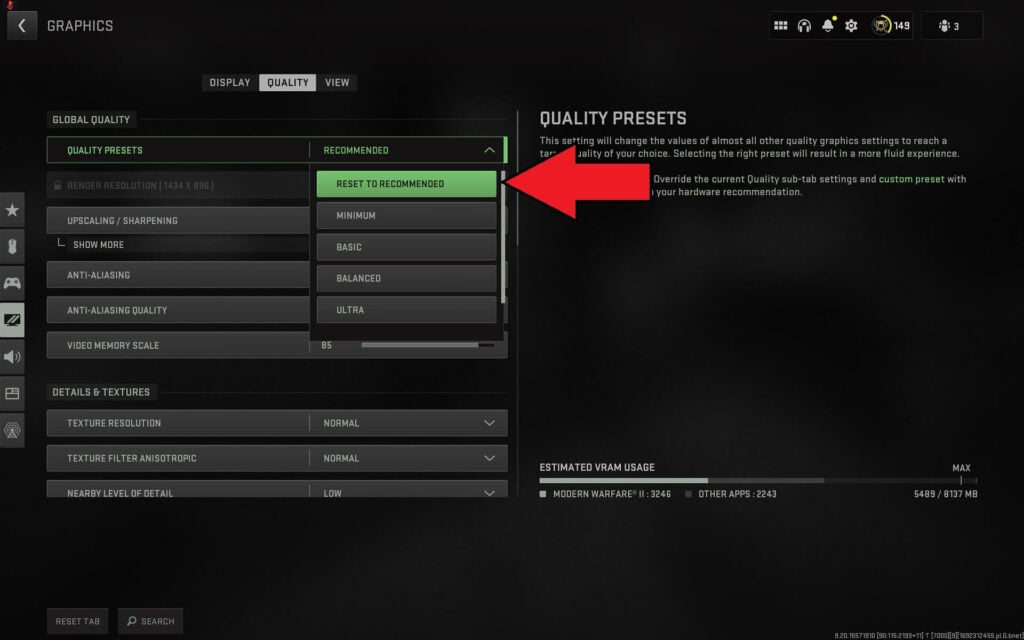
जाँचें कि गेम वीडियो सेटिंग्स बहुत अधिक नहीं हैं। कई गेम्स में अनुशंसित ग्राफिक्स सेटिंग्स होती हैं जिन्हें आप चुन सकते हैं और यह हार्डवेयर के आधार पर ग्राफिक्स को स्वचालित रूप से सेट कर देगा। यदि आपको अभी भी समस्याएँ आ रही हैं, तो कम स्क्रीन रिज़ॉल्यूशन जैसे 1440P, 1080P या 720P पर चलाने का प्रयास करें। वैकल्पिक रूप से, डिफ़ॉल्ट निचली ग्राफिक्स सेटिंग्स पर स्विच करें और उन्हें तब तक बढ़ाएँ जब तक आपको लगे कि गेम धीमा चल रहा है, फिर पिछली सेटिंग्स पर वापस जाएँ।
आपके हैंडहेल्ड पर आंतरिक डिस्प्ले का उपयोग करने से eGPU की दक्षता कम हो जाती है। आंतरिक डिस्प्ले का उपयोग करते समय, डेटा हैंडहेल्ड से G1 को भेजा जाता है, फिर आंतरिक स्क्रीन पर प्रदर्शित करने के लिए हैंडहेल्ड को वापस भेजा जाता है।
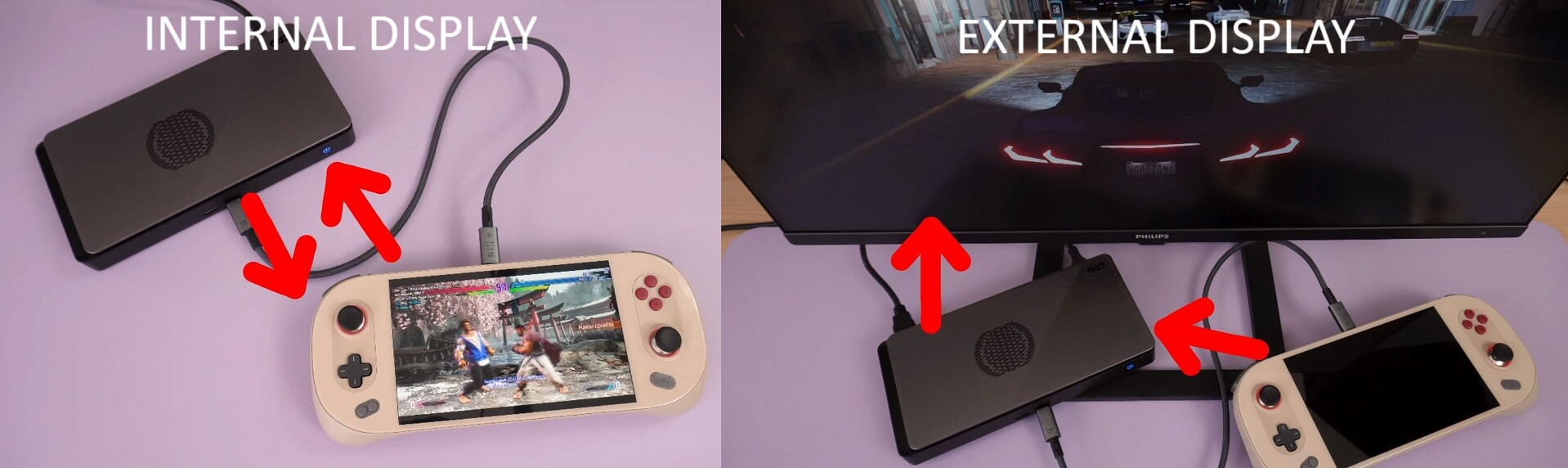
इसके लिए USB 4 केबल के माध्यम से दोगुनी बैंडविड्थ की आवश्यकता होती है। यह हैंडहेल्ड से GPD G1 eGPU डॉकिंग स्टेशन को डेटा भेजता है, और फिर सीधे बाहरी डिस्प्ले पर आउटपुट करता है। हम जब भी संभव हो बाहरी डिस्प्ले का उपयोग करने की सलाह देते हैं, इसके लिए कम बैंडविड्थ की आवश्यकता होती है और आपको प्रदर्शन में वृद्धि दिखाई देगी।
AMD Radeon RX 7600M XT का पता नहीं चला
सबसे पहले सुनिश्चित करें कि आपका डिवाइस या तो OCuLink या USB 4 संगत है। जाँचें कि केबल दोनों सिरों पर पोर्ट में पूरी तरह से डाले गए हैं।
यदि आपके पास OCuLink पोर्ट नहीं है, तो सुनिश्चित करें कि आप USB 4 पोर्ट से कनेक्ट कर रहे हैं। यदि कई Type-C पोर्ट हैं तो पुष्टि के लिए डिवाइस उपयोगकर्ता मैनुअल देखें कि कौन सा सही USB 4.0 पोर्ट है।
Windows को डिवाइस पहचानने के लिए आपको GPD G1 को बंद करना, कुछ क्षण प्रतीक्षा करना और फिर से चालू करना पड़ सकता है। कनेक्ट होने पर आपको Windows डिफ़ॉल्ट USB डिवाइस कनेक्टेड की ध्वनि सुनाई दे सकती है। केवल USB 4 का उपयोग करते समय, आपको एक सूचना भी मिलेगी कि AMD XConnect Technology सक्षम कर दी गई है।
ड्राइवरों को पुनः इंस्टॉल करने का प्रयास करें। कभी-कभी आपके डिवाइस पर नए ड्राइवर अपडेट और पुराने ड्राइवरों के साथ कुछ टकराव हो सकते हैं। वर्तमान ड्राइवरों को पूरी तरह से अनइंस्टॉल करने और फिर उन्हें नए सिरे से इंस्टॉल करने के तरीके के लिए ऊपर दी गई गाइड देखें।
GPD G1 कनेक्टिविटी समस्याओं का समाधान
GPD G1 पर किसी भी अतिरिक्त पोर्ट का उपयोग करने के लिए USB केबल को कनेक्ट करना आवश्यक है। OCuLink केबल केवल GPU से/को डेटा ट्रांसफर करती है। GPD G1 के साथ एक USB 4.0 केबल शामिल है। हम इसका उपयोग करने की सलाह देते हैं क्योंकि अन्य केबल उदाहरण के लिए USB 3.0 या चार्ज केबल हो सकती हैं। इस नॉलेज बेस के अलावा, gpdstore.net पर अधिक सहायता प्राप्त करें
प्रश्न और उत्तर