




DroiXでMini PCをご購入いただき、誠にありがとうございます。お客様のミニPCをできるだけ早く起動してご利用いただけるよう、スタートガイドをご用意しました。また、Windowsやドライバーの更新、ミニPCのテストなど、いくつかの追加手順についてもご説明しています。
ミニPCについてご不明な点や問題がございましたら
DroiXでは、販売前後の高い水準のお客様サービスに誇りを持っています。弊社からのご購入品についてご質問や問題がございましたら、お問い合わせください。私たちは皆様のご質問にお答えし、問題をできるだけ早く解決するために喜んで対応いたします。
ミニPCのセットアップ
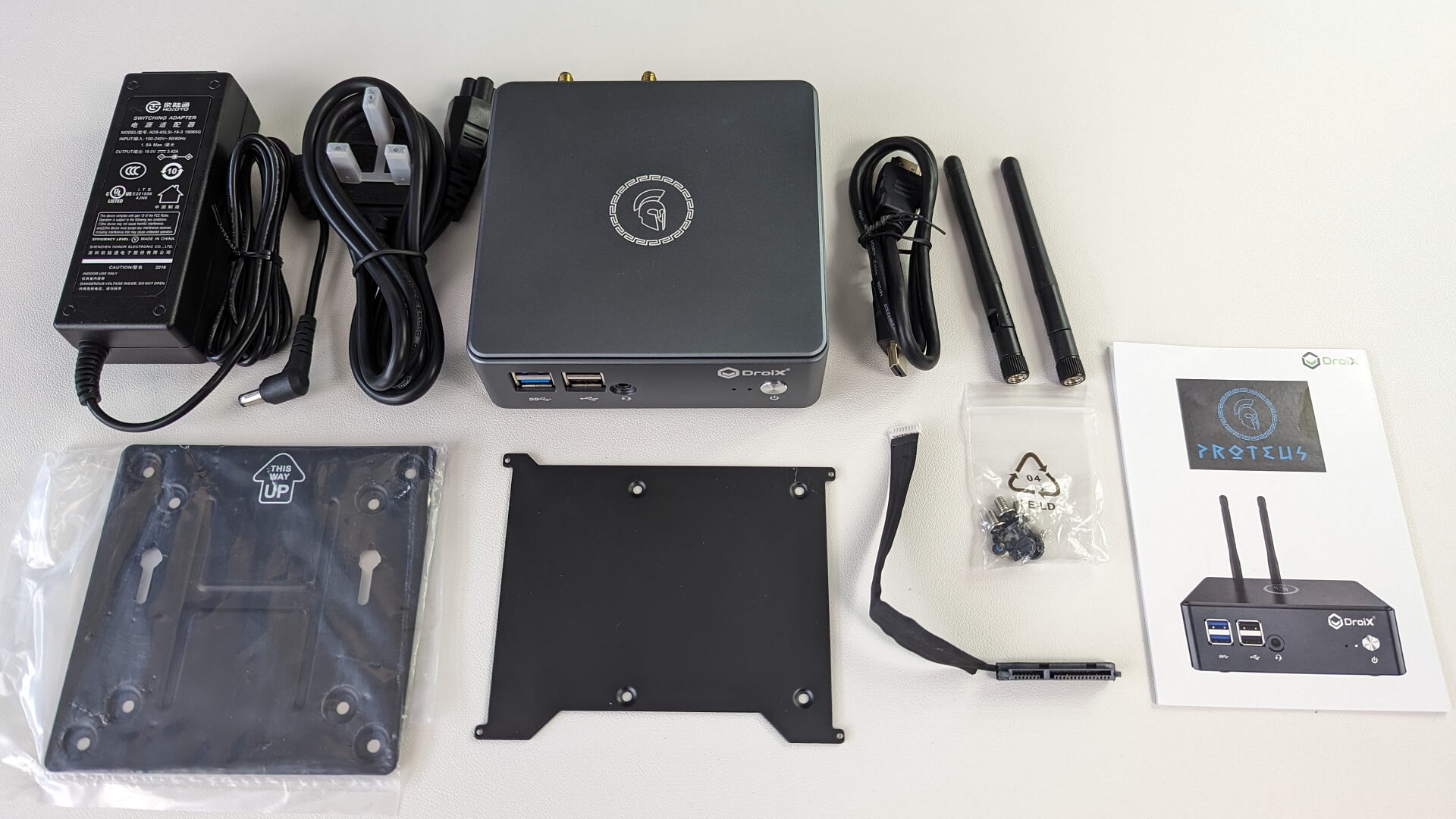
お客様のミニPCには電源アダプターが付属しており、モデルによってはHDMIケーブル、TV取り付けブラケット、ケーブルなどの付属品が含まれます。
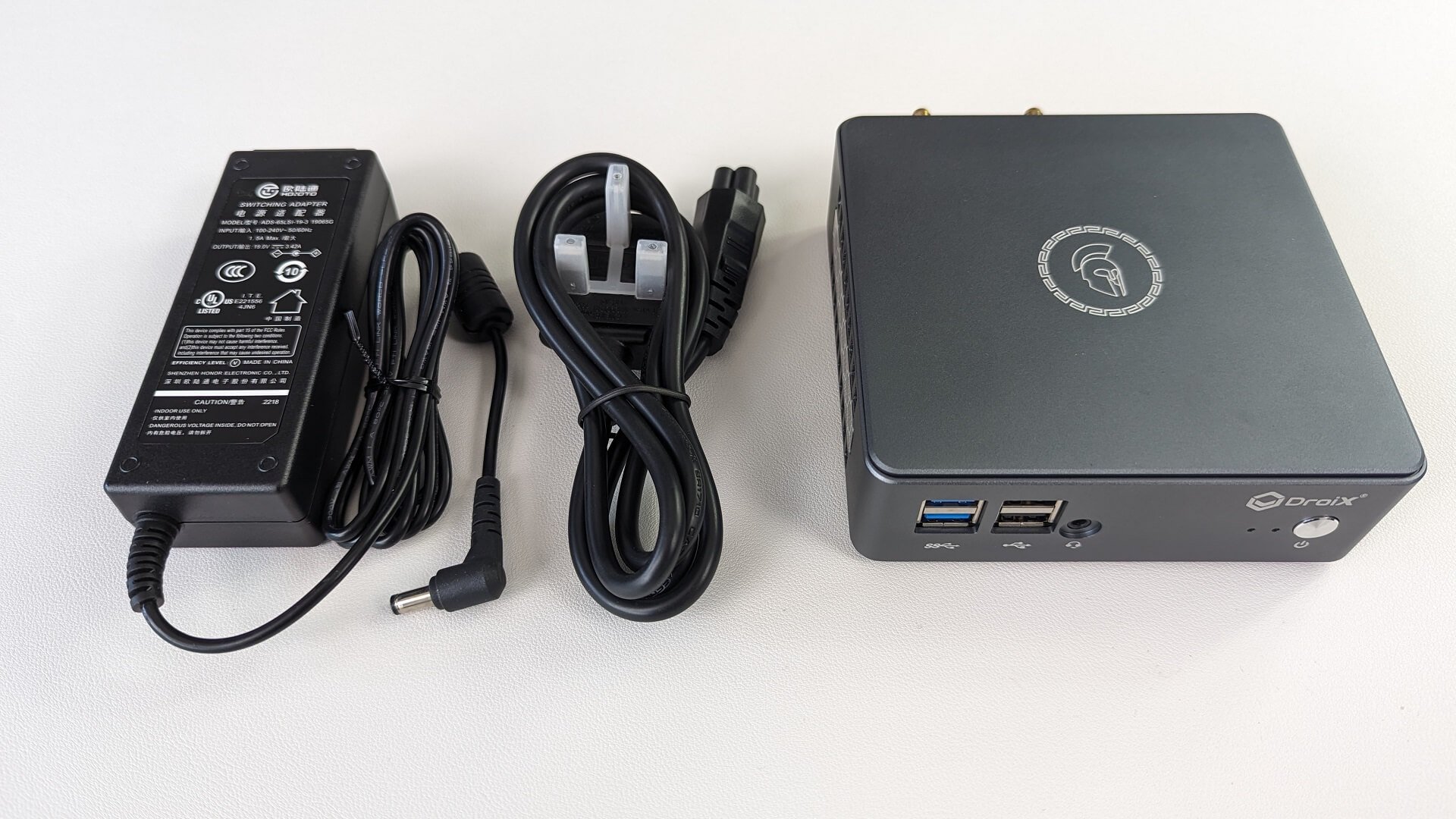
前述のとおり、これはモデルによって異なる場合があります。お客様のミニPCの製品ページにある同梱内容セクションを確認し、すべてが揃っていることをご確認ください。不足しているものがある場合やご不明な場合は、カスタマーサービスにお問い合わせください。喜んでサポートいたします。
電源アダプターをコンセントとミニPCに接続し、HDMI(および/またはDisplayPort)をディスプレイに接続します。次に、キーボード&マウスなどの周辺機器をミニPCのUSBポートに接続します。これで準備完了です!ミニPCの電源を入れるだけで、Windowsのウェルカム画面とセットアップ画面が起動します。
このWindowsのセットアップは、インストールされているバージョンによって多少異なります。画面の指示に従って進めることができます。国、キーボードレイアウト、ユーザー情報の入力などが含まれます。セットアップ中にインターネットに接続し、最新の更新プログラムを自動的にダウンロードできます。
セットアップ中に、ミニPCが1回か2回再起動する場合があります。完了すると、Windowsにログインできるようになります。
Windows、ファームウェア&ドライバーの更新
ミニPCを初めて使い始めるときに次に行うべきことは、最新のソフトウェア、ドライバー、ファームウェアが揃っていることを確認することです。最新の機能やパフォーマンスのためだけでなく、さらに重要なセキュリティ更新のためでもあります。最新のデジタル脅威から身を守り、安全を確保することは非常に重要です。皆さん、デバイスを更新しましょう!
Windowsとそのドライバーを更新する方法を説明した記事がこちらにあり、以下にも埋め込まれています。
PCのストレステスト
さて、ミニPCは正常に動作しており、最新の更新プログラムもすべてインストールされて準備完了です。まずは、ミニPCが高負荷で動作しているときに問題がないことを確認するために、簡単なストレステストを行うことをお勧めします。
PCMarkなどのベンチマークソフトウェアをダウンロードできます。これは、負荷の高いオフィス文書の作業、ビデオ会議、マルチメディア、画像や動画のレンダリングなど、さまざまな日常業務を実行します。ガイドはこちらにあり、以下にも埋め込まれています。
RAMとストレージのアップグレード
ミニPCのモデルによっては、RAMやストレージをアップグレードできる場合があります。正確な手順はデバイスによって異なりますが、プロセス自体は似ています。
新しいRAMやストレージを購入する前に、お客様のミニPCと互換性があることを確認してください。仕様についてはユーザーマニュアルまたは製品ページをご参照ください。ご不明な場合は、お問い合わせください。仕様を確認いたします。
ミニPCのRAMとストレージをアップグレードする方法についてのガイドがこちらにあります。以下にも埋め込まれています。
Windowsの再インストール
ストレージのアップグレード後など、何らかの理由でWindowsを再インストールする必要がある場合、ガイドがこちらにあります。手順の下にも埋め込まれています。
GPD G1eGPUドッキングステーションとの接続(オプション)
GPD G1eGPUドッキングステーションは、より多くのUSBポートと、モニターやテレビ用のHDMIおよびDisplayPortを提供します。最大の魅力は内蔵のRadeon RX 7600M XTeGPUです!ゲームをより高いFPSと画質で実行でき、外部モニターでより高い解像度を実現します。
現在多くのミニPCにはOCuLinkポートがありませんが、代わりに使用できるUSB 4.0ポートを備えているものが多くあります。USB 4.0ポートがあるかどうかは、製品マニュアルまたは製品ページをご参照ください。GPD G1eGPUドッキングステーションのスタートガイド(以下にも埋め込まれています)では、GPD G1でミニPCをセットアップして使用する方法を説明しています。
アクセサリーとアドオン
素晴らしいですよね?新しいミニPCはすでに多くのことができますが、さらに何があるのでしょうか?まだあります。追加のアクセサリーやアドオンを利用することで、デバイスをさらに高いレベルに引き上げ、長年にわたって使い続けることができます。
GPD G1eGPUドッキングステーション:ドッキングステーションは、通常のUSB、DisplayPort、HDMIポートの拡張性を提供しますが、最大のハイライトは内蔵グラフィックスカードです。GPD G1には高性能なRadeon RX 7600M XTeGPUが搭載されており、外部モニターで最新ゲームをより高いグラフィック設定と高解像度で実行できます。詳細なレビューはこちらをご覧ください。
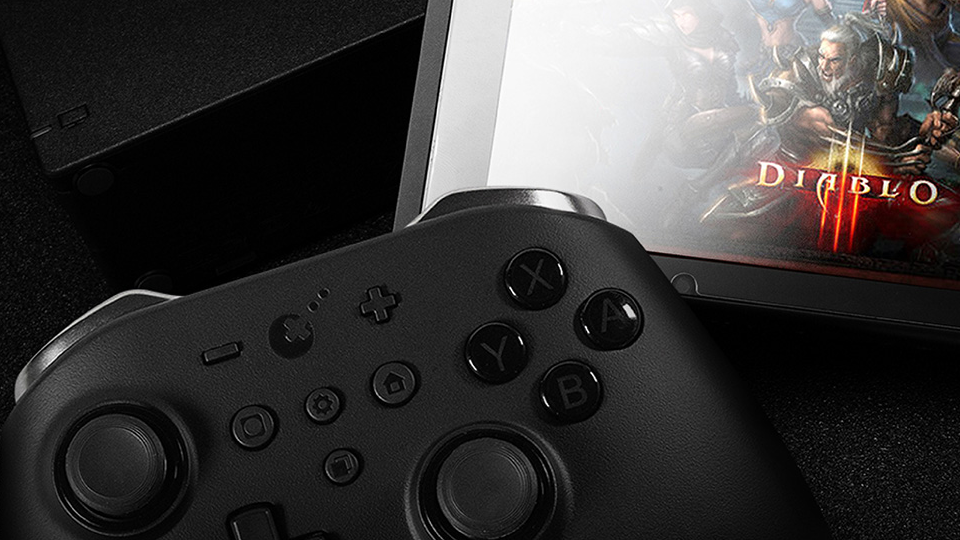
GuliKitKingKong 2 Proコントローラー:GuliKitによるこの高品質ゲームコントローラーは、熱心なゲーマーに高度な精度とコントロールを提供します。低遅延のための高速チップ、没入感のある触覚フィードバックのためのデュアル振動モーター、長時間のゲームプレイのための強力なバッテリーを備えています。
FX8SUSBType-Cハブ:FX8SUSBType-Cハブは、デバイスの接続性を拡張する多用途でポータブルなデバイスです。HDMI、USBType-A、USBType-C、SDカードリーダーなど、さまざまなポートを備え、幅広い周辺機器との包括的な互換性を提供します。
Micro SDカード UHS-I TFフラッシュメモリーカード – DroiX:これはDroiXの高速・大容量MicroSDカードです。高速データ転送と信頼性の高いストレージのために設計されています。ゲーム、写真、音楽などを保存するためにデバイスのメモリ容量を拡張するのに最適です。このカードはUHS-I対応で、高速で効率的なデータ転送を実現します。
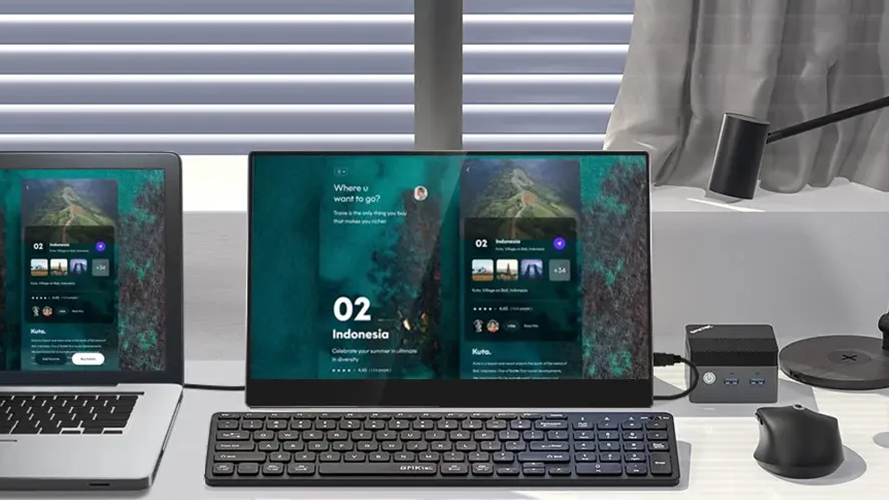
15.6インチ4Kタッチスクリーンポータブルモニター | 15.6インチ4Kスタイラス対応ポータブルモニター:これらのポータブルモニターは、15.6インチディスプレイで見事な4K解像度を提供します。モニターにはタッチスクリーン機能があり、スタイラス対応のオプションもあります。アーティスト、ノートを取る人、手書き愛好家などに最適です。ミニPCのメインモニターまたはセカンドモニターとして最適な追加アイテムです。スリムで軽量なデザインなので、持ち運びも簡単です。
質疑応答