




Šiame vadove naudojami failai
Pakeitimų žurnalas
- Šaltinio vadovas: kaip iš naujo kalibruoti ONEXPLAYER valdymo svirtis
Senesnes versijas galima atsisiųsti atgal – kiekviena versija išsaugo savo patvirtintą failą.
Pakeitimų žurnalas
- Šaltinio vadovas: kaip iš naujo kalibruoti ONEXPLAYER valdymo svirtis
Senesnes versijas galima atsisiųsti atgal – kiekviena versija išsaugo savo patvirtintą failą.
Versijos (2)
- Šaltinio vadovas: kaip iš naujo kalibruoti ONEXPLAYER valdymo svirtis
- Šaltinio vadovas: kaip iš naujo kalibruoti ONEXPLAYER valdymo svirtis
Senesnes versijas galima atsisiųsti atgal – kiekviena versija išsaugo savo patvirtintą failą.
Kartais tokių įrenginių kaip valdikliai ar delniniai kompiuteriai valdymo svirtys gali prarasti kalibraciją ir pateikti neteisingus ar netikslius įvesties duomenis. Šis vadovas žingsnis po žingsnio padės atnaujinti ONEXPLAYER valdiklio programinę-aparatinę įrangą ir vėliau jį iš naujo sukalibruoti.
Tinkamos programinės-aparatinės įrangos, skirtos jūsų ONEXPLAYER, atsisiuntimas
Pirmiausia turėsite atsisiųsti tinkamą programinę-aparatinę įrangą savo ONEXPLAYER delniniam kompiuteriui. Jei nesate tikri, kokį modelį turite, galite patikrinti savo delninio kompiuterio ar dėžutės gale ant sidabrinio lipduko nurodytą modelio pavadinimą, kaip parodyta žemiau. Žemiau esančiame paveikslėlyje pavaizduotas ONEXPLAYER Mini 5800U modelis, atpažįstamas pagal 7 colių ekrano dydį ir lipduke nurodytą 5800U procesorių.

Įsitikinkite, kad atsisiunčiate tinkamą programinę-aparatinę įrangą. Netinkamos programinės-aparatinės įrangos įdiegimas gali sukelti papildomų problemų.
Jei vis dar nesate tikri ir įsigijote jį iš mūsų DroiX. Susisiekite su mumis adresu [email protected], nurodydami savo užsakymo numerį, ir mes galėsime patikrinti jūsų užsakymą.
Nustačius savo modelį, programinę-aparatinę įrangą galite atsisiųsti žemiau.
ONEXPLAYER 7 colių ekranai
ONEXPLAYER Mini – „Intel 1260P“ ir „AMD 5800U“ modeliai – Atsisiųsti čia
ONEXPLAYER Mini – „Intel“ 1195G7 modelis – Atsisiųsti čia
ONEXPLAYER 8,4 colių ekranai
8,4″ ekrano modeliams taip pat reikia patikrinti serijos numerį (SN), kad sužinotumėte, kuri programinės-aparatinės įrangos versija jums reikalinga:
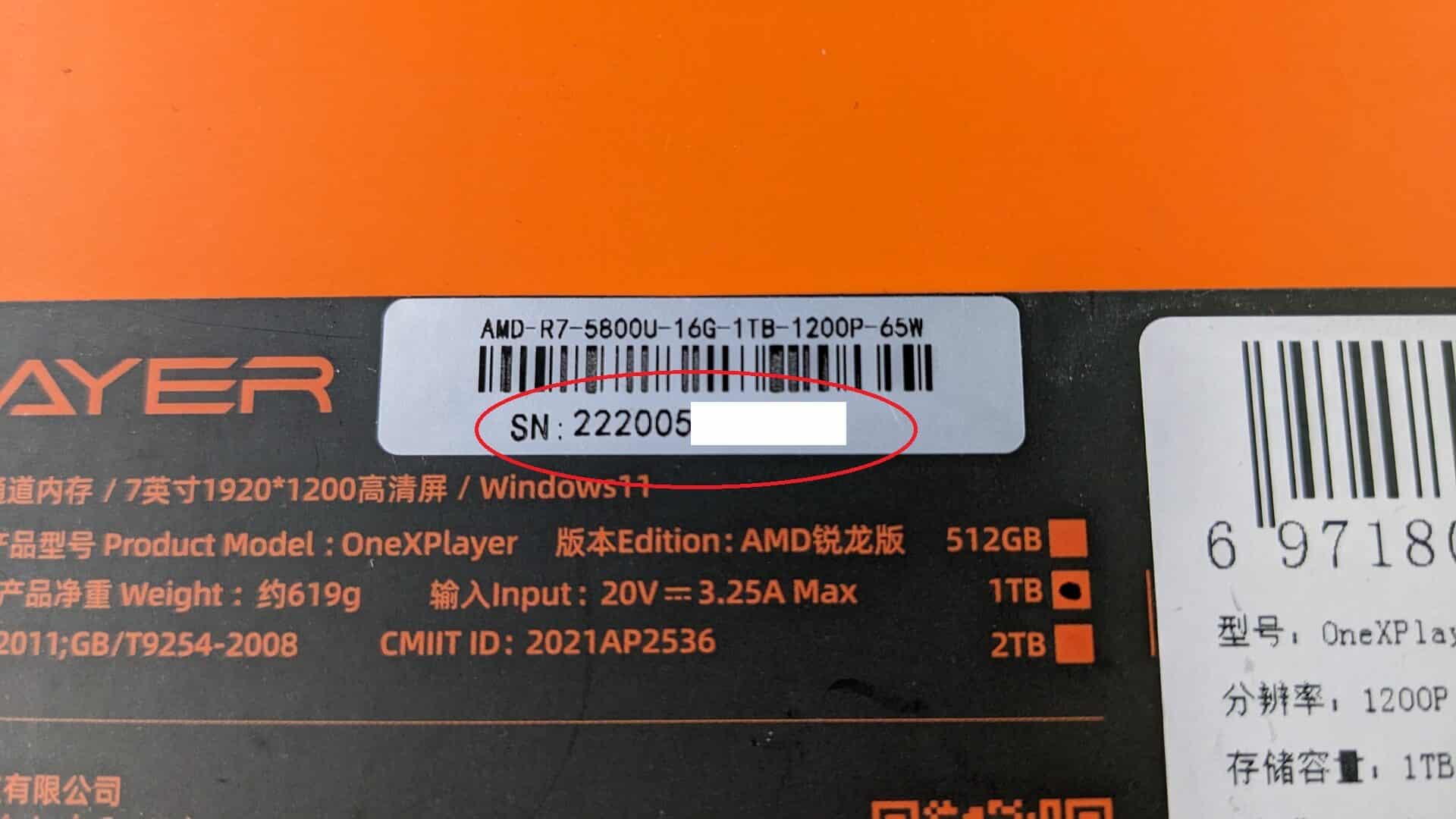
ONEXPLAYER – „Intel“ 1195G7, „AMD 4800U/5700U/5800U“ modeliai:
Serijos numeris, prasidedantis SN: 21: Atsisiųsti čia
Serijos numeris, prasidedantis SN: 22: Atsisiųsti čia
Įsitikinkite, kad atsisiunčiate tinkamą programinę-aparatinę įrangą. Netinkamos programinės-aparatinės įrangos įdiegimas gali sukelti papildomų problemų.
Dar kartą, jei jūsų modelis čia nenurodytas arba nesate tikri, susisiekite su mumis adresu [email protected], nurodydami savo užsakymo numerį, ir mes galėsime padėti.
ONEXPLAYER valdiklio programinės-aparatinės įrangos atnaujinimas
Kadangi tai programinės-aparatinės įrangos atnaujinimas, turėsite laikinai išjungti bet kokią veikiančią antivirusinę programinę įrangą, nes ji gali klaidingai atpažinti programinės-aparatinės įrangos atnaujinimo programą kaip virusą.
Išskleiskite failą (-us) iš atsisiųsto programinės-aparatinės įrangos failo.
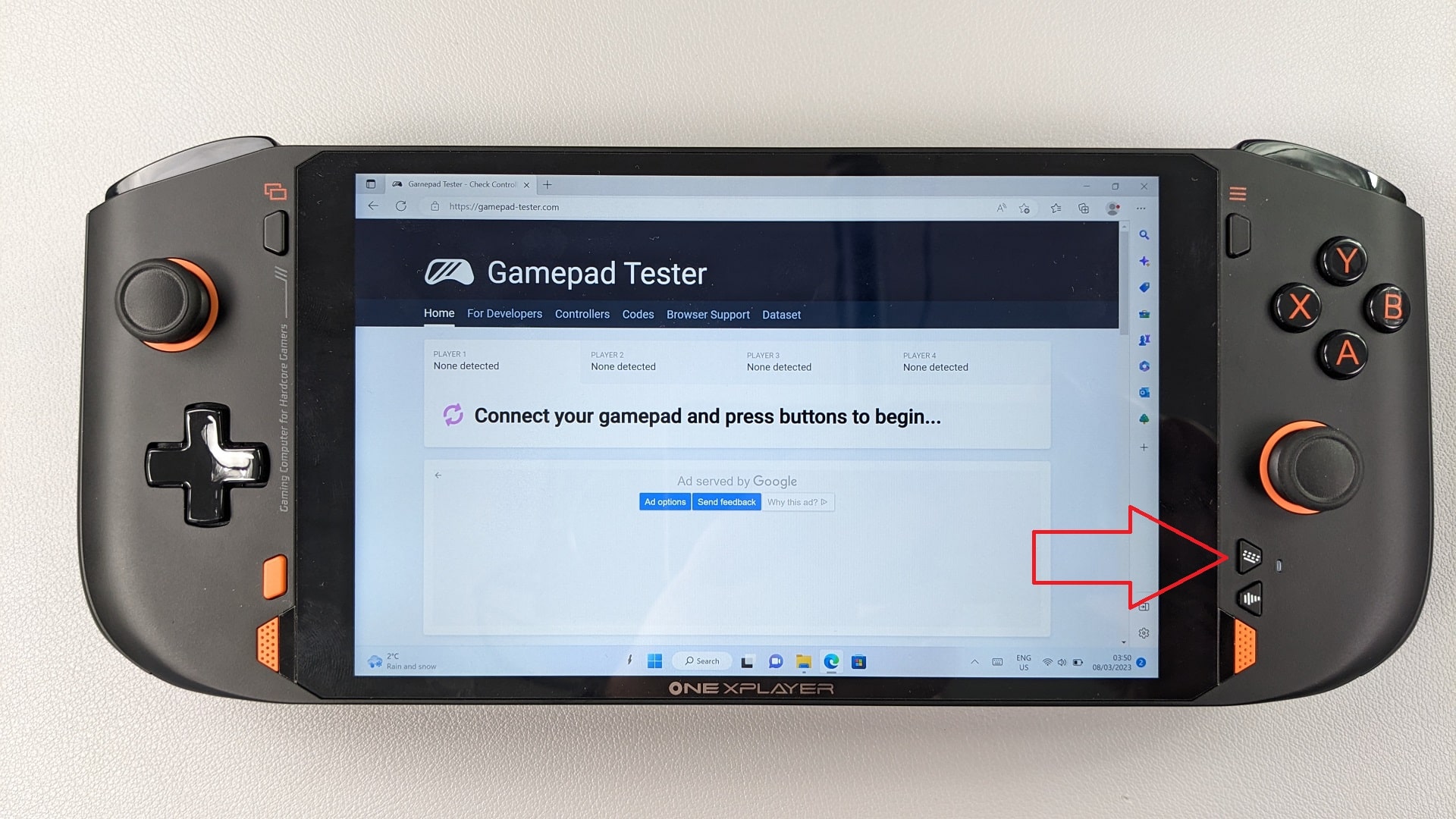
Paspauskite ir palaikykite Klaviatūros mygtuką (nurodytą žemiau) 1,5 sekundės, kol šalia jo esantis LED indikatorius taps oranžinis.
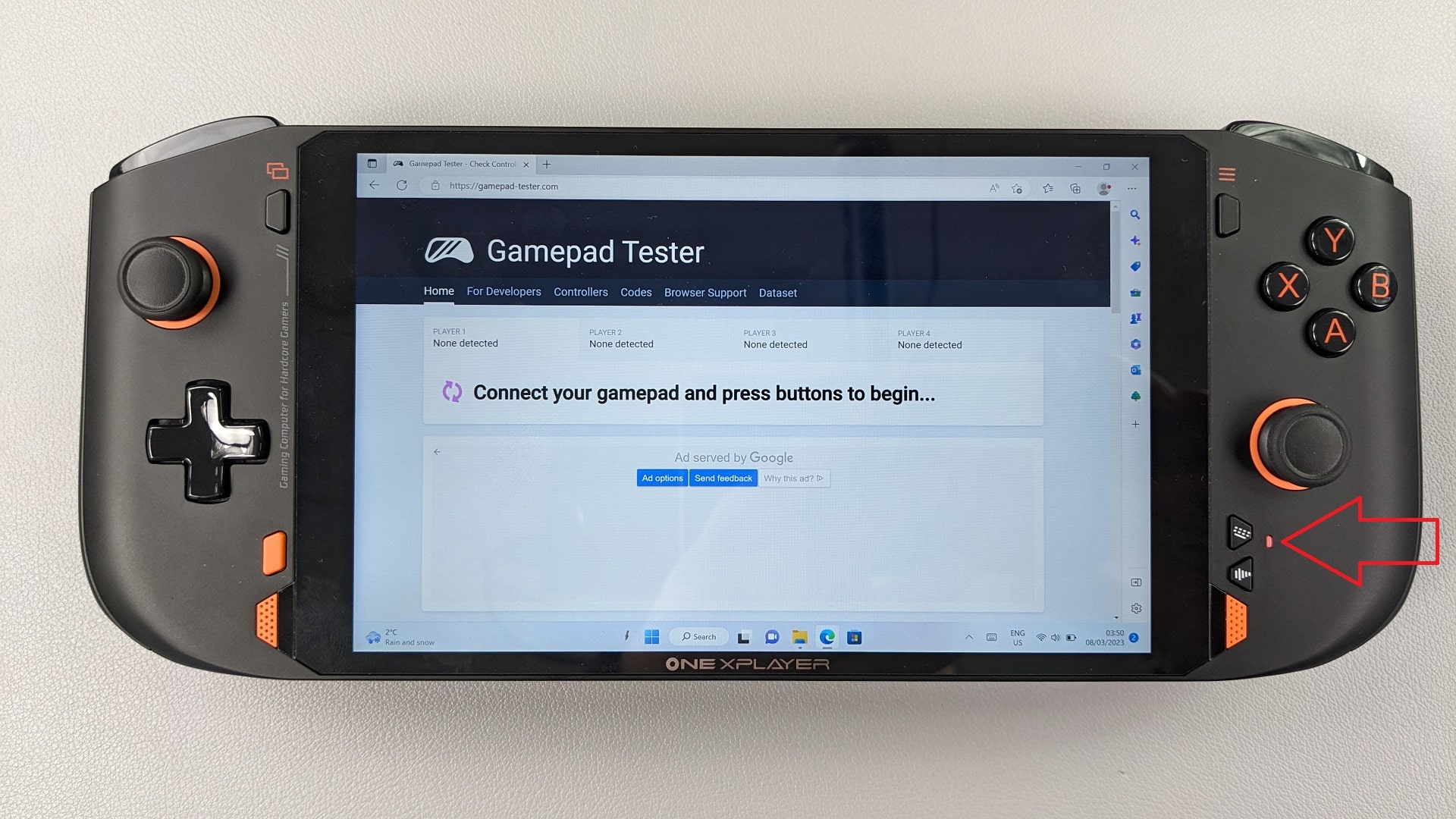
Šalia klaviatūros mygtuko esantis LED indikatorius įsijungs oranžine šviesa.
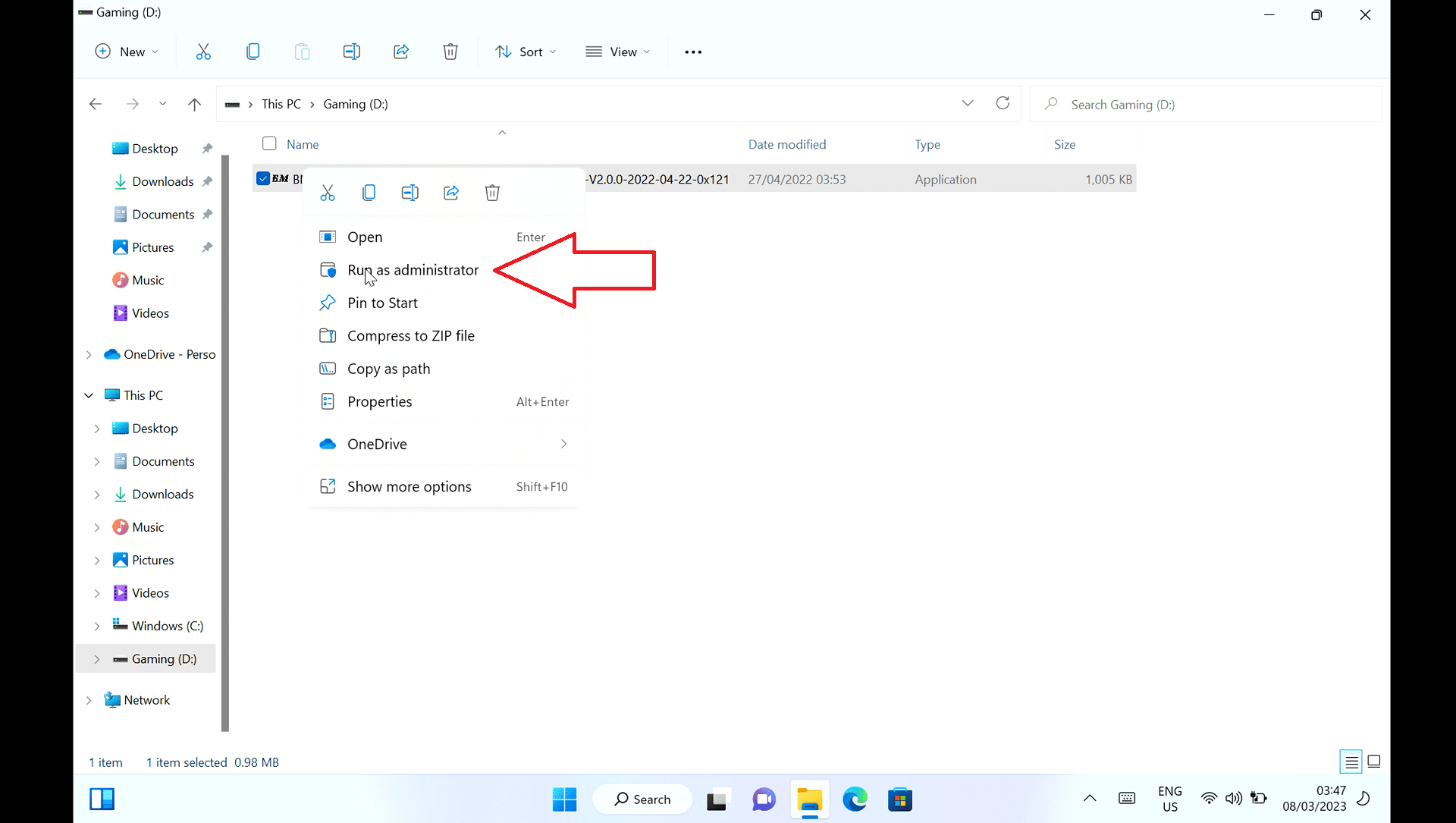
Dešiniuoju pelės mygtuku spustelėkite išskleisto failo BMxxx.exe (failo pavadinimas skirsis priklausomai nuo modelio ir versijos) ir pasirinkite Vykdyti kaip administratoriui.
Dabar bus įkelta programinės-aparatinės įrangos įrašymo programinė įranga. Spustelėkite START mygtuką.

Dabar bus įrašytas naujausias atnaujinimas, kuris užtrunka trumpą laiką, mėlyna juosta rodo eigą. Šio proceso metu neuždarykite programinės įrangos ir neišjunkite savo ONEXPLAYER.
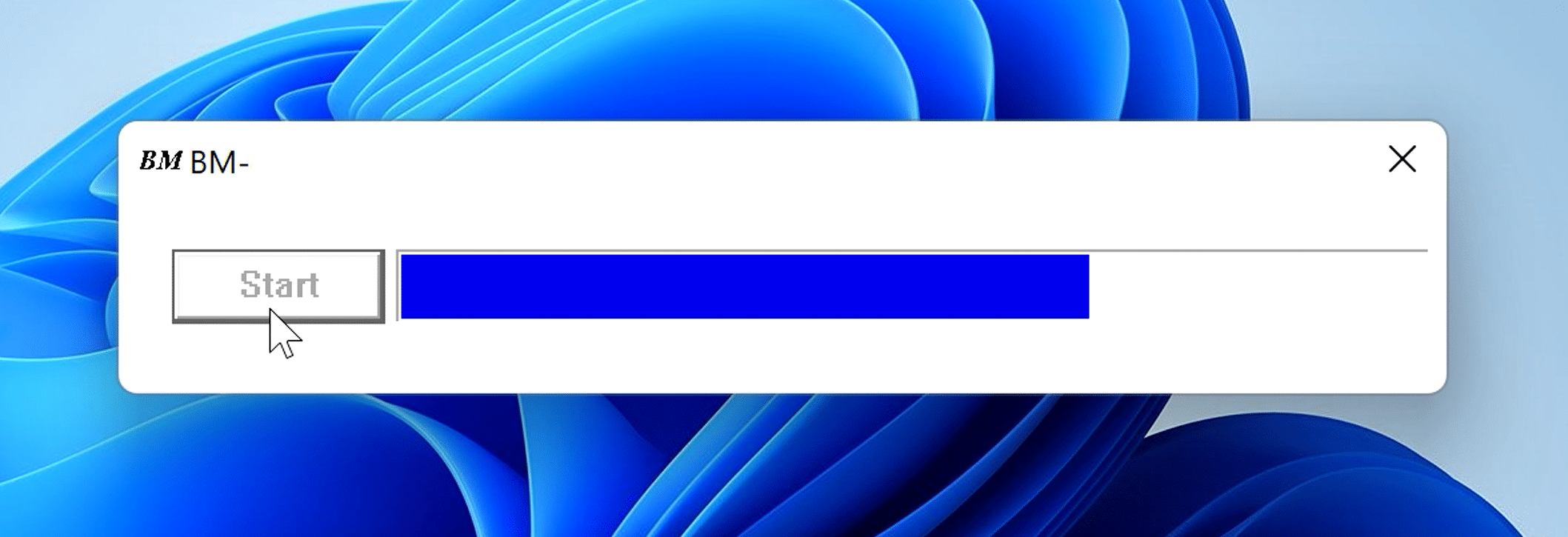
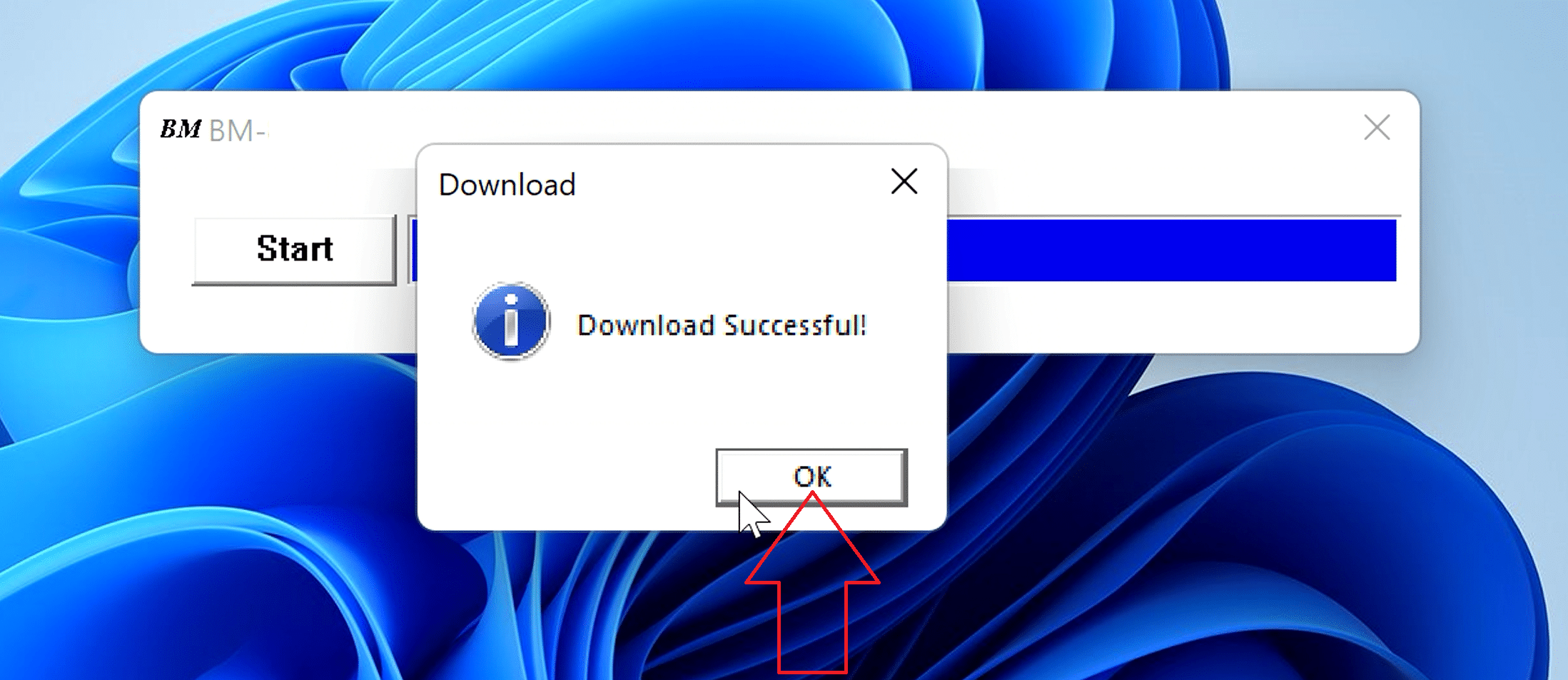
Po trumpo laukimo bus parodyta, kad atsisiuntimas sėkmingas. O po 5 sekundžių LED lemputė išsijungs.
Spustelėkite OK ir uždarykite programinės-aparatinės įrangos atnaujinimo programinę įrangą.
Paspauskite ir palaikykite BACK mygtuką 5 sekundes, kad sukalibruotumėte valdymo svirtį. Šalia klaviatūros mygtuko esantis LED indikatorius kelis kartus greitai sumirksės, patvirtindamas, kad ji sukalibruota.

Jūsų valdiklis dabar sukalibruotas! Nepamirškite vėl įjungti antivirusinės programinės įrangos, jei ją išjungėte.
Sukalibruotų valdiklių testavimas
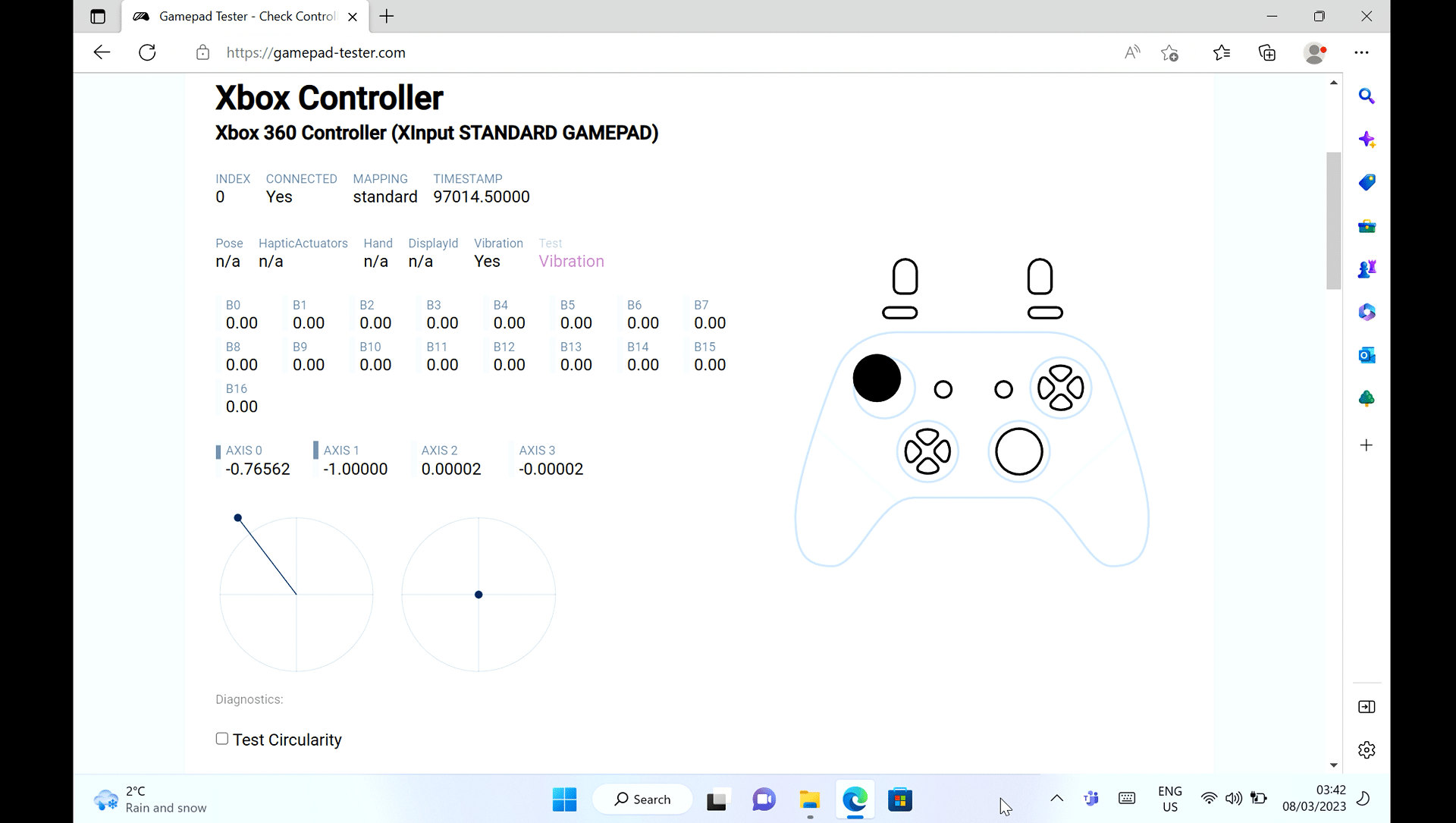
Atidarykite naršyklę ir eikite į https://gamepad-tester.com/ . Bus paraginta prijungti žaidimų pultą ir paspausti mygtuką. Kadangi jis jau prijungtas, tiesiog paspauskite bet kurį mygtuką ir jis bus atpažintas.
Dabar galite judinti abi analogines svirtis bet kuria kryptimi, kad patikrintumėte, ar jos tiksliai atitinka jūsų įvestį.
Klausimai ir atsakymai