




Файлове, използвани в това ръководство
Дневник на промените
- Изходно ръководство: Как да рекалибрирате ONEXPLAYER джойстици
По-старите версии остават за изтегляне за връщане назад - всяка версия поддържа свой собствен проверен файл.
Дневник на промените
- Изходно ръководство: Как да рекалибрирате ONEXPLAYER джойстици
По-старите версии остават за изтегляне за връщане назад - всяка версия поддържа свой собствен проверен файл.
Версии (2)
- Изходно ръководство: Как да рекалибрирате ONEXPLAYER джойстици
- Изходно ръководство: Как да рекалибрирате ONEXPLAYER джойстици
По-старите версии остават за изтегляне за връщане назад - всяка версия поддържа свой собствен проверен файл.
Понякога джойстиците на устройства като контролери или преносими компютри могат да загубят своята калибровка и да имат неправилно или неточно въвеждане. Това ръководство ще ви преведе стъпка по стъпка как да актуализирате фърмуера на вашия ONEXPLAYER контролер и да го рекалибрирате след това.
Изтегляне на правилния фърмуер за вашия ONEXPLAYER
Първо ще трябва да изтеглите правилния фърмуер за вашия ONEXPLAYER преносим компютър. Ако не сте сигурни кой модел притежавате, можете да проверите на гърба на устройството или кутията за името на модела върху сребристия стикер, както е показано по-долу. На изображението по-долу имаме модела ONEXPLAYER Mini 5800U, идентифициран чрез размера на екрана от 7 инча и процесора 5800U върху стикера.

Моля, уверете се, че изтегляте правилния фърмуер. Инсталирането на неправилен фърмуер може да причини допълнителни проблеми.
Ако все още не сте сигурни и сте го закупили от нас в DroiX, моля, свържете се с нас на [email protected] с вашия номер на поръчка и ние можем да проверим поръчката ви.
След като идентифицирате вашия модел, можете да изтеглите фърмуера от по-долу.
ONEXPLAYER 7-инчови дисплеи
ONEXPLAYER Mini – Модели Intel 1260P и AMD 5800U – Изтеглете тук
ONEXPLAYER Mini – Модел Intel 1195G7 – Изтеглете тук
ONEXPLAYER 8.4-инчови дисплеи
За моделите с 8.4″ дисплей също трябва да проверите серийния номер (SN), за да определите коя версия на фърмуера ви е необходима:
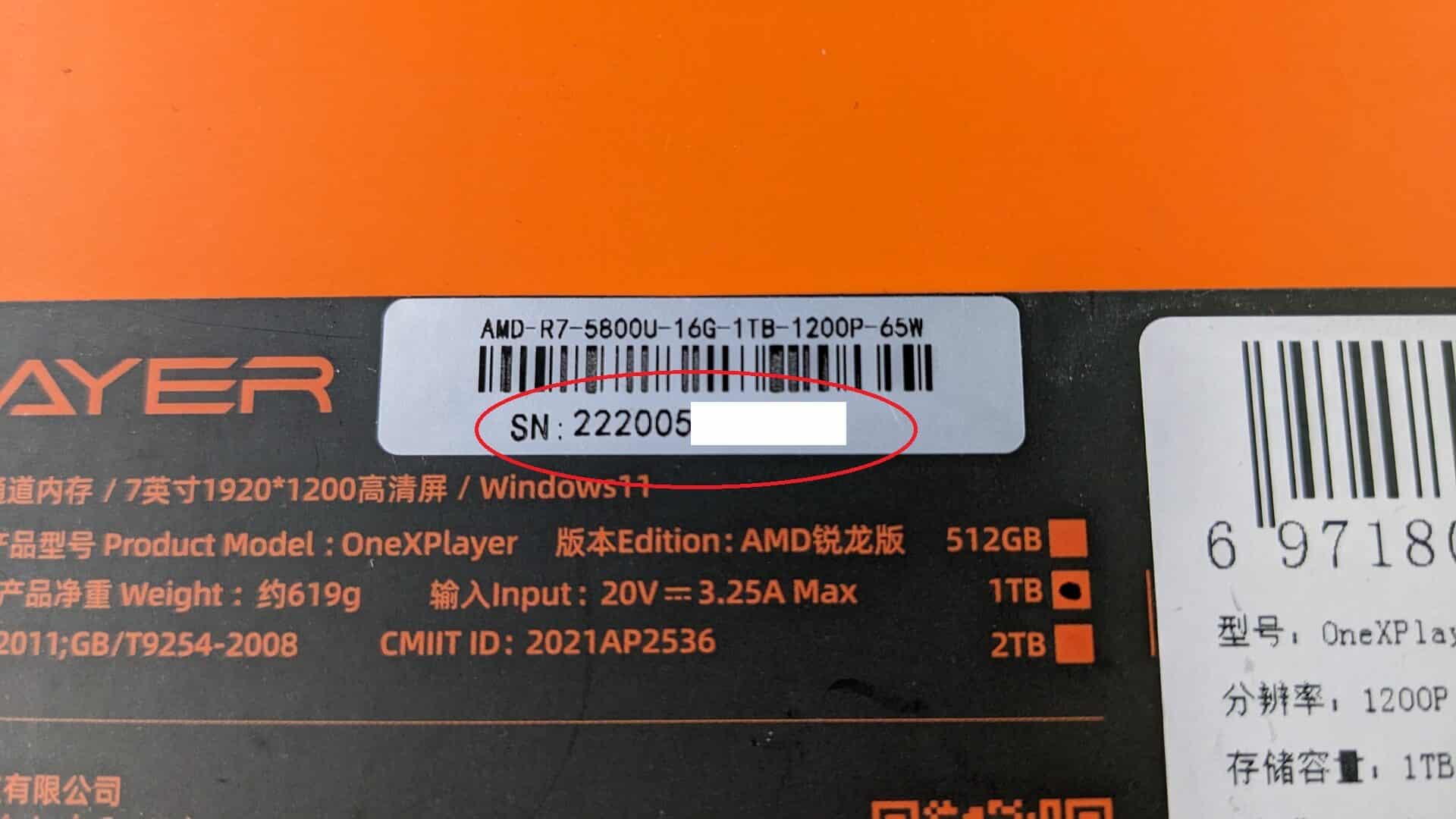
ONEXPLAYER – Модели Intel 1195G7, AMD 4800U/5700U/5800U:
Сериен номер, започващ с SN: 21: Изтеглете тук
Сериен номер, започващ с SN: 22: Изтеглете тук
Моля, уверете се, че изтегляте правилния фърмуер. Инсталирането на неправилен фърмуер може да причини допълнителни проблеми.
Отново, ако вашият модел не е посочен тук или не сте сигурни, моля, свържете се с нас на [email protected] с вашия номер на поръчка и ние можем да съдействаме.
Актуализиране на фърмуера на контролера ONEXPLAYER
Тъй като това е актуализация на фърмуера, ще трябва временно да деактивирате всеки антивирусен софтуер, който използвате, тъй като той може погрешно да идентифицира софтуера за актуализация на фърмуера като вирус.
Извлечете файла(овете) от файла с фърмуера, който изтеглихте.
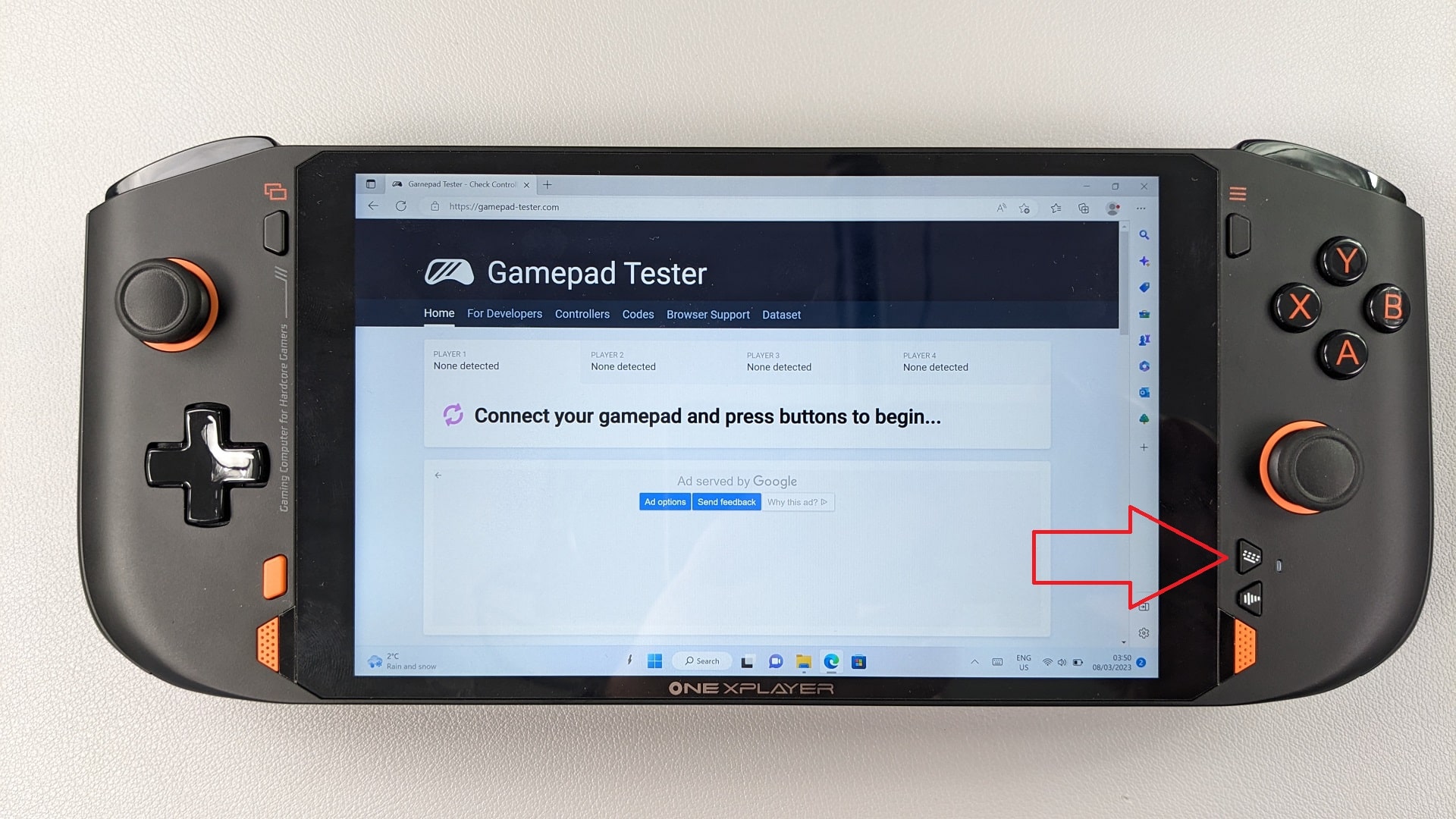
Натиснете и задръжте Клавиатура бутона (посочен по-долу) за 1,5 секунди, докато светодиодът до него стане оранжев.
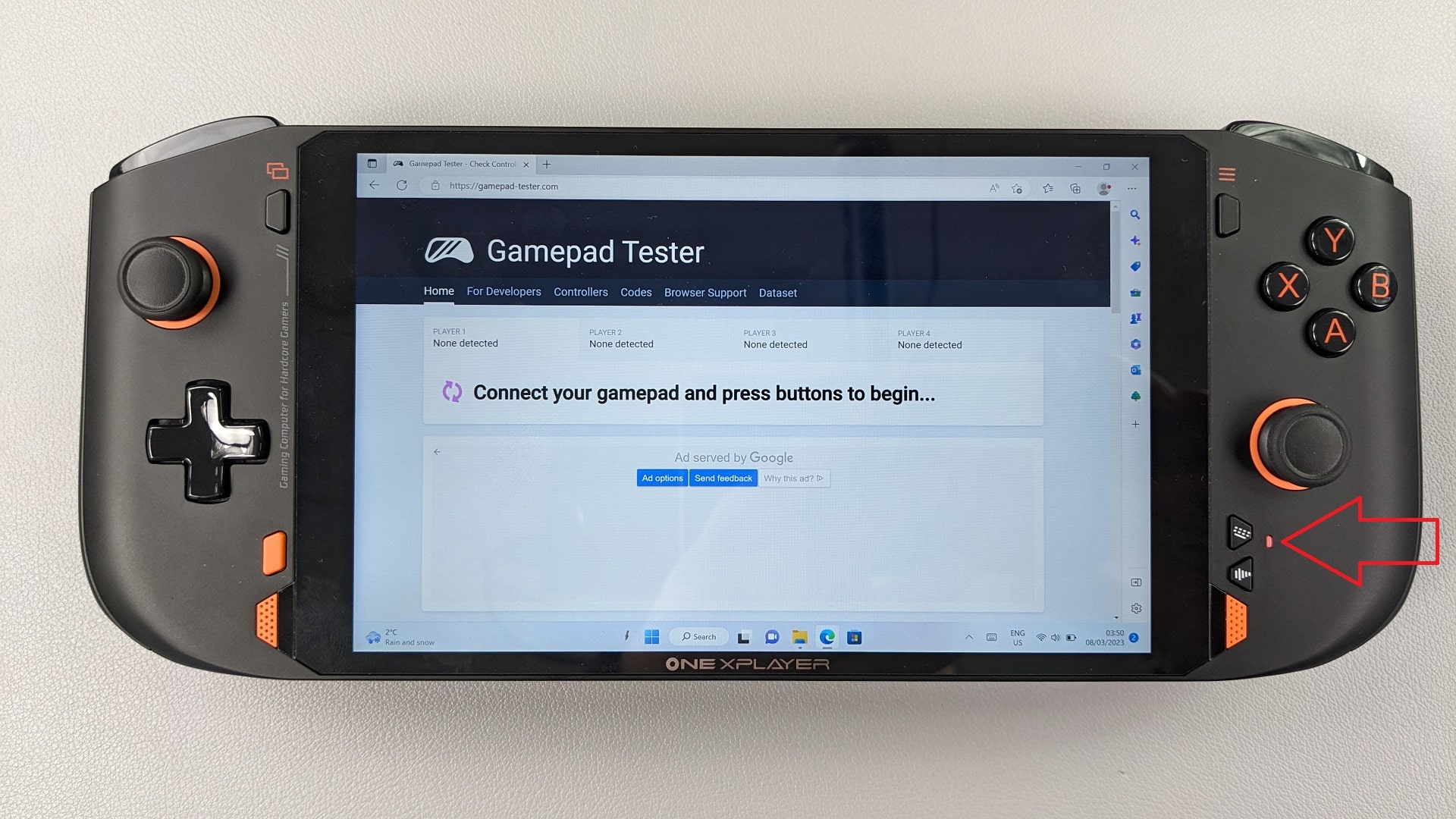
Светодиодът до бутона за клавиатура ще се включи с оранжева светлина.
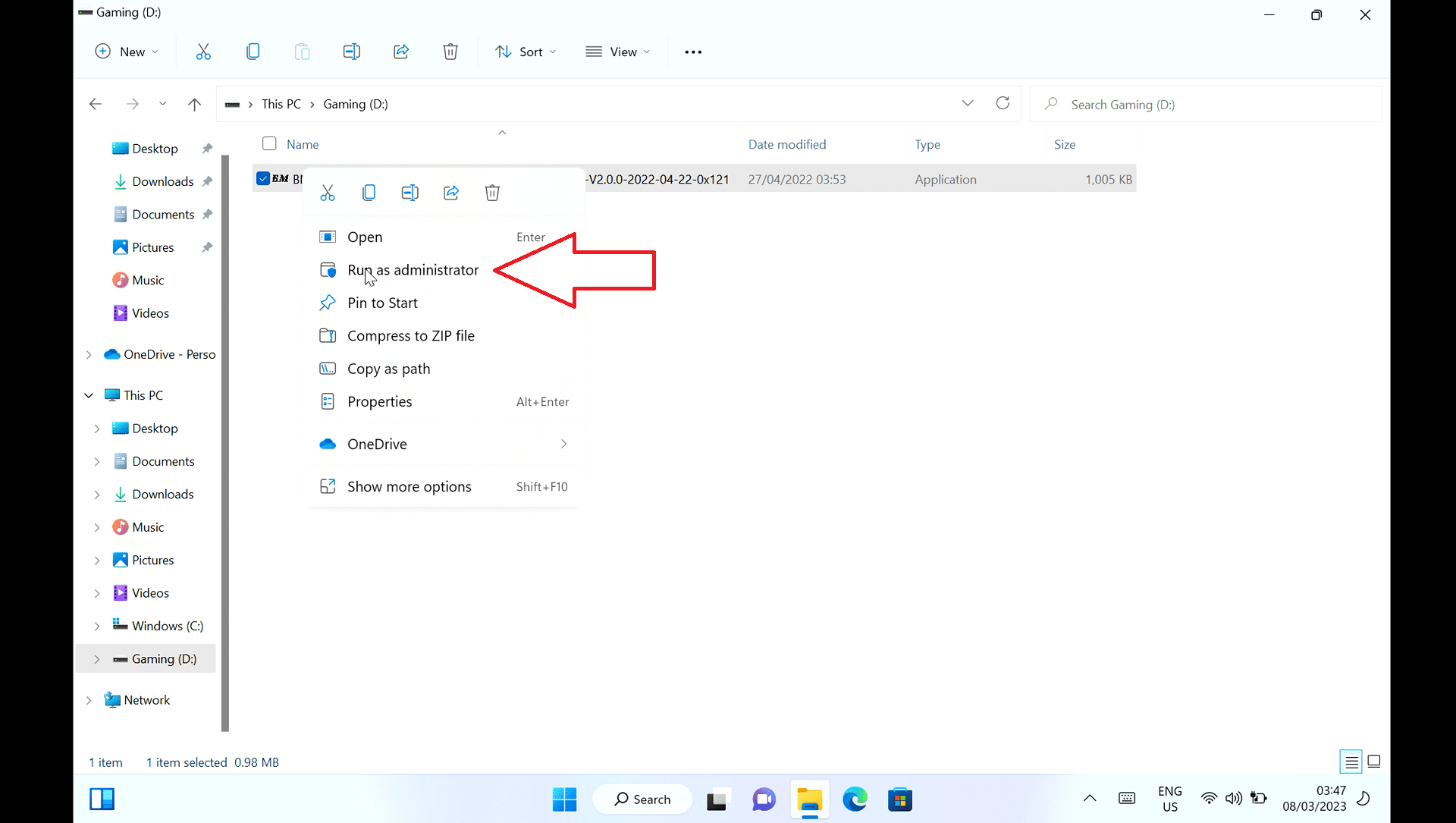
Щракнете с десния бутон върху BMxxx.exe (името на файла ще варира в зависимост от модела и версията), който изтеглихте, и изберете Изпълни като администратор.
Софтуерът за запис на фърмуера ще се зареди. Щракнете върху START бутон.

Сега ще се извърши запис на най-новата актуализация, което отнема кратко време, синята лента показва напредъка. Не затваряйте софтуера и не изключвайте вашия ONEXPLAYER по време на този процес.
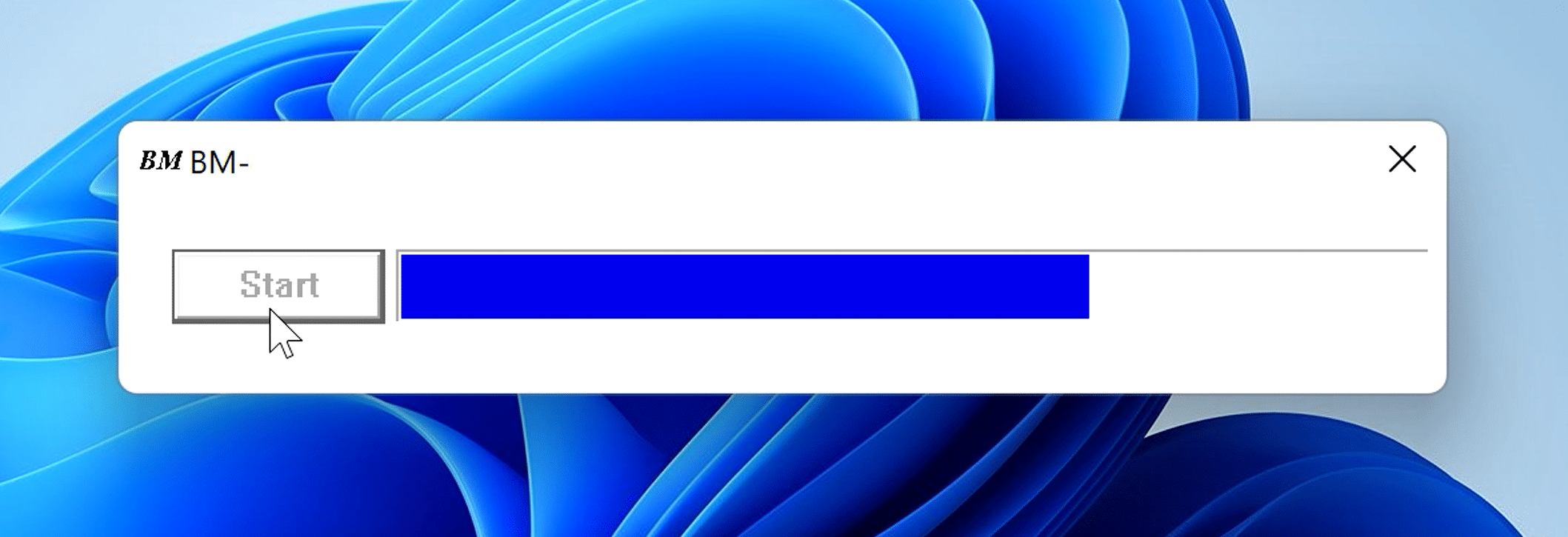
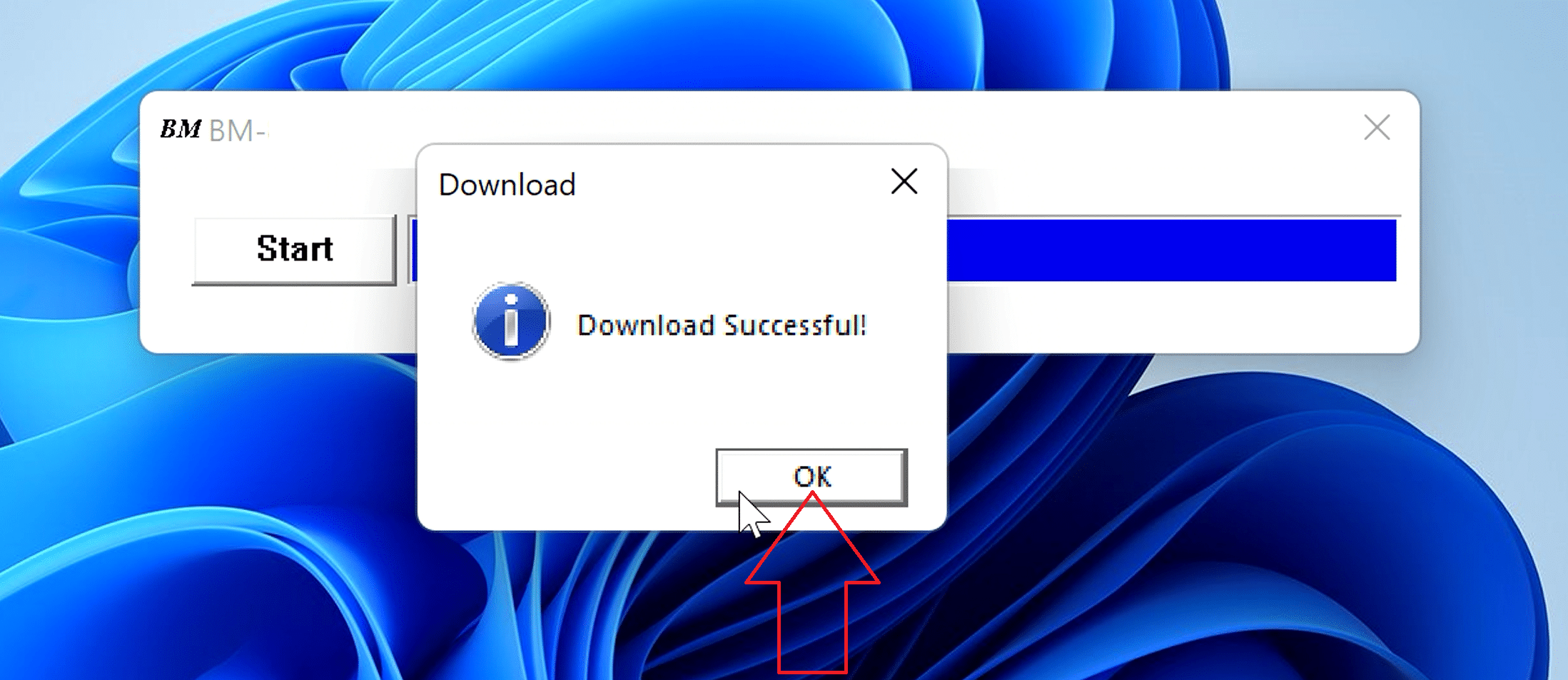
След кратко изчакване ще се покаже, че изтеглянето е успешно. И след 5 секунди LED светлината ще се изключи.
Натиснете OK и затворете софтуера за актуализация на фърмуера.
Натиснете и задръжте BACK бутона за 5 секунди, за да калибрирате джойстика. LED светлината до бутона на клавиатурата ще примигне бързо няколко пъти, за да потвърди, че е калибриран.

Вашият контролер вече е калибриран! Не забравяйте да активирате отново антивирусния софтуер, ако сте го деактивирали.
Тестване на калибрираните контроли
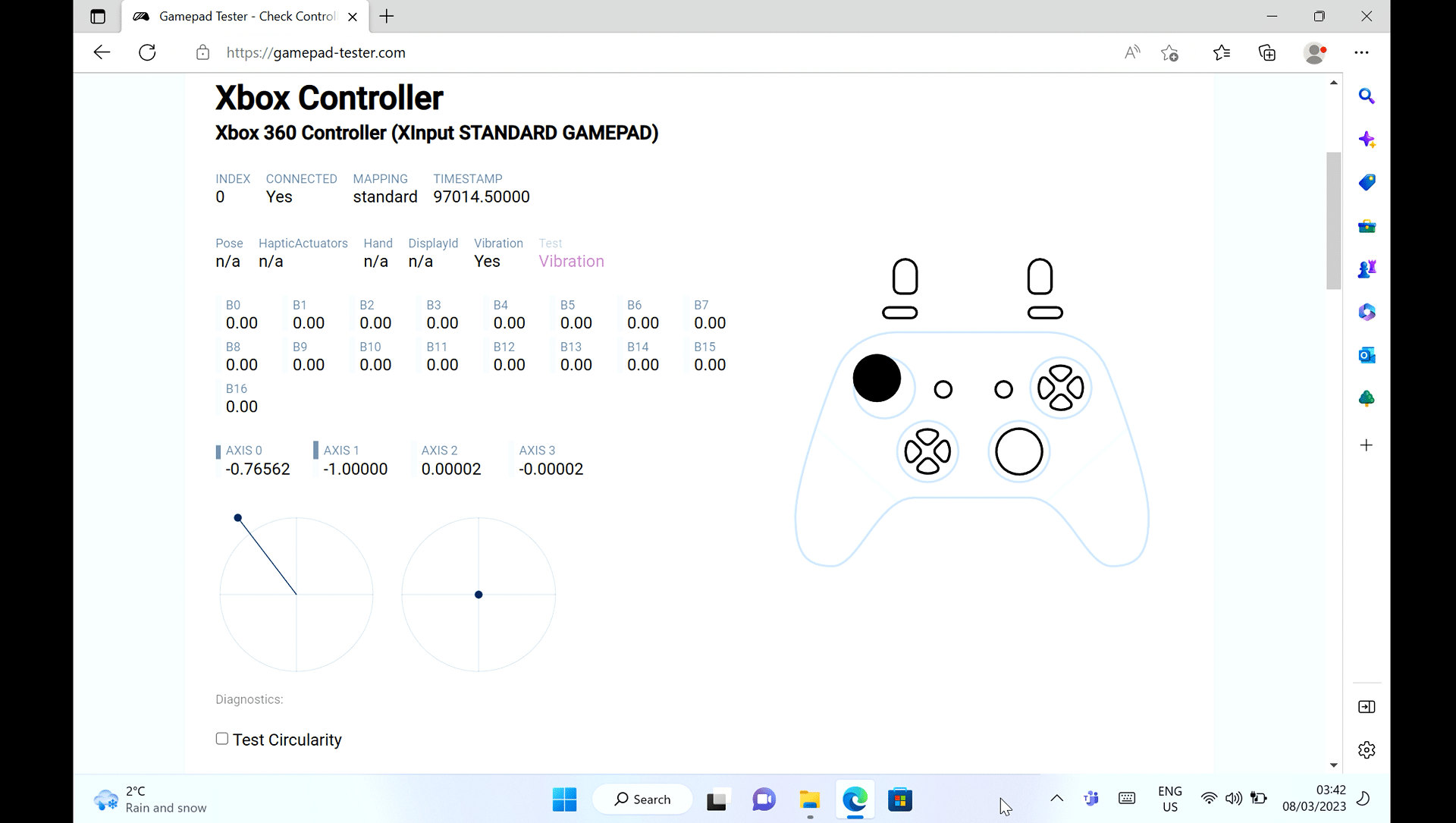
Отворете браузъра си и отидете на https://gamepad-tester.com/ . Ще бъдете подканени да свържете геймпада си и да натиснете бутон. Тъй като вече е свързан, просто натиснете произволен бутон и той ще бъде разпознат.
Сега можете да движите и двата аналогови стика във всяка посока, за да проверите дали са точни спрямо вашето въвеждане.

Въпроси и отговори