




Fișierele utilizate în acest ghid
Jurnalul modificărilor
- Ghid sursă: Cum să recalibrați joystick-urile ONEXPLAYER
Versiunile mai vechi rămân descărcabile pentru rollback - fiecare versiune își păstrează propriul fișier verificat.
Jurnalul modificărilor
- Ghid sursă: Cum să recalibrați joystick-urile ONEXPLAYER
Versiunile mai vechi rămân descărcabile pentru rollback - fiecare versiune își păstrează propriul fișier verificat.
Versiuni (2)
- Ghid sursă: Cum să recalibrați joystick-urile ONEXPLAYER
- Ghid sursă: Cum să recalibrați joystick-urile ONEXPLAYER
Versiunile mai vechi rămân descărcabile pentru rollback - fiecare versiune își păstrează propriul fișier verificat.
Ocazional, joystick-urile de pe dispozitive precum controller-ele sau PC-urile portabile își pot pierde calibrarea și pot avea input incorect sau imprecis. Acest ghid vă va ghida pas cu pas despre cum să actualizați firmware-ul controller-ului ONEXPLAYER și să îl recalibrați după aceea.
Descărcarea firmware-ului corect pentru ONEXPLAYER
Va trebui mai întâi să descărcați firmware-ul corect pentru dispozitivul portabil ONEXPLAYER. Dacă nu sunteți sigur ce model aveți, puteți verifica pe spatele dispozitivului portabil sau al cutiei pentru numele modelului pe autocolantul argintiu, așa cum se arată mai jos. În imaginea de mai jos avem modelul ONEXPLAYER Mini 5800U identificat prin dimensiunea ecranului de 7 inci și procesorul 5800U de pe autocolant.

Vă rugăm să vă asigurați că descărcați firmware-ul corect. Instalarea firmware-ului incorect poate cauza probleme suplimentare.
Dacă sunteți încă nesigur și l-ați achiziționat de la noi de la DroiX. Vă rugăm să ne contactați la [email protected] cu numărul comenzii dvs. și putem verifica comanda pentru dvs.
Odată ce v-ați identificat modelul, puteți descărca firmware-ul de mai jos.
ONEXPLAYER Ecrane de 7 inci
ONEXPLAYER Mini – Modele Intel 1260P și AMD 5800U – Descărcați aici
ONEXPLAYER Mini – Model Intel 1195G7 – Descărcați aici
ONEXPLAYER Ecrane de 8,4 inci
Pentru modelele cu ecran de 8,4″ trebuie de asemenea să verificați Numărul de Serie (SN) pentru a ști ce versiune de firmware aveți nevoie:
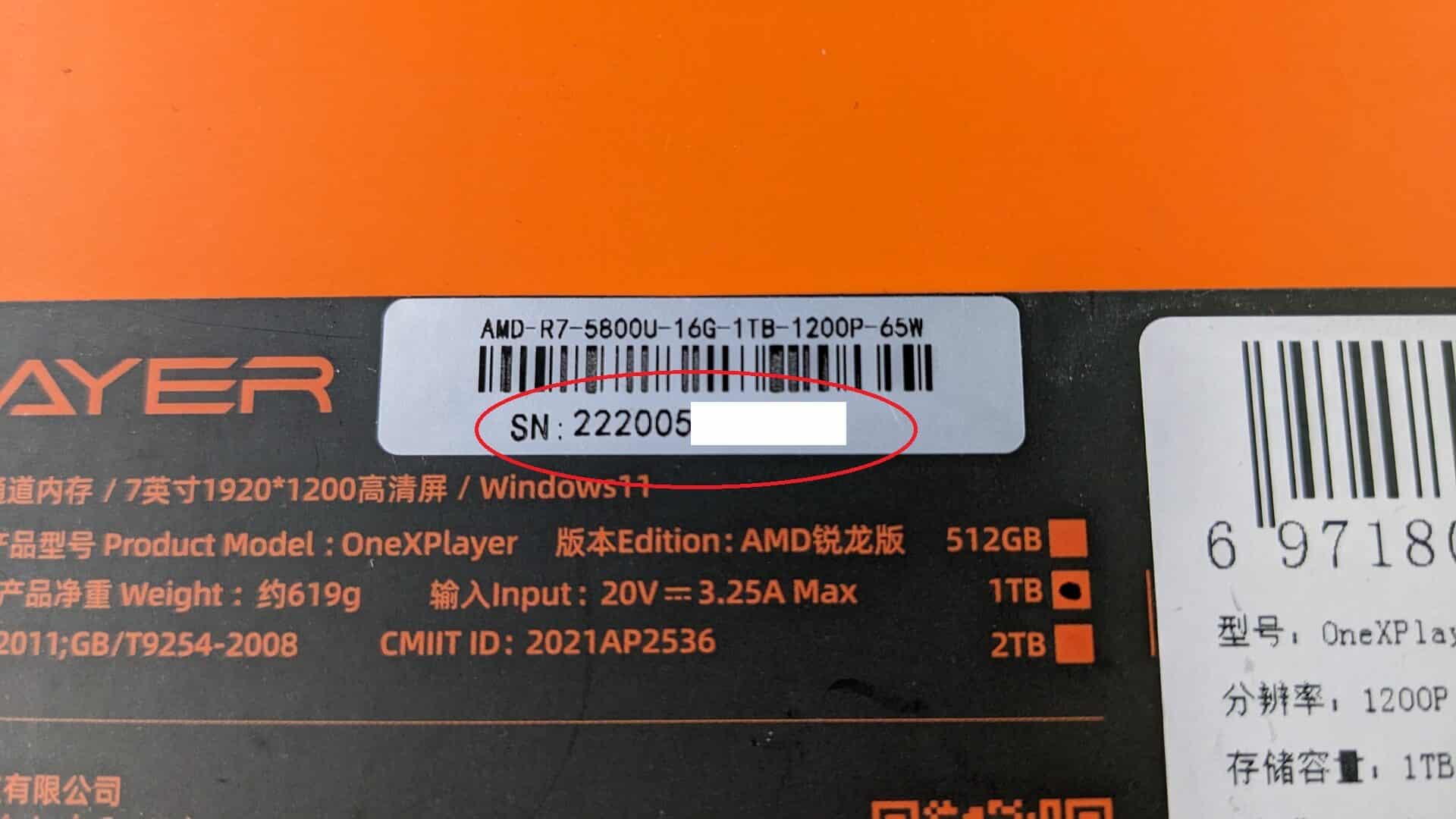
ONEXPLAYER – Modele Intel 1195G7, AMD 4800U/5700U/5800U:
Număr de serie care începe cu SN: 21: Descărcați aici
Număr de serie care începe cu SN: 22: Descărcați aici
Vă rugăm să vă asigurați că descărcați firmware-ul corect. Instalarea firmware-ului incorect poate cauza probleme suplimentare.
Din nou, dacă modelul dvs. nu este listat aici sau nu sunteți sigur, vă rugăm să ne contactați la [email protected] cu numărul comenzii dvs. și vă putem ajuta.
Actualizarea firmware-ului controller-ului ONEXPLAYER
Deoarece aceasta este o actualizare de firmware, va trebui să dezactivați temporar orice software antivirus pe care îl rulați, deoarece poate identifica în mod eronat software-ul de actualizare a firmware-ului ca fiind un virus.
Extrageți fișierul (fișierele) din fișierul de firmware pe care l-ați descărcat.
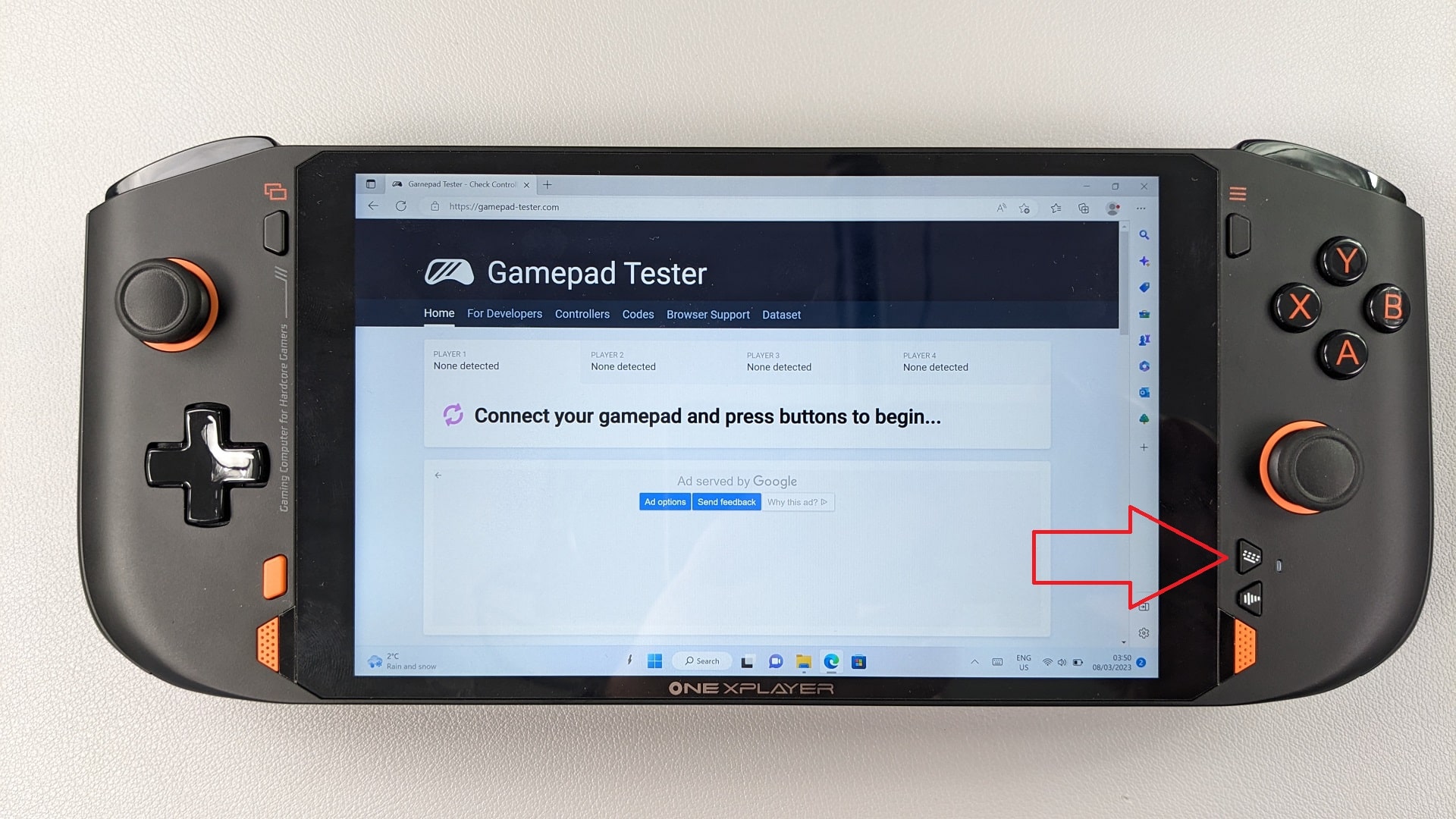
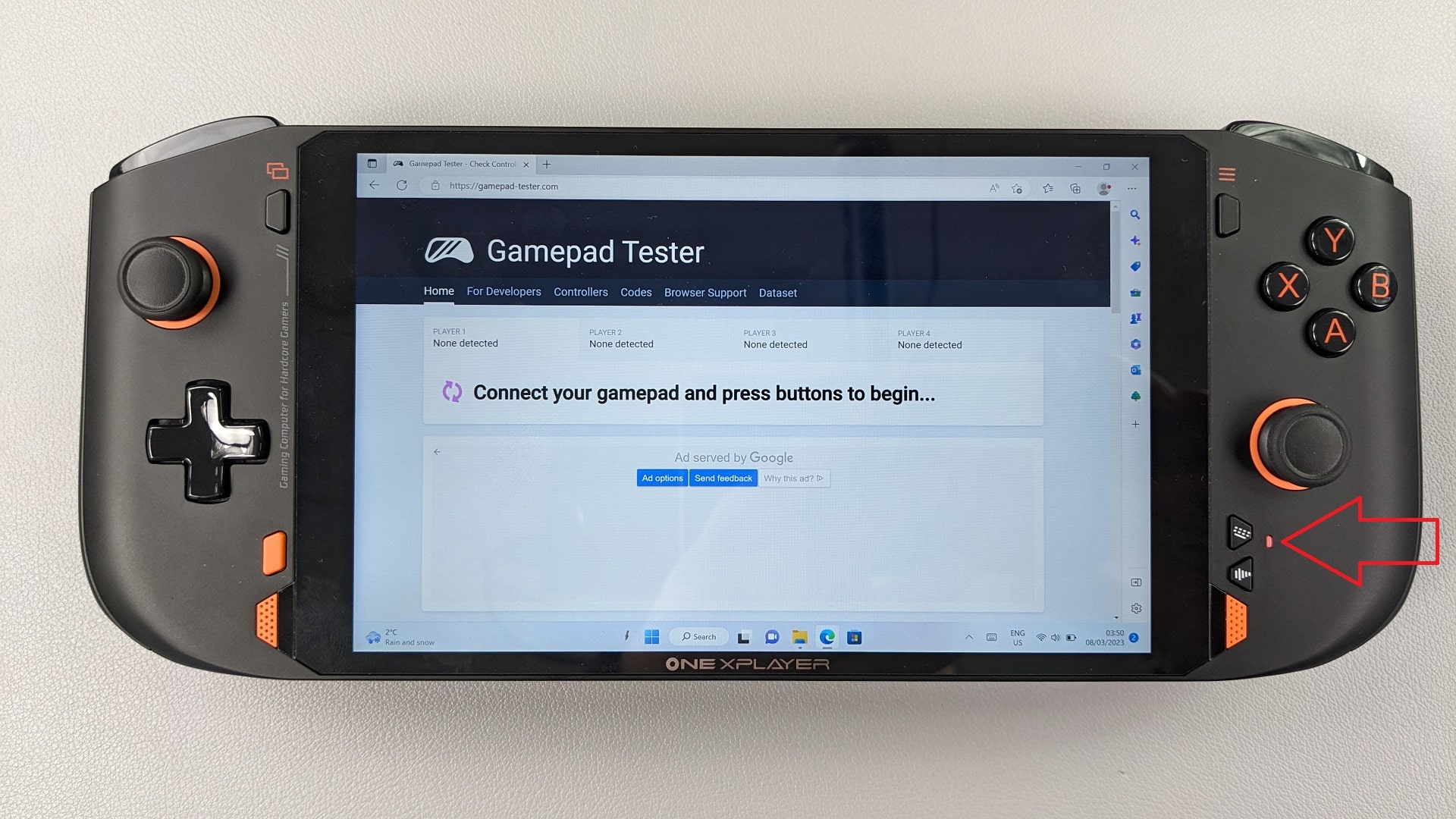
Țineți apăsat butonul Tastatură (indicat mai jos) timp de 1,5 secunde până când LED-ul de lângă acesta devine portocaliu.
LED-ul de lângă butonul tastaturii se va aprinde cu o lumină portocalie.
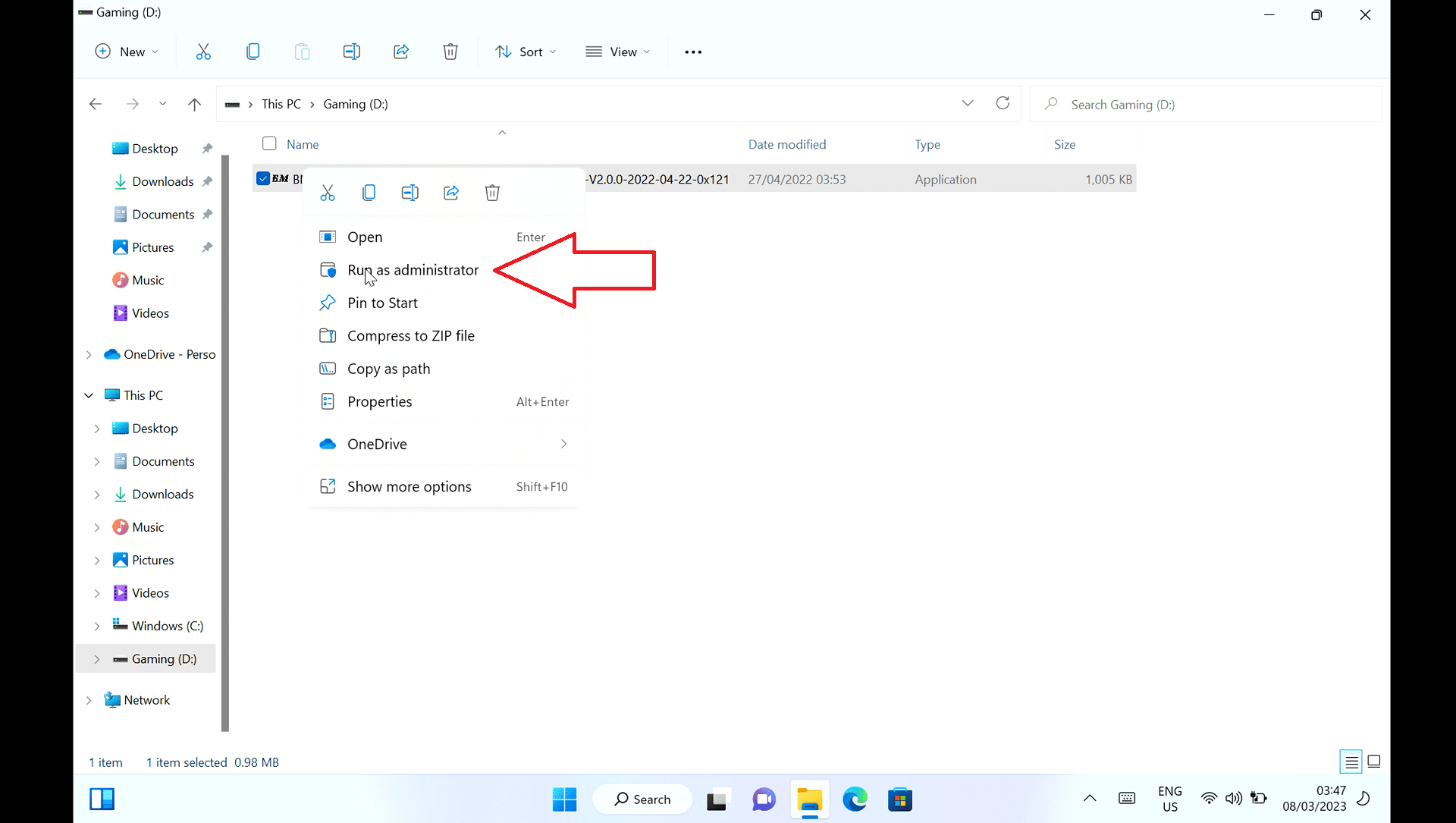
Faceți clic dreapta pe fișierul BMxxx.exe (numele fișierului va varia în funcție de model și versiune) pe care l-ați extras și alegeți Run as administrator.
Software-ul de scriere a firmware-ului se va încărca acum. Faceți clic pe butonul START .

Acum va scrie cea mai recentă actualizare, ceea ce durează puțin timp, bara albastră arată progresul. Nu închideți software-ul și nu opriți dispozitivul ONEXPLAYER în timpul acestui proces.
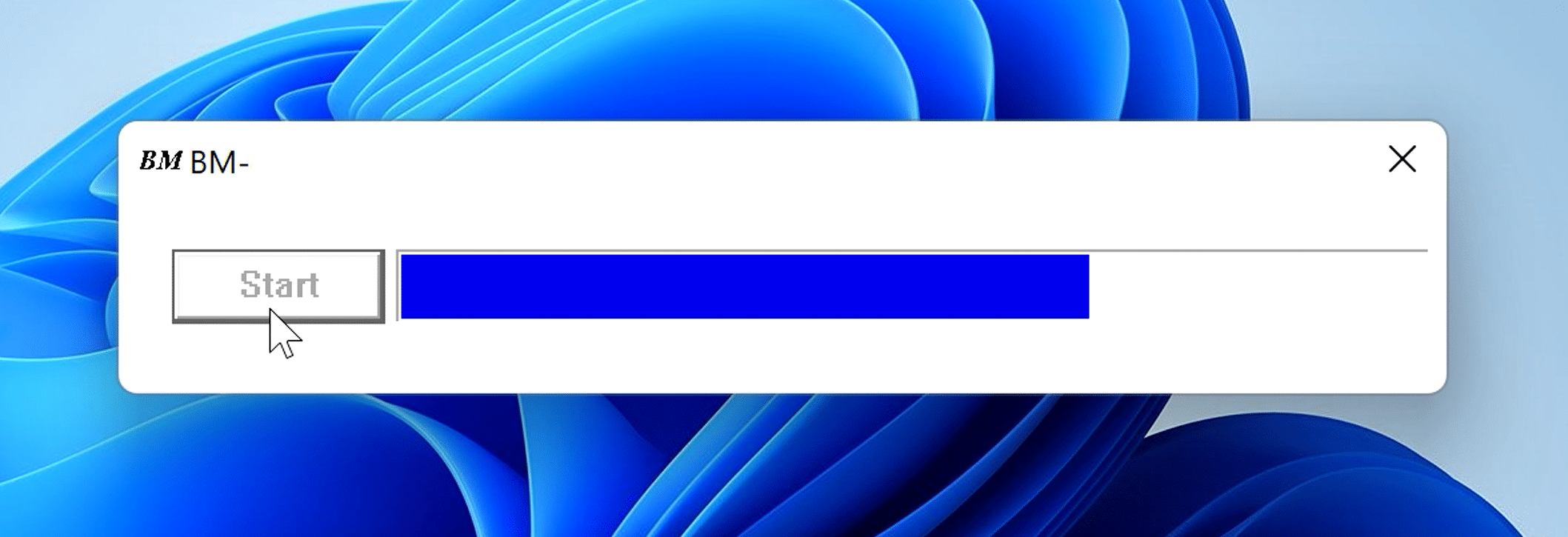
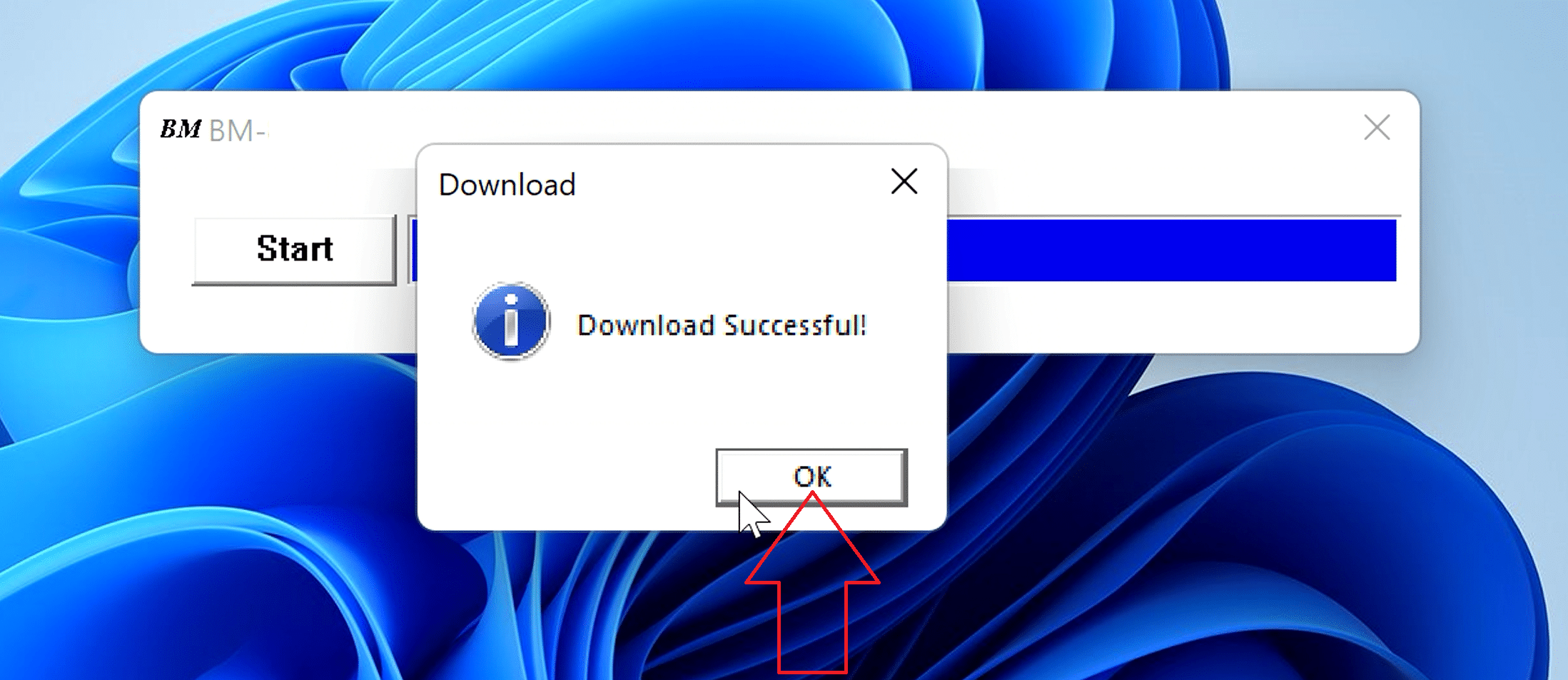
După o scurtă așteptare, va afișa că descărcarea a fost reușită. Și după 5 secunde, lumina LED se va stinge.
Faceți clic pe OK și închideți software-ul de actualizare a firmware-ului.
Țineți apăsat butonul BACK timp de 5 secunde pentru a calibra joystick-ul. LED-ul de lângă butonul tastaturii va clipi rapid de câteva ori pentru a confirma că este calibrat.

Controller-ul dvs. este acum calibrat! Nu uitați să reactivați software-ul antivirus dacă l-ați dezactivat.
Testarea controalelor calibrate
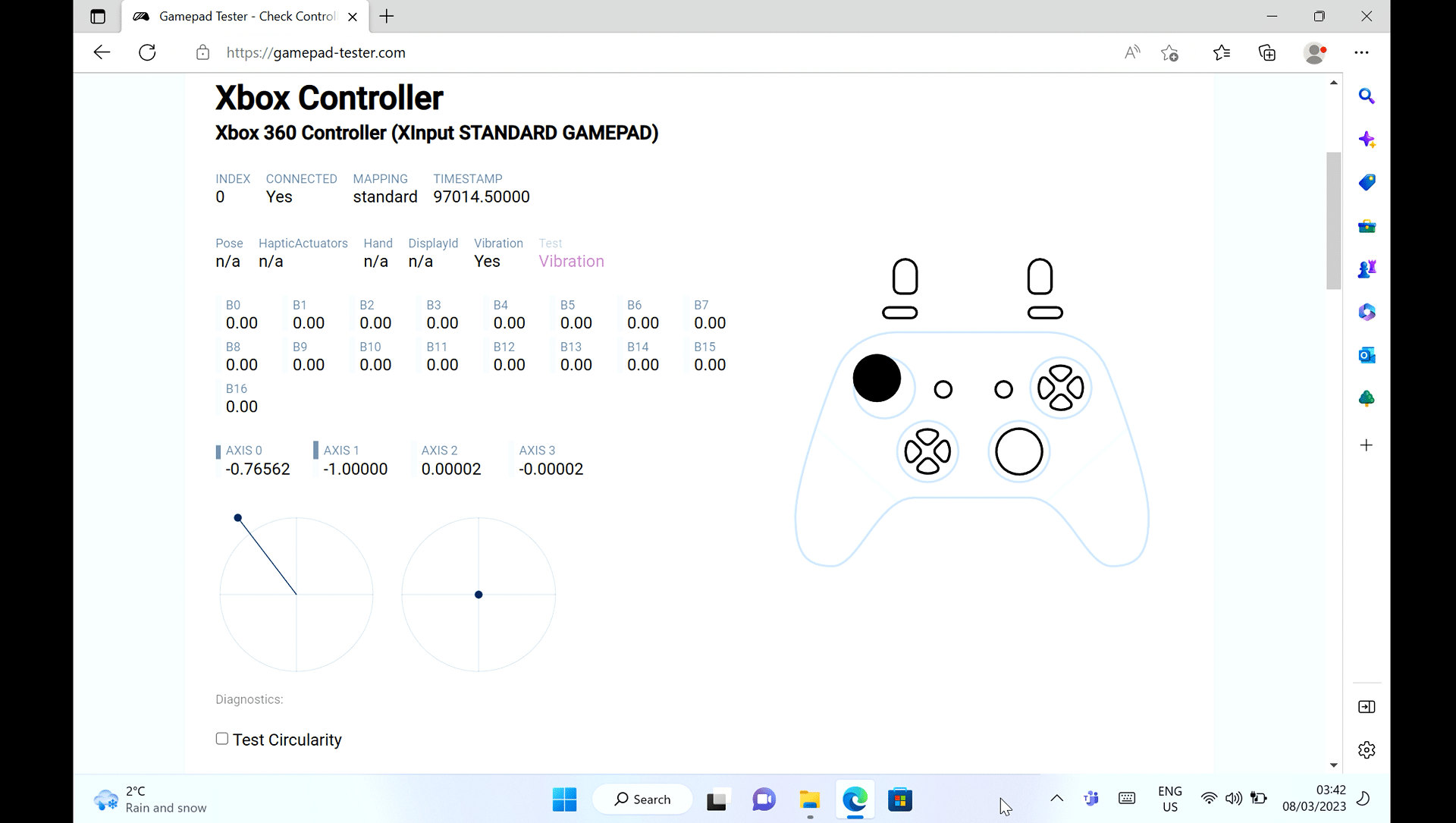
Deschideți browserul și accesați https://gamepad-tester.com/ . Vă va solicita să conectați gamepad-ul și să apăsați un buton. Deoarece este deja conectat, apăsați pur și simplu orice buton și va fi recunoscut.
Acum puteți mișca ambele stick-uri analogice în orice direcție pentru a vedea dacă este precis la input-ul dvs.

Întrebări și răspunsuri