




Súbory použité v tejto príručke
Denník zmien
- Zdrojový návod: Ako prekalibrovať joysticky ONEXPLAYER
Staršie verzie zostávajú na stiahnutie na účely vrátenia – každá verzia si uchováva svoj vlastný overený súbor.
Denník zmien
- Zdrojový návod: Ako prekalibrovať joysticky ONEXPLAYER
Staršie verzie zostávajú na stiahnutie na účely vrátenia – každá verzia si uchováva svoj vlastný overený súbor.
Verzie (2)
- Zdrojový návod: Ako prekalibrovať joysticky ONEXPLAYER
- Zdrojový návod: Ako prekalibrovať joysticky ONEXPLAYER
Staršie verzie zostávajú na stiahnutie na účely vrátenia – každá verzia si uchováva svoj vlastný overený súbor.
Občas môžu joysticky na zariadeniach, ako sú ovládače alebo prenosné PC, stratiť svoju kalibráciu a mať nesprávny alebo nepresný vstup. Tento návod vás krok za krokom prevedie aktualizáciou firmvéru vášho ONEXPLAYER ovládača a následnou rekalibráciou.
Stiahnutie správneho firmvéru pre váš ONEXPLAYER
Najprv budete musieť stiahnuť správny firmvér pre váš prenosný počítač ONEXPLAYER. Ak si nie ste istí, ktorý model máte, môžete skontrolovať zadnú stranu prenosného počítača alebo škatule, kde sa na striebornej nálepke nachádza názov modelu, ako je znázornené nižšie. Na obrázku nižšie máme model ONEXPLAYER Mini 5800U identifikovaný veľkosťou obrazovky 7 palcov a procesorom 5800U na nálepke.

Uistite sa, že sťahujete správny firmvér. Ak sa nainštaluje nesprávny firmvér, môže to spôsobiť ďalšie problémy.
Ak si stále nie ste istí a zakúpili ste ho u nás na DroiX. Kontaktujte nás prosím na [email protected] s vaším číslom objednávky a my môžeme skontrolovať vašu objednávku za vás.
Po identifikácii vášho modelu si môžete stiahnuť firmvér nižšie.
ONEXPLAYER 7-palcové displeje
ONEXPLAYER Mini – modely Intel 1260P a AMD 5800U – Stiahnuť tu
ONEXPLAYER Mini – model Intel 1195G7 – Stiahnuť tu
ONEXPLAYER 8,4-palcové displeje
Pri modeloch s 8,4″ displejom si tiež musíte skontrolovať sériové číslo (SN), aby ste zistili, ktorú verziu firmvéru potrebujete:
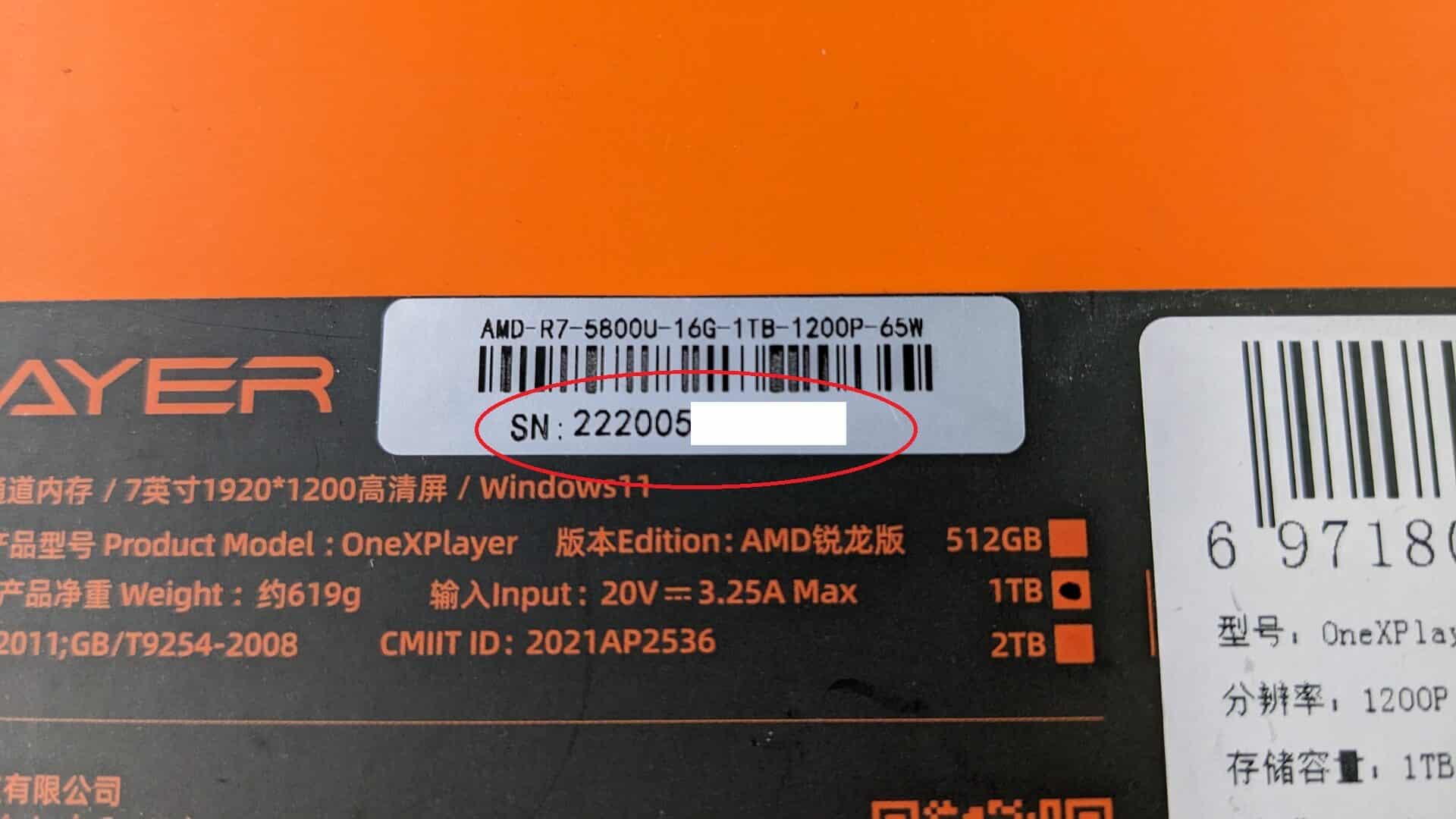
ONEXPLAYER – modely Intel 1195G7, AMD 4800U/5700U/5800U:
Sériové číslo začínajúce na SN: 21: Stiahnuť tu
Sériové číslo začínajúce na SN: 22: Stiahnuť tu
Uistite sa, že sťahujete správny firmvér. Ak sa nainštaluje nesprávny firmvér, môže to spôsobiť ďalšie problémy.
Opäť, ak váš model nie je uvedený tu alebo si nie ste istí, kontaktujte nás na [email protected] s vaším číslom objednávky a môžeme vám pomôcť.
Aktualizácia firmvéru ovládača ONEXPLAYER
Keďže ide o aktualizáciu firmvéru, budete musieť dočasne vypnúť akýkoľvek antivírusový softvér, ktorý používate, pretože môže nesprávne identifikovať softvér na aktualizáciu firmvéru ako vírus.
Extrahujte súbor(y) zo súboru firmvéru, ktorý ste stiahli.
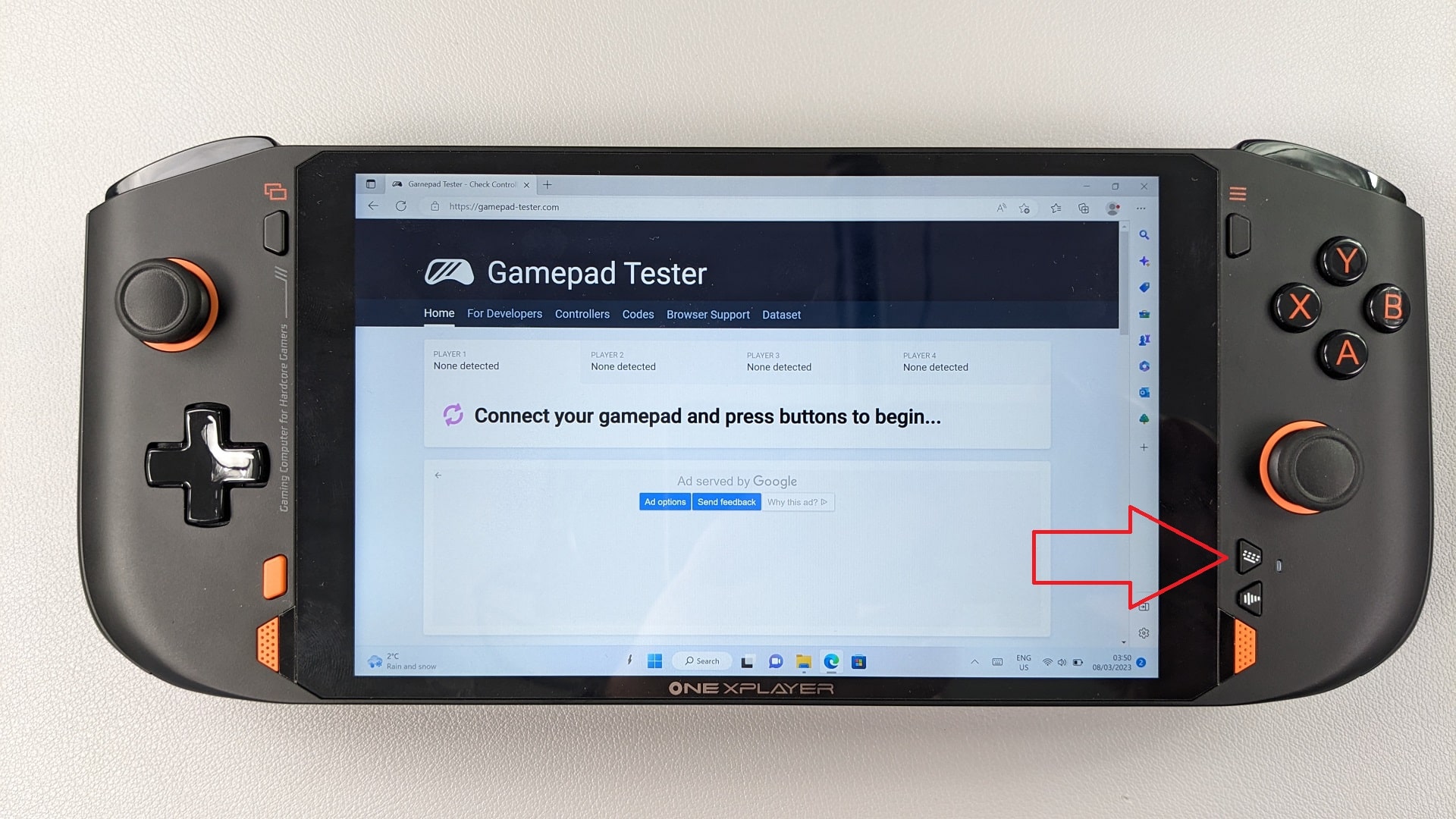
Stlačte a podržte tlačidlo Klávesnica (znázornené nižšie) po dobu 1,5 sekundy, kým LED dióda vedľa neho nezmení farbu na oranžovú.
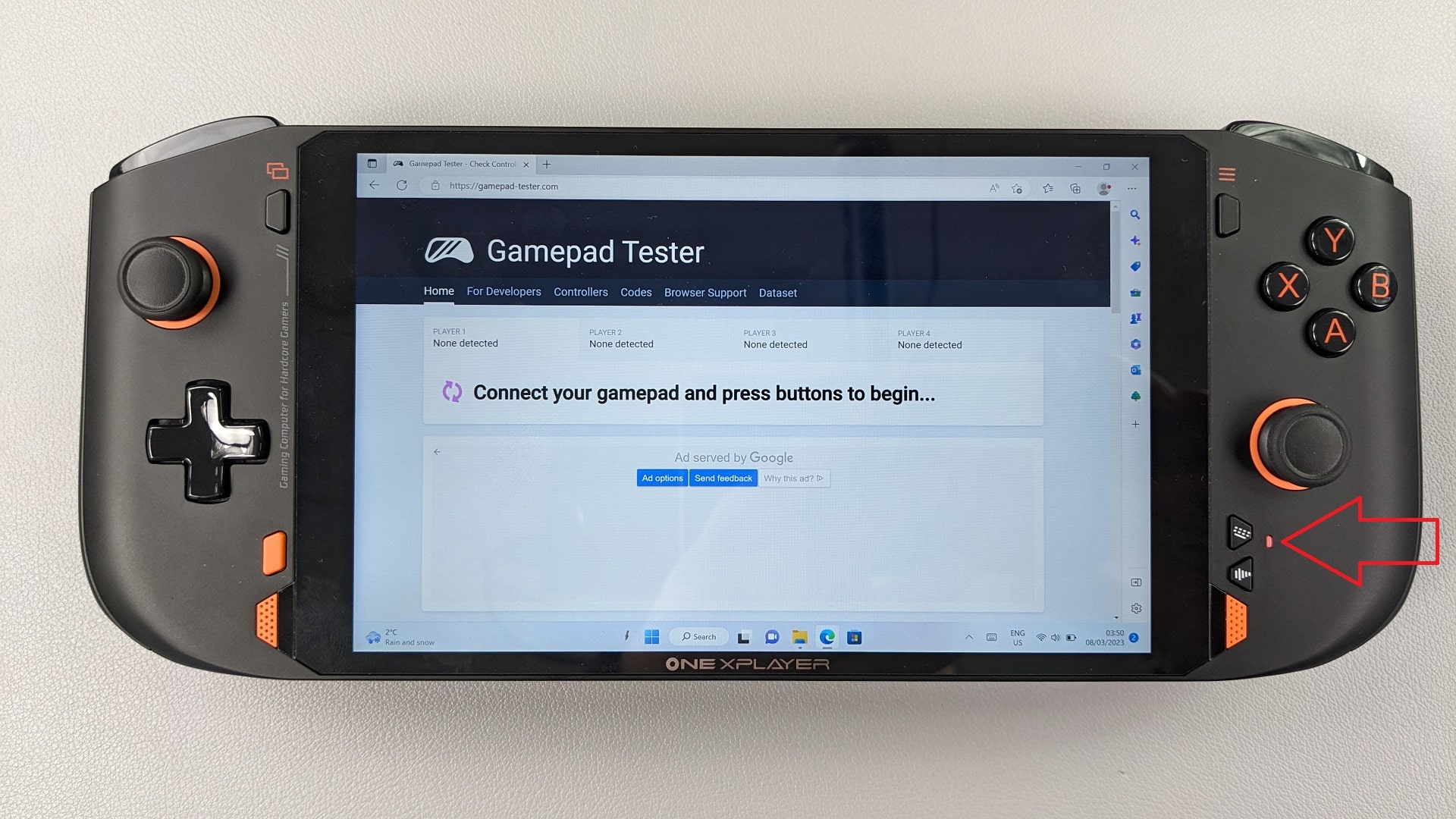
LED dióda vedľa tlačidla klávesnice sa rozsvieti oranžovým svetlom.
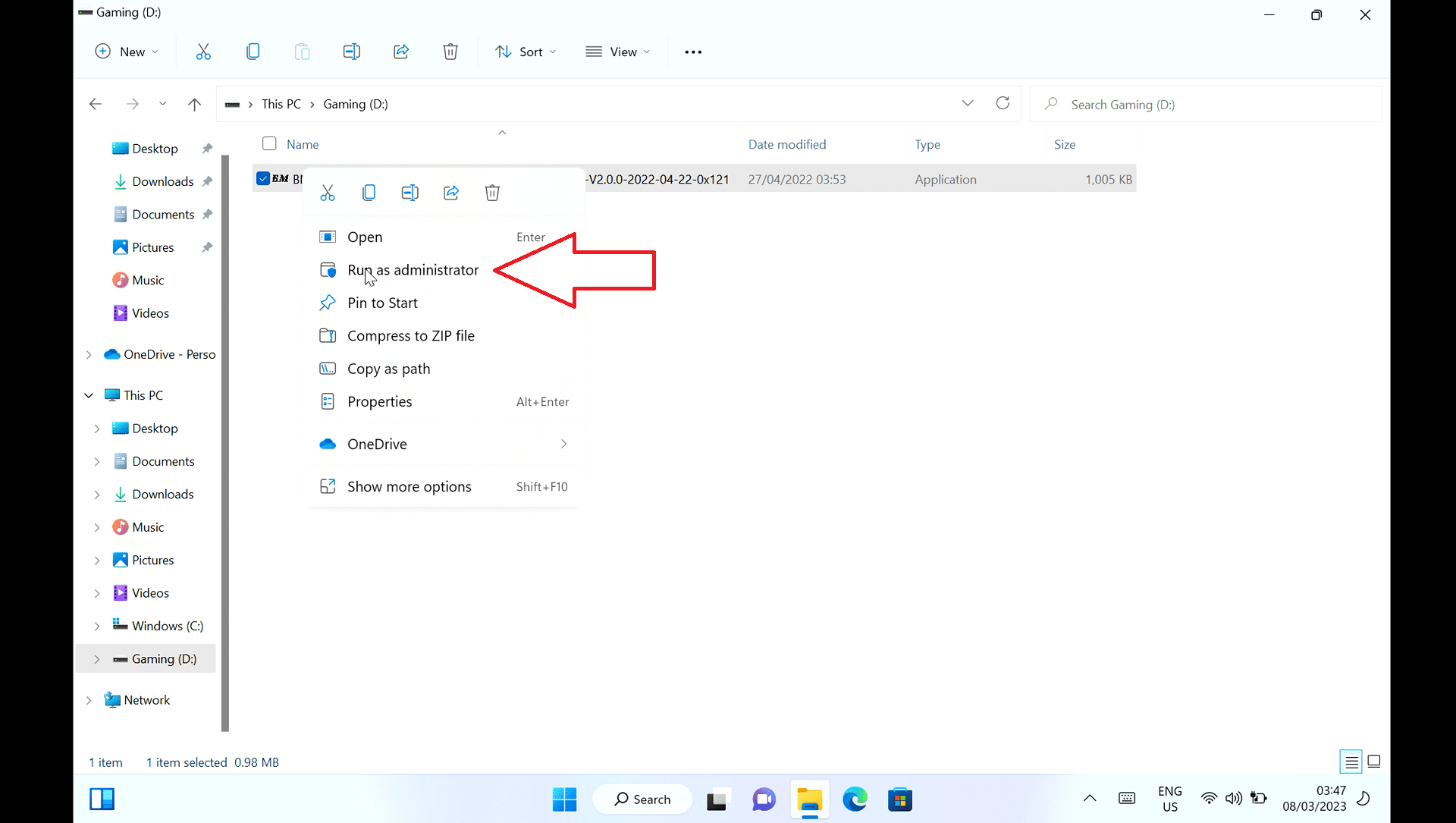
Kliknite pravým tlačidlom myši na BMxxx.exe (názov súboru sa bude líšiť v závislosti od modelu a verzie), ktorý ste extrahovali, a zvoľte Spustiť ako správca.
Softvér na flashovanie firmvéru sa teraz načíta. Kliknite na START tlačidlo.

Teraz začne blikať najnovšia aktualizácia, čo chvíľu trvá, modrý pruh zobrazuje priebeh. Počas tohto procesu nezatvárajte softvér ani nevypínajte svoj ONEXPLAYER.
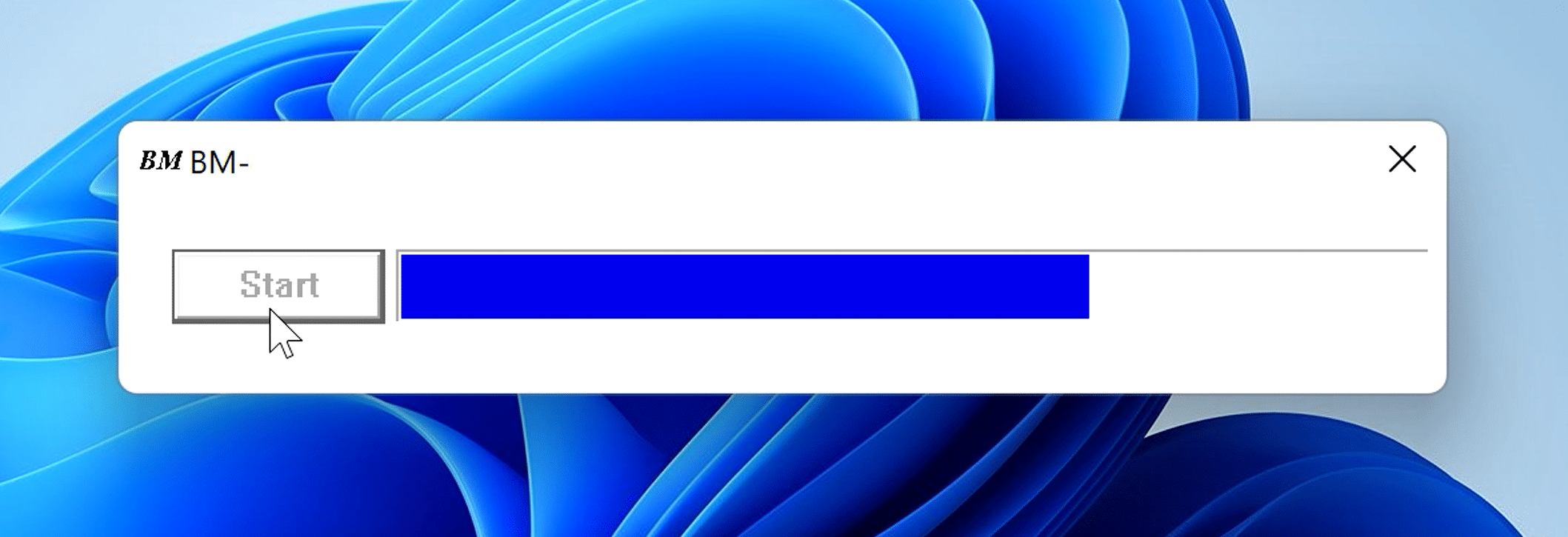
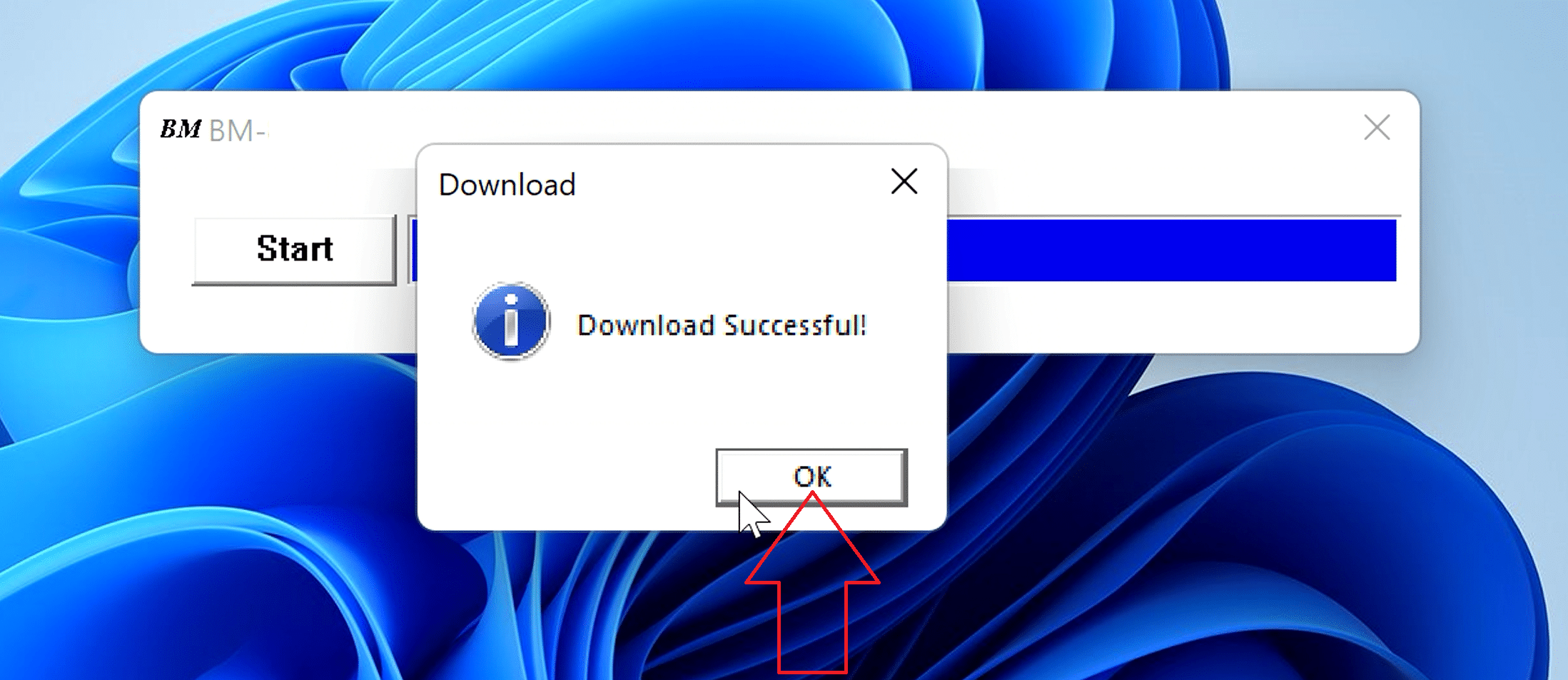
Po krátkom čakaní sa zobrazí, že stiahnutie bolo úspešné. A po 5 sekundách sa LED svetlo vypne.
Kliknite na OK a zatvorte softvér na aktualizáciu firmvéru.
Stlačte a podržte BACK tlačidlo na 5 sekúnd na kalibráciu joysticku. LED vedľa tlačidla klávesnice niekoľkokrát rýchlo zabliká, čím potvrdí, že je kalibrovaný.

Váš ovládač je teraz kalibrovaný! Nezabudnite znovu povoliť antivírusový softvér, ak ste ho zakázali.
Testovanie kalibrovaných ovládacích prvkov
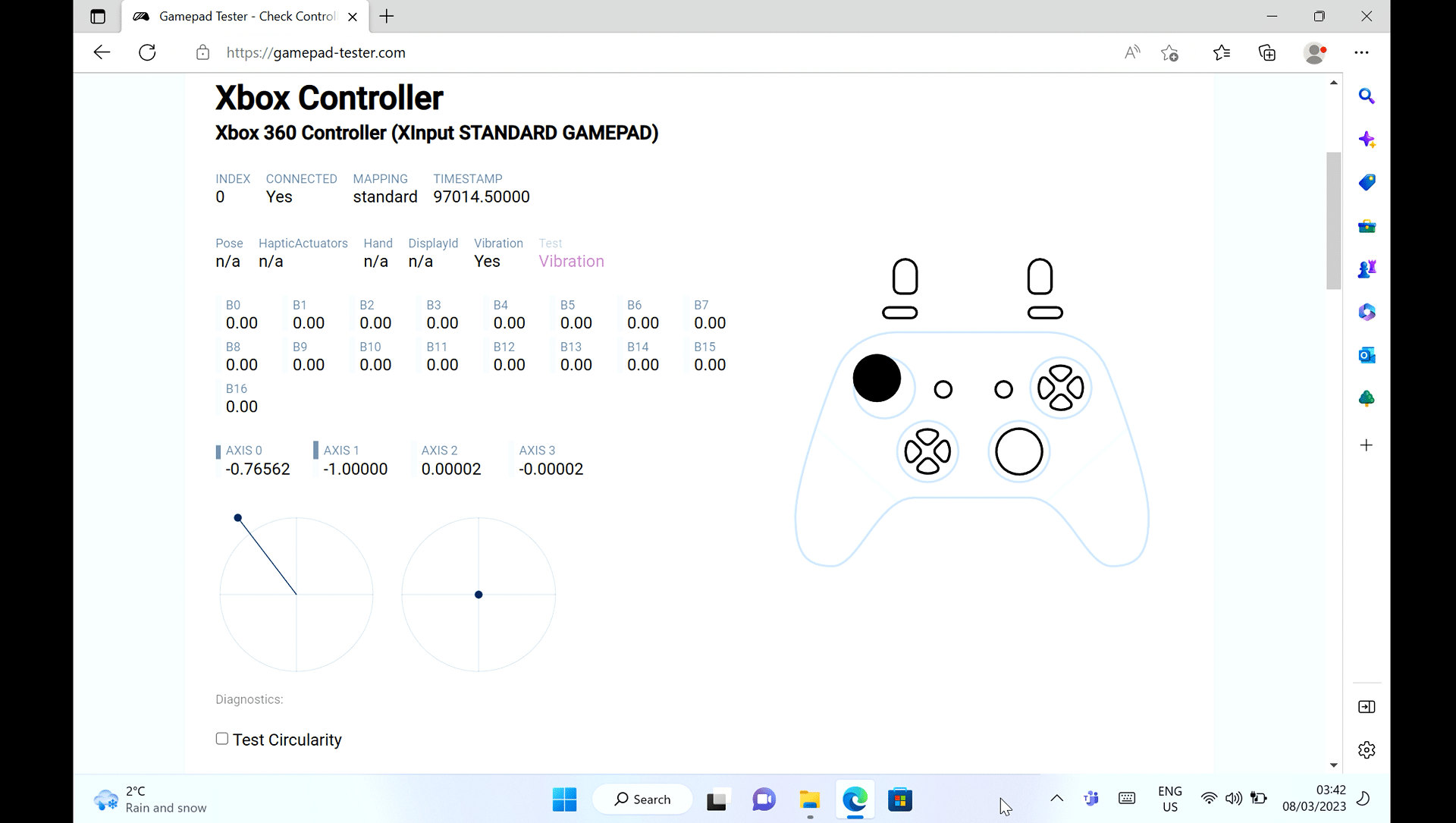
Otvorte prehliadač a prejdite na https://gamepad-tester.com/ . Vyzve vás na pripojenie gamepadu a stlačenie tlačidla. Keďže je už pripojený, jednoducho stlačte akékoľvek tlačidlo a bude rozpoznané.
Teraz môžete pohybovať oboma analógovými páčkami v ľubovoľnom smere, aby ste zistili, či je presný podľa vášho vstupu.

Otázky a odpovede