




Datoteke, uporabljene v tem priročniku
Dnevnik sprememb
- Izvorni vodnik: Kako ponovno kalibrirati ONEXPLAYER igralne palice
Starejše različice ostanejo na voljo za prenos za povrnitev nazaj - vsaka različica hrani svojo preverjeno datoteko.
Dnevnik sprememb
- Izvorni vodnik: Kako ponovno kalibrirati ONEXPLAYER igralne palice
Starejše različice ostanejo na voljo za prenos za povrnitev nazaj - vsaka različica hrani svojo preverjeno datoteko.
Različice (2)
- Izvorni vodnik: Kako ponovno kalibrirati ONEXPLAYER igralne palice
- Izvorni vodnik: Kako ponovno kalibrirati ONEXPLAYER igralne palice
Starejše različice ostanejo na voljo za prenos za povrnitev nazaj - vsaka različica hrani svojo preverjeno datoteko.
Občas lahko igralne palice na napravah, kot so krmilniki ali ročni računalniki, izgubijo kalibracijo in imajo napačen ali netočen vnos. Ta vodnik vas bo korak za korakom popeljal skozi postopek, kako posodobiti vdelano programsko opremo krmilnika ONEXPLAYER in ga nato ponovno kalibrirati.
Prenos pravilne vdelane programske opreme za vaš ONEXPLAYER
Najprej boste morali prenesti pravilno vdelano programsko opremo za vaš ročni računalnik ONEXPLAYER. Če niste prepričani, kateri model imate, lahko na hrbtni strani ročnega računalnika ali škatle preverite ime modela na srebrni nalepki, kot je prikazano spodaj. Na spodnji sliki imamo model ONEXPLAYER Mini 5800U, prepoznan po velikosti zaslona 7 palcev in procesorju 5800U na nalepki.

Prepričajte se, da prenašate pravilno vdelano programsko opremo. Če je nameščena napačna vdelana programska oprema, lahko povzroči dodatne težave.
Če še vedno niste prepričani in ste ga kupili pri nas na DroiX. Stopite v stik z nami na [email protected] s svojo številko naročila in lahko preverimo vaše naročilo za vas.
Ko prepoznate svoj model, lahko prenesete vdelano programsko opremo spodaj.
ONEXPLAYER 7-palčni zasloni
ONEXPLAYER Mini – modeli Intel 1260P in AMD 5800U – Prenesi tukaj
ONEXPLAYER Mini – model Intel 1195G7 – Prenesi tukaj
ONEXPLAYER 8,4-palčni zasloni
Za modele z 8,4-palčnim zaslonom morate prav tako preveriti serijsko številko (SN), da ugotovite, katero različico vdelane programske opreme potrebujete:
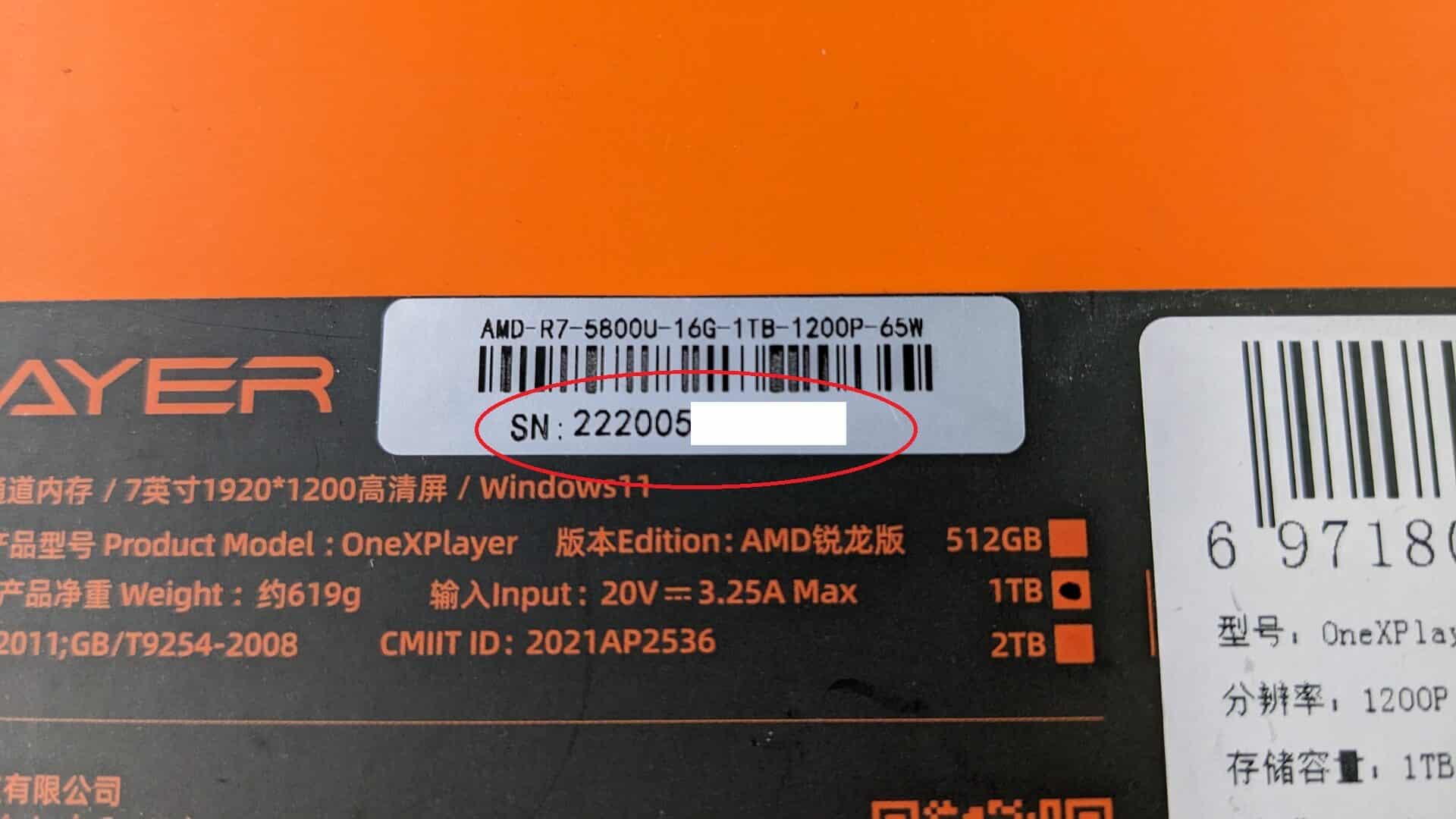
ONEXPLAYER – modeli Intel 1195G7, AMD 4800U/5700U/5800U:
Serijska številka, ki se začne s SN: 21: Prenesi tukaj
Serijska številka, ki se začne s SN: 22: Prenesi tukaj
Prepričajte se, da prenašate pravilno vdelano programsko opremo. Če je nameščena napačna vdelana programska oprema, lahko povzroči dodatne težave.
Če vaš model spet ni naveden tukaj ali niste prepričani, nas kontaktirajte na [email protected] s svojo številko naročila in lahko vam pomagamo.
Posodabljanje vdelane programske opreme krmilnika ONEXPLAYER
Ker gre za posodobitev vdelane programske opreme, boste morali začasno onemogočiti vso protivirusno programsko opremo, ki jo uporabljate, saj lahko program za posodabljanje vdelane programske opreme napačno prepozna kot virus.
Izvlecite datoteko(-e) iz prenesene datoteke vdelane programske opreme.
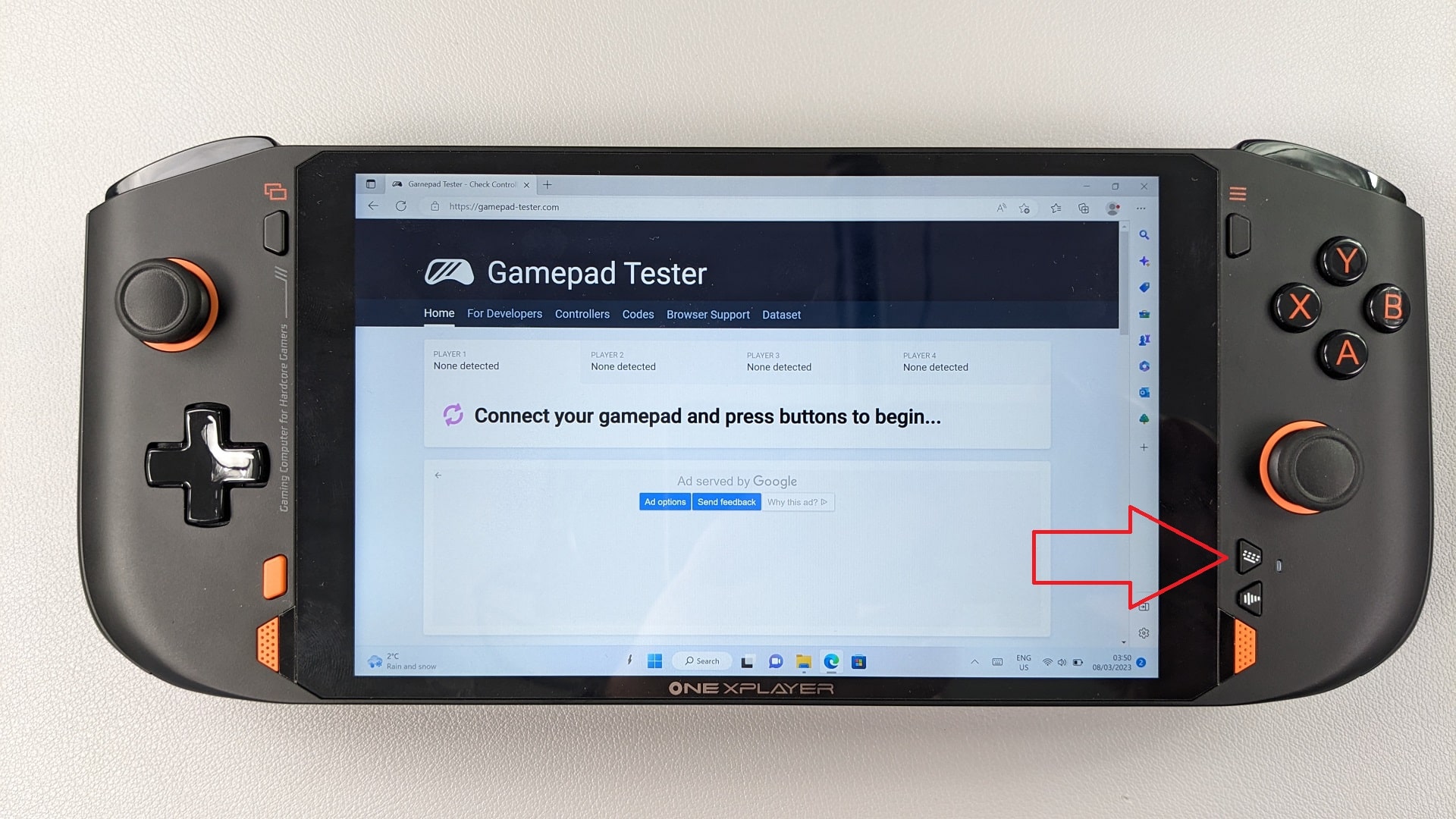
Pritisnite in držite gumb Tipkovnica (prikazan spodaj) 1,5 sekunde, dokler LED indikator poleg njega ne zasveti oranžno.
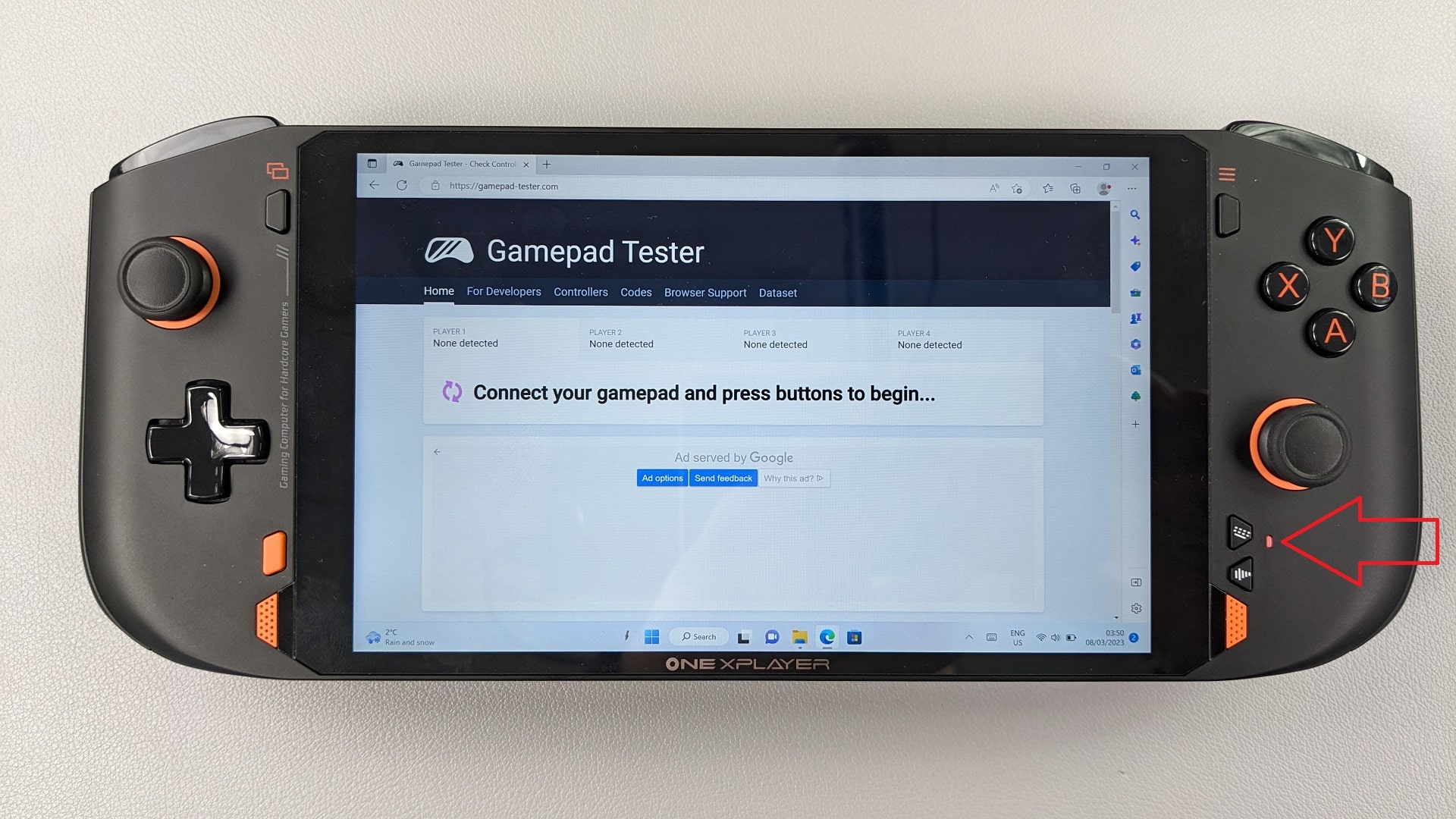
LED indikator poleg gumba za tipkovnico se bo vklopil z oranžno lučko.
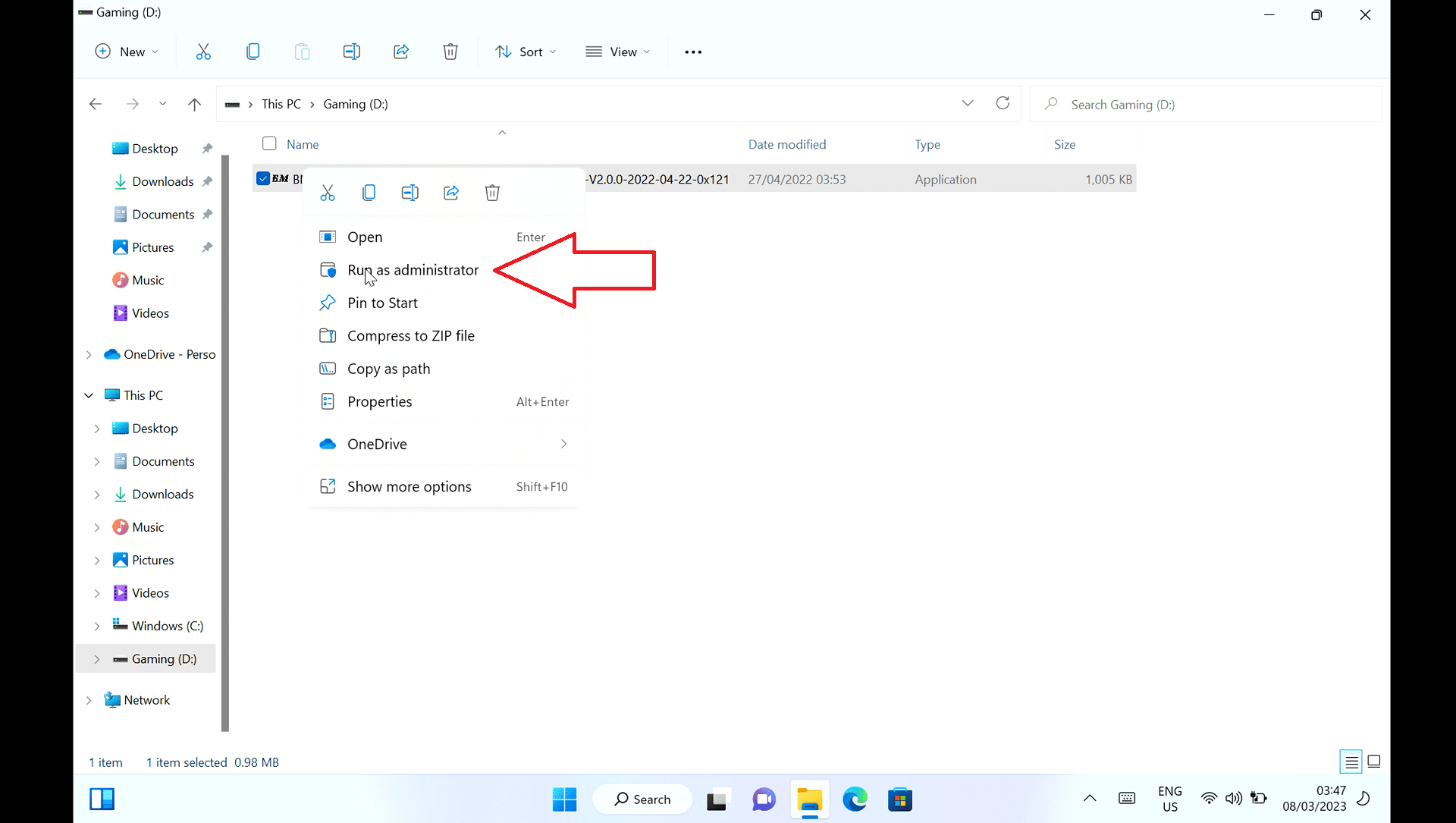
Z desno tipko kliknite na datoteko BMxxx.exe (ime datoteke se razlikuje glede na model in različico), ki ste jo izvlekli, in izberite Zaženi kot skrbnik.
Programska oprema za pisanje vdelane programske opreme se bo zdaj naložila. Kliknite gumb START .

Zdaj bo zapisal najnovejšo posodobitev, kar traja kratek čas; modri vrstica prikazuje napredek. Med tem postopkom ne zapirajte programske opreme in ne izklopite svojega ONEXPLAYER.
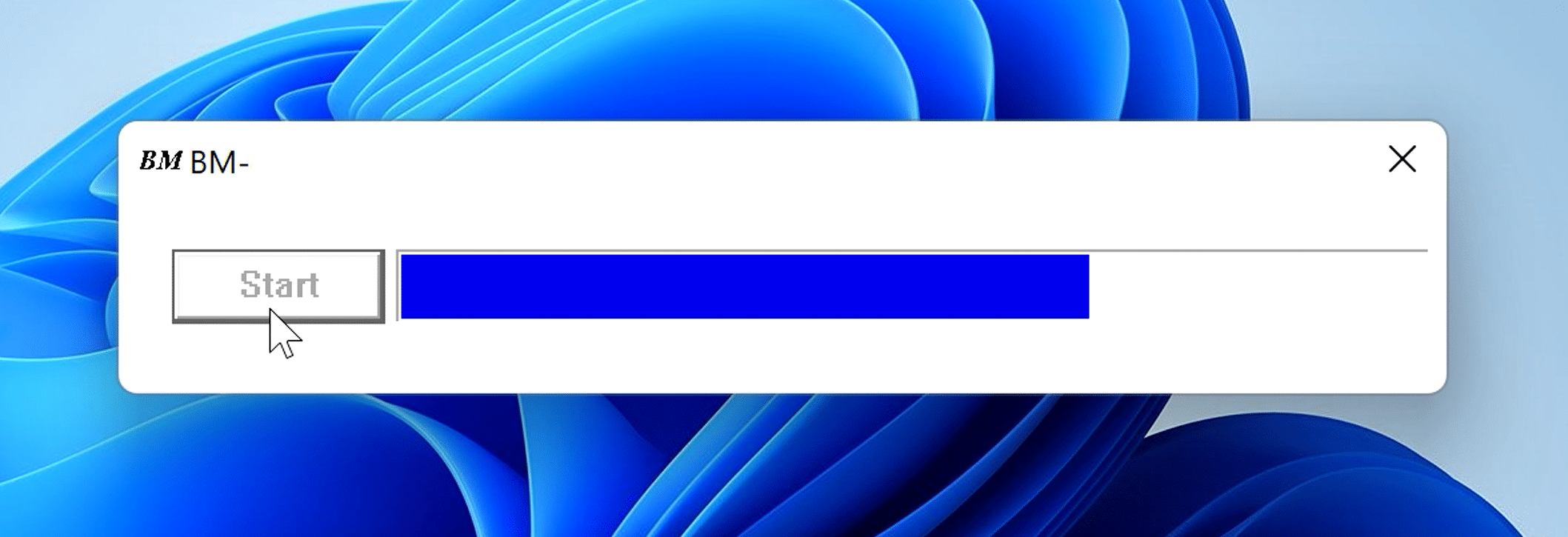
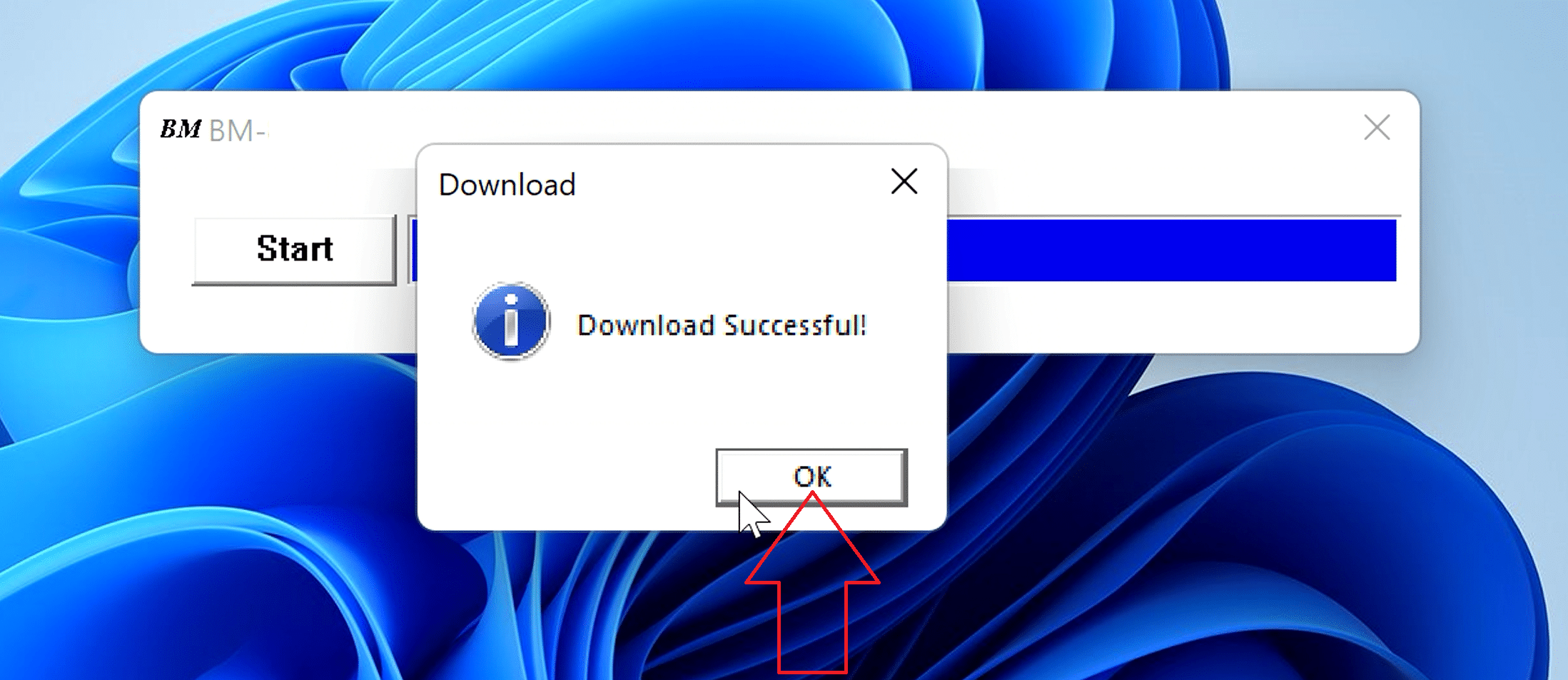
Po kratkem čakanju bo prikazalo, da je prenos uspešen. In po 5 sekundah se bo LED lučka izklopila.
Kliknite V redu in zaprite programsko opremo za posodobitev vdelane programske opreme.
Pritisnite in držite gumb NAZAJ 5 sekund, da kalibrirate igralno palico. LED indikator poleg gumba za tipkovnico bo nekajkrat hitro utripnil, kar potrjuje, da je kalibrirana.

Vaš krmilnik je zdaj kalibriran! Ne pozabite znova omogočiti protivirusne programske opreme, če ste jo onemogočili.
Preizkušanje kalibriranih kontrol
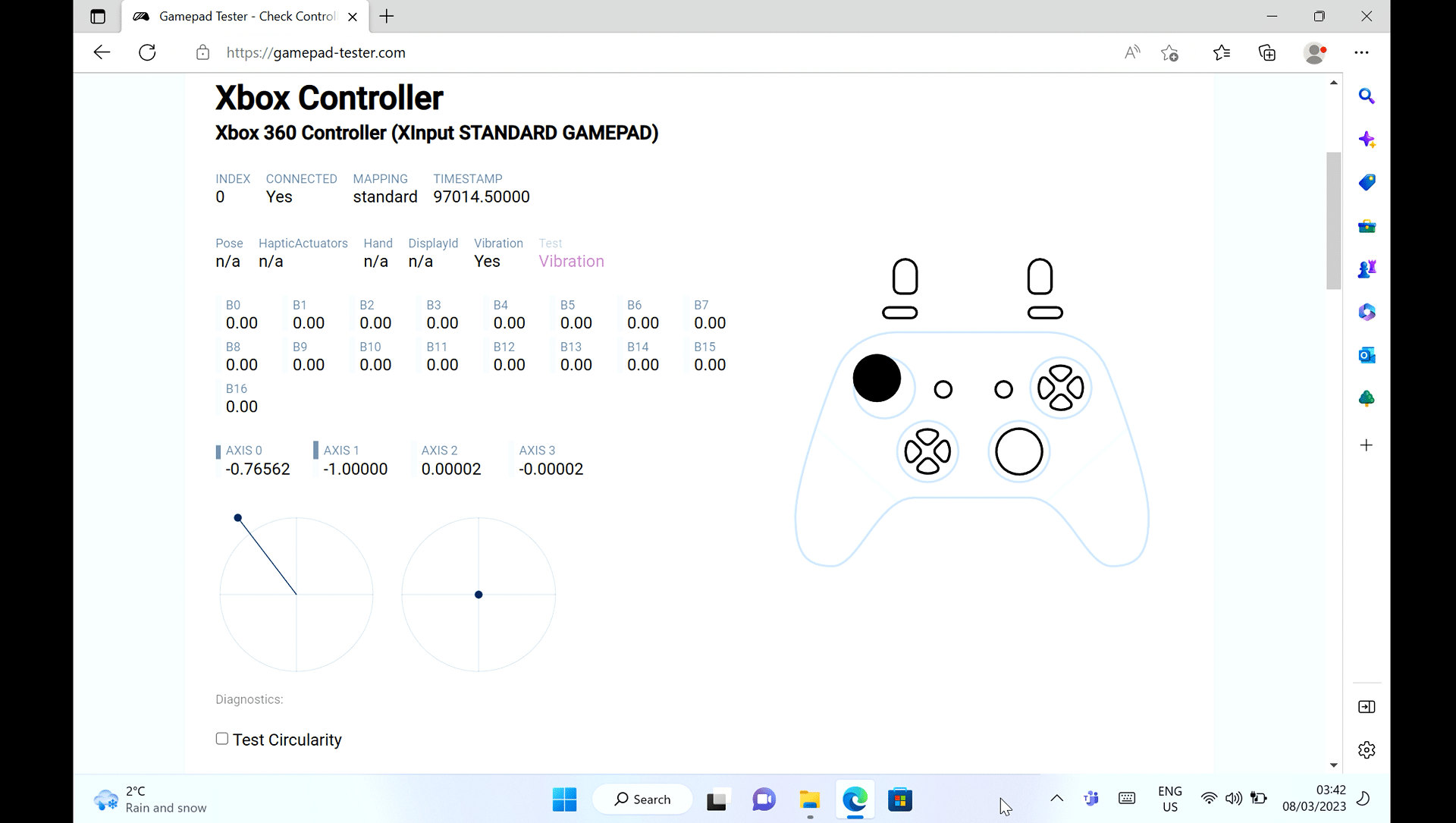
Odprite brskalnik in pojdite na https://gamepad-tester.com/ . Pozval vas bo, da priključite igralni plošček in pritisnete gumb. Ker je že priključen, preprosto pritisnite kateri koli gumb in prepoznan bo.
Zdaj lahko premaknete obe analogni palici v katero koli smer, da preverite, ali se odzivata natančno glede na vaš vnos.
Vprašanja in odgovori