




इस गाइड में प्रयुक्त फ़ाइलें
बदलाव का
- स्रोत गाइड: ONEXPLAYER जॉयस्टिक को पुनः कैलिब्रेट कैसे करें
पुराने संस्करण रोलबैक के लिए डाउनलोड करने योग्य रहते हैं - प्रत्येक संस्करण की अपनी सत्यापित फ़ाइल होती है।
बदलाव का
- स्रोत गाइड: ONEXPLAYER जॉयस्टिक को पुनः कैलिब्रेट कैसे करें
पुराने संस्करण रोलबैक के लिए डाउनलोड करने योग्य रहते हैं - प्रत्येक संस्करण की अपनी सत्यापित फ़ाइल होती है।
संस्करण (2)
- स्रोत गाइड: ONEXPLAYER जॉयस्टिक को पुनः कैलिब्रेट कैसे करें
- स्रोत गाइड: ONEXPLAYER जॉयस्टिक को पुनः कैलिब्रेट कैसे करें
पुराने संस्करण रोलबैक के लिए डाउनलोड करने योग्य रहते हैं - प्रत्येक संस्करण की अपनी सत्यापित फ़ाइल होती है।
कभी-कभी कंट्रोलर या हैंडहेल्ड पीसी जैसे उपकरणों के जॉयस्टिक अपनी कैलिब्रेशन खो सकते हैं और गलत या अशुद्ध इनपुट दे सकते हैं। यह गाइड आपको चरण-दर-चरण बताएगी कि अपने ONEXPLAYER कंट्रोलर फर्मवेयर को कैसे अपडेट करें और उसके बाद इसे कैसे पुनः कैलिब्रेट करें।
अपने ONEXPLAYER के लिए सही फर्मवेयर डाउनलोड करना
आपको पहले अपने ONEXPLAYER हैंडहेल्ड के लिए सही फर्मवेयर डाउनलोड करना होगा। यदि आप निश्चित नहीं हैं कि आपके पास कौन सा मॉडल है, तो आप अपने हैंडहेल्ड या बॉक्स के पीछे चांदी के स्टिकर पर मॉडल नाम देख सकते हैं जैसा कि नीचे दिखाया गया है। नीचे दी गई छवि में हमारे पास ONEXPLAYER Mini 5800U मॉडल है जिसे स्टिकर पर 7 इंच की स्क्रीन साइज़ और 5800U प्रोसेसर से पहचाना जाता है।

कृपया सुनिश्चित करें कि आप सही फर्मवेयर डाउनलोड कर रहे हैं। गलत फर्मवेयर इंस्टॉल करने से और समस्याएँ हो सकती हैं।
यदि आप अभी भी अनिश्चित हैं और आपने इसे हमसे DroiX पर खरीदा है। कृपया अपने ऑर्डर नंबर के साथ [email protected] पर हमसे संपर्क करें और हम आपके ऑर्डर की जाँच कर सकते हैं।
एक बार जब आप अपने मॉडल की पहचान कर लें, तो आप नीचे से फर्मवेयर डाउनलोड कर सकते हैं।
ONEXPLAYER 7 इंच डिस्प्ले
ONEXPLAYER Mini – Intel 1260P और AMD 5800U मॉडल – यहाँ डाउनलोड करें
ONEXPLAYER Mini – Intel 1195G7 मॉडल – यहाँ डाउनलोड करें
ONEXPLAYER 8.4 इंच डिस्प्ले
8.4″ डिस्प्ले मॉडल के लिए आपको यह भी जाँचना होगा कि आपको किस फर्मवेयर संस्करण की आवश्यकता है, इसके लिए सीरियल नंबर (SN) देखें:
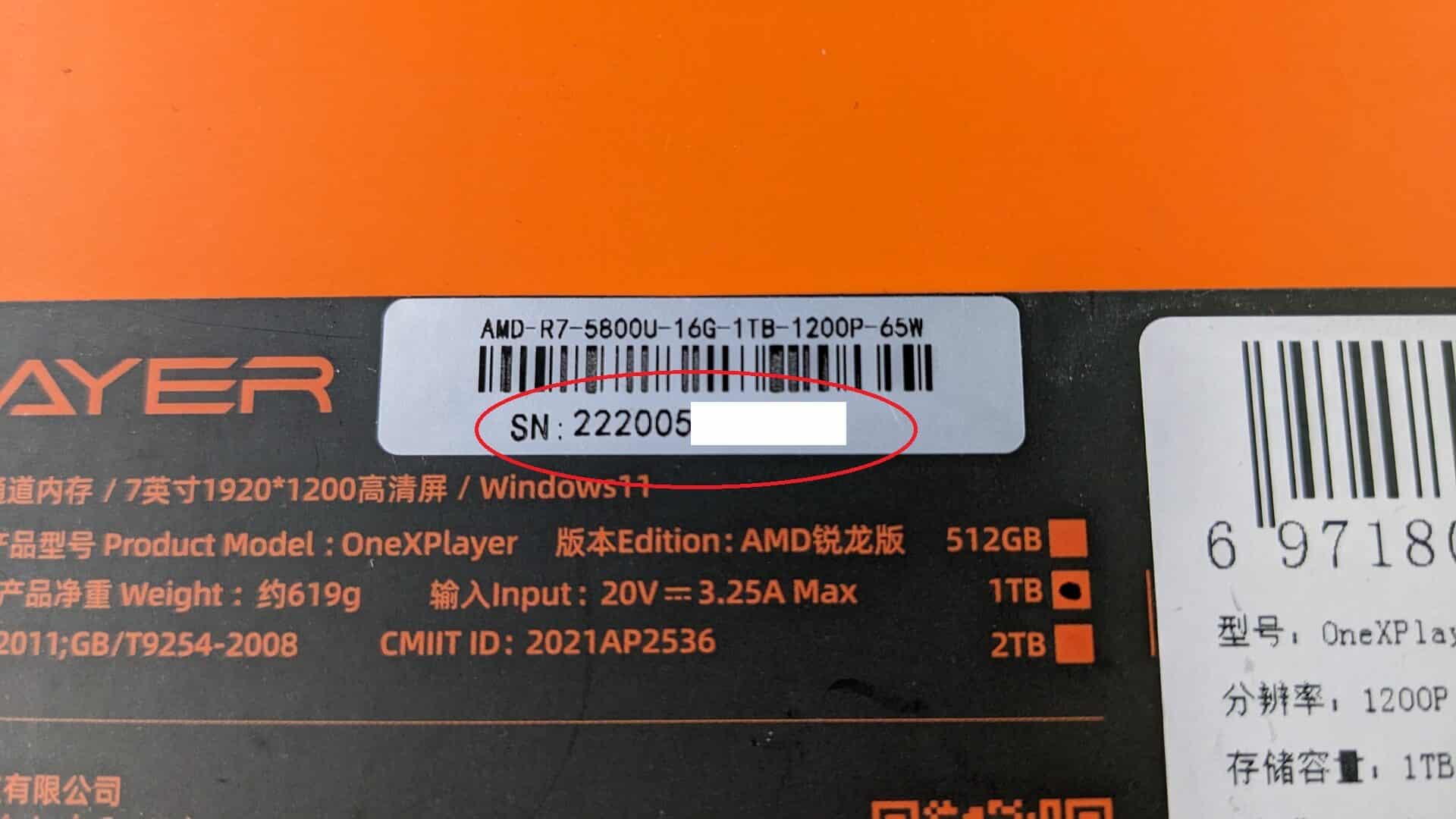
ONEXPLAYER – Intel 1195G7, AMD 4800U/5700U/5800U मॉडल:
SN: 21 से शुरू होने वाला सीरियल नंबर: यहाँ डाउनलोड करें
SN: 22 से शुरू होने वाला सीरियल नंबर: यहाँ डाउनलोड करें
कृपया सुनिश्चित करें कि आप सही फर्मवेयर डाउनलोड कर रहे हैं। गलत फर्मवेयर इंस्टॉल करने से और समस्याएँ हो सकती हैं।
फिर से, यदि आपका मॉडल यहाँ सूचीबद्ध नहीं है या आप निश्चित नहीं हैं, तो कृपया अपने ऑर्डर नंबर के साथ [email protected] पर हमसे संपर्क करें और हम सहायता कर सकते हैं।
ONEXPLAYER कंट्रोलर फर्मवेयर अपडेट करना
चूँकि यह एक फर्मवेयर अपडेट है, आपको अपने चल रहे किसी भी एंटी-वायरस सॉफ़्टवेयर को अस्थायी रूप से अक्षम करना होगा क्योंकि यह फर्मवेयर अपडेटर सॉफ़्टवेयर को गलती से वायरस के रूप में पहचान सकता है।
आपके द्वारा डाउनलोड की गई फर्मवेयर फ़ाइल से फ़ाइल(ें) निकालें।
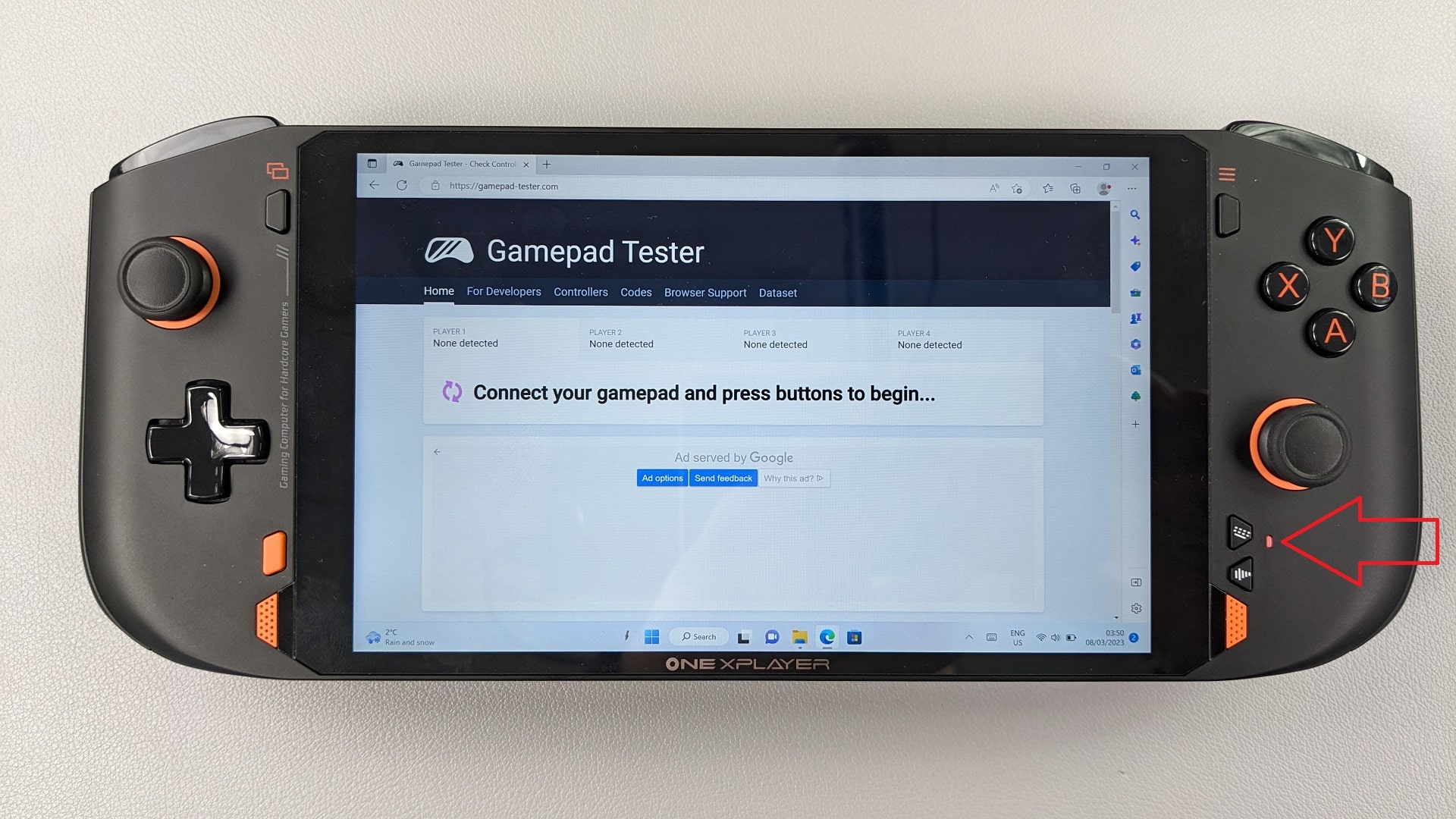
Keyboard बटन (नीचे दर्शाया गया) को 1.5 सेकंड तक दबाकर रखें जब तक कि उसके बगल की LED नारंगी न हो जाए।
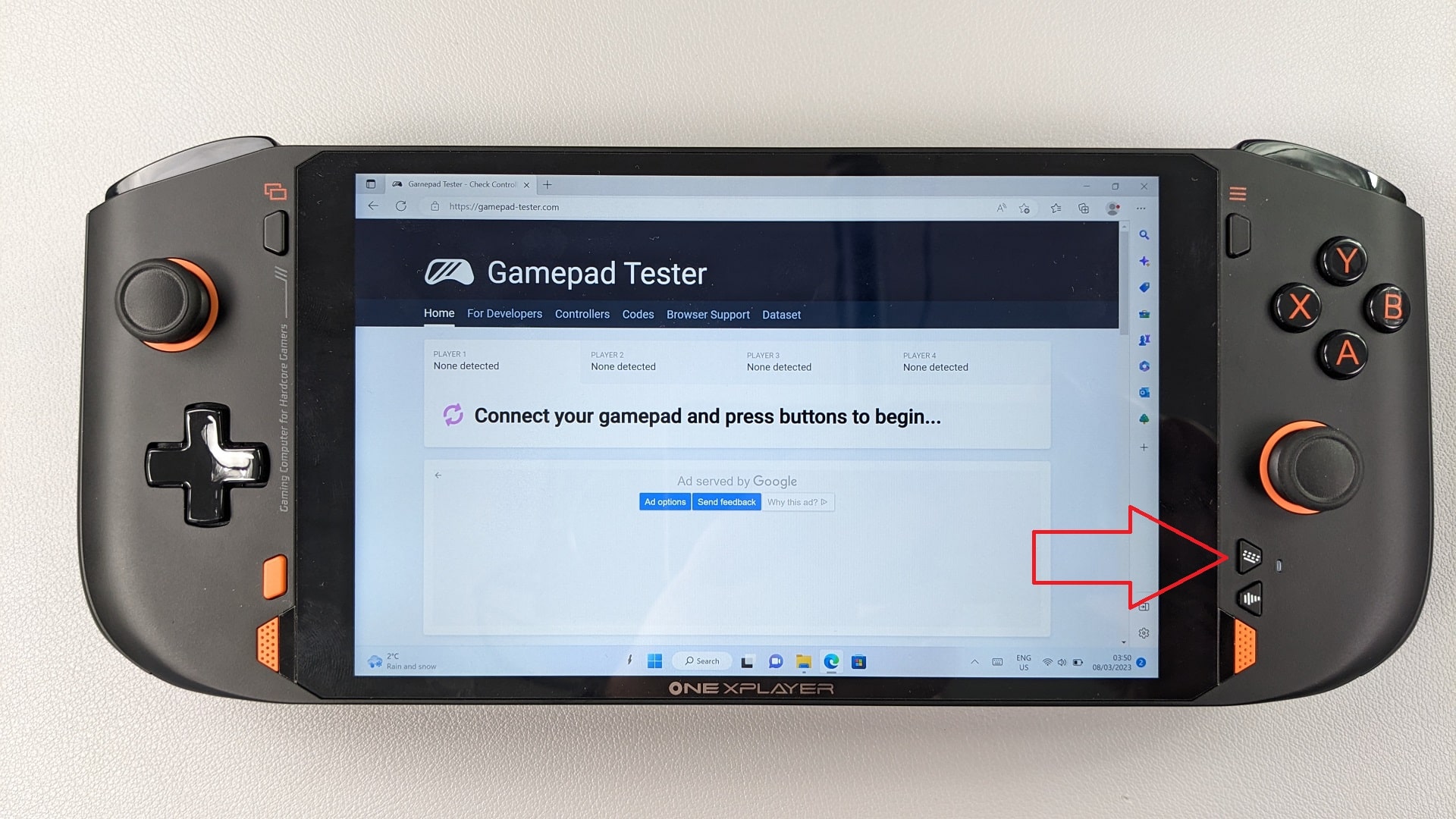
कीबोर्ड बटन के बगल की LED नारंगी रोशनी के साथ चालू हो जाएगी।
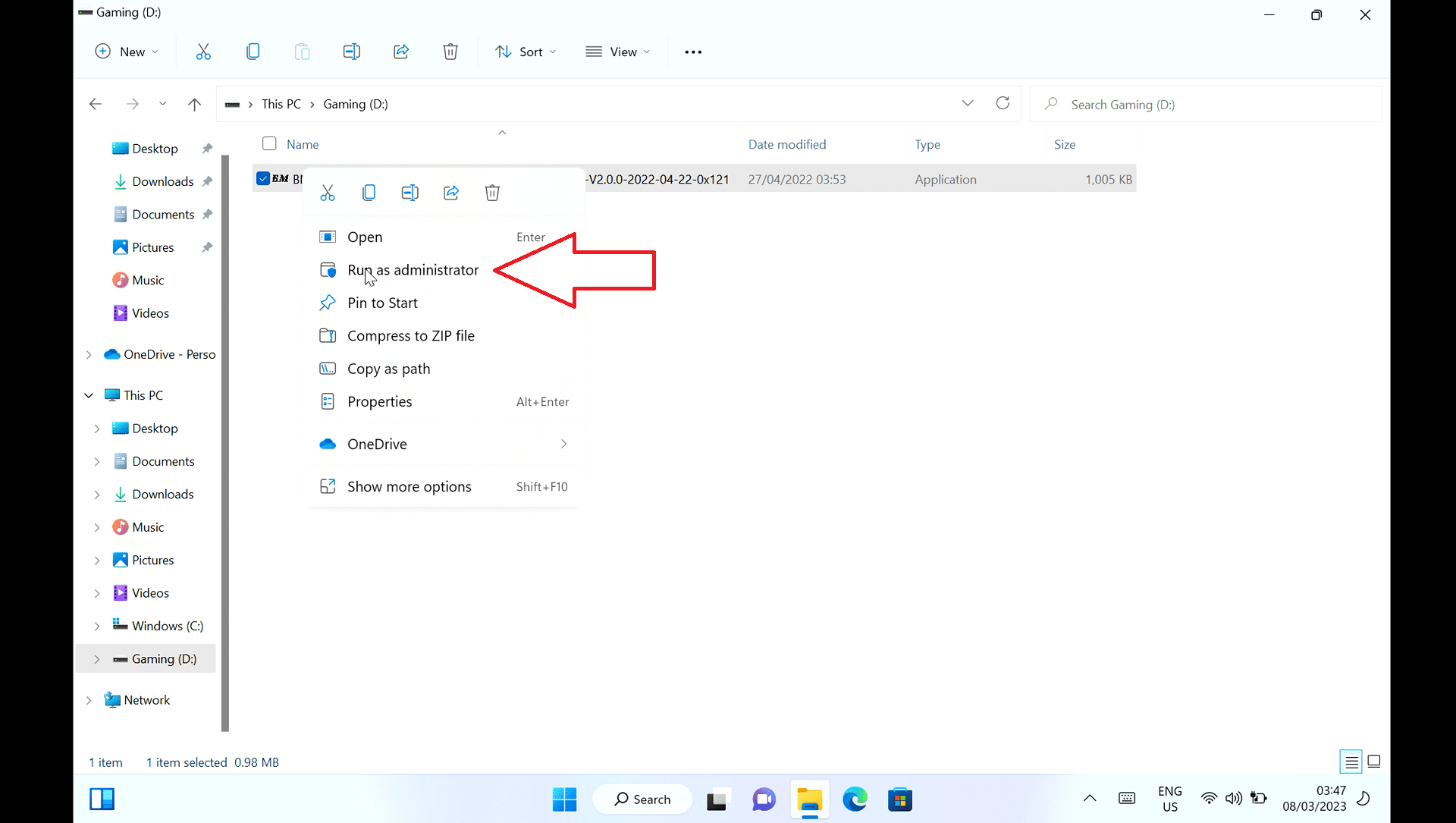
राइट क्लिक करें BMxxx.exe (फ़ाइल नाम मॉडल और संस्करण के आधार पर भिन्न होगा) फ़ाइल पर जिसे आपने निकाला था और Run as administrator चुनें।
फर्मवेयर फ्लैशिंग सॉफ़्टवेयर अब लोड हो जाएगा। START बटन पर क्लिक करें।

यह अब नवीनतम अपडेट फ्लैश करेगा जिसमें थोड़ा समय लगेगा, नीली पट्टी प्रगति दिखाती है। इस प्रक्रिया के दौरान सॉफ़्टवेयर को बंद न करें या अपने ONEXPLAYER को शट डाउन न करें।
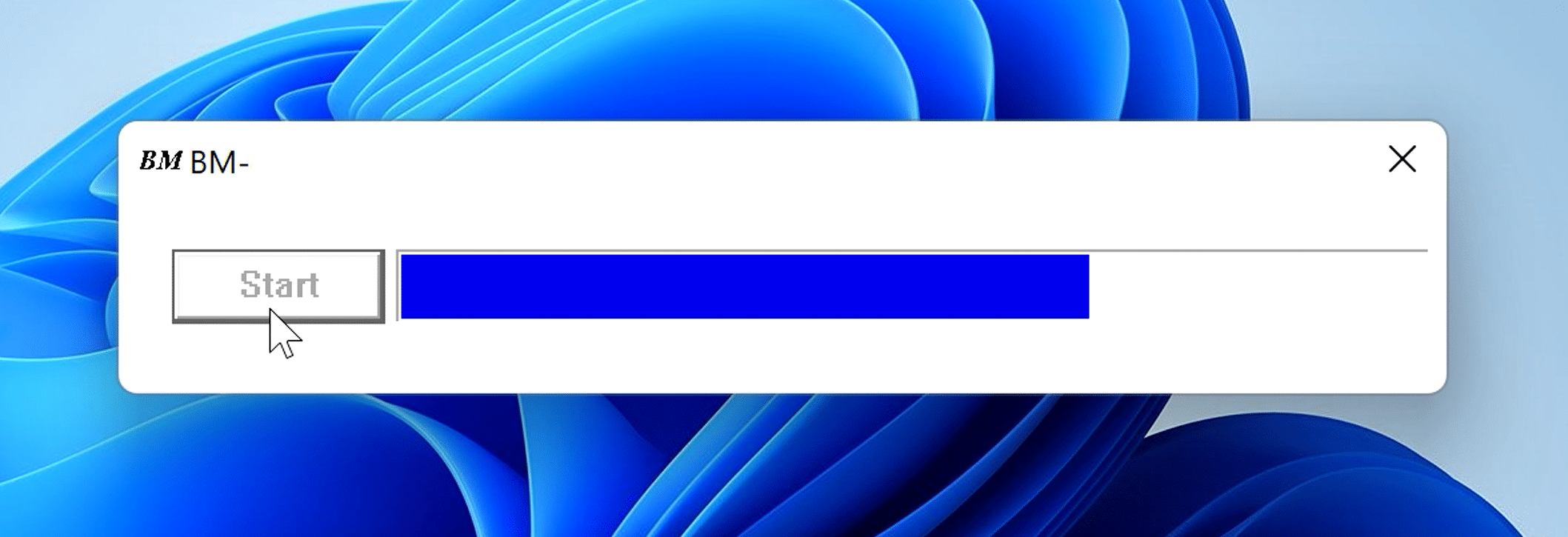
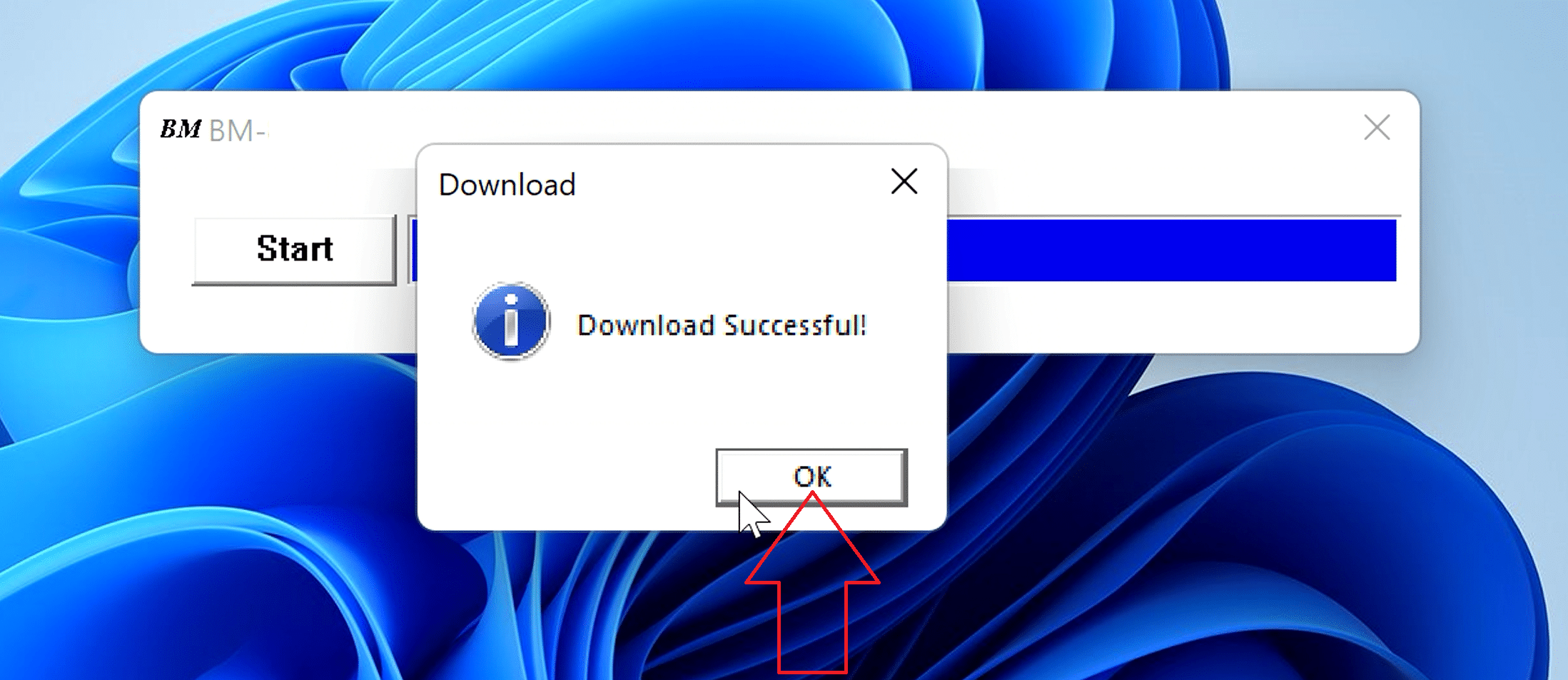
थोड़ी प्रतीक्षा के बाद यह दिखाएगा कि डाउनलोड सफल रहा। और 5 सेकंड के बाद LED लाइट बंद हो जाएगी।
OK पर क्लिक करें और फर्मवेयर अपडेट सॉफ़्टवेयर बंद करें।
जॉयस्टिक को कैलिब्रेट करने के लिए BACK बटन को 5 सेकंड तक दबाकर रखें। कीबोर्ड बटन के बगल की LED कैलिब्रेट होने की पुष्टि के लिए कुछ बार तेज़ी से झपकेगी।

आपका कंट्रोलर अब कैलिब्रेट हो गया है! यदि आपने अपना एंटी-वायरस सॉफ़्टवेयर अक्षम किया था तो उसे पुनः सक्षम करना न भूलें।
कैलिब्रेट किए गए नियंत्रणों का परीक्षण
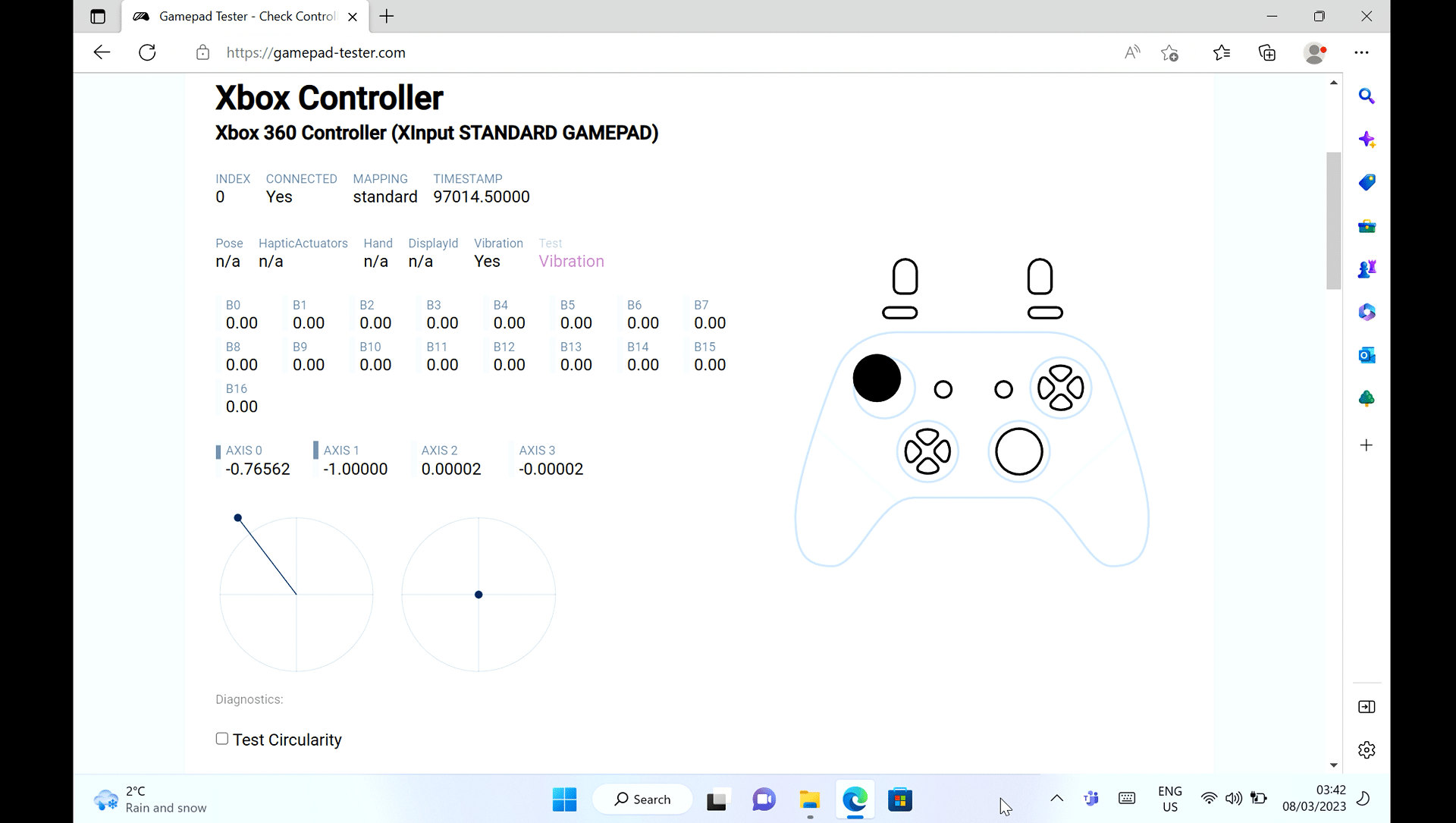
अपना ब्राउज़र खोलें और https://gamepad-tester.com/ पर जाएँ। यह आपको अपना गेमपैड कनेक्ट करने और एक बटन दबाने के लिए कहेगा। चूँकि यह पहले से कनेक्ट है, बस कोई भी बटन दबाएँ और इसे पहचान लिया जाएगा।
अब आप यह देखने के लिए कि यह आपके इनपुट के अनुसार सटीक है या नहीं, दोनों एनालॉग स्टिक को किसी भी दिशा में घुमा सकते हैं।
प्रश्न और उत्तर