




このガイドで使用するファイル
変更履歴
- ソースガイド: ONEXPLAYER ジョイスティックの再キャリブレーション方法
古いバージョンはロールバック用に引き続きダウンロード可能です。各バージョンは独自の検証済みファイルを保持します。
変更履歴
- ソースガイド: ONEXPLAYER ジョイスティックの再キャリブレーション方法
古いバージョンはロールバック用に引き続きダウンロード可能です。各バージョンは独自の検証済みファイルを保持します。
バージョン (2)
- ソースガイド: ONEXPLAYER ジョイスティックの再キャリブレーション方法
- ソースガイド: ONEXPLAYER ジョイスティックの再キャリブレーション方法
古いバージョンはロールバック用に引き続きダウンロード可能です。各バージョンは独自の検証済みファイルを保持します。
コントローラーやハンドヘルドPCなどのデバイスのジョイスティックは、時折キャリブレーションが失われ、入力が不正確または不正確になることがあります。このガイドでは、ONEXPLAYERコントローラーのファームウェアを更新し、その後再キャリブレーションする方法をステップバイステップで説明します。
お使いのONEXPLAYERに適したファームウェアのダウンロード
まず、お使いのONEXPLAYERハンドヘルドに適したファームウェアをダウンロードする必要があります。お使いのモデルがわからない場合は、ハンドヘルドまたは箱の背面にある銀色のステッカーに記載されたモデル名を確認してください(下図参照)。下の画像では、7インチの画面サイズとステッカーに記載された5800Uプロセッサによって識別されるONEXPLAYER Mini 5800Uモデルを示しています。

正しいファームウェアをダウンロードしていることを確認してください。誤ったファームウェアをインストールすると、さらなる問題が発生する可能性があります。
まだ不明な場合で、DroiXでご購入いただいた場合は、注文番号を添えて[email protected]までご連絡ください。注文を確認いたします。
モデルを特定したら、以下からファームウェアをダウンロードできます。
ONEXPLAYER 7インチディスプレイ
ONEXPLAYER Mini – Intel 1260PおよびAMD 5800Uモデル – こちらからダウンロード
ONEXPLAYER Mini – Intel 1195G7モデル – こちらからダウンロード
ONEXPLAYER 8.4インチディスプレイ
8.4インチディスプレイモデルの場合、必要なファームウェアのバージョンを確認するためにシリアル番号(SN)も確認する必要があります:
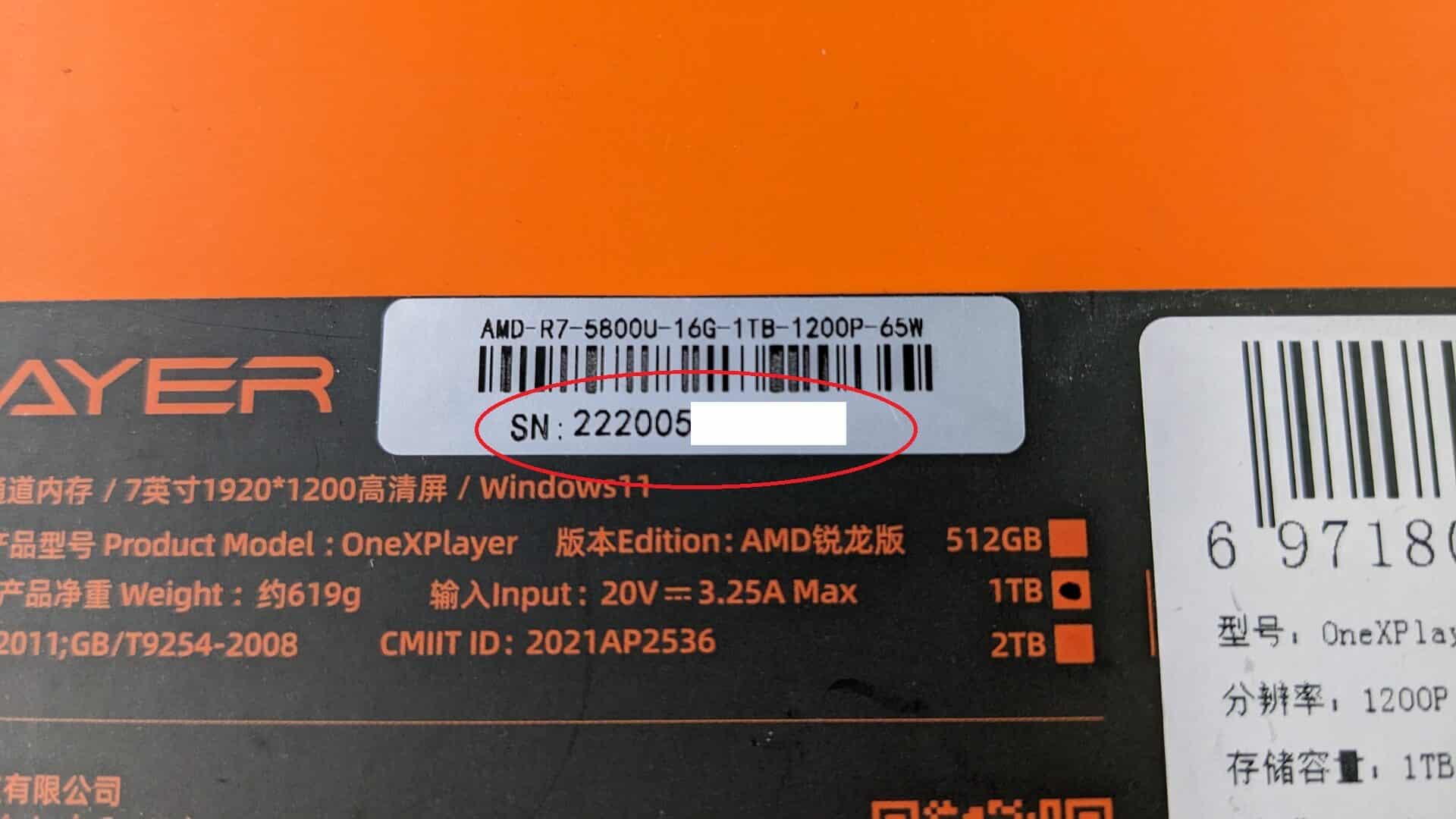
ONEXPLAYER – Intel 1195G7、AMD 4800U/5700U/5800Uモデル:
SN: 21で始まるシリアル番号:こちらからダウンロード
SN: 22で始まるシリアル番号:こちらからダウンロード
正しいファームウェアをダウンロードしていることを確認してください。誤ったファームウェアをインストールすると、さらなる問題が発生する可能性があります。
繰り返しになりますが、お使いのモデルがここに記載されていない場合、または不明な場合は、注文番号を添えて[email protected]までご連絡ください。サポートいたします。
ONEXPLAYERコントローラーファームウェアの更新
これはファームウェア更新であるため、実行中のアンチウイルスソフトウェアを一時的に無効にする必要があります。ファームウェアアップデーターソフトウェアをウイルスと誤認識する可能性があります。
ダウンロードしたファームウェアファイルからファイルを抽出します。
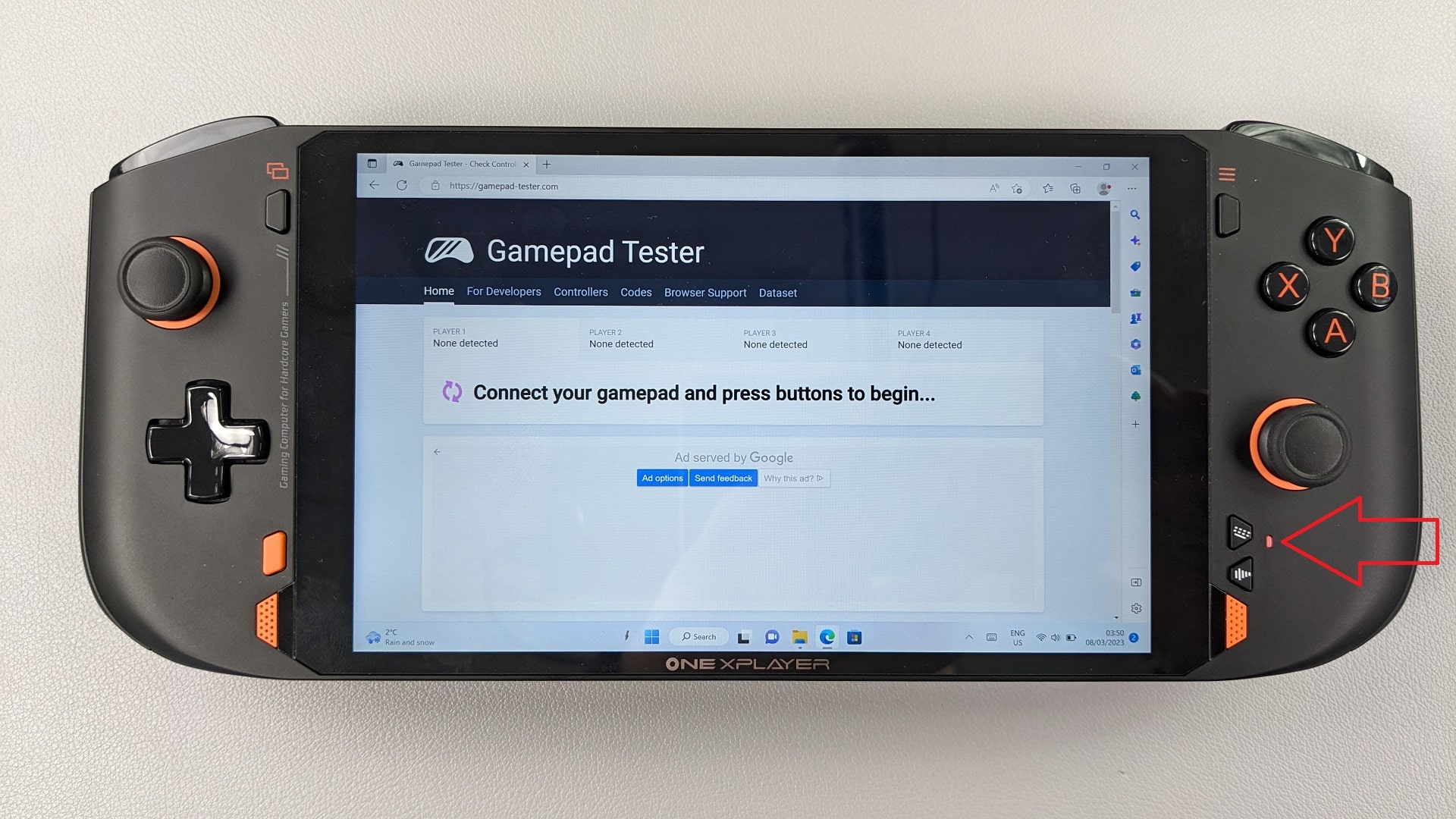
キーボードボタン(下図参照)を1.5秒間押し続け、横のLEDがオレンジ色に点灯するまで待ちます。
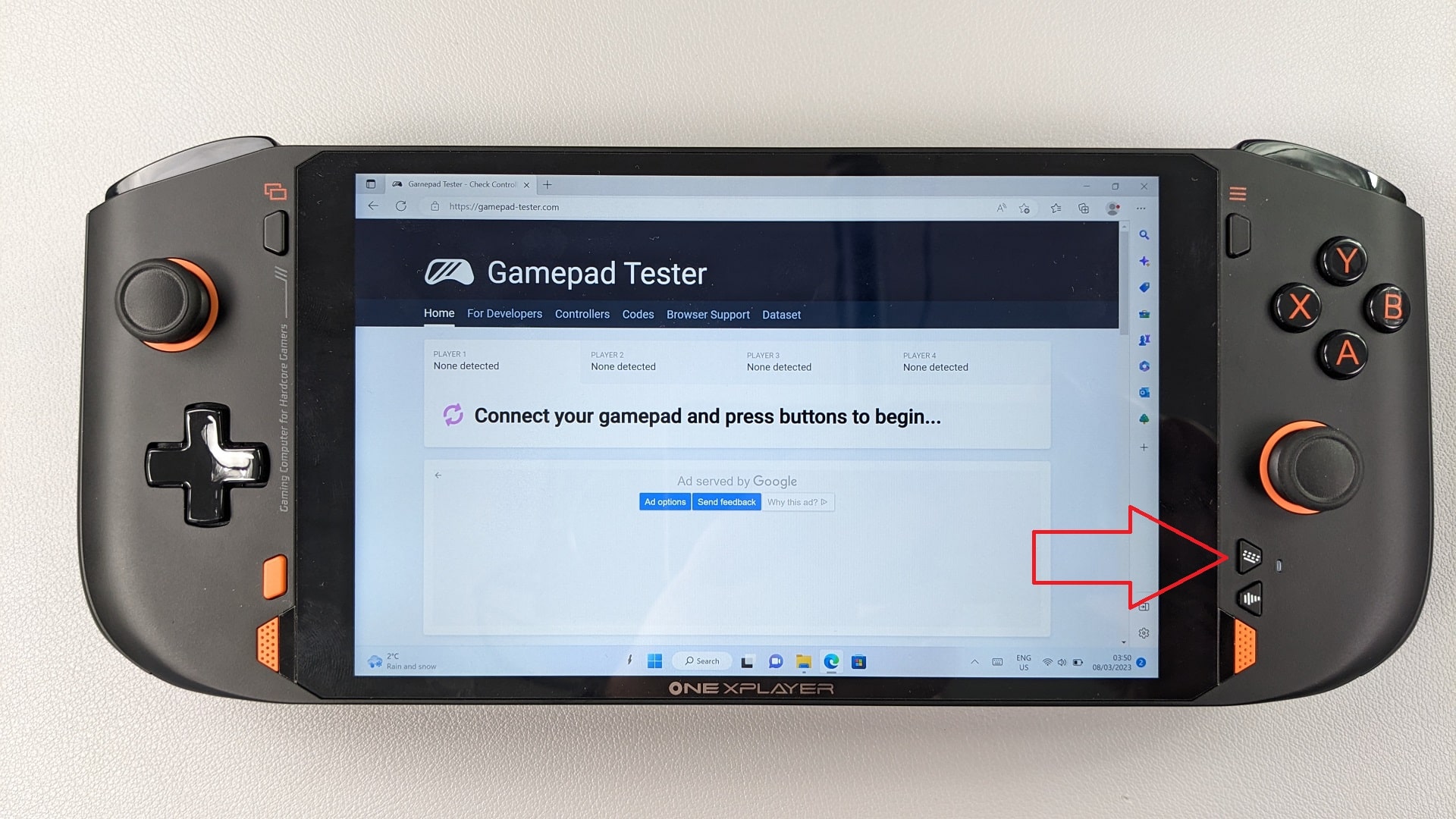
キーボードボタンの横のLEDがオレンジ色に点灯します。
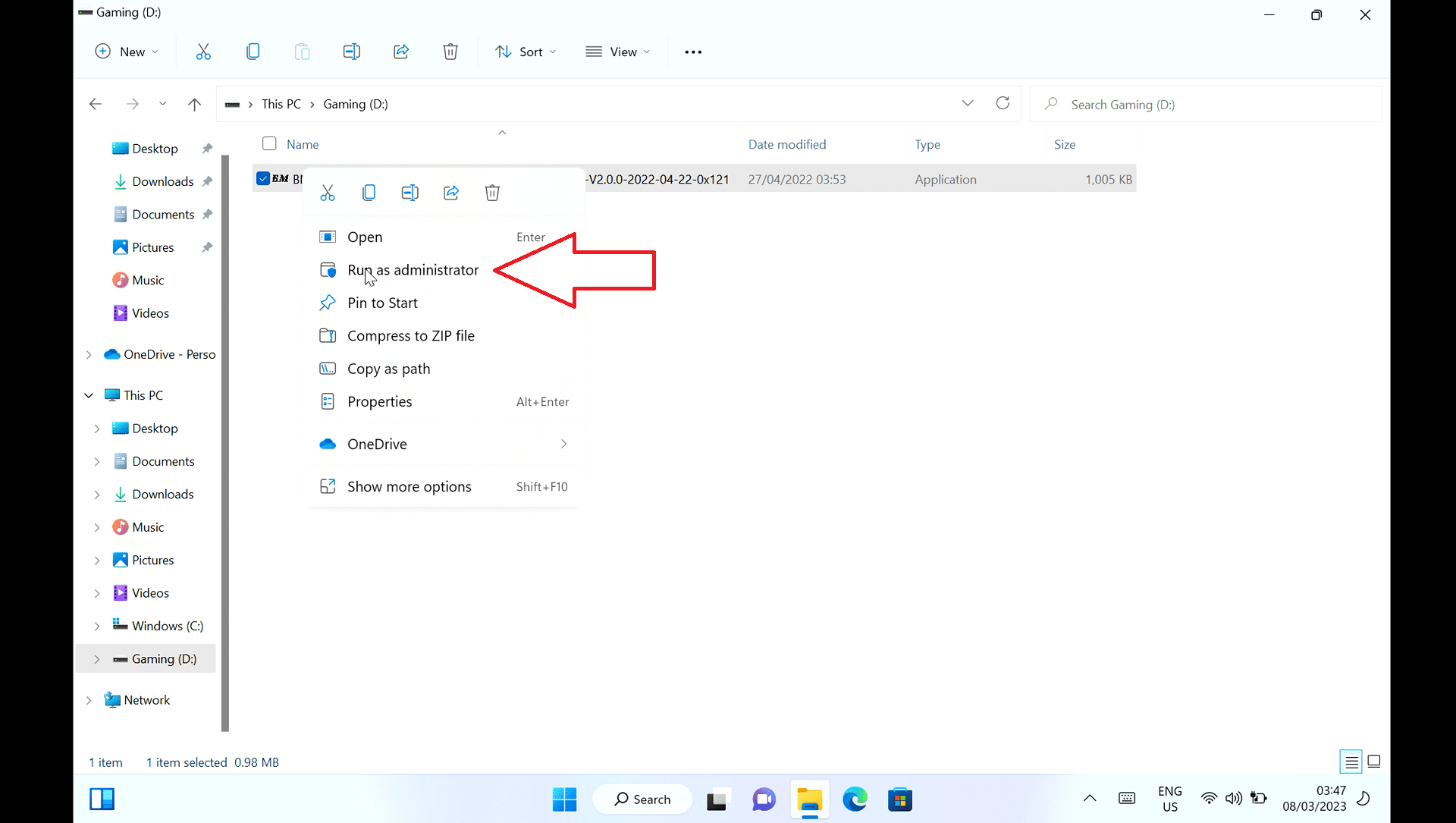
右クリックして BMxxx.exe(ファイル名はモデルとバージョンによって異なります)を選択し、管理者として実行を選択します。
ファームウェア書き込みソフトウェアが読み込まれます。START ボタンをクリックします。

最新のアップデートが書き込まれます。これには少し時間がかかります。青いバーが進行状況を示します。このプロセス中はソフトウェアを閉じたり、ONEXPLAYERをシャットダウンしたりしないでください。
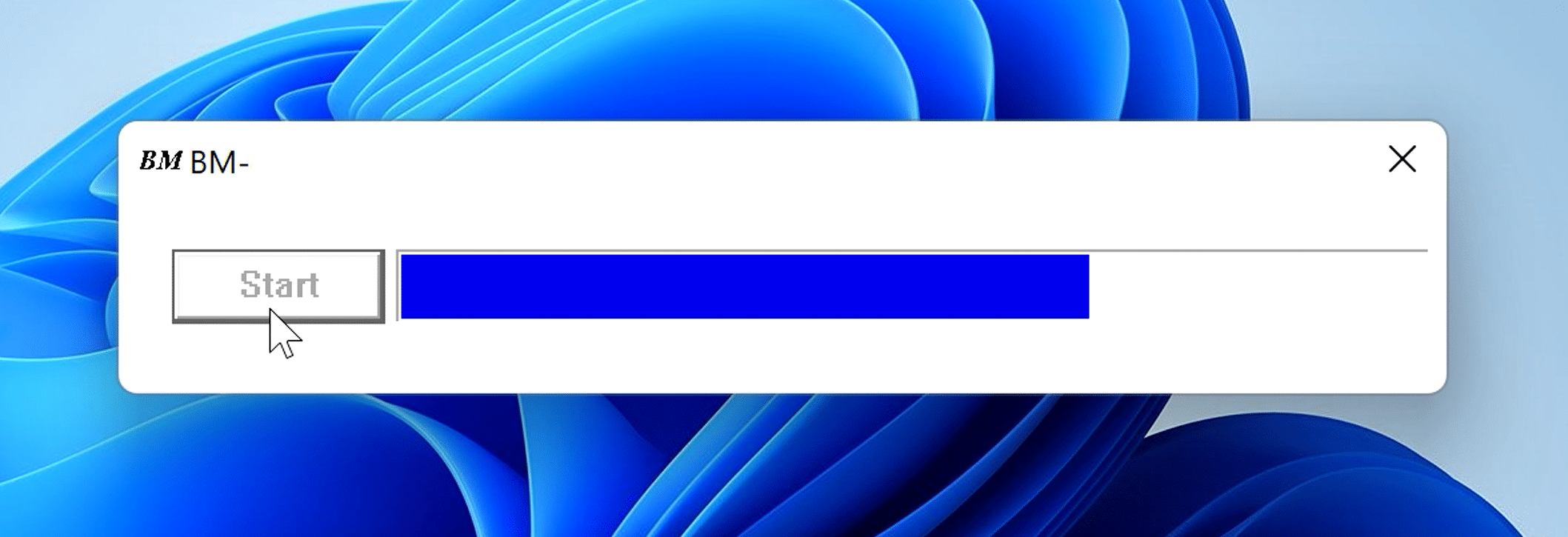
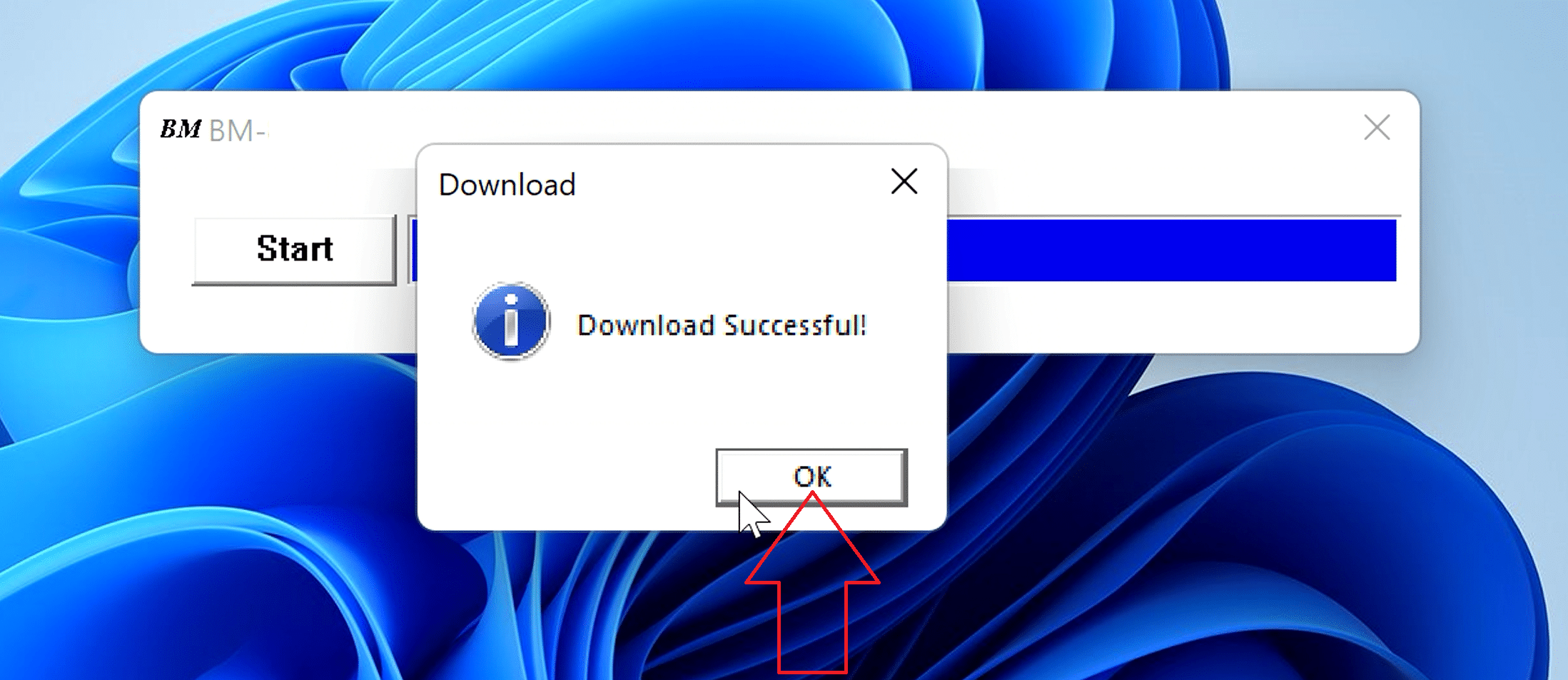
しばらく待つと、ダウンロードが成功したことが表示されます。そして5秒後にLEDライトが消灯します。
OKをクリックし、ファームウェア更新ソフトウェアを閉じます。
BACK ボタンを5秒間押し続けてジョイスティックをキャリブレーションします。キーボードボタンの横のLEDが数回速く点滅し、キャリブレーションが完了したことを確認します。

コントローラーがキャリブレーションされました!アンチウイルスソフトウェアを無効にした場合は、再度有効にすることを忘れないでください。
キャリブレーションされたコントロールのテスト
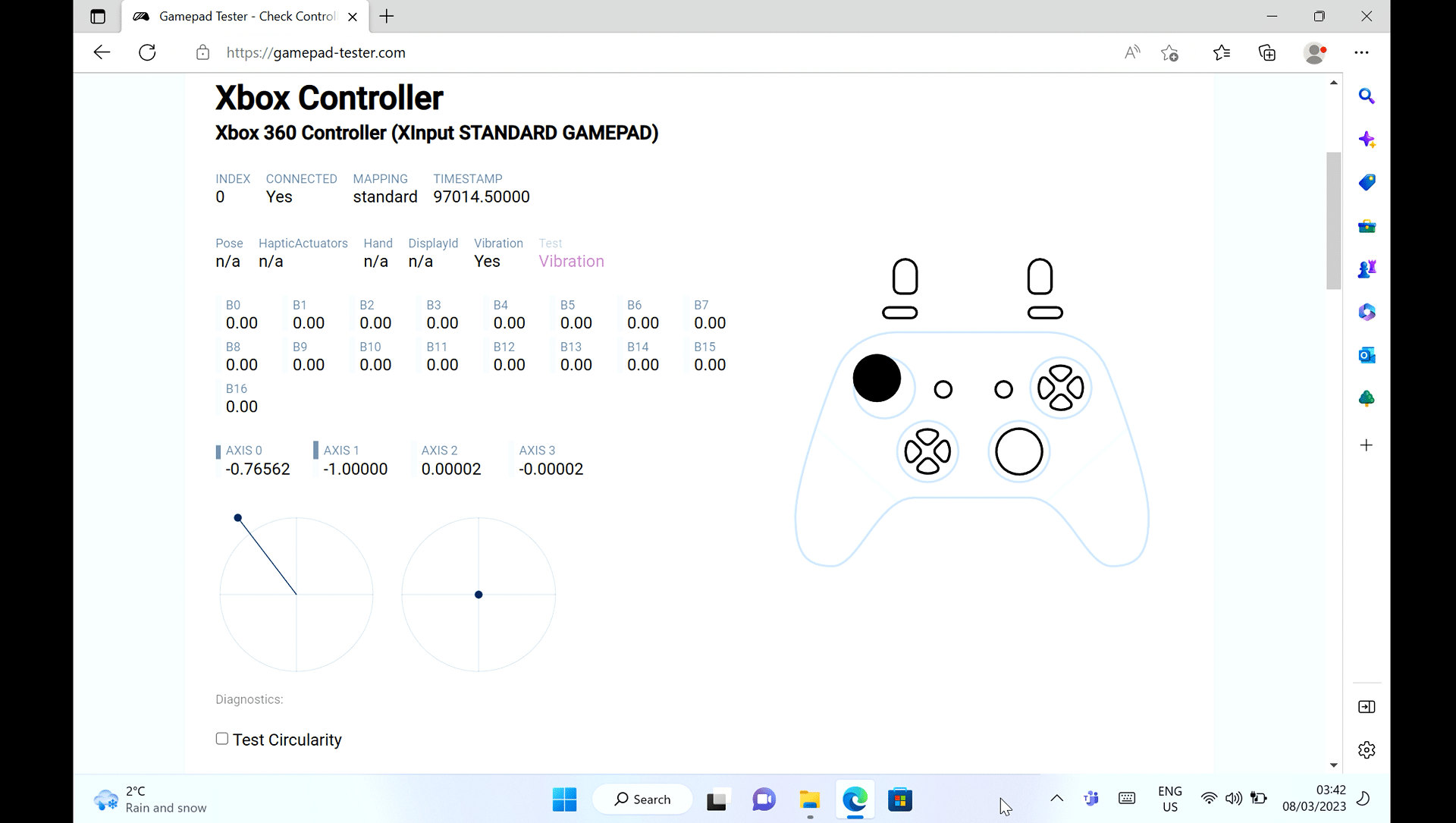
ブラウザを開き、https://gamepad-tester.com/にアクセスします。ゲームパッドを接続してボタンを押すように求められます。すでに接続されているので、任意のボタンを押すと認識されます。
両方のアナログスティックを任意の方向に動かして、入力に対して正確かどうかを確認できます。
質疑応答