




Αρχεία που χρησιμοποιούνται σε αυτόν τον οδηγό
Καταγραφή αλλαγών
- Οδηγός πηγής: Πώς να εγκαταστήσετε το ArkOS στην κονσόλα retro gaming σας
Οι παλαιότερες εκδόσεις παραμένουν διαθέσιμες για επαναλήψεις — κάθε έκδοση διατηρεί το δικό της επαληθευμένο αρχείο.
Αυτός ο οδηγός για το πώς να εγκαταστήσετε το εξαιρετικό ArkOS καλύπτει μια ποικιλία από Φορητές Κονσόλες Retro Gaming και κονσόλες, αλλά η διαδικασία εγκατάστασης του προσαρμοσμένου firmware είναι η ίδια.
Τι είναι το ArkOS;
Το ArkOS είναι ένα προσαρμοσμένο firmware για φορητές συσκευές που βασίζονται σε Rockchip, όπως το RG353V, και σημαίνει Another Rockchip Operating System. Το ArkOS βασίζεται στο Ubuntu και υποστηρίζει πάνω από 90 συστήματα παιχνιδιών που κυμαίνονται από το Atari 2600 έως πιο πρόσφατες φορητές συσκευές όπως το PlayStation Portable. Υποστηρίζει επίσης πάνω από 70 μεταφορές παιχνιδιών μέσω του PortMaster. Το ArkOS χρησιμοποιεί το EmulationStation ως frontend και το RetroArch για την πλειονότητα της εξομοίωσης.

Η εγκατάσταση του ArkOS σημαίνει ότι αξιοποιείτε στο έπακρο την κονσόλα ρετρό παιχνιδιών σας. Υπάρχουν τακτικές ενημερώσεις του firmware που εγκαθίστανται μέσω WiFi, ώστε να μην χρειάζεται να επαναμορφοποιήσετε κάρτες micro SD κ.λπ. Η αρχική διαδικασία εγκατάστασης του ArkOS μπορεί να είναι αποθαρρυντική για τους νεοεισερχόμενους, αλλά ο παρακάτω οδηγός μας θα σας καθοδηγήσει βήμα προς βήμα.
Παρέχουμε επίσης συνδέσμους προς πρόσθετους οδηγούς για το πώς να αντιγράφετε παιχνίδια και στη συνέχεια να τα ‘συλλέγετε’ για προεπισκοπήσεις στιγμιότυπων και πληροφορίες παιχνιδιών.
Τι θα χρειαστείτε για να εγκαταστήσετε το ArkOS
- Μια κάρτα micro SD που είναι 16GB ή μεγαλύτερη. Ιδανικά, θέλετε μεγαλύτερη, καθώς θα προσθέτετε παιχνίδια σε αυτήν την κάρτα.
- Το προσαρμοσμένο firmware image του ArkOS για τη φορητή συσκευή σας από https://github.com/christianhaitian/arkos/wiki (οι λήψεις βρίσκονται κοντά στο κάτω μέρος της σελίδας)
- Win32DiskImager – https://sourceforge.net/projects/win32diskimager/
Εγγραφή του προσαρμοσμένου firmware image του ArkOS στην κάρτα micro SD σας
Αφού κατεβάσετε το προσαρμοσμένο firmware image, αποσυμπιέστε το σε έναν φάκελο στον υπολογιστή σας. Θα έχετε ένα αρχείο που τελειώνει σε .img όπως ArkOS_RG353V_v2.0_10022022.img
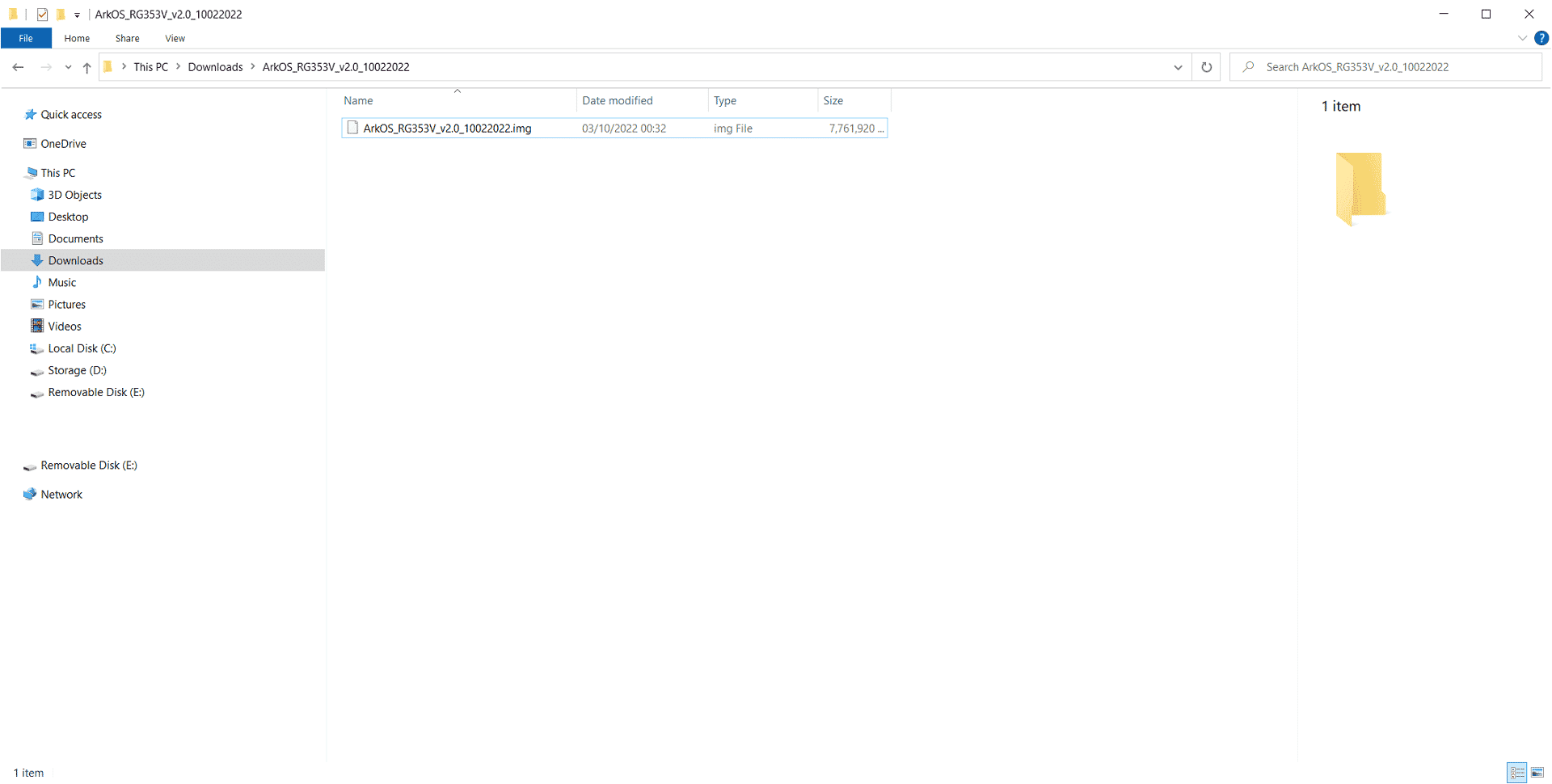
Εισαγάγετε την κάρτα micro SD στον υπολογιστή σας και επιλέξτε Όχι για τυχόν μηνύματα που ενδέχεται να εμφανιστούν.
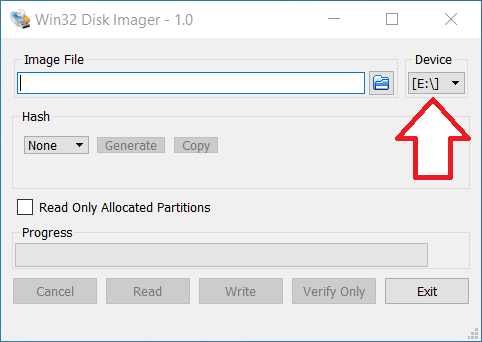
Ανοίξτε το Win32DiskImager και επιλέξτε το γράμμα μονάδας της micro SD κάρτας σας από το αναπτυσσόμενο μενού Device . Παρακαλούμε ελέγξτε δύο και τρεις φορές ότι είναι η σωστή μονάδα, διαφορετικά, μπορεί να αντικαταστήσετε τον σκληρό δίσκο του υπολογιστή σας!
Τώρα κάντε κλικ στο εικονίδιο φακέλου μεταβείτε στο .img αρχείο που εξαγάγατε και επιλέξτε το.
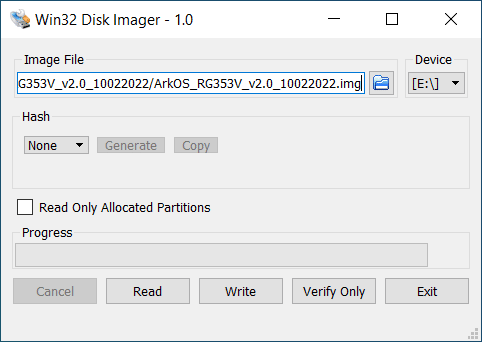
Ελέγξτε ξανά ότι έχετε το σωστό γράμμα μονάδας Device . Πατήστε το κουμπί Write και Yes για να συνεχίσετε και να ξεκινήσετε τη διαδικασία εγγραφής του αρχείου εικόνας. Η διαδικασία θα διαρκέσει αρκετά λεπτά και ποικίλλει ανάλογα με την ταχύτητα της micro SD κάρτας σας και του υπολογιστή σας.
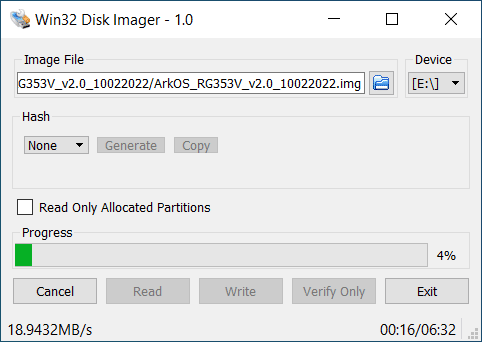
Μόλις εγγραφεί η εικόνα, θα δείτε ότι έχουν προστεθεί νέες μονάδες δίσκου. Εάν σας ζητηθεί να Μορφοποιήσετε οποιεσδήποτε μονάδες δίσκου, επιλέξτε Όχι.
Μπορείτε τώρα να εξαγάγετε με ασφάλεια την micro SD κάρτα και να την τοποθετήσετε στη φορητή σας συσκευή.
Ρύθμιση και Εγκατάσταση του ArkOS
Ενεργοποιήστε τη συσκευή και μετά από λίγες στιγμές, θα ειδοποιηθείτε ότι η συσκευή θα επανεκκινήσει μία φορά. Αφήστε την να επανεκκινήσει.
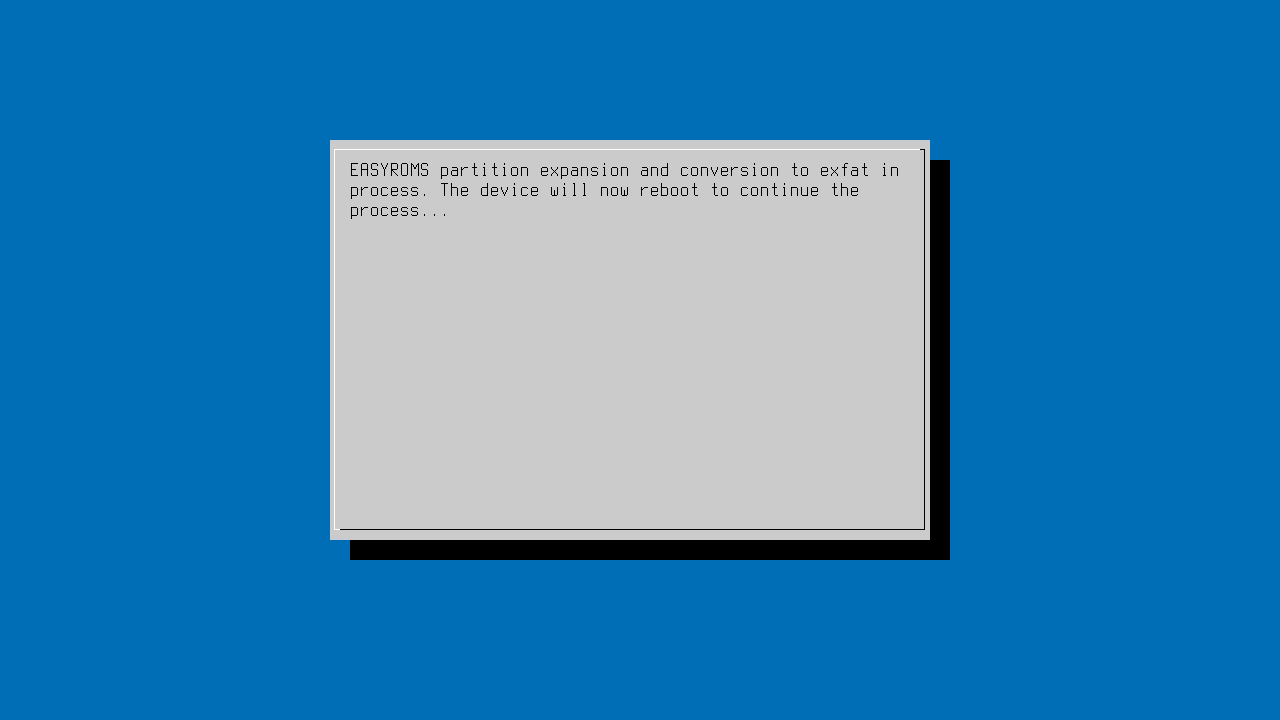
Το ArkOS θα προχωρήσει τώρα στη ρύθμιση του συστήματος αρχείων. Μην απενεργοποιήσετε τη συσκευή ή πατήσετε οποιοδήποτε κουμπί κατά τη διάρκεια αυτής της διαδικασίας.
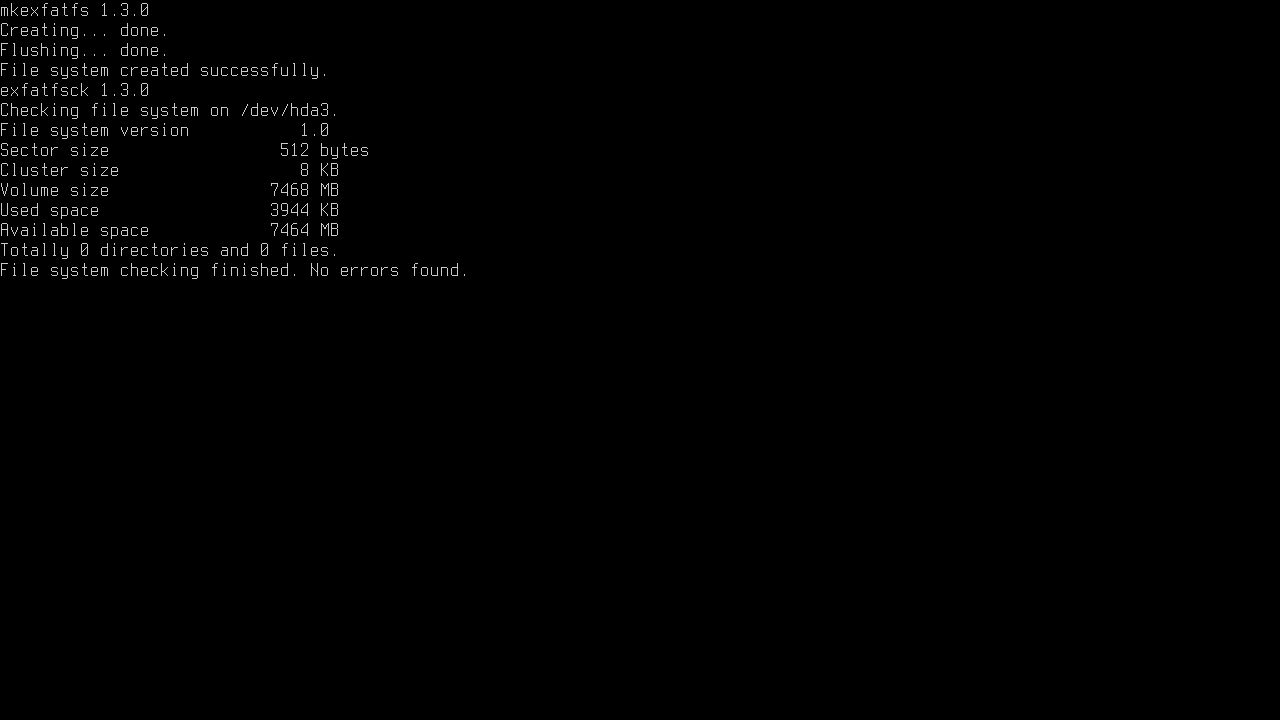
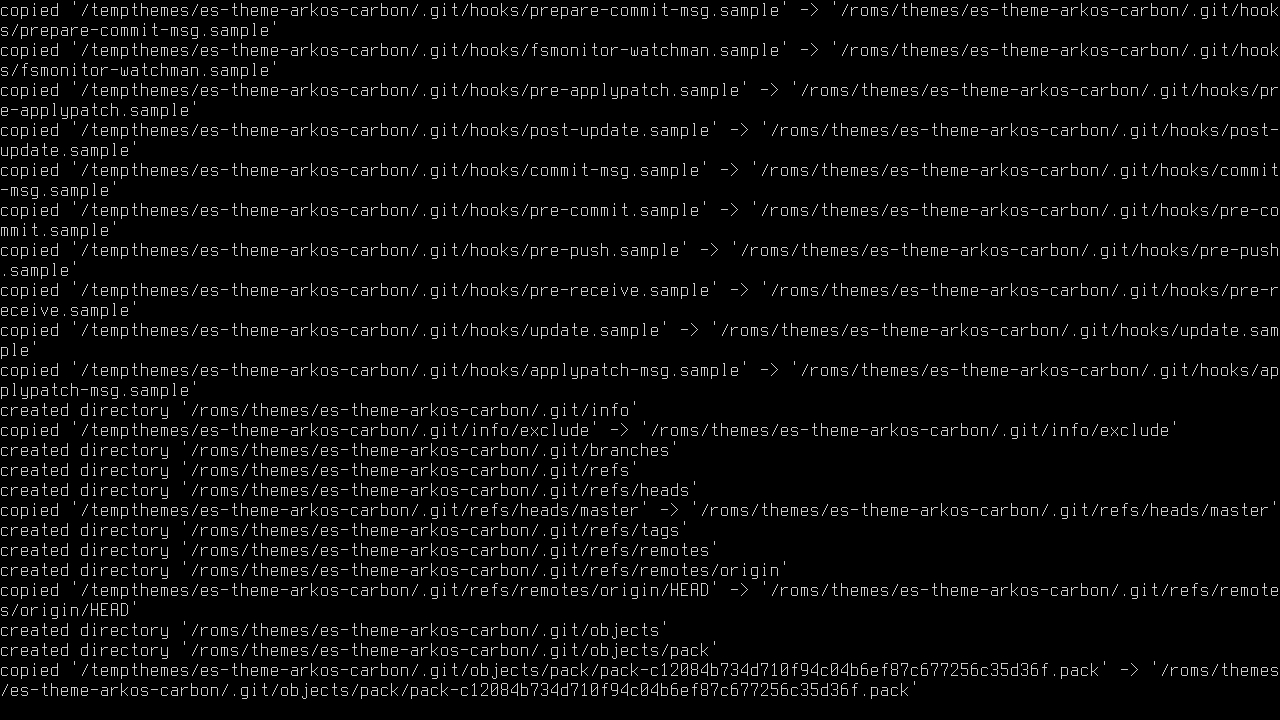
Μετά από λίγες στιγμές, θα προχωρήσει στην εγκατάσταση των απαραίτητων αρχείων για το λειτουργικό σύστημα. Αυτή η διαδικασία θα διαρκέσει 3 έως 5 λεπτά, αφήστε την να ολοκληρωθεί και μην απενεργοποιήσετε τη συσκευή ή πατήσετε οποιοδήποτε κουμπί.
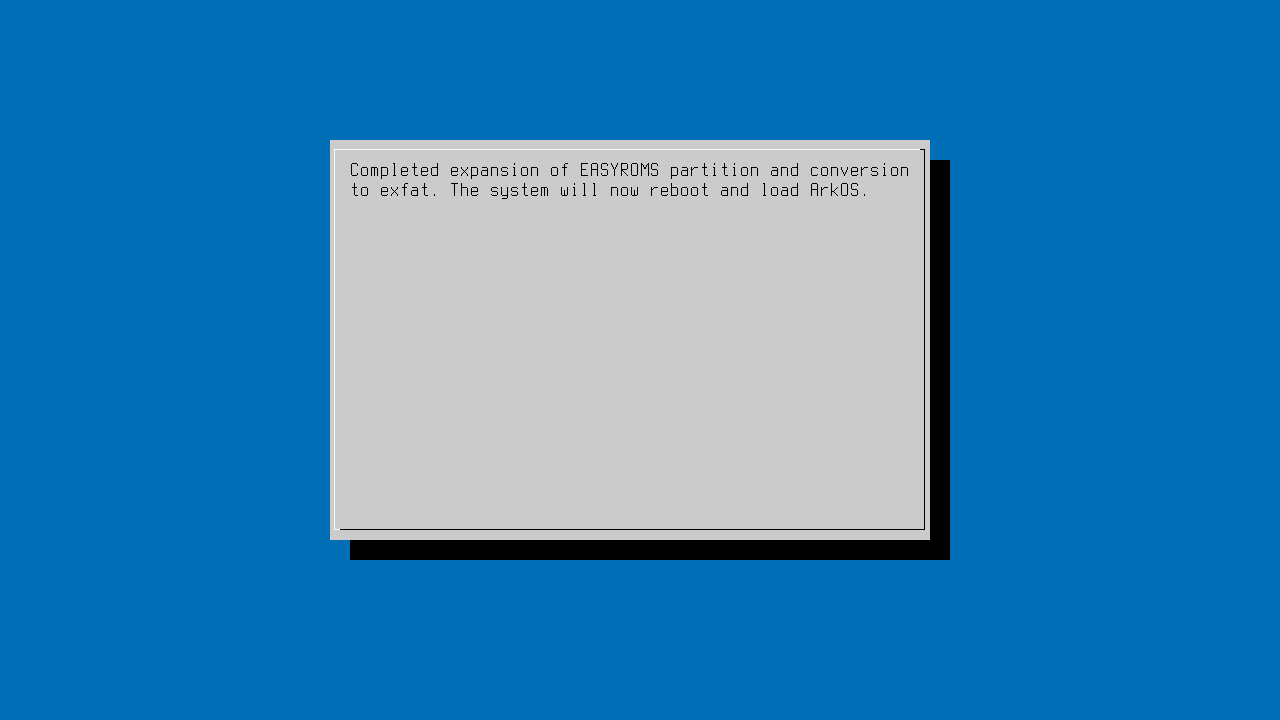
Μόλις ολοκληρωθεί η διαδικασία εγκατάστασης, θα ειδοποιηθείτε ότι η συσκευή θα επανεκκινήσει ξανά. Αφήστε την να επανεκκινήσει.
Πρώτη εκκίνηση του ArkOS
Το ArkOS θα εκκινηθεί τώρα για πρώτη φορά.
Μετά από λίγες στιγμές, θα εμφανιστεί το κύριο μενού του ArkOS
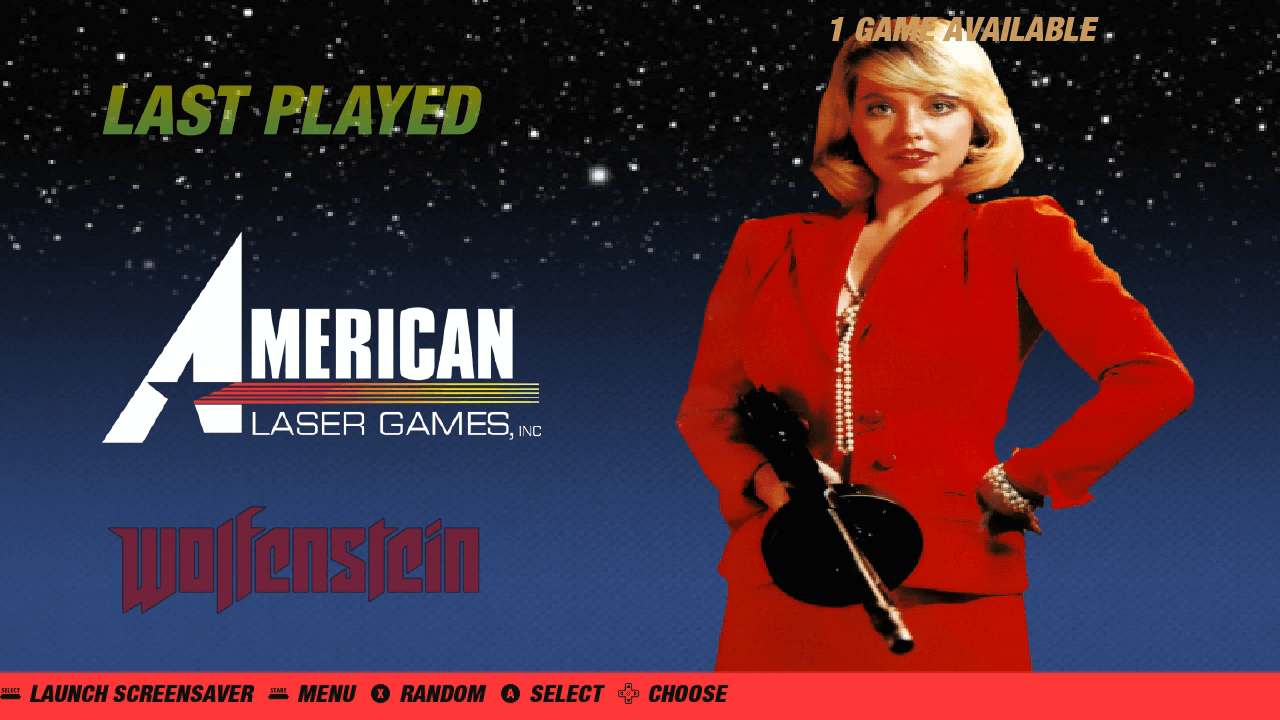
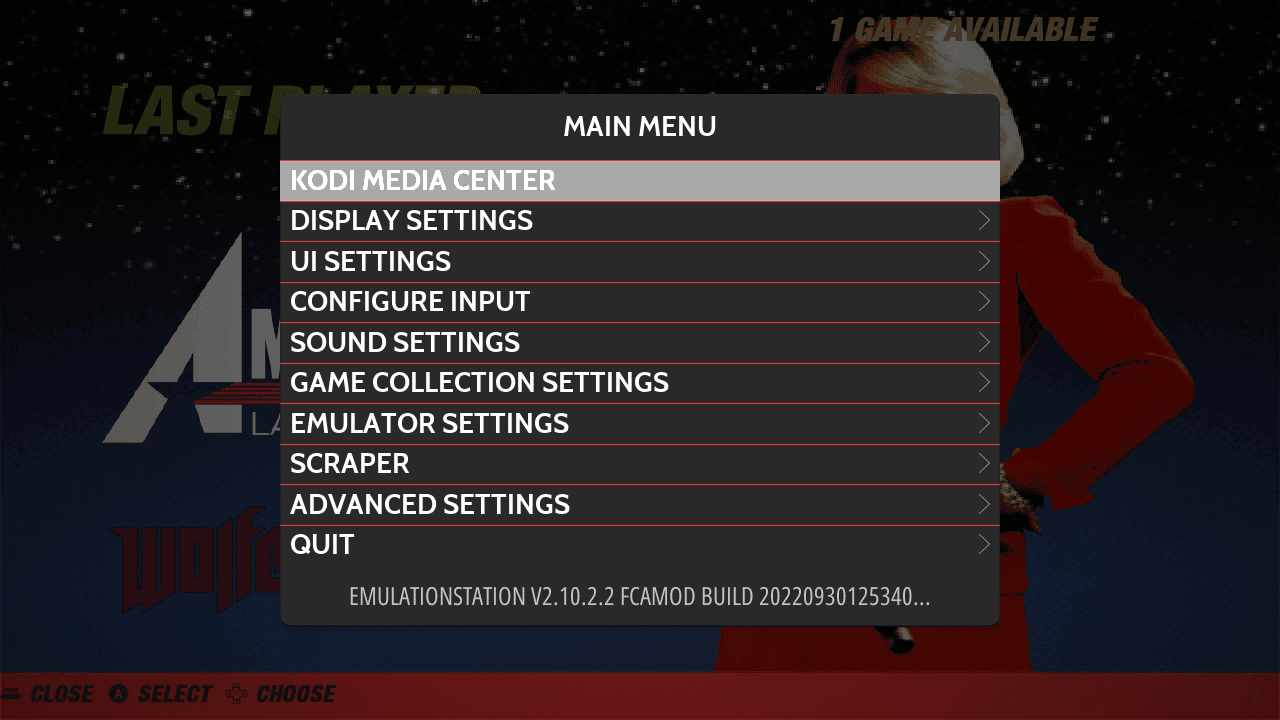
Τώρα πρέπει να εγκαταστήσουμε μερικά παιχνίδια. Για να το κάνουμε αυτό, πρέπει πρώτα να τερματίσουμε με ασφάλεια τη λειτουργία της φορητής συσκευής. Πατήστε το START κουμπί στη συσκευή σας για να εμφανιστεί το μενού Settings .
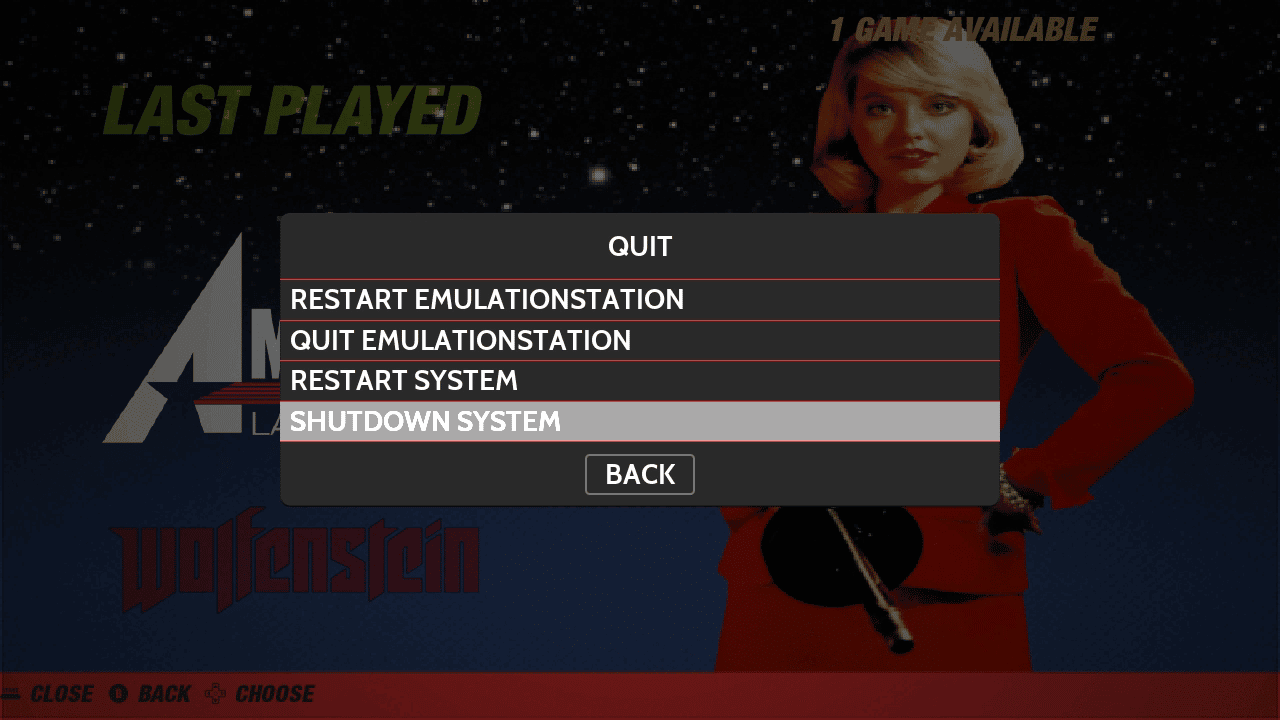
Επιλέξτε Quit και στη συνέχεια Shutdown System, η συσκευή θα τερματίσει τώρα με ασφάλεια τη λειτουργία της.
Προσθήκη παιχνιδιών στην κάρτα micro SD
ΣΗΜΕΙΩΣΗ: Αν θέλετε να χρησιμοποιηθεί η δεύτερη υποδοχή κάρτας Micro SD αντί για την πρώτη. Μεταβείτε στις Options στην κύρια οθόνη και, στη συνέχεια, επιλέξτε Advanced και έπειτα Εναλλαγή σε SD2 για ROMS. Στη συνέχεια, η κάρτα θα προετοιμαστεί με τη σωστή δομή φακέλων. Μπορείτε έπειτα να αντιγράψετε οποιαδήποτε αρχεία στη δεύτερη κάρτα.
Μόλις τερματιστεί η λειτουργία της συσκευής, μπορείτε πλέον να αφαιρέσετε την κάρτα micro SD και να τη συνδέσετε ξανά στον υπολογιστή σας. Εάν σας ζητηθεί να μορφοποιήσετε οποιαδήποτε μονάδα δίσκου, επιλέξτε Όχι. Θα δείτε ότι εμφανίζονται μερικές νέες μονάδες δίσκου στον υπολογιστή σας. Μην κάνετε κλικ σε μονάδες δίσκου άλλες εκτός από EASYROMS καθώς δεν θα μπορείτε να αποκτήσετε πρόσβαση σε αυτές.
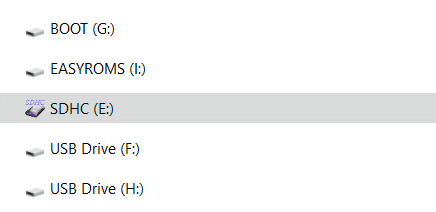
Επιλέξτε τη EASYROMS μονάδα δίσκου και θα δείτε μια λίστα φακέλων.
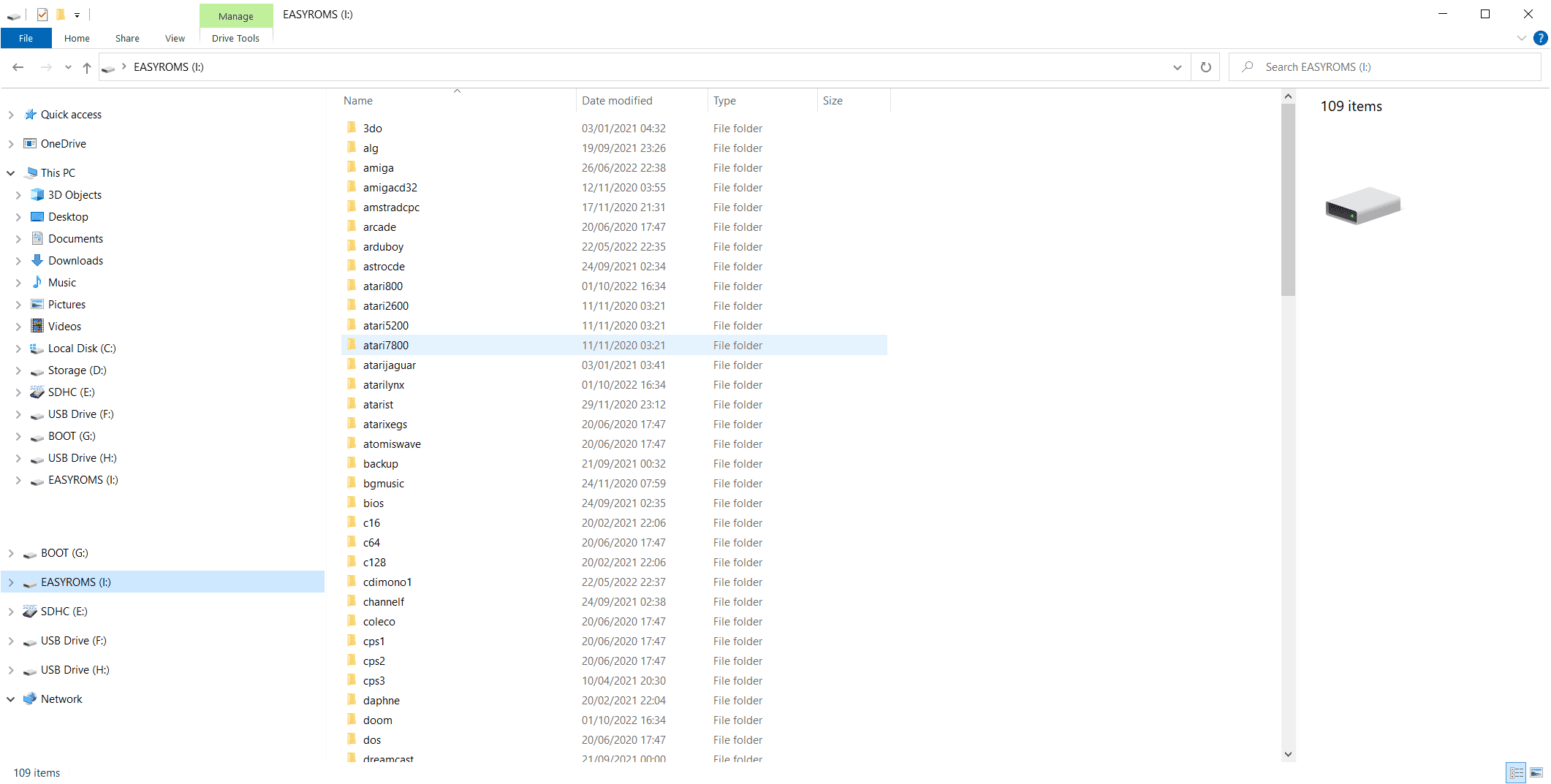
Πολλά από τα ονόματα των φακέλων θα σας είναι οικεία, καθώς εκεί τοποθετούνται τα ROM παιχνιδιών για κάθε σύστημα. Για παράδειγμα, ο φάκελος “atari2600” είναι εκεί όπου τοποθετούνται τα παιχνίδια Atari 2600, και ο φάκελος “pcengine” είναι εκεί όπου τοποθετούνται τα παιχνίδια PC Engine. Μπορείτε τώρα να αντιγράψετε τα αρχεία ROM στους αντίστοιχους φακέλους τους.
Εάν δεν είστε βέβαιοι πώς να το κάνετε αυτό, μπορείτε να ακολουθήσετε τον οδηγό μας για το πώς να προσθέτετε παιχνίδια, και στη συνέχεια για το πώς να συλλέγετε τα δεδομένα παιχνιδιών εδώ.
Δεύτερη εκκίνηση και σάρωση κάρτας micro SD
Μόλις προσθέσετε τα παιχνίδια σας, μπορείτε να εξαγάγετε την κάρτα micro SD και να την εισαγάγετε ξανά στη φορητή κονσόλα retro gaming και να την ενεργοποιήσετε.
Το ArkOS θα εκκινηθεί τώρα ξανά.
Η πρώτη εκκίνηση θα διαρκέσει περισσότερο από το συνηθισμένο, καθώς θα σαρώσει την κάρτα micro SD για τα παιχνίδια που προστέθηκαν πρόσφατα. Αυτή η διαδικασία μπορεί να διαρκέσει αρκετή ώρα εάν προσθέσετε πολλά. Μόλις ολοκληρωθεί η διαδικασία, θα εμφανιστεί το κύριο μενού και θα δείξει νέες κονσόλες ή υπολογιστές που εντόπισε η σάρωση.
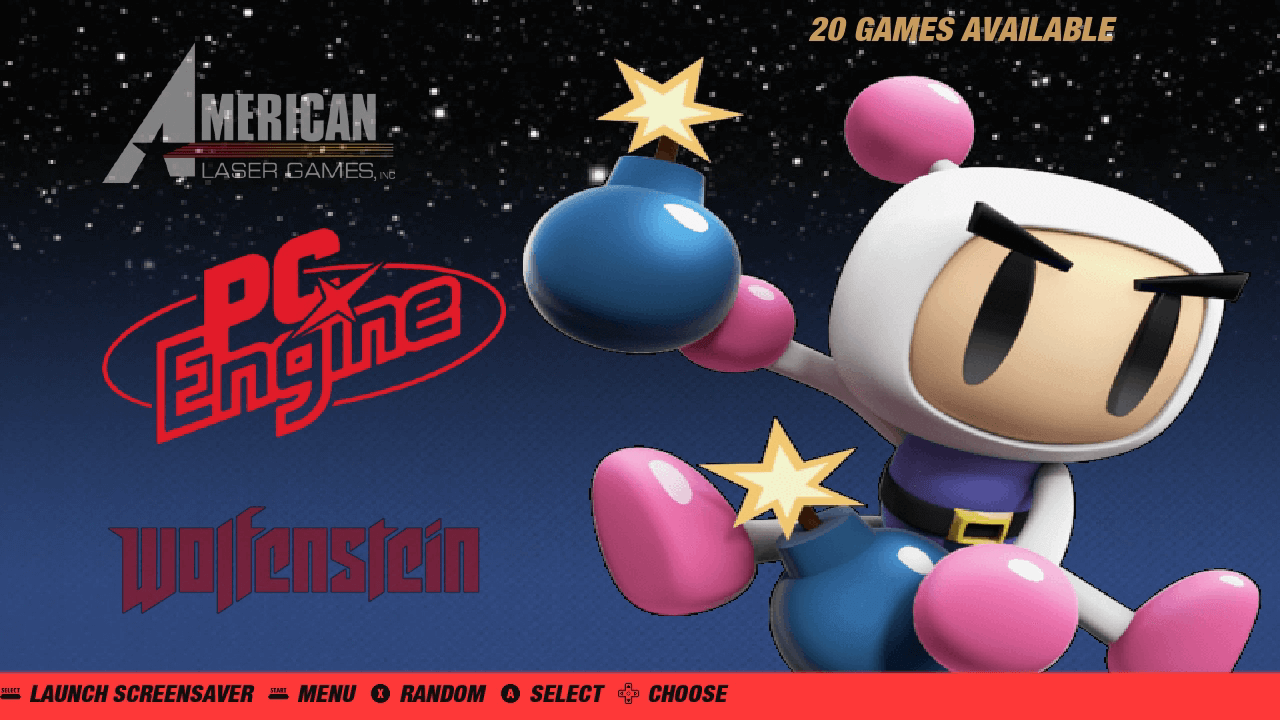
Περιηγηθείτε σε μια κονσόλα ή υπολογιστή και επιλέξτε την για να εμφανιστεί η λίστα με τα παιχνίδια που βρήκε κατά τη σάρωση. Επιλέξτε ένα παιχνίδι και θα φορτωθεί.

Ανάκτηση δεδομένων παιχνιδιών στο ArkOS
Εάν επιθυμείτε να προσθέσετε στιγμιότυπα προεπισκόπησης και πληροφορίες παιχνιδιών για τα παιχνίδια σας, συνιστούμε να διαβάσετε τον οδηγό μας εδώ για το πώς να το κάνετε αυτό. Ίσως χρειαστεί να αλλάξετε τις ρυθμίσεις θέματος για να εμφανιστούν αυτά.
Αυτό ολοκληρώνει τον οδηγό μας για το πώς να εγκαταστήσετε το ArkOS. Βασίζεται στο σύστημα Emulation Station και RetroArch και έχουμε κάποιους άλλους οδηγούς στη βάση γνώσεών μας που μπορεί να σας ενδιαφέρουν.
Πού να αγοράσετε μια φορητή κονσόλα retro gaming;
Ενδιαφέρεστε να αγοράσετε ή να αναβαθμίσετε σε μια νέα φορητή κονσόλα; Μπορείτε να περιηγηθείτε στη γκάμα μας από φορητές κονσόλες retro gaming εδώ.
Ερωτήσεις & απαντήσεις 2
Bonjour
si c’est pour rockchip est ce que la jxd 7800b est compatible si oui comment on installe merci pour vos retours
Il existe une liste d’appareils compatibles sur la page d’accueil. Malheureusement, le JXD ne semble pas être pris en charge.