




Šiame vadove naudojami failai
Pakeitimų žurnalas
- Šaltinio vadovas: Kaip įdiegti ArkOS savo retro žaidimų konsolėje
Senesnes versijas galima atsisiųsti atgal – kiekviena versija išsaugo savo patvirtintą failą.
Šis vadovas, kaip įdiegti puikiąją ArkOS, apima įvairius retro žaidimų delninius kompiuterius ir konsoles, tačiau pasirinktinės programinės aparatinės įrangos įdiegimo procesas yra toks pat.
Kas yra ArkOS?
ArkOS yra pasirinktinė programinė aparatinė įranga, skirta „Rockchip“ pagrindu veikiantiems delniniams kompiuteriams, tokiems kaip RG353V, jos pavadinimas reiškia „Another Rockchip Operating System“. ArkOS yra pagrįsta „Ubuntu“ ir palaiko daugiau nei 90 žaidimų sistemų nuo „Atari 2600“ iki naujesnių delninių kompiuterių, tokių kaip „PlayStation Portable“. Ji taip pat palaiko daugiau nei 70 žaidimų portų per „PortMaster“. ArkOS naudoja „EmulationStation“ kaip sąsają, o „RetroArch“ – didžiajai daliai emuliavimo.

Įdiegę ArkOS išgausite geriausią savo retro žaidimų konsolės veikimą. Programinė aparatinė įranga reguliariai atnaujinama, o atnaujinimai įdiegiami per „WiFi“, todėl jums nereikia iš naujo formatuoti „micro SD“ kortelių ir pan. Pradinis ArkOS įdiegimo procesas gali atrodyti sudėtingas naujokams, tačiau mūsų žemiau pateiktas vadovas padės jums žingsnis po žingsnio.
Taip pat pateikiame nuorodas į papildomus vadovus, kaip kopijuoti žaidimus ir vėliau juos „nugriebti“ (angl. scraping), kad būtų gauti peržiūros ekrano vaizdai ir žaidimų informacija.
Ko jums reikės norint įdiegti ArkOS
- 16 GB ar didesnė „micro SD“ kortelė. Idealiu atveju pageidautina didesnė, nes į šią kortelę pridėsite žaidimų.
- Jūsų delniniam kompiuteriui skirta ArkOS pasirinktinės programinės aparatinės įrangos versija iš https://github.com/christianhaitian/arkos/wiki (atsisiuntimai yra puslapio apačioje)
- Win32DiskImager – https://sourceforge.net/projects/win32diskimager/
ArkOS pasirinktinės programinės aparatinės įrangos versijos įrašymas į „micro SD“ kortelę
Atsisiuntę pasirinktinės programinės aparatinės įrangos versiją, išskleiskite ją į aplanką savo kompiuteryje. Turėsite failą, kurio pavadinimas baigiasi .img, pavyzdžiui, ArkOS_RG353V_v2.0_10022022.img
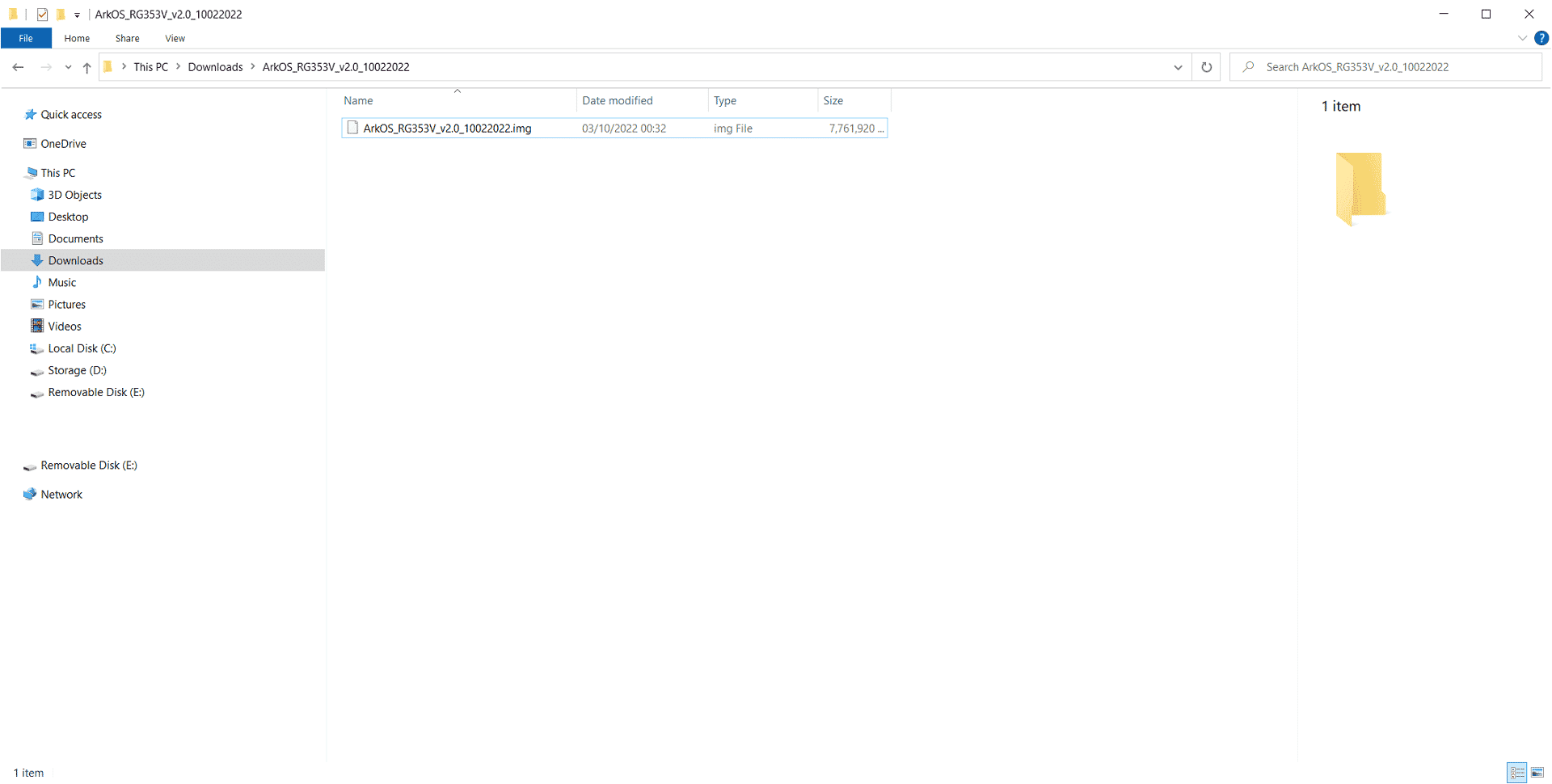
Įkiškite „micro SD“ kortelę į savo kompiuterį ir, jei pasirodys bet kokie pranešimai, pasirinkite No.
Atidarykite Win32DiskImager ir iš Device išskleidžiamojo meniu pasirinkite savo „micro SD“ kortelės disko raidę. Prašome du ir tris kartus patikrinti, ar tai teisingas diskas, kitaip galite perrašyti savo kompiuterio kietąjį diską!
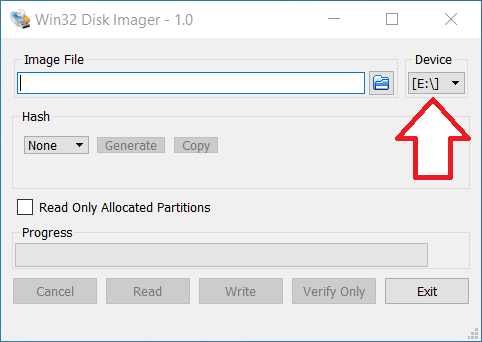
Dabar spustelėkite aplanko piktogramą, eikite prie .img failo, kurį išskleidėte, ir pasirinkite jį.
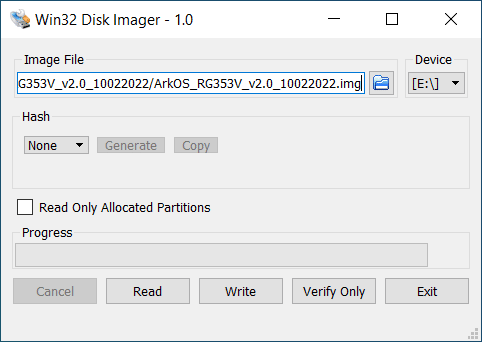
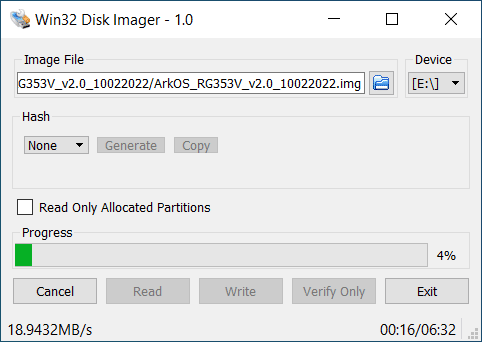
Dar kartą patikrinkite, ar turite teisingą Device disko raidę. Paspauskite mygtuką Write ir Yes, kad tęstumėte ir pradėtumėte versijos failo įrašymo procesą. Procesas užtruks keletą minučių ir priklausys nuo jūsų „micro SD“ kortelės bei kompiuterio greičio.
Kai versija bus įrašyta, pamatysite, kad buvo pridėti nauji diskai. Jei bus paraginta formatuoti bet kuriuos diskus, pasirinkite No.
Dabar galite saugiai išimti „micro SD“ kortelę ir įkišti ją į savo delninį kompiuterį.
ArkOS nustatymas ir įdiegimas
Įjunkite, ir po kelių akimirkų bus pranešta, kad įrenginys vieną kartą bus paleistas iš naujo. Leiskite jam paleistis iš naujo.
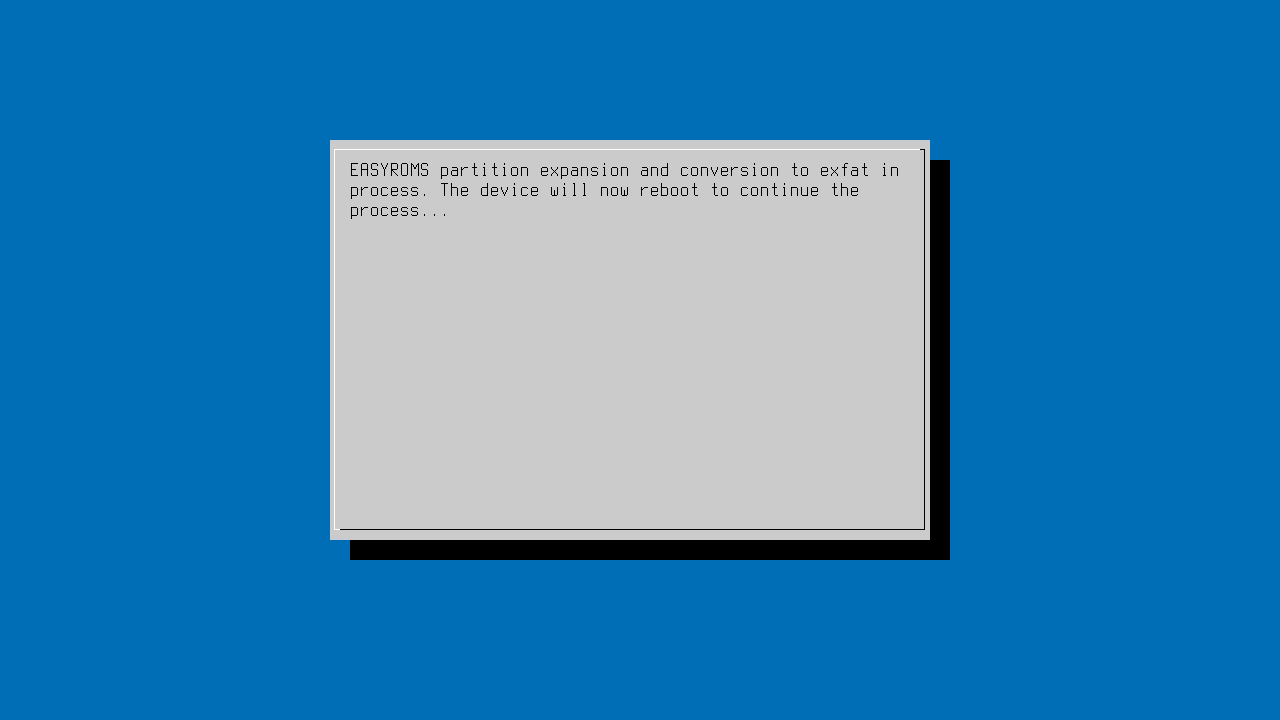
Dabar ArkOS pradės nustatyti failų sistemą. Per šį laiką neišjunkite įrenginio ir nespauskite jokių mygtukų.
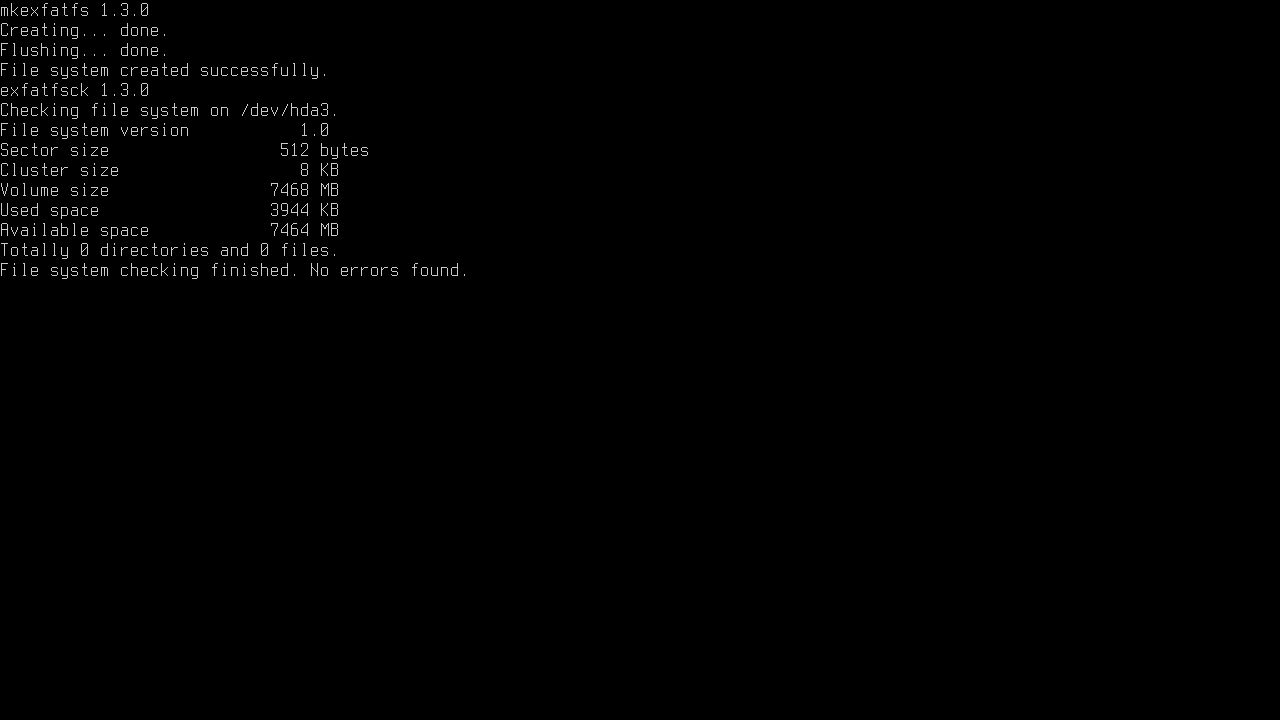
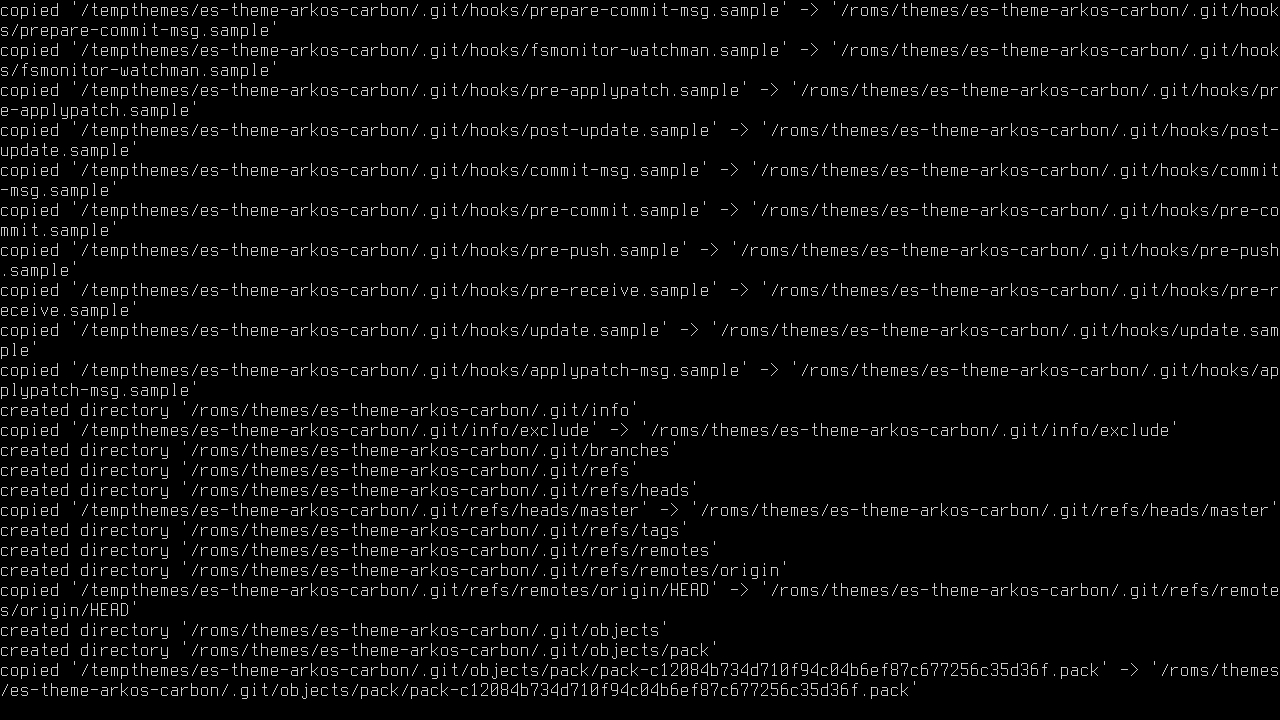
Po kelių akimirkų ji pradės diegti reikalingus operacinės sistemos failus. Šis procesas užtruks 3–5 minutes, leiskite jam atlikti savo darbą ir neišjunkite įrenginio bei nespauskite jokių mygtukų.
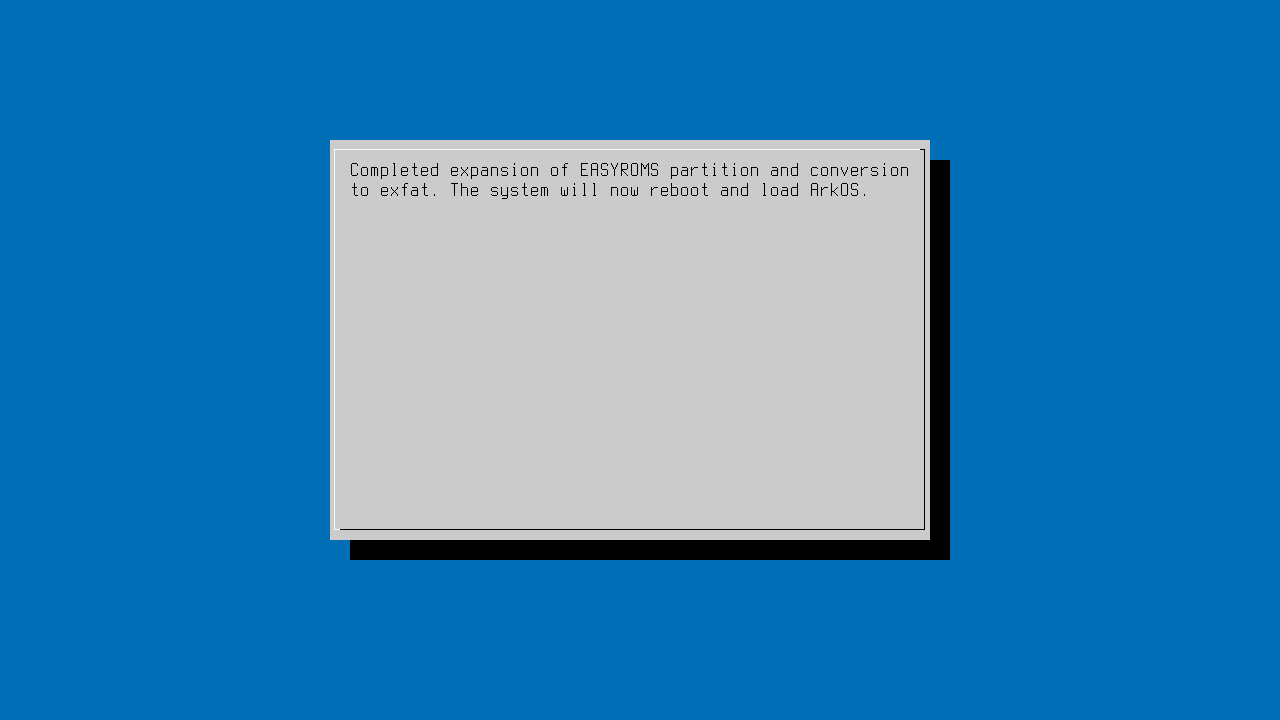
Kai diegimo procesas bus baigtas, bus pranešta, kad įrenginys vėl bus paleistas iš naujo. Leiskite jam paleistis iš naujo.
Pirmasis ArkOS paleidimas
Dabar ArkOS pirmą kartą paleis sistemą.
Po kelių akimirkų bus parodytas pagrindinis ArkOS meniu
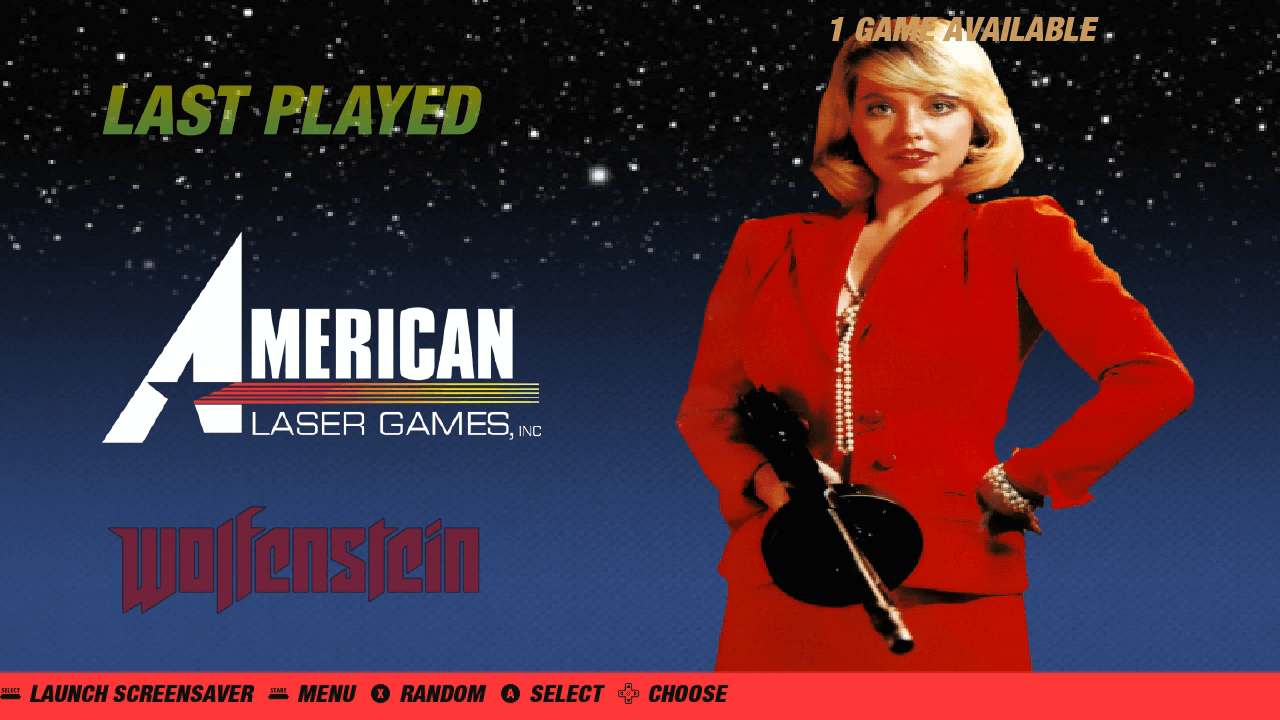
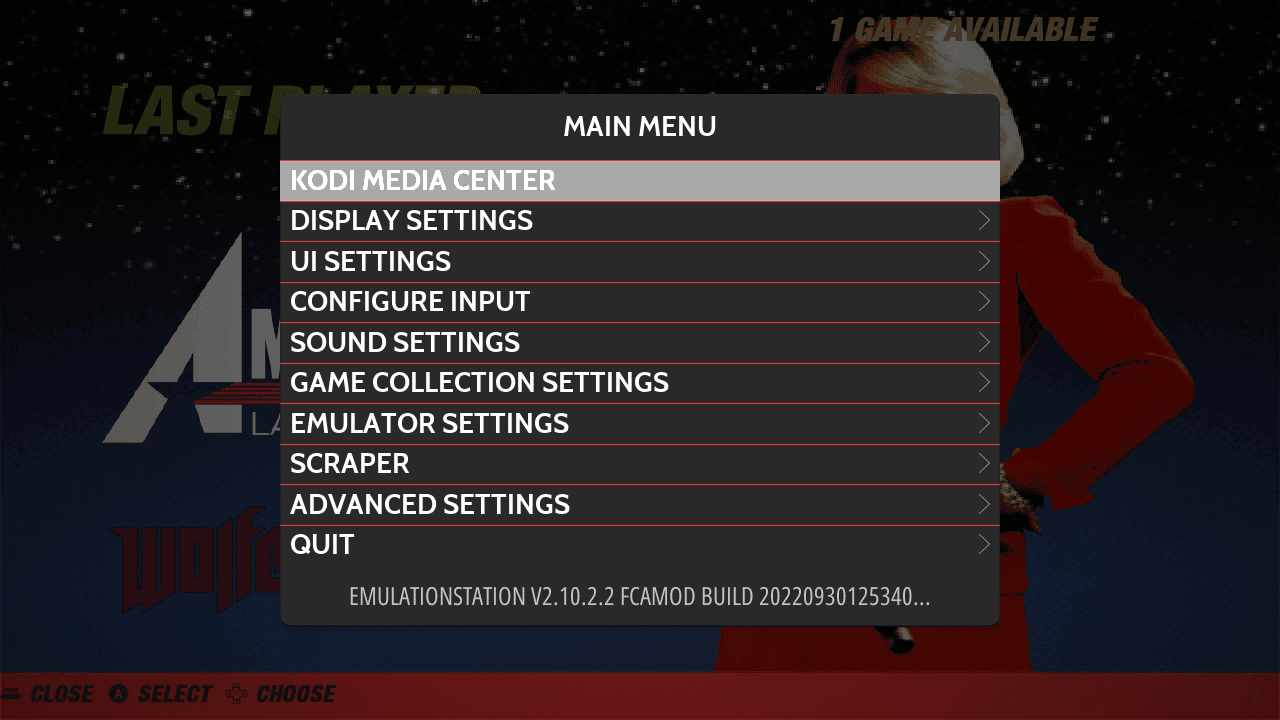
Dabar turime įdiegti keletą žaidimų. Norėdami tai padaryti, pirmiausia turime saugiai išjungti delninį kompiuterį. Paspauskite mygtuką START savo įrenginyje, kad būtų parodytas meniu Settings.
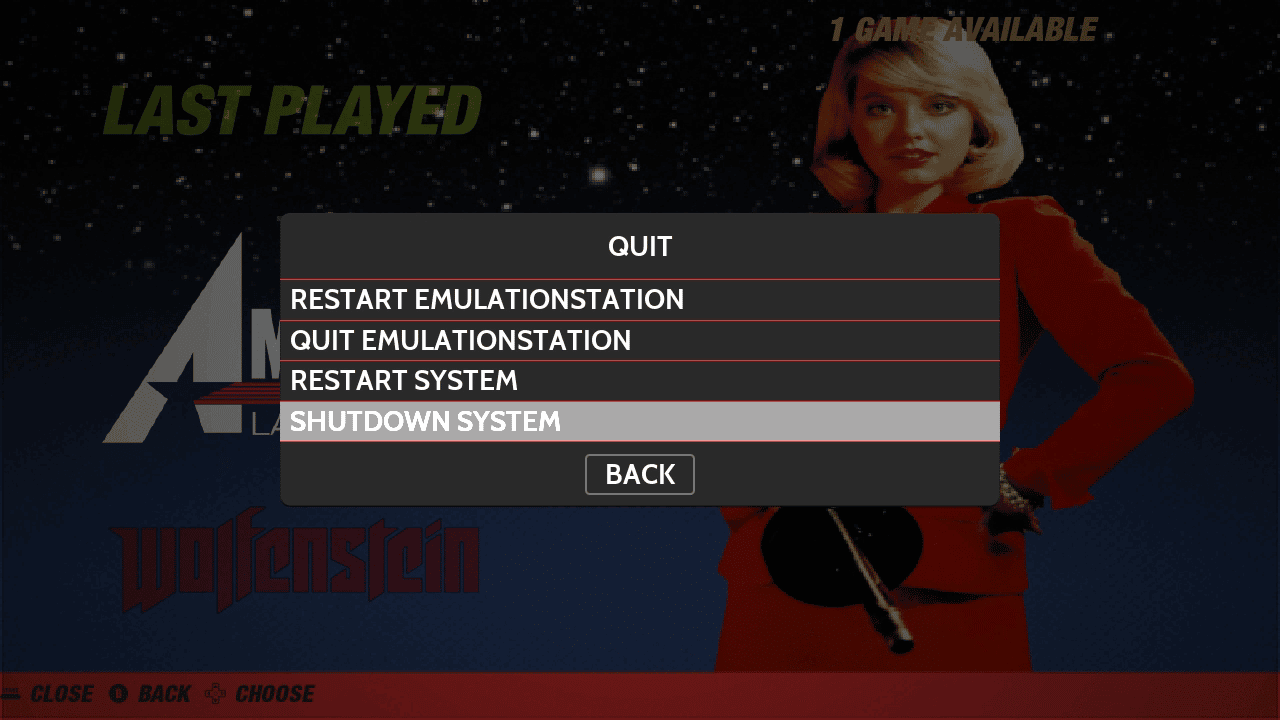
Pasirinkite Quit ir tada Shutdown System, įrenginys dabar bus saugiai išjungtas.
Žaidimų pridėjimas į „micro SD“ kortelę
PASTABA: Jei norite, kad būtų naudojamas antrasis „Micro SD“ kortelės lizdas, o ne pirmasis. Eikite į Options pagrindiniame ekrane, tada pasirinkite Advanced ir tada Switch to SD2 for ROMS. Kortelė tada bus paruošta su tinkama aplankų struktūra. Tada galite kopijuoti bet kokius failus į antrąją kortelę.
Kai įrenginys bus išjungtas, galite išimti „micro SD“ kortelę ir vėl prijungti ją prie savo kompiuterio. Jei bus paraginta formatuoti bet kuriuos diskus, pasirinkite No. Pamatysite, kad jūsų kompiuteryje matomi keli nauji diskai. Nespustelėkite jokių diskų, išskyrus EASYROMS, nes negalėsite jų pasiekti.
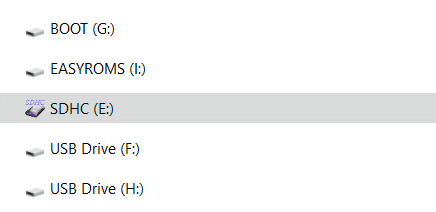
Pasirinkite diską EASYROMS ir pamatysite aplankų sąrašą.
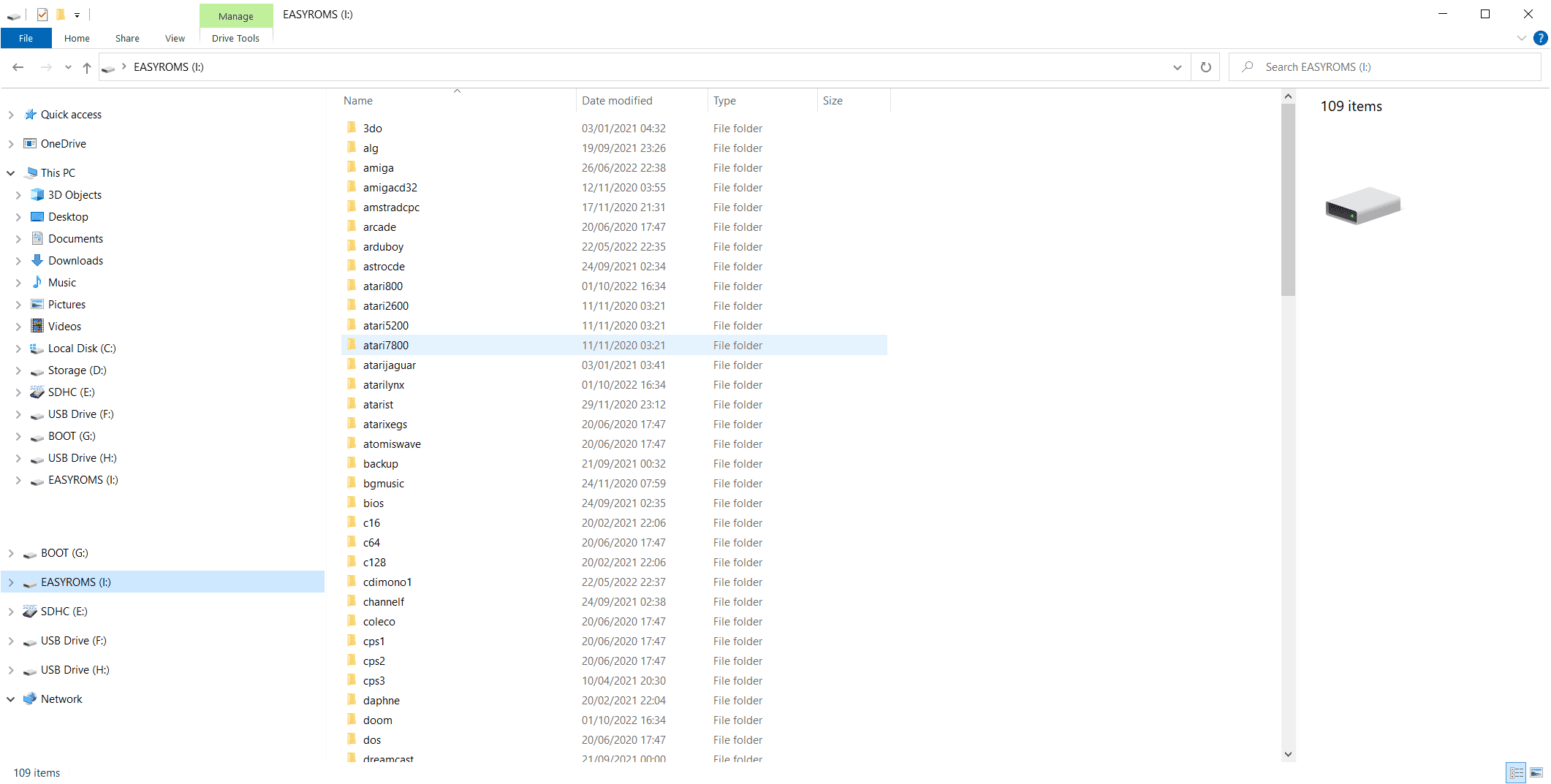
Daugelis aplankų pavadinimų bus pažįstami, nes juose dedami kiekvienos sistemos žaidimų ROM failai. Pavyzdžiui, aplanke „atari2600“ dedami „Atari 2600“ žaidimai, o aplanke „pcengine“ – „PC Engine“ žaidimai. Dabar galite kopijuoti savo ROM failus į atitinkamus aplankus.
Jei nesate tikri, kaip tai padaryti, galite vadovautis mūsų vadovu, kaip pridėti žaidimų, o vėliau – kaip nugriebti žaidimų duomenis čia.
Antrasis paleidimas ir „micro SD“ kortelės nuskaitymas
Pridėję žaidimus, galite išimti „micro SD“ kortelę, įkišti ją atgal į savo retro žaidimų delninį kompiuterį ir jį įjungti.
Dabar ArkOS vėl paleis sistemą.
Pirmasis paleidimas užtruks ilgiau nei įprastai, nes bus nuskaitoma „micro SD“ kortelė ieškant naujai pridėtų žaidimų. Šis procesas gali užtrukti, jei pridėsite daug žaidimų. Kai procesas bus baigtas, bus parodytas pagrindinis meniu ir naujos konsolės ar kompiuteriai, kuriuos rado nuskaitymas.
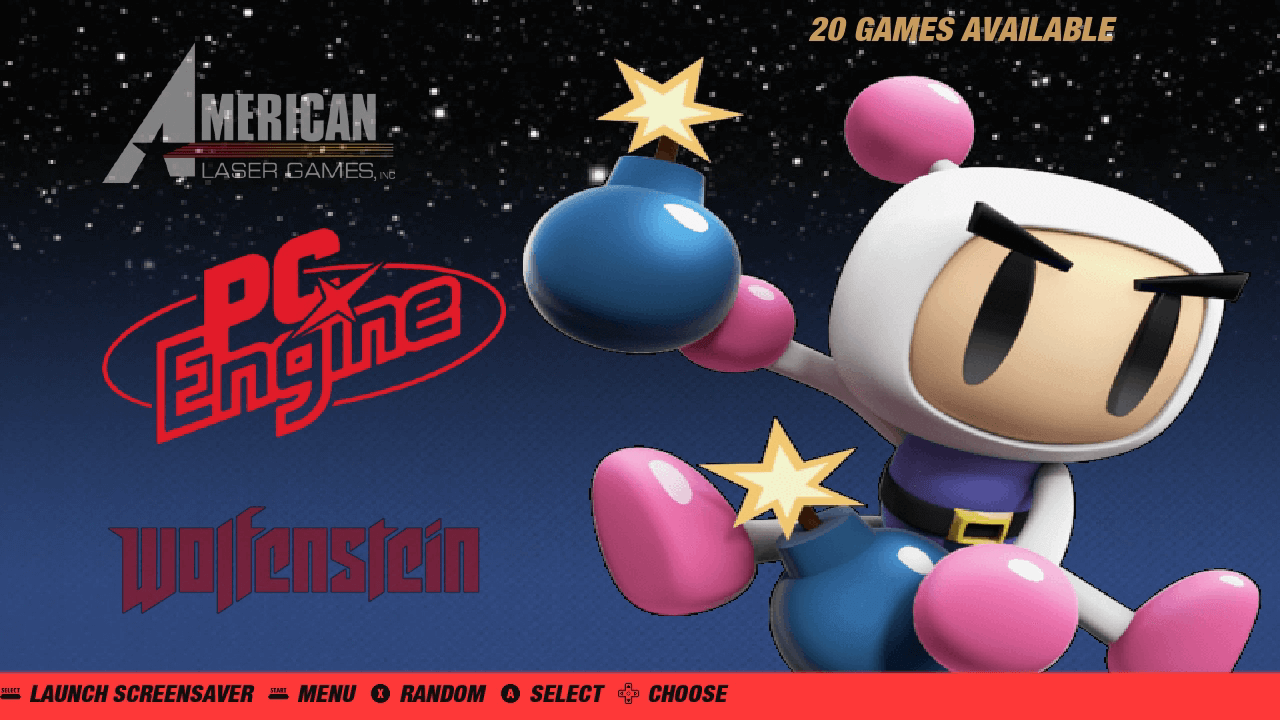
Eikite prie konsolės ar kompiuterio ir pasirinkite jį, kad būtų parodytas nuskaitymo metu rastų žaidimų sąrašas. Pasirinkite žaidimą ir jis bus įkeltas.

Žaidimų duomenų nugriebimas ArkOS
Jei norėtumėte pridėti peržiūros ekrano vaizdus ir žaidimų informaciją savo žaidimams, rekomenduojame perskaityti mūsų vadovą čia, kaip tai padaryti. Jums gali reikėti pakeisti temos nustatymus, kad jie būtų rodomi.
Tai užbaigia mūsų vadovą, kaip įdiegti ArkOS. Jis pagrįstas „Emulation Station“ ir RetroArch sistema, o mūsų žinių bazėje yra ir kitų vadovų, kurie gali jus sudominti.
Kur įsigyti retro žaidimų delninį kompiuterį?
Ar norite įsigyti ar atnaujinti į naują delninį kompiuterį? Galite peržiūrėti mūsų retro žaidimų delninių kompiuterių asortimentą čia.
Klausimai ir atsakymai 2
Bonjour
si c’est pour rockchip est ce que la jxd 7800b est compatible si oui comment on installe merci pour vos retours
Il existe une liste d’appareils compatibles sur la page d’accueil. Malheureusement, le JXD ne semble pas être pris en charge.