




Súbory použité v tejto príručke
Denník zmien
- Zdrojový návod: Ako nainštalovať ArkOS na vašu retro hernú konzolu
Staršie verzie zostávajú na stiahnutie na účely vrátenia – každá verzia si uchováva svoj vlastný overený súbor.
Tento návod na inštaláciu vynikajúceho ArkOS pokrýva rôzne Retro Gaming Handhelds a konzoly, ale postup inštalácie vlastného firmvéru je rovnaký.
Čo je ArkOS?
ArkOS je vlastný firmvér pre handheldy založené na Rockchip, ako napríklad RG353V; znamená Another Rockchip Operating System. ArkOS je založený na Ubuntu a podporuje viac ako 90 herných systémov od Atari 2600 až po novšie handheldy, ako napríklad PlayStation Portable. Podporuje tiež viac ako 70 herných portov prostredníctvom PortMaster. ArkOS používa EmulationStation ako frontend a RetroArch pre väčšinu emulácie.

Inštaláciou ArkOS získate to najlepšie zo svojej retro hernej konzoly. Firmvér sa pravidelne aktualizuje prostredníctvom WiFi, takže nemusíte preformátovať micro SD karty atď. Počiatočný proces inštalácie ArkOS môže byť pre nováčikov náročný, ale náš nižšie uvedený návod vás prevedie krok za krokom.
Poskytujeme tiež odkazy na ďalšie návody, ako kopírovať hry a následne ich „scrapovať“ pre náhľady snímok obrazovky a informácie o hrách.
Čo budete potrebovať na inštaláciu ArkOS
- Micro SD kartu s kapacitou 16 GB alebo väčšiu. Ideálne väčšiu, pretože na túto kartu budete pridávať hry.
- Obraz vlastného firmvéru ArkOS pre váš handheld z https://github.com/christianhaitian/arkos/wiki (súbory na stiahnutie sú v spodnej časti stránky)
- Win32DiskImager – https://sourceforge.net/projects/win32diskimager/
Zápis obrazu vlastného firmvéru ArkOS na vašu micro SD kartu
Po stiahnutí obrazu vlastného firmvéru ho rozbaľte do priečinka na vašom PC. Budete mať súbor s príponou .img ako napríklad ArkOS_RG353V_v2.0_10022022.img
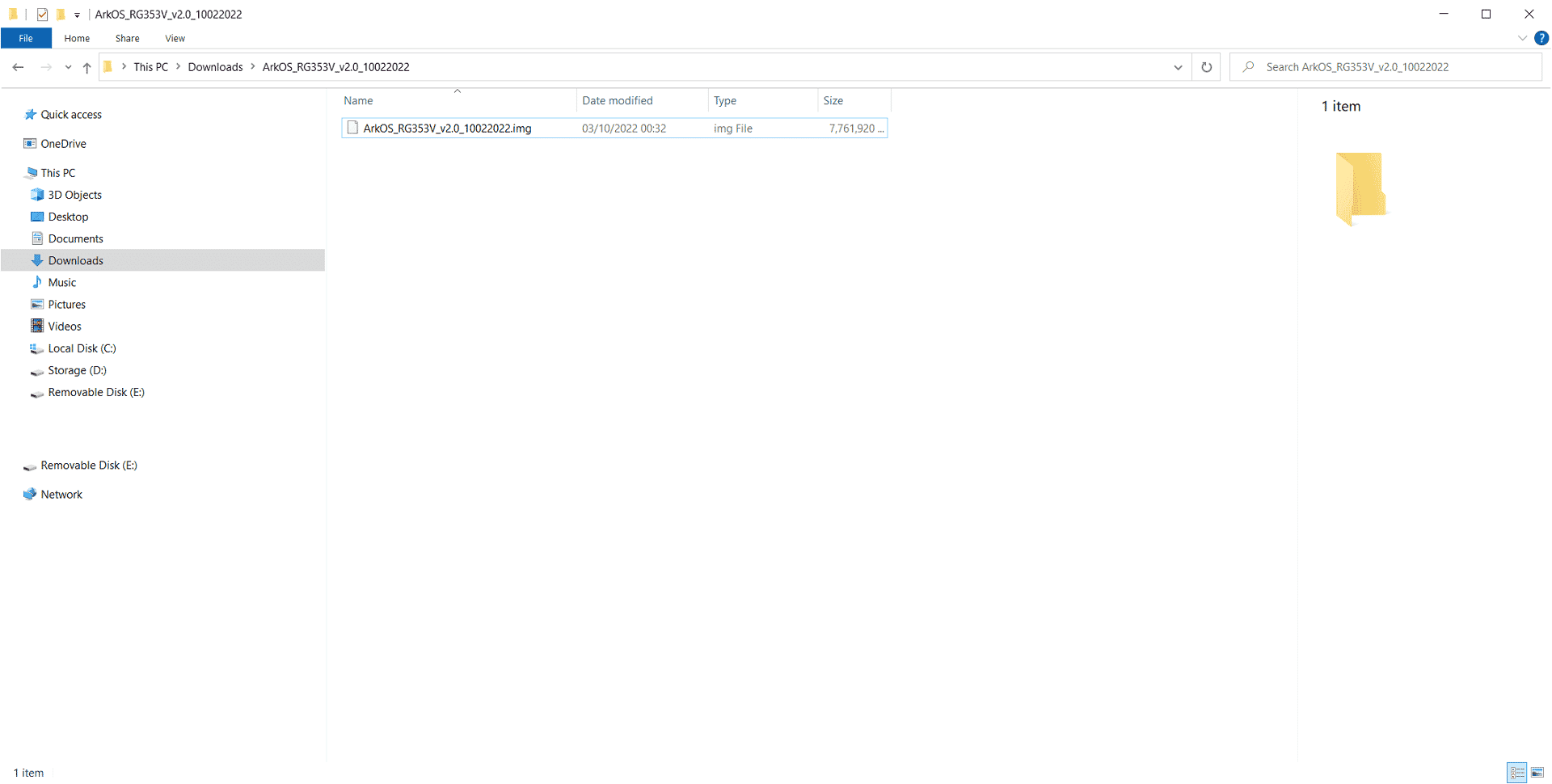
Vložte micro SD kartu do počítača a zvoľte Nie pre všetky výzvy, ktoré sa môžu zobraziť.
Otvorte Win32DiskImager a vyberte písmeno jednotky vašej micro SD karty z rozbaľovacej ponuky Device . Dvakrát a trikrát skontrolujte, či ide o správnu jednotku, inak môžete prepísať pevný disk svojho počítača!
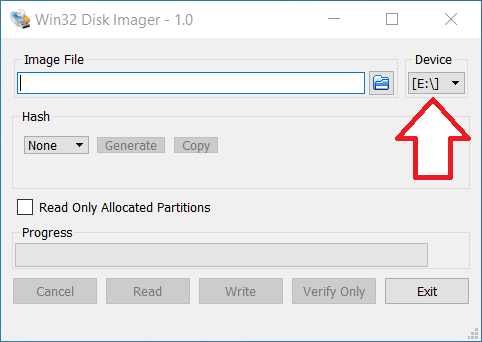
Teraz kliknite na ikonu priečinka , prejdite na súbor .img , ktorý ste rozbalili, a vyberte ho.
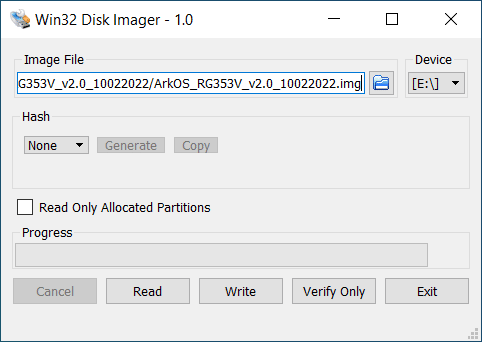
Znova dvakrát skontrolujte, či máte správne písmeno jednotky Device . Stlačte tlačidlo Write a Áno pokračujte a spustite proces zápisu obrazového súboru. Proces bude trvať niekoľko minút a závisí od rýchlosti vašej micro SD karty a počítača.
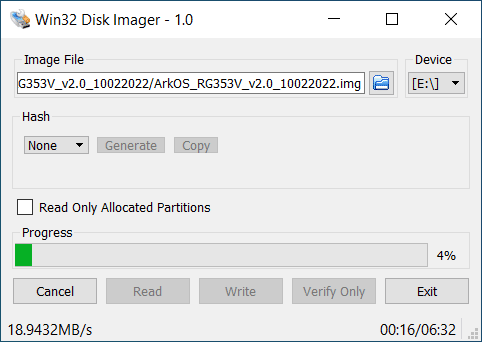
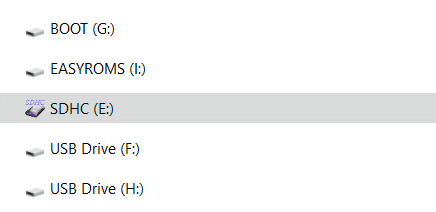
Po zapísaní obrazu uvidíte, že boli pridané nové jednotky. Ak budete vyzvaní na formátovanie niektorej jednotky, zvoľte Nie.
Teraz môžete bezpečne vysunúť micro SD kartu a vložiť ju do svojho handheldu.
Nastavenie a inštalácia ArkOS
Zapnite zariadenie a po niekoľkých okamihoch budete upozornení, že sa zariadenie raz restartuje. Nechajte ho restartovať.
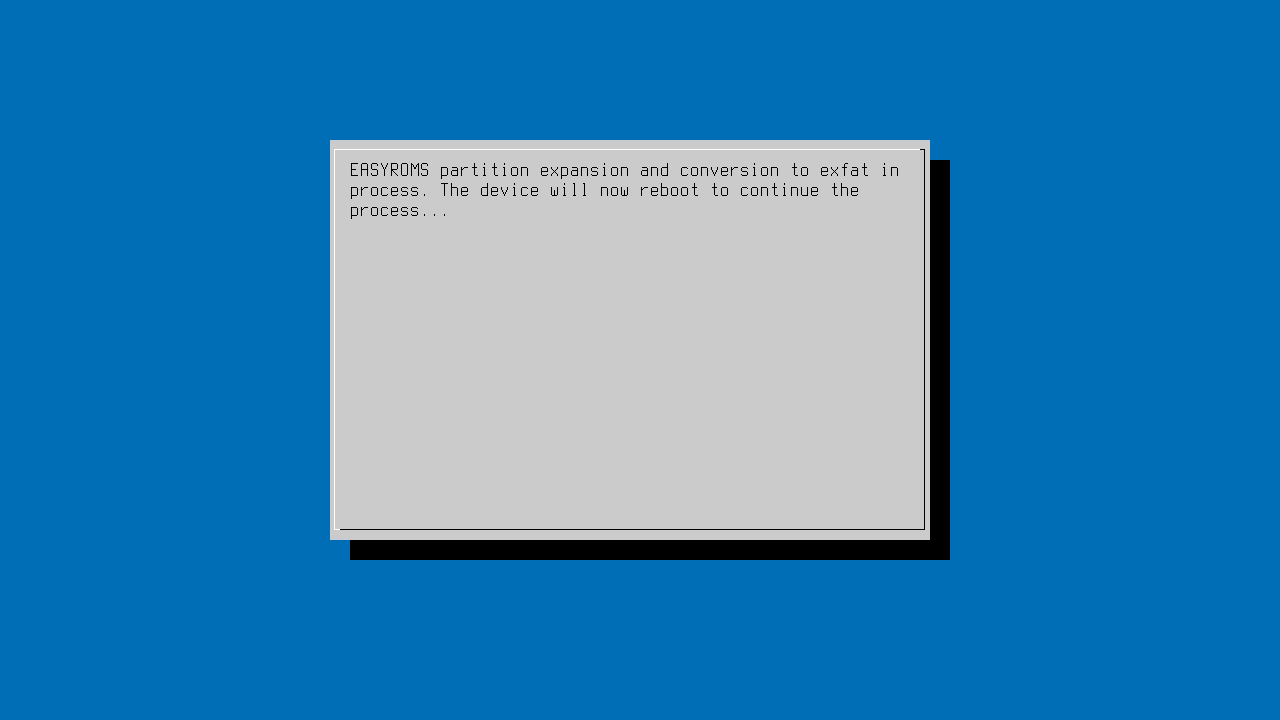
ArkOS teraz pristúpi k nastaveniu súborového systému. Počas tejto doby zariadenie nevypínajte ani nestláčajte žiadne tlačidlá.
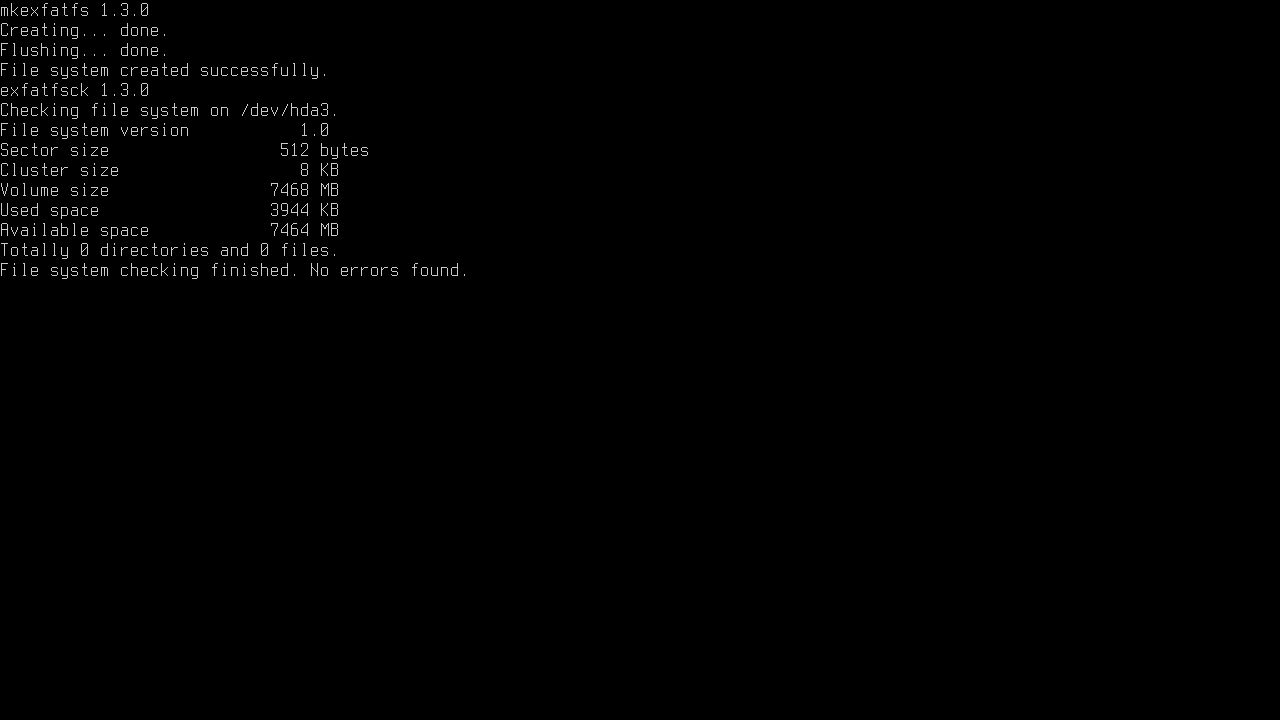
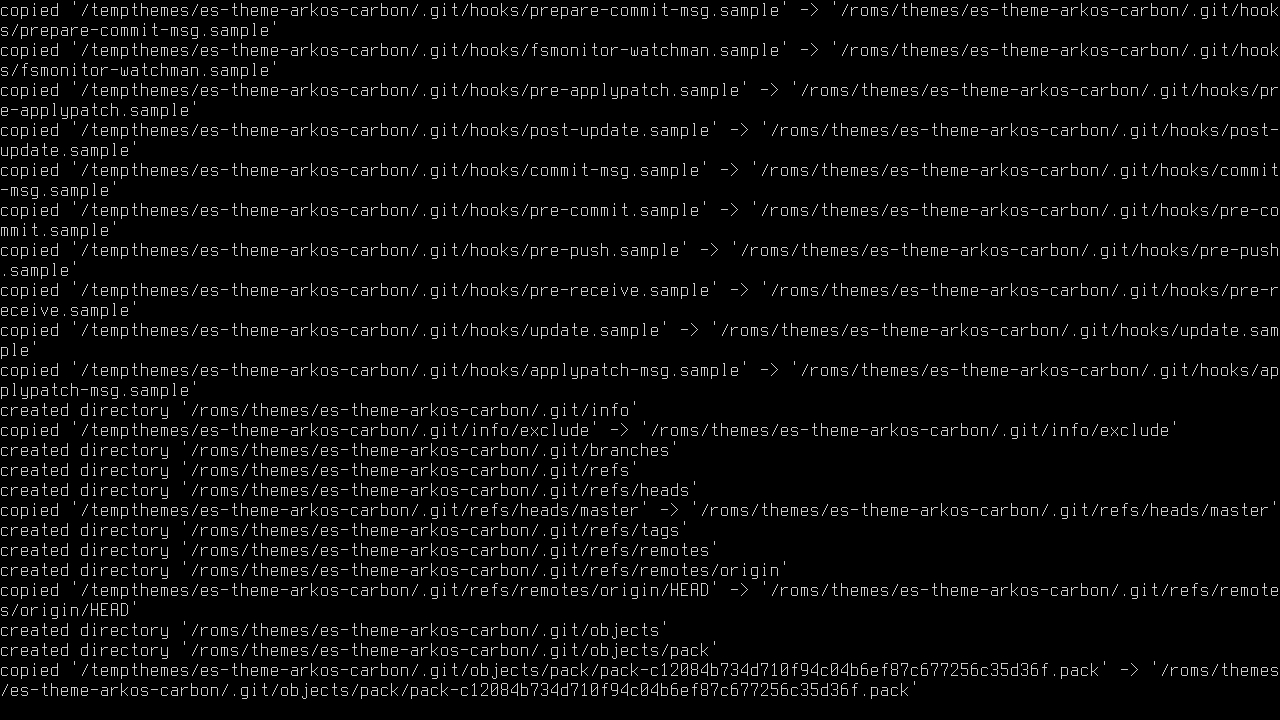
Po niekoľkých okamihoch pristúpi k inštalácii potrebných súborov pre operačný systém. Tento proces bude trvať 3 až 5 minút, nechajte ho pracovať a zariadenie nevypínajte ani nestláčajte žiadne tlačidlá.
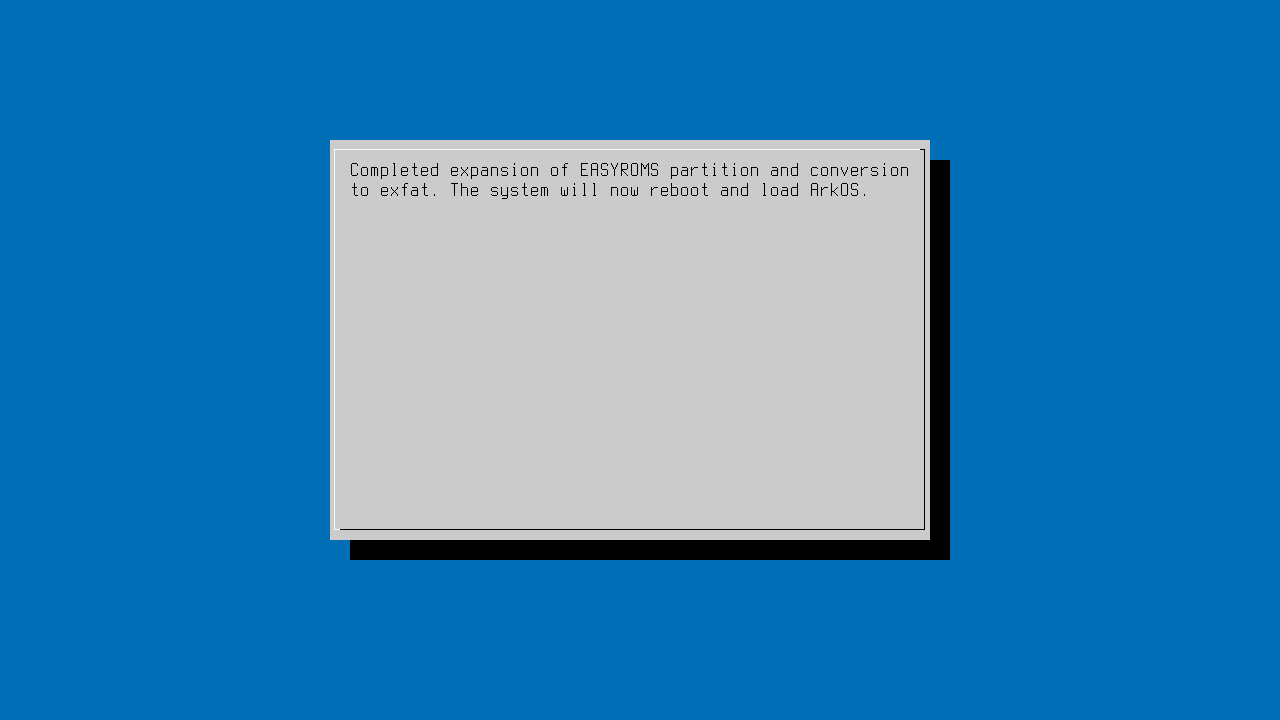
Po dokončení procesu inštalácie budete upozornení, že sa zariadenie opäť restartuje. Nechajte ho restartovať.
Prvé spustenie ArkOS
ArkOS sa teraz spustí po prvýkrát.
Po niekoľkých okamihoch sa zobrazí hlavné menu ArkOS
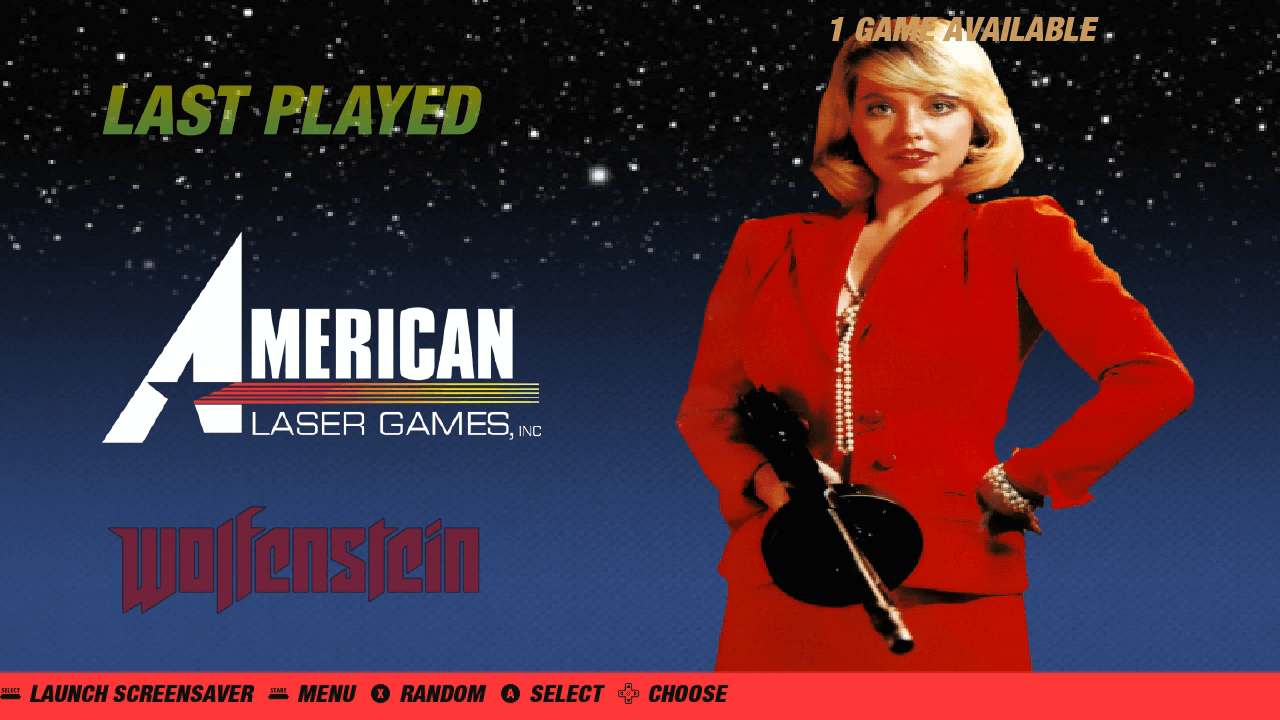
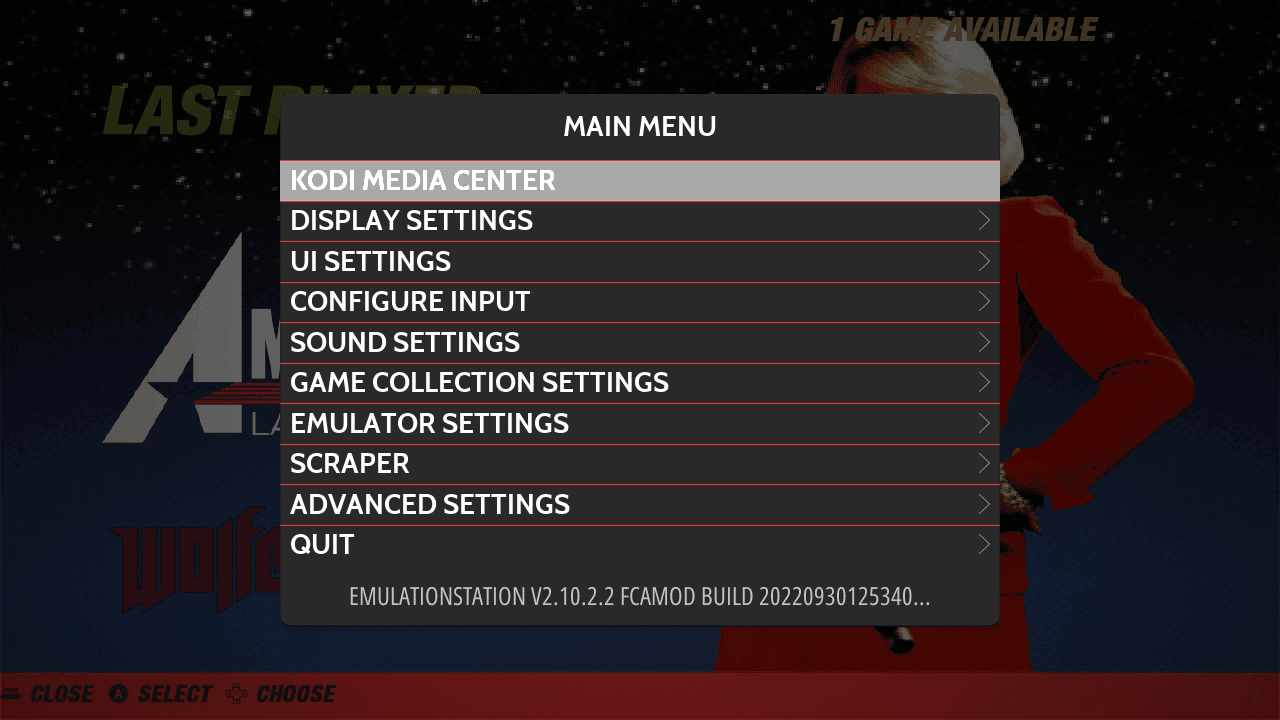
Teraz musíme nainštalovať niekoľko hier. Aby sme to mohli urobiť, najprv musíme bezpečne vypnúť handheld. Stlačte tlačidlo START na vašom zariadení, aby sa zobrazila ponuka Settings .
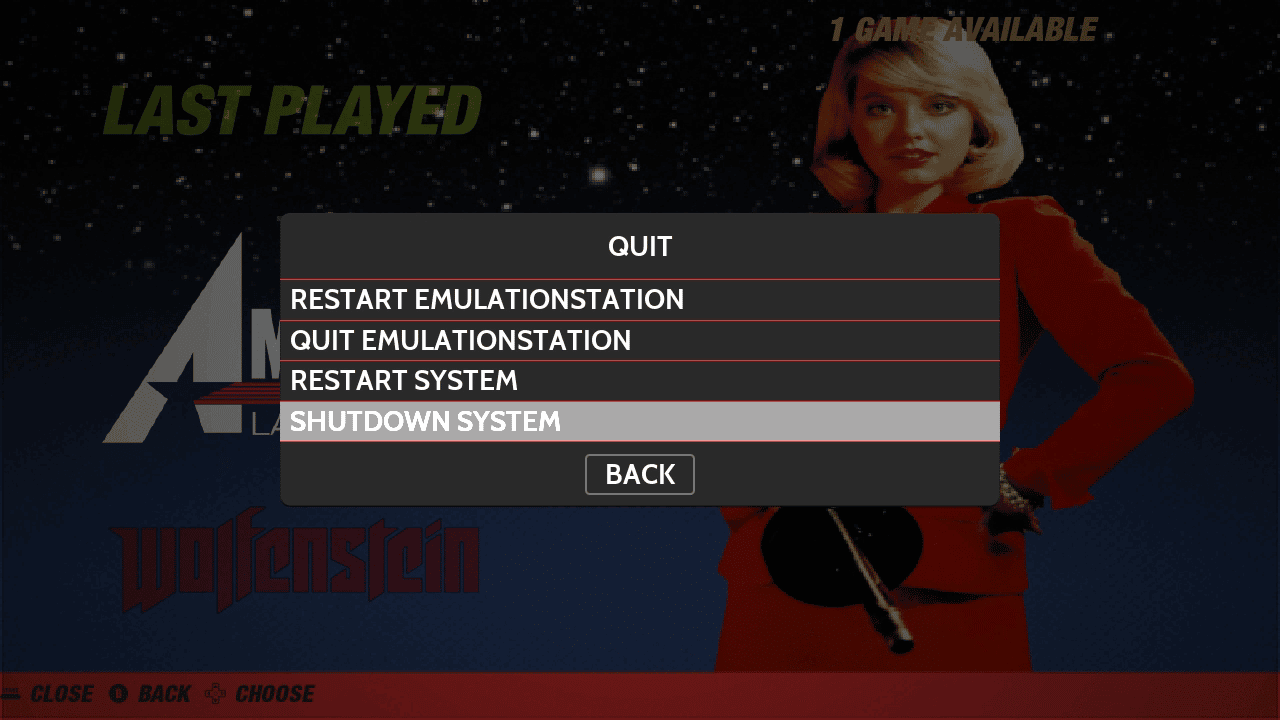
Zvoľte Quit a potom Shutdown System, zariadenie sa teraz bezpečne vypne.
Pridávanie hier na micro SD kartu
POZNÁMKA: Ak chcete, aby sa namiesto prvého použil váš druhý slot pre Micro SD kartu. Prejdite do Options na hlavnej obrazovke, potom zvoľte Advanced a potom Prepnúť na SD2 pre ROMS. Karta bude následne pripravená so správnou štruktúrou priečinkov. Potom môžete skopírovať ľubovoľné súbory na druhú kartu.
Po vypnutí zariadenia môžete vybrať micro SD kartu a znova ju pripojiť k počítaču. Ak sa zobrazí výzva na formátovanie jednotiek, zvoľte Nie. Na počítači sa zobrazí niekoľko nových jednotiek. Neklikajte na iné jednotky ako EASYROMS , pretože k nim nebudete mať prístup.
Zvoľte jednotku EASYROMS a zobrazí sa zoznam priečinkov.
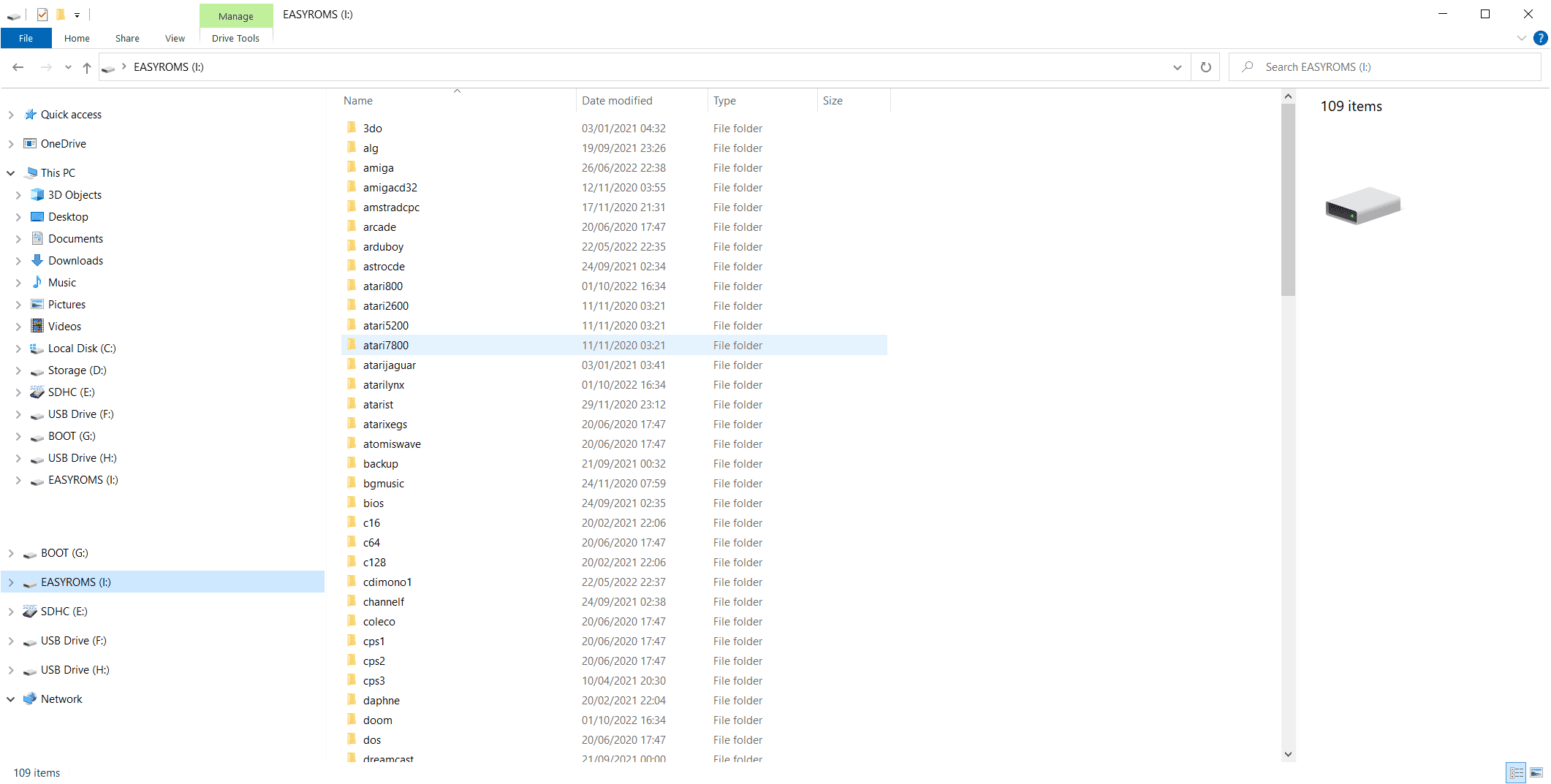
Mnohé názvy priečinkov vám budú povedomé, pretože práve sem sa ukladajú herné ROM pre jednotlivé systémy. Napríklad priečinok „atari2600“ je určený pre hry Atari 2600 a priečinok „pcengine“ pre hry PC Engine. Teraz môžete skopírovať svoje ROM súbory do príslušných priečinkov.
Ak si nie ste istí, ako to urobiť, môžete postupovať podľa nášho návodu, ako pridávať hry a neskôr ako získať herné údaje tu.
Druhé spustenie a skenovanie micro SD karty
Po pridaní hier môžete micro SD kartu vysunúť, vložiť späť do retro hernej konzoly a zapnúť ju.
ArkOS sa teraz znova spustí.
Prvé spustenie bude trvať dlhšie ako zvyčajne, pretože sa bude skenovať micro SD karta a hľadať novo pridané hry. Ak pridáte veľa hier, tento proces môže chvíľu trvať. Po dokončení procesu sa zobrazí hlavné menu a nové konzoly alebo počítače, ktoré skenovanie našlo.
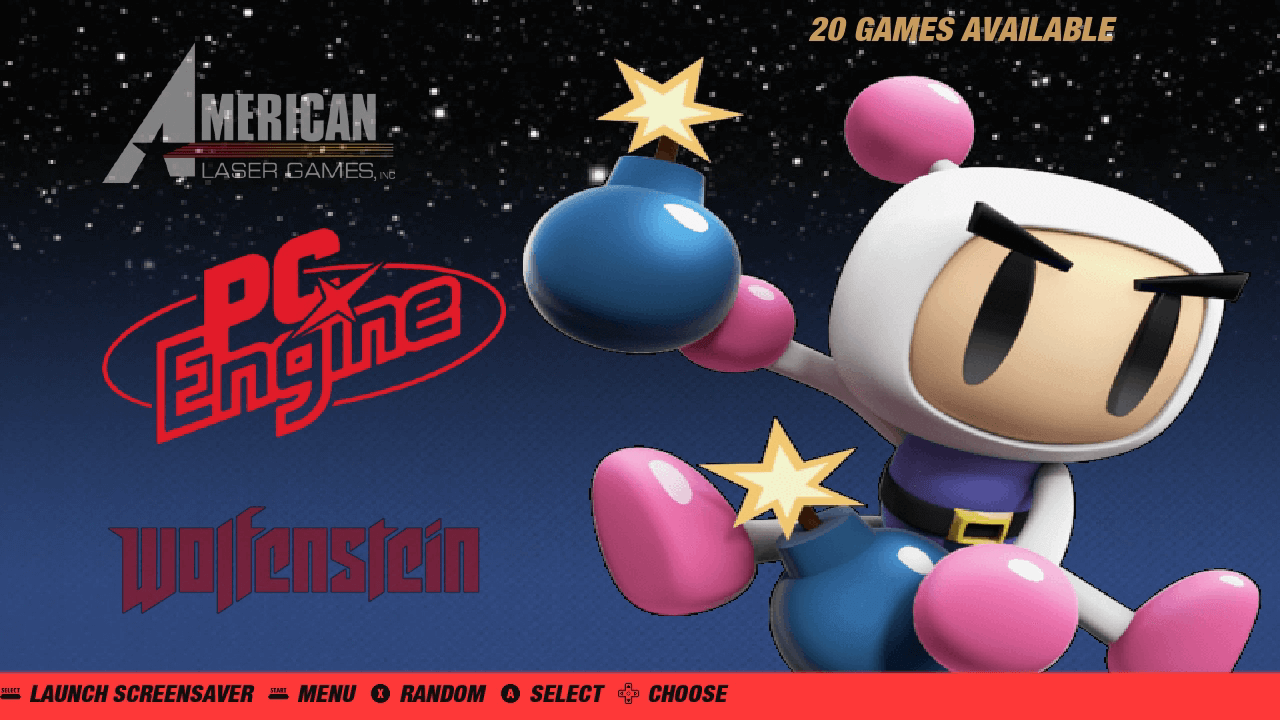
Prejdite na konzolu alebo počítač a vyberte ho, aby sa zobrazil zoznam hier, ktoré našiel počas skenovania. Vyberte hru a načíta sa.

Sťahovanie údajov o hrách na ArkOS
Ak by ste chceli pridať náhľady snímok obrazovky a informácie o hrách, odporúčame prečítať si nášho sprievodcu tu o tom, ako to urobiť. Na ich zobrazenie možno budete musieť zmeniť nastavenia témy.
Týmto sa uzatvára náš sprievodca inštaláciou ArkOS. Je založený na systéme Emulation Station a RetroArch a v našej znalostnej databáze máme ďalších sprievodcov, ktorí by vás mohli zaujímať.
Kde kúpiť prenosnú retro hernú konzolu?
Máte záujem kúpiť alebo prejsť na novú prenosnú konzolu? Môžete si prezrieť našu ponuku prenosných retro herných konzol tu.
Otázky a odpovede 2
Bonjour
si c’est pour rockchip est ce que la jxd 7800b est compatible si oui comment on installe merci pour vos retours
Il existe une liste d’appareils compatibles sur la page d’accueil. Malheureusement, le JXD ne semble pas être pris en charge.