




Datoteke, uporabljene v tem priročniku
Dnevnik sprememb
- Izvorni vodnik: Kako namestiti ArkOS na vašo retro igralno konzolo
Starejše različice ostanejo na voljo za prenos za povrnitev nazaj - vsaka različica hrani svojo preverjeno datoteko.
Ta vodnik o tem, kako namestiti odlični ArkOS, zajema različne prenosne retro igralne konzole in konzole, vendar je postopek namestitve prilagojene strojne programske opreme enak.
Kaj je ArkOS?
ArkOS je prilagojena strojna programska oprema za prenosne naprave, ki temeljijo na Rockchipu, kot je RG353V, pomeni Another Rockchip Operating System. ArkOS temelji na Ubuntuju in podpira več kot 90 igralnih sistemov od Atari 2600 do sodobnejših prenosnih naprav, kot je PlayStation Portable. Podpira tudi več kot 70 igralnih prilagoditev prek PortMasterja. ArkOS uporablja EmulationStation kot vmesnik in RetroArch za večino emulacije.

Namestitev ArkOS pomeni, da iz svoje prenosne retro igralne konzole izvlečete najboljše. Redne posodobitve strojne programske opreme se namestijo prek WiFi, zato vam ni treba znova formatirati micro SD kartic itd. Začetni postopek namestitve ArkOS je lahko za novince zastrašujoč, vendar vas bo naš spodnji vodnik vodil korak za korakom.
Ponujamo tudi povezave do dodatnih vodnikov o tem, kako kopirati igre in jih nato ‘scrapati’ za predogledne posnetke zaslona in informacije o igrah.
Kaj boste potrebovali za namestitev ArkOS
- Micro SD kartico s 16 GB ali več. V idealnem primeru želite večjo, saj boste na to kartico dodajali igre.
- Sliko prilagojene strojne programske opreme ArkOS za vašo prenosno napravo iz https://github.com/christianhaitian/arkos/wiki (prenosi so na dnu strani)
- Win32DiskImager – https://sourceforge.net/projects/win32diskimager/
Pisanje slike prilagojene strojne programske opreme ArkOS na vašo micro SD kartico
Ko prenesete sliko prilagojene strojne programske opreme, jo razširite v mapo na vašem računalniku. Imeli boste datoteko s končnico .img, kot je ArkOS_RG353V_v2.0_10022022.img
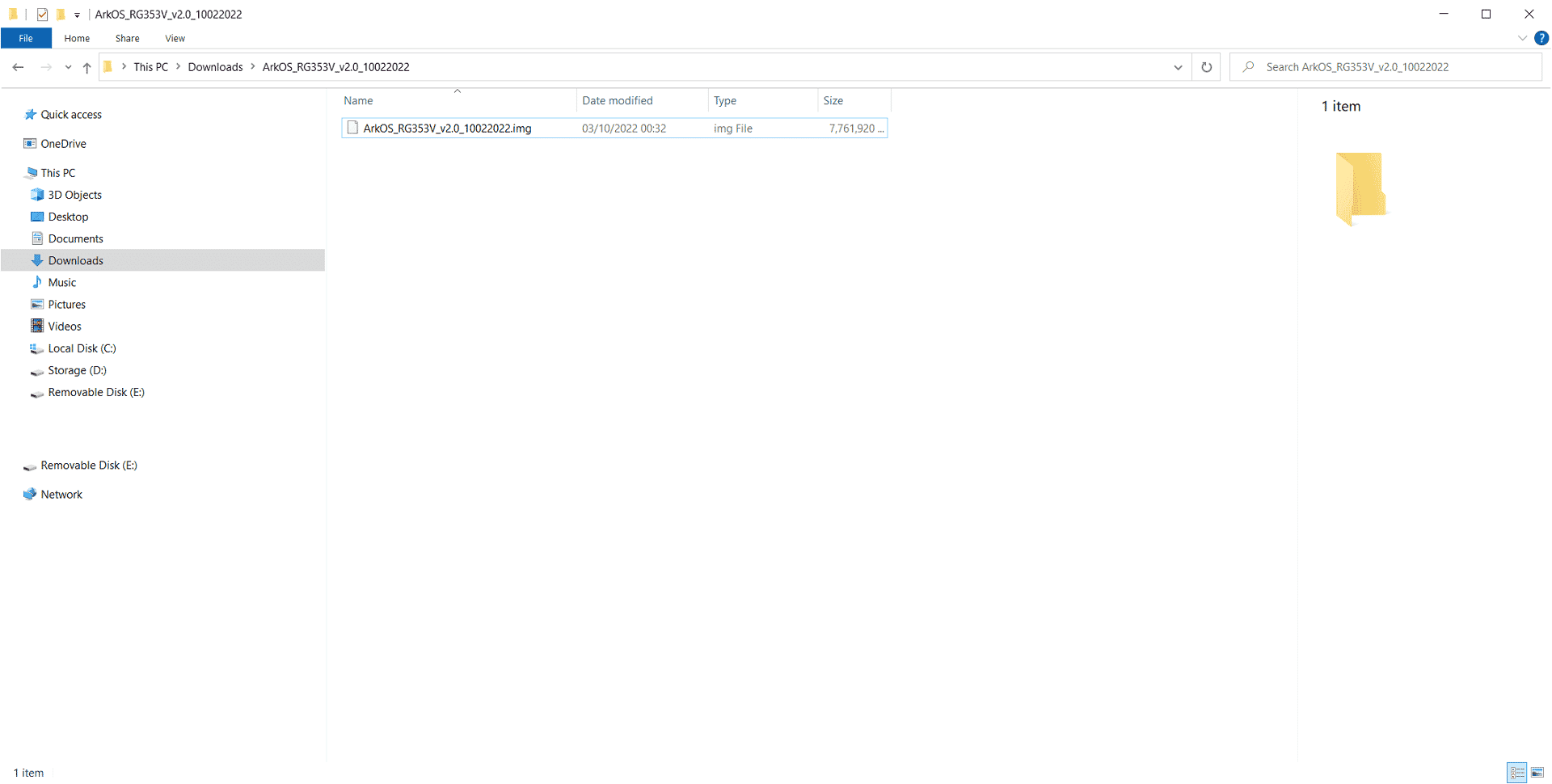
Vstavite micro SD kartico v vaš računalnik in izberite Ne za morebitna pozivna sporočila, ki se lahko pojavijo.
Odprite Win32DiskImager in izberite črko pogona vaše micro SD kartice v spustnem meniju Device. Prosimo, dvakrat in trikrat preverite, ali je to pravi pogon, sicer lahko prepišete trdi disk vašega računalnika!
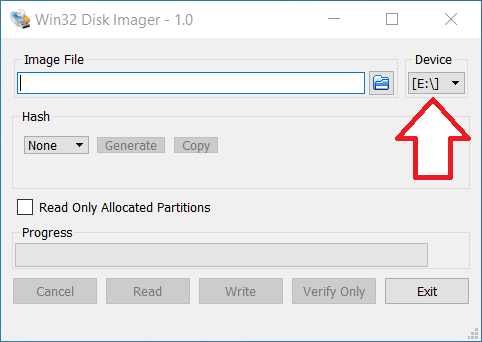
Zdaj kliknite na ikono mape, pojdite do datoteke .img, ki ste jo razširili, in jo izberite.
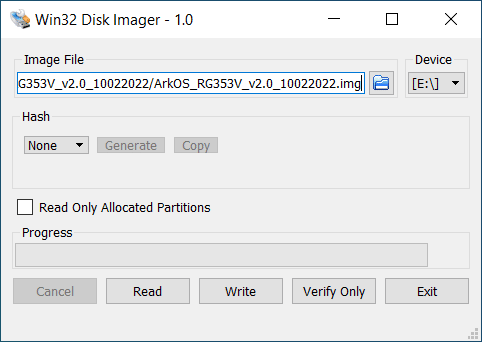
Znova dvakrat preverite, ali imate pravo črko pogona Device. Pritisnite gumb Write in Yes za nadaljevanje in začetek postopka pisanja slikovne datoteke. Postopek bo trajal nekaj minut in se razlikuje glede na hitrost vaše micro SD kartice in računalnika.
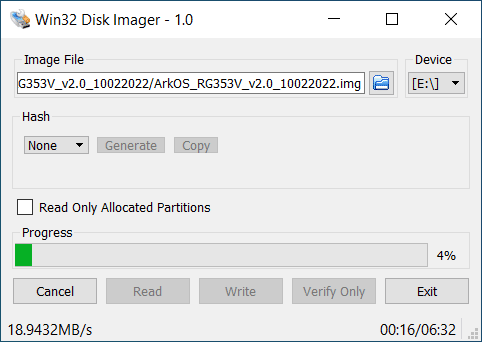
Ko je slika zapisana, boste videli, da so bili dodani novi pogoni. Če ste pozvani, da formatirate katerega od pogonov, izberite Ne.
Zdaj lahko varno izvlečete micro SD kartico in jo vstavite v svojo prenosno napravo.
Nastavitev in namestitev ArkOS
Vklopite in po nekaj trenutkih bo obvestilo, da se bo naprava enkrat znova zagnala. Pustite, da se znova zažene.
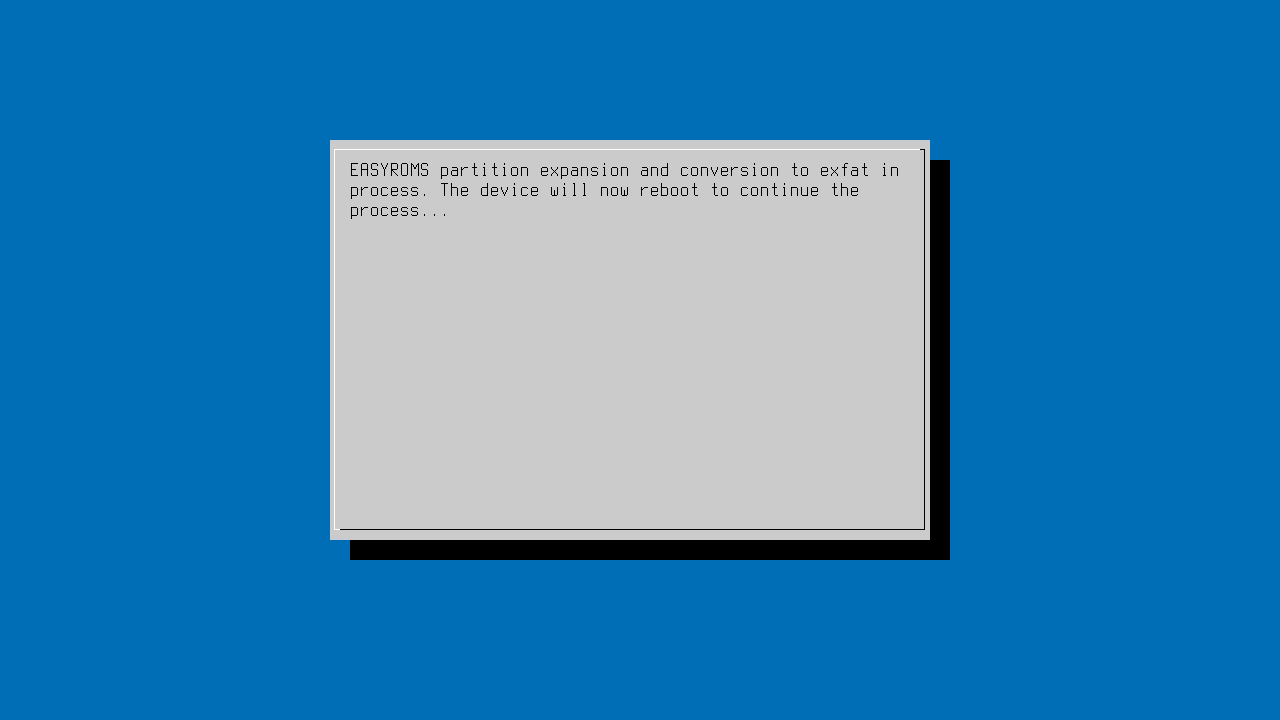
ArkOS bo zdaj nadaljeval z nastavitvijo datotečnega sistema. V tem času ne izklapljajte naprave in ne pritiskajte nobenih gumbov.
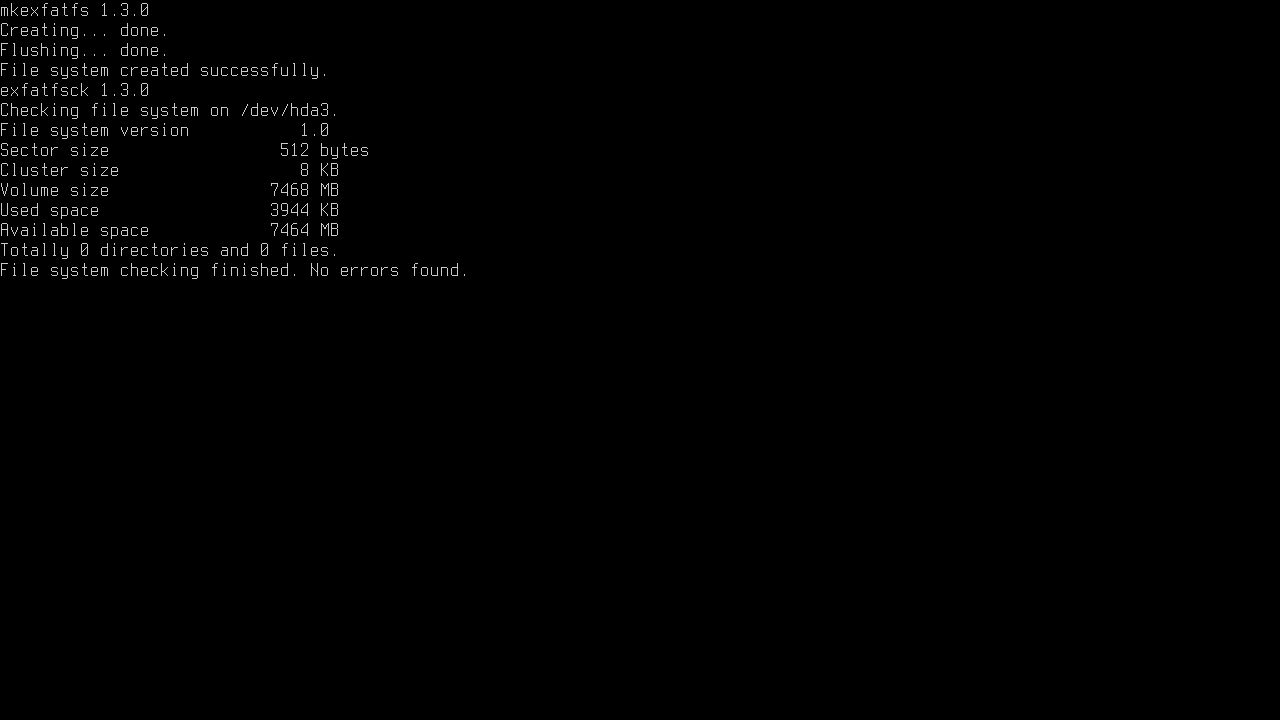
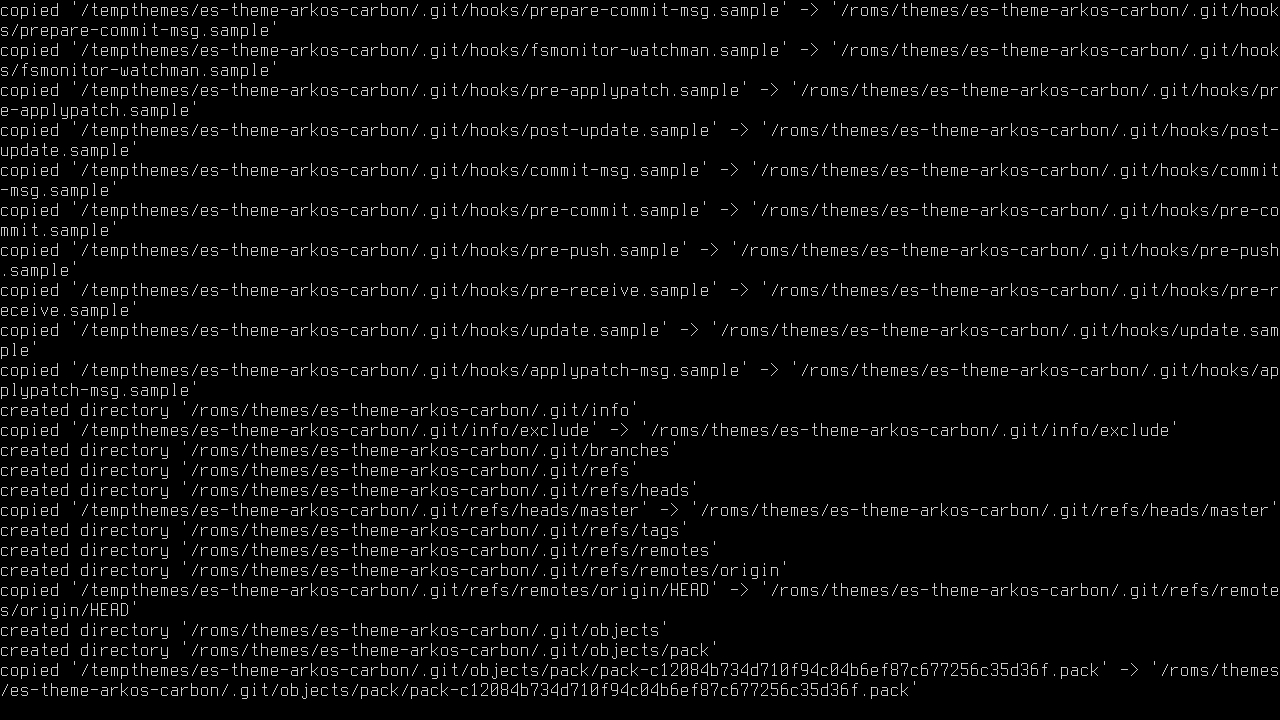
Po nekaj trenutkih bo nadaljeval z namestitvijo potrebnih datotek za operacijski sistem. Ta postopek bo trajal 3 do 5 minut, pustite, da opravi svoje delo, in ne izklapljajte naprave ali pritiskajte gumbov.
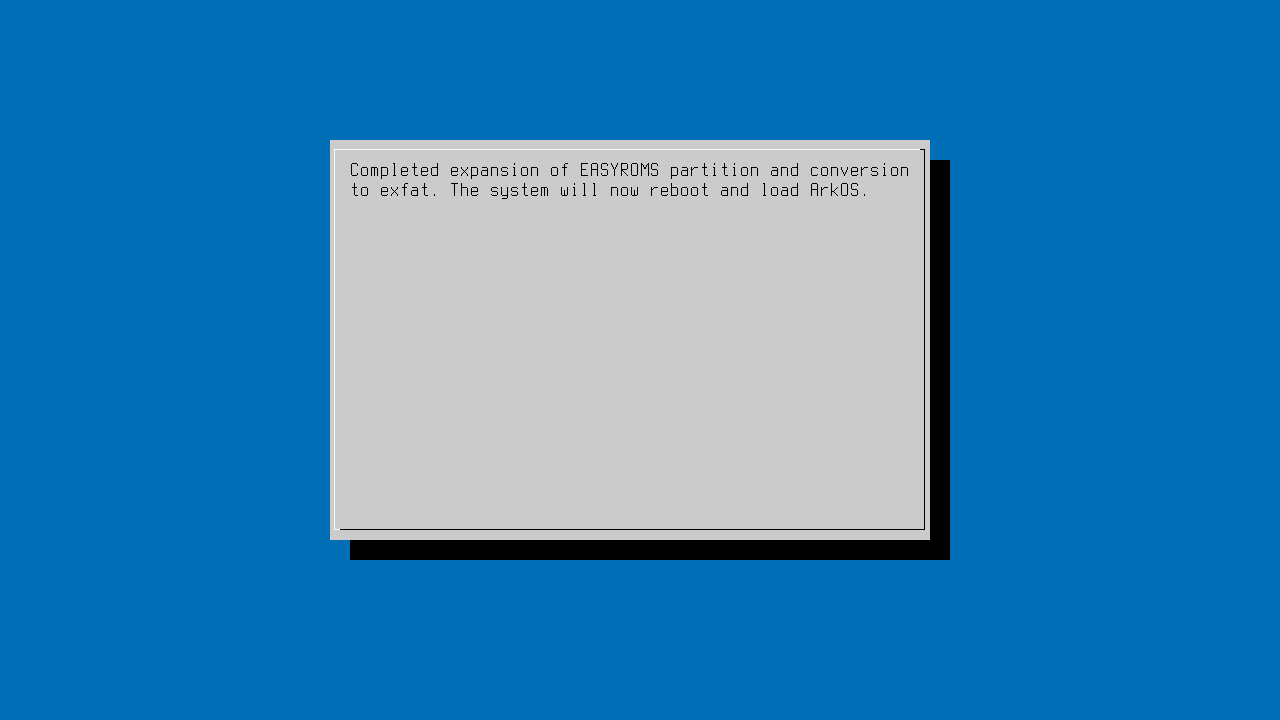
Ko je postopek namestitve končan, boste obveščeni, da se bo naprava znova zagnala. Pustite, da se znova zažene.
Prvi zagon ArkOS
ArkOS se bo zdaj prvič zagnal.
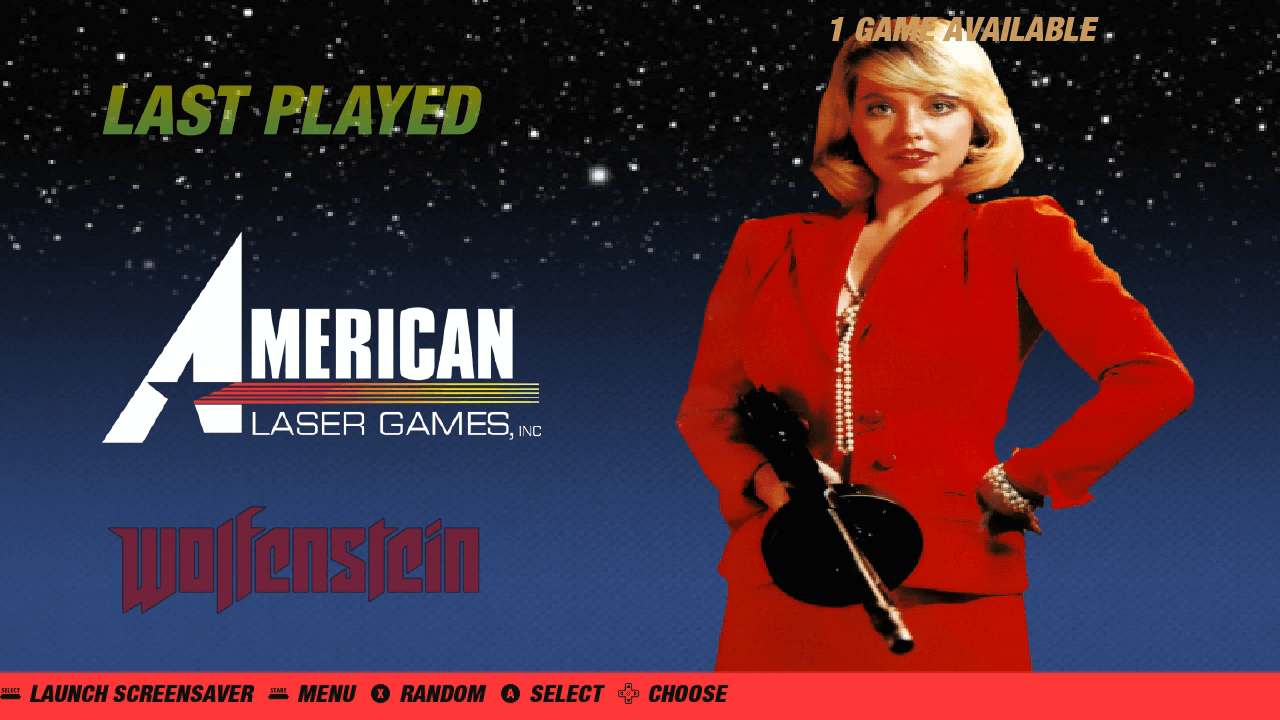
Po nekaj trenutkih se bo prikazal glavni meni ArkOS
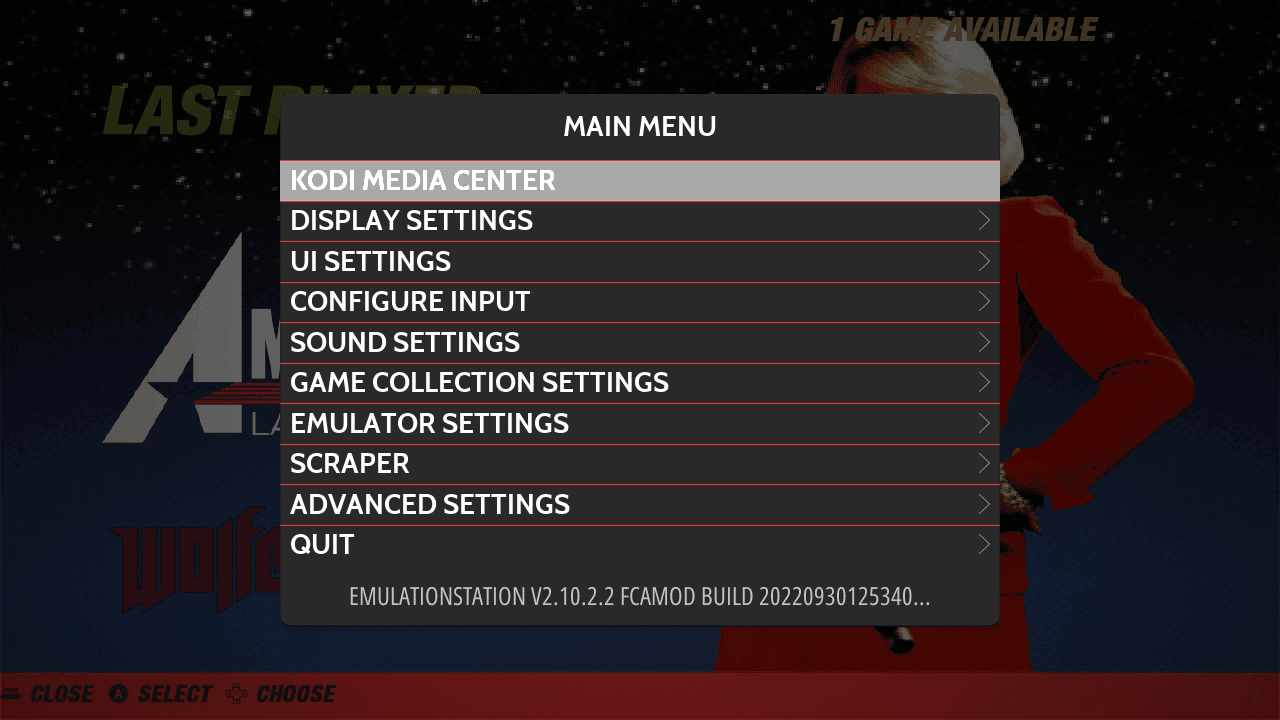
Zdaj moramo namestiti nekaj iger. Za to moramo najprej varno izklopiti prenosno napravo. Pritisnite gumb START na vaši napravi, da prikažete meni Settings.
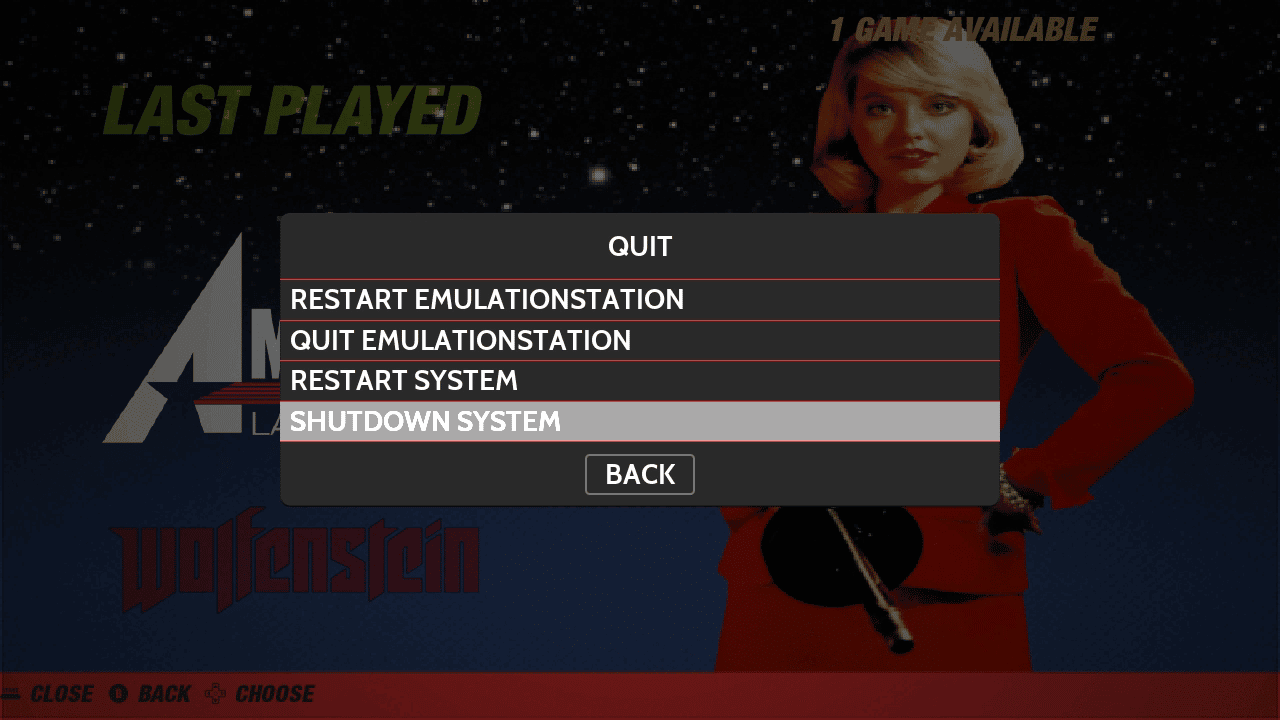
Izberite Quit in nato Shutdown System, naprava se bo zdaj varno izklopila.
Dodajanje iger na micro SD kartico
OPOMBA: Če želite, da se uporabi vaš drugi reža za Micro SD kartico namesto prve. Pojdite na Options na glavnem zaslonu, nato izberite Advanced in nato Switch to SD2 for ROMS. Kartica bo nato pripravljena s pravilno strukturo map. Nato lahko kopirate vse datoteke na drugo kartico.
Ko se naprava izklopi, lahko odstranite micro SD kartico in jo znova priključite v vaš računalnik. Če ste pozvani, da formatirate katerega od pogonov, izberite Ne. Videli boste nekaj novih pogonov, ki so vidni v vašem računalniku. Ne klikajte na pogone razen EASYROMS, saj do njih ne boste mogli dostopati.
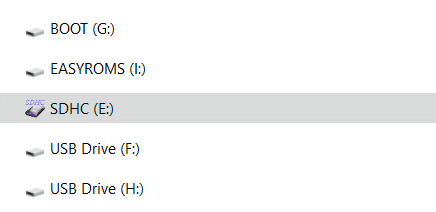
Izberite pogon EASYROMS in videli boste seznam map.
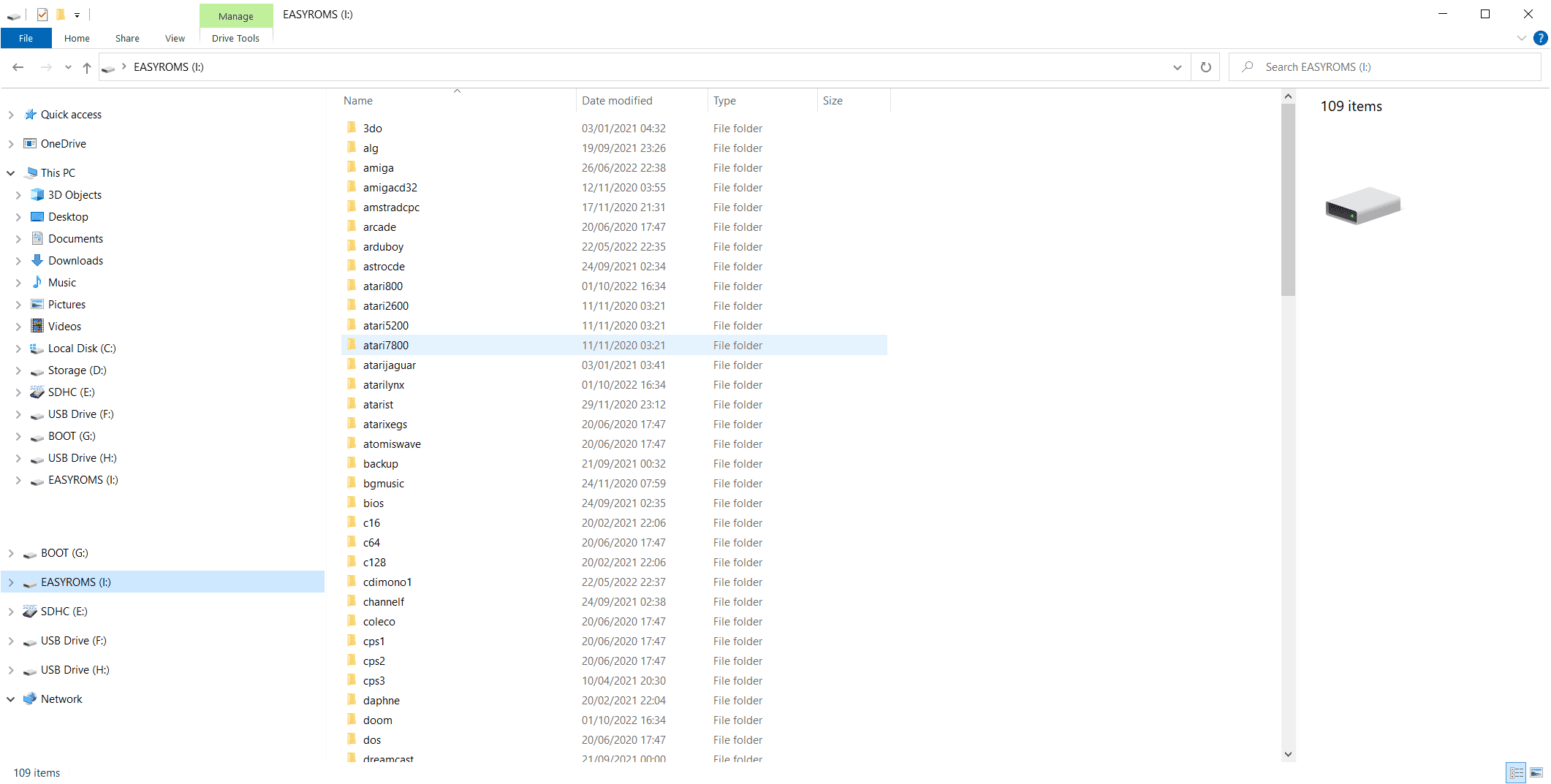
Veliko imen map bo znanih, saj so to mesta, kamor gredo ROM-i iger za vsak sistem. Na primer, mapa “atari2600” je mesto, kamor gredo igre Atari 2600, in mapa “pcengine” je mesto, kamor gredo igre PC Engine. Zdaj lahko kopirate svoje ROM datoteke v ustrezne mape.
Če niste prepričani, kako to storiti, lahko sledite našemu vodniku o tem, kako dodati igre, in pozneje, kako scrapati podatke o igrah tukaj.
Drugi zagon in skeniranje micro SD kartice
Ko ste dodali svoje igre, lahko izvlečete micro SD kartico in jo vstavite nazaj v svojo prenosno retro igralno napravo ter jo vklopite.
ArkOS se bo zdaj znova zagnal.
Prvi zagon bo trajal dlje kot običajno, saj bo skeniral vašo micro SD kartico za novo dodane igre. Ta postopek lahko traja nekaj časa, če dodate veliko iger. Ko je postopek končan, bo prikazal glavni meni in prikazal nove konzole ali računalnike, ki jih je našel skeniranje.
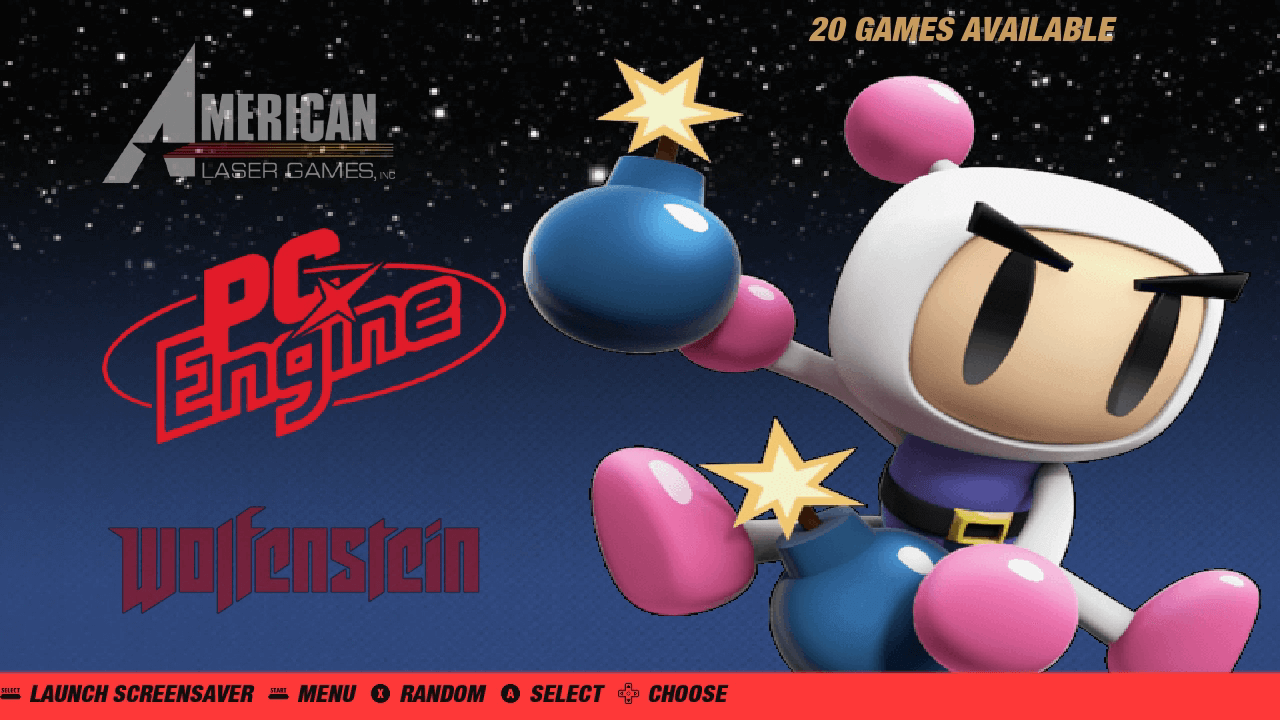
Brskajte do konzole ali računalnika in ga izberite, da prikažete seznam iger, ki jih je našel med skeniranjem. Izberite igro in naložila se bo.

Scrapanje podatkov o igrah v ArkOS
Če želite dodati predogledne posnetke zaslona in informacije o igrah za svoje igre, priporočamo branje našega vodnika tukaj o tem, kako to storiti. Morda boste morali spremeniti nastavitve teme, da jih prikažete.
S tem zaključujemo naš vodnik o tem, kako namestiti ArkOS. Temelji na sistemu Emulation Station in RetroArch, v naši bazi znanja pa imamo še nekaj drugih vodnikov, ki bi vas lahko zanimali.
Kje kupiti prenosno retro igralno napravo?
Vas zanima nakup ali nadgradnja na novo prenosno napravo? Svojo ponudbo prenosnih retro igralnih naprav si lahko ogledate tukaj.
Vprašanja in odgovori 2
Bonjour
si c’est pour rockchip est ce que la jxd 7800b est compatible si oui comment on installe merci pour vos retours
Il existe une liste d’appareils compatibles sur la page d’accueil. Malheureusement, le JXD ne semble pas être pris en charge.