




Selles juhendis kasutatud failid
Versioonid (2)
- Allika juhend: Kuidas laadida DroiX X3’s püsivara
- Allika juhend: DroiX X3 püsivara uuendamine või taastamine microSD-kaardilt või USB pulgalt
- Allika juhend: DroiX X3 püsivara uuendamine või taastamine microSD-kaardilt või USB pulgalt
Vanemad versioonid jäävad tagasipööramiseks allalaaditavaks – iga versioon säilitab oma kinnitatud faili.
Selles artiklis
Tere! Täna toome teile kiire ja lihtsa juhendi, kuidas uuendada püsivara DroiX X3 Android Boxile!
Alustamiseks vajate järgmist:
- Isane-ja-isane USB kaabel
- Püsivara DroiX X3 jaoks
- Arvuti või sülearvuti tarkvara installimiseks
Laadige püsivara alla
Püsivara saate alla laadida siit:
Selle sees on kaks olulist faili. Pildifail ise ja fail nimega “password.bin”. Hoidke mõlemad esialgu käepärast. Oleme lisanud ka Amlogic USB Burning Tooli versiooni 2.1.7.0.
Välgutamise protsess
Installige Amlogic USB Burning Tool (sisaldub püsivara allalaadimises). Kui see on tehtud, avaneb peamine aken.
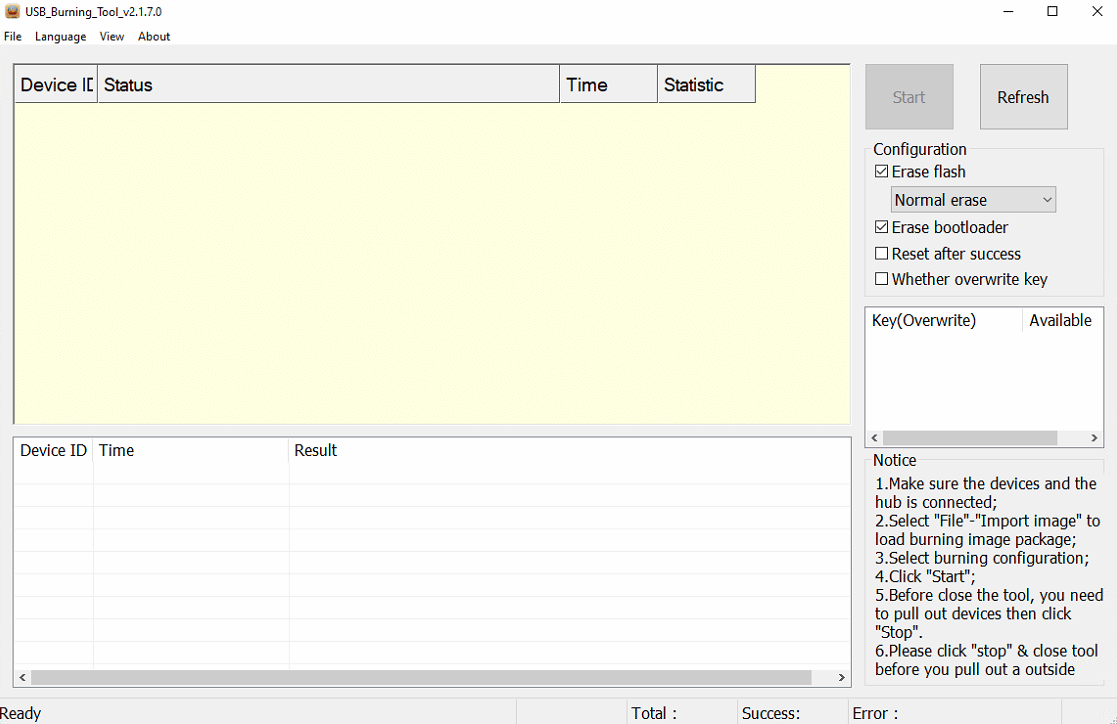
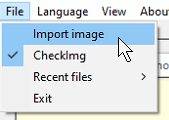
Klõpsake vasakus ülanurgas “File” ja seejärel “Import image” ning navigeerige varem alla laaditud pildifailini.
Kui see on valitud, võib selle laadimine veidi aega võtta. Kui see on tehtud, klõpsake “View” ja seejärel “InPut Password”.

Klõpsake 3 punktil, seejärel leidke varem alla laaditud fail password.bin, seejärel klõpsake “OK”, kui aken ei sulgu automaatselt.

Kui see on tehtud, klõpsake “start” ja ühendage X3 man-to-man USB kaabli abil oma arvutiga.
Kui olete selle sisestanud X3 õigesse porti, peaks see ilmuma USB burning tooli peamises aknas.
(Märkus: see võib ühe või kaks korda ebaõnnestuda – see ei ole murettekitav, lihtsalt ühendage lahti ja ühendage uuesti, et protsessi uuesti alustada)

(See peaks välja nägema sarnaselt sellele!)
Kui see on lõpetatud, on edenemisriba täis ja roheline, X3 on ohutu lahti ühendada. Teie X3 on nüüd välgutatud ja kasutamiseks valmis!
Pange tähele, et pärast mis tahes tüüpi tehaseseadete taastamist või uuesti välgutamist võib seadme esmakordne käivitamine võtta tavapärasest kauem aega.
Järgmise korrani!
Saate osta DroiX X3 (nagu ka hulga muid vahvaid vidinaid) siit: https://droix.net/products/droix-x3
Küsimused & vastused