




Αρχεία που χρησιμοποιούνται σε αυτόν τον οδηγό
Εκδόσεις (2)
- Οδηγός πηγής: Πώς να κάνετε flash στο DroiX X3’s Υλικολογισμικό
- Οδηγός πηγής: Ενημέρωση ή επανεγκατάσταση του firmware DroiX X3 από κάρτα Micro SD ή στικάκι USB
- Οδηγός πηγής: Ενημέρωση ή επανεγκατάσταση του firmware DroiX X3 από κάρτα Micro SD ή στικάκι USB
Οι παλαιότερες εκδόσεις παραμένουν διαθέσιμες για επαναλήψεις — κάθε έκδοση διατηρεί το δικό της επαληθευμένο αρχείο.
Σε αυτό το άρθρο
Γεια σας! Σήμερα θα σας παρουσιάσουμε έναν γρήγορο και περιεκτικό οδηγό για το πώς να ενημερώσετε το υλικολογισμικό για το DroiX X3 Android Box!
Για να ξεκινήσετε, θα χρειαστείτε τα εξής:
- Ένα καλώδιο USB αρσενικό-σε-αρσενικό
- Υλικολογισμικό για το DroiX X3
- Έναν υπολογιστή ή φορητό υπολογιστή για την εγκατάσταση του λογισμικού
Λήψη του Υλικολογισμικού
Μπορείτε να κατεβάσετε το υλικολογισμικό εδώ:
Μέσα σε αυτό υπάρχουν δύο βασικά αρχεία. Το ίδιο το αρχείο εικόνας και ένα αρχείο με το όνομα “password.bin”. Κρατήστε και τα δύο διαθέσιμα προς το παρόν. Έχουμε επίσης συμπεριλάβει την έκδοση 2.1.7.0 του Amlogic USB Burning Tool.
Η Διαδικασία Αναβάθμισης
Εγκαταστήστε το Amlogic USB Burning Tool (περιλαμβάνεται στη λήψη του υλικολογισμικού). Μόλις ολοκληρωθεί, θα εμφανιστεί το κύριο παράθυρο.
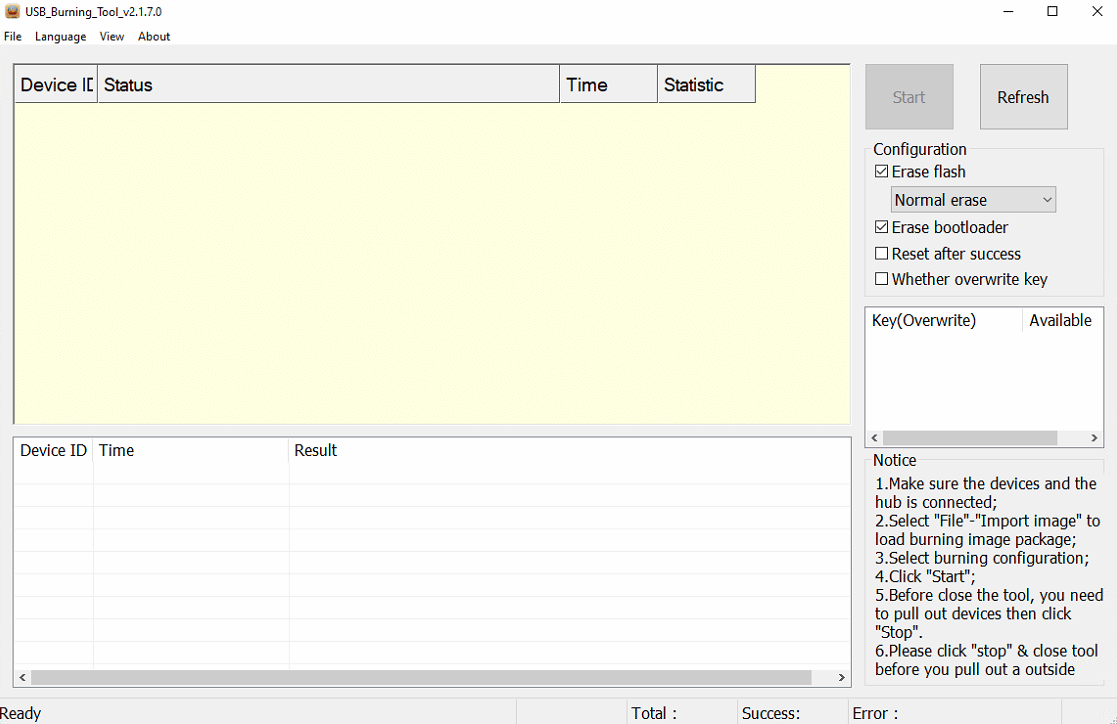
Κάντε κλικ στο “File” επάνω αριστερά και στη συνέχεια στο “Import image”, και μεταβείτε στο αρχείο εικόνας που κατεβάσατε προηγουμένως.
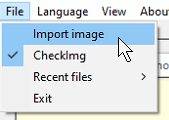
Μόλις επιλεγεί, ενδέχεται να χρειαστεί λίγος χρόνος για τη φόρτωση. Μόλις ολοκληρωθεί, κάντε κλικ στο “View” και στη συνέχεια στο “InPut Password”.

Κάντε κλικ στις 3 τελείες, στη συνέχεια εντοπίστε το αρχείο password.bin που κατεβάσατε προηγουμένως και έπειτα κάντε κλικ στο “OK” εάν το παράθυρο δεν κλείσει αυτόματα.

Τώρα που αυτό ολοκληρώθηκε, κάντε κλικ στο “start” και συνδέστε το X3 στον υπολογιστή σας μέσω του καλωδίου USB male-to-male.
Εάν το έχετε εισαγάγει στη σωστή θύρα του X3, θα πρέπει να εμφανιστεί στο κύριο παράθυρο του USB burning tool.
(Σημείωση: Αυτό μπορεί να αποτύχει μία ή δύο φορές – δεν υπάρχει λόγος ανησυχίας, απλώς αποσυνδέστε και επανασυνδέστε για να επανεκκινήσετε τη διαδικασία)

(Θα πρέπει να μοιάζει παρόμοιο με αυτό!)
Μόλις ολοκληρωθεί, η γραμμή προόδου θα είναι πλήρης και πράσινη, και είναι ασφαλές να αποσυνδέσετε το X3. Το X3 σας έχει πλέον αναβαθμιστεί και είναι έτοιμο για χρήση!
Σημειώστε ότι μετά από οποιαδήποτε ενέργεια επαναφοράς εργοστασιακών ρυθμίσεων ή επανεγκατάστασης υλικολογισμικού, η πρώτη εκκίνηση της συσκευής ενδέχεται να διαρκέσει περισσότερο από το συνηθισμένο.
Μέχρι την επόμενη φορά!
Μπορείτε να αγοράσετε το DroiX X3 (καθώς και μια σειρά από άλλα έξυπνα gadget) εδώ: https://droix.net/products/droix-x3
Ερωτήσεις & απαντήσεις