




Смятате ли, че аналоговият стик на вашия контролер вече не е толкова точен, колкото преди? Движите ли се, когато не искате, или обърквате входовете в игрите? Тогава отделете няколко минути, докато ви покажем как да поправите дрейфа на аналоговия стик на компютър или преносим компютър!
Това ръководство е приложимо за почти всеки стандартен съвместим с компютър геймпад, включително:
- Повечето преносими геймърски компютри, като AYANEO 2021, ONEXPLAYER 1S, и GPD WIN 3
- Обикновени геймпади, като тези от вида EasySMX
Проблемът с дрейфа на стика се превърна в гореща тема през последните години. Някои известни геймърски компании дори получават съдебни дела заради това.
Тъй като всички са по-чувствителни към дрейфа на стика, може да сте забелязали, че вашият геймпад не се представя толкова добре, колкото би могъл. Ако е само леко отклонен, може би можете да го игнорирате, но защо да го правите, когато можете лесно да го отстраните за по-малко от 5 минути?
Използване на помощната програма за геймпад USB
Следното ръководство е приложимо за почти всеки компютър с Windows 10. Много компютри с Windows 11 и Windows 7 също може да имат подобна помощна програма, но ние ще използваме Windows 10.
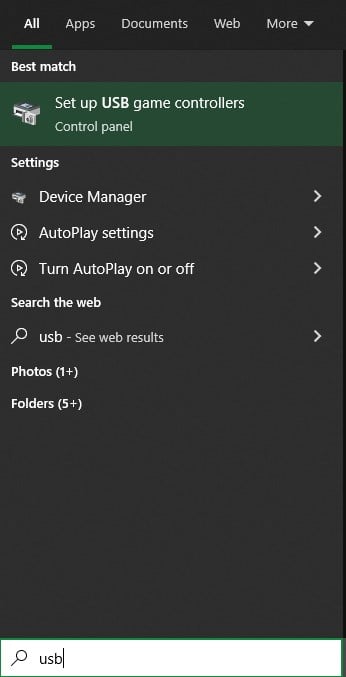
Първо, отворете приложението за конфигуриране на геймпад USB. Можете да го направите, като потърсите „USB game controller“ в Windows.
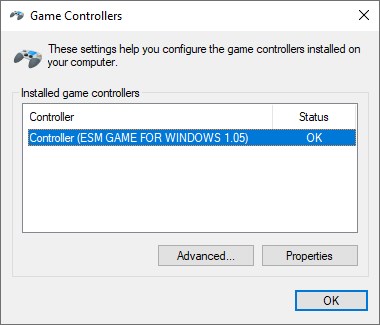
След това ще видите списък на всички свързани геймпади. Конкретното име ще варира в зависимост от контролера (дали е вграден или външен, марка, име на модела и т.н.).
Изберете своя геймпад и след това кликнете върху Свойства.
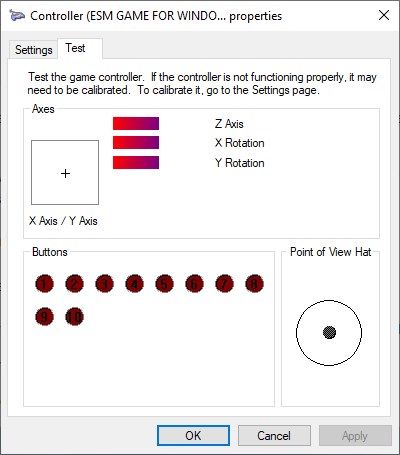
Изберете раздела Настройки и сега изберете Калибриране.

Това ще ви отведе до помощната програма за калибриране.
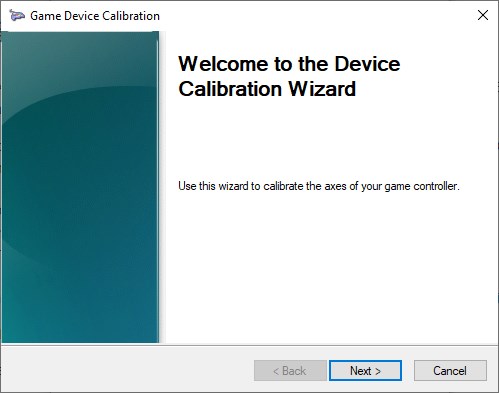
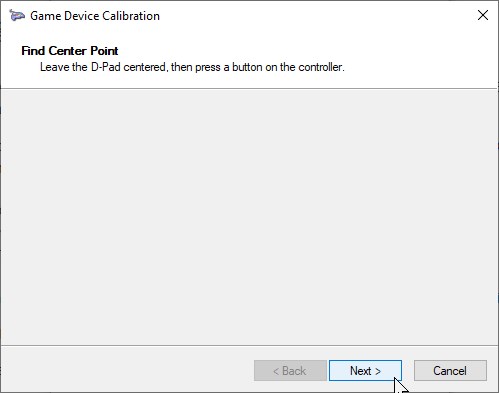
Целта на тази помощна програма е да зададе „нов център“ за вашия аналогов стик. Така че, ако в момента той винаги се накланя леко надясно, това ще намали вероятността от грешен вход.
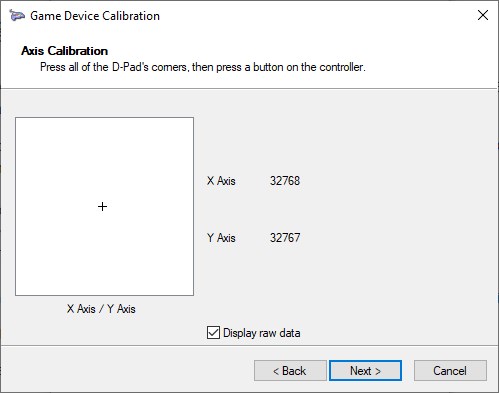
След калибриране на десния аналогов стик, следващите няколко опции ще ви накарат да направите следното:
- Калибриране на левия аналогов стик (ако е приложимо)
- Калибриране на „Z-оста“ – която всъщност представлява съответно левият и десният тригер (предимно полезно за аналогови тригери, не толкова за цифрови).
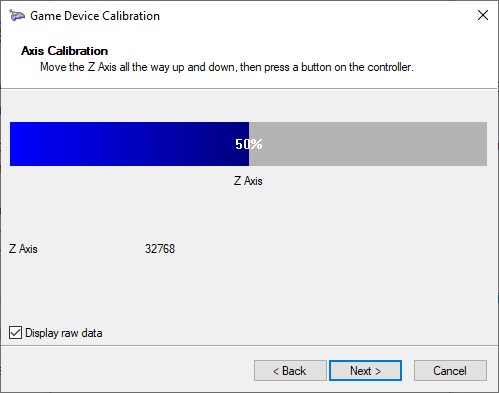
След като направите това, вие трябва да установите, че изпитвате недостатъците на аналоговия дрейф малко по-малко!
Въпроси и отговори