




コントローラーのアナログスティックが以前ほど正確でないと感じていませんか?意図しない動きをしたり、ゲームで入力ミスをしたりしていませんか?それなら数分お時間をいただき、PCまたはハンドヘルドPCでアナログスティックドリフトを修正する方法をご紹介します!
このガイドは、標準的なPC対応ゲームパッドのほぼすべてに適用できます。以下を含みます:
- AYANEO 2021、ONEXPLAYER 1S、GPD WIN 3 などのほとんどのハンドヘルドゲーミングPC
- EasySMXタイプのものなど、通常のゲームパッド
スティックドリフトの問題は近年大きな話題となっています。一部の有名ゲーム企業は訴訟を起こされることさえありました。
誰もがスティックドリフトに敏感になっているため、ゲームパッドの性能が本来より低下していることに気づいたかもしれません。わずかなずれであれば無視できるかもしれませんが、5分以内に簡単に解決できるのに、なぜそのままにしておくのでしょうか?
USBゲームパッドユーティリティを使用する
以下のガイドは、ほぼすべてのWindows 10コンピューターに適用できます。多くのWindows 11およびWindows 7コンピューターにも同様のユーティリティがある場合がありますが、ここではWindows 10を使用します。
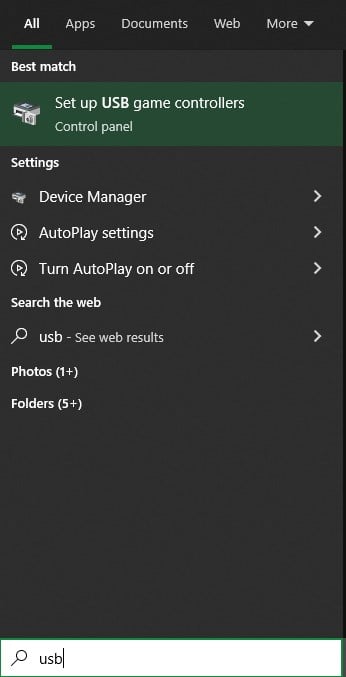
まず、USBゲームパッドコンフィギュレーターアプリケーションを開きます。Windowsで「USBゲームコントローラー」を検索することで開くことができます。
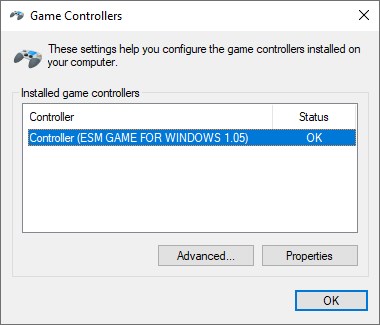
接続されているすべてのゲームパッドの一覧が表示されます。具体的な名前はコントローラーによって異なります(内蔵か外付けか、ブランド名、モデル名など)。
ゲームパッドを選択し、プロパティをクリックします。
設定タブを選択し、次に「キャリブレーション」を選択します。
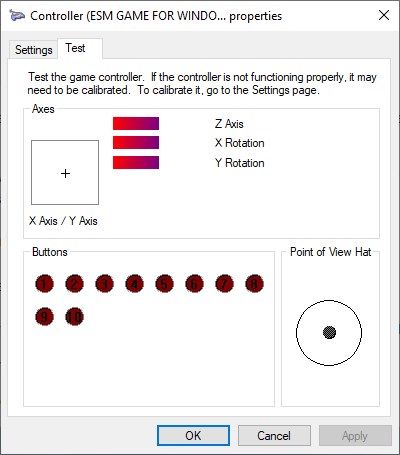

これにより、キャリブレーションユーティリティが起動します。
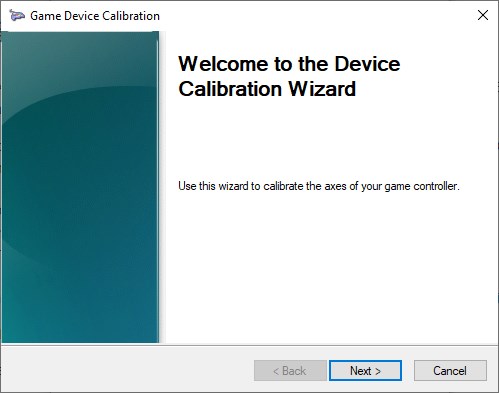
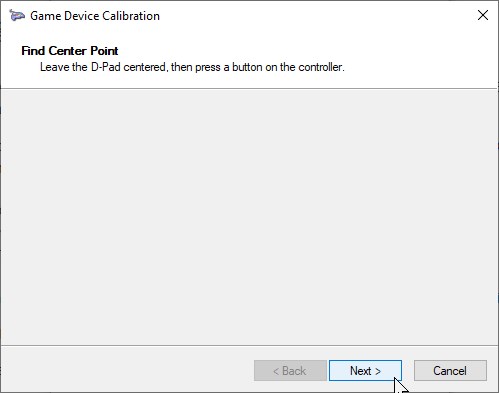
このユーティリティの目的は、アナログスティックに「新しい中心」を設定することです。したがって、現在常に少し右に傾いている場合、誤入力の可能性が減少します。
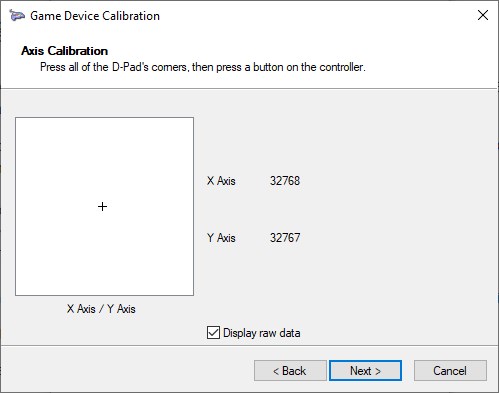
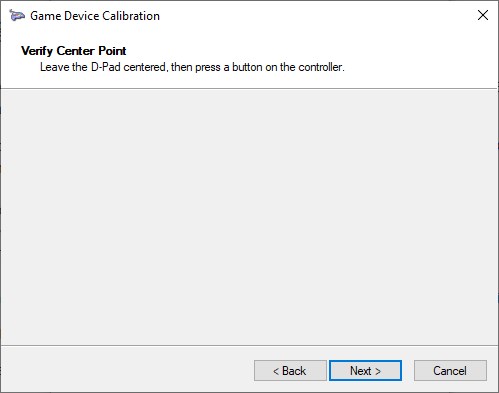
右アナログスティックをキャリブレーションした後、次のいくつかのオプションで以下を行います:
- 左アナログスティックのキャリブレーション(該当する場合)
- 「Z軸」のキャリブレーション — これは実際には左および右トリガーにそれぞれ対応します(主にアナログトリガーに有用で、デジタルトリガーにはあまり有用ではありません)。
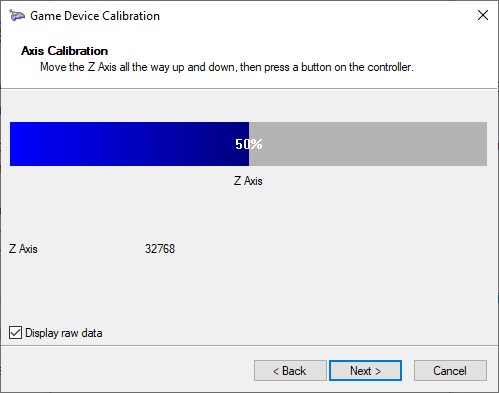
これを行った後、アナログドリフトの欠点を少し軽減できるはずです!
質疑応答