




컨트롤러의 아날로그 스틱이 예전만큼 정확하지 않다고 느끼시나요? 원하지 않을 때 움직이거나 게임에서 입력이 잘못되는 경우가 있으신가요? 그렇다면 잠시 시간을 내어 PC 또는 휴대용 PC에서 아날로그 스틱 드리프트를 수정하는 방법을 알려드리겠습니다!
이 가이드는 다음을 포함한 거의 모든 표준 PC 호환 게임패드에 적용됩니다:
- AYANEO 2021, ONEXPLAYER 1S, GPD WIN 3 과 같은 대부분의 휴대용 게이밍 PC
- EasySMX 종류의 게임패드와 같은 일반 게임패드
스틱 드리프트 문제는 최근 몇 년간 뜨거운 주제가 되었습니다. 일부 유명 게임 회사들은 이로 인해 소송을 당하기도 했습니다.
모두가 스틱 드리프트에 더 민감해지면서, 게임패드가 제 성능을 발휘하지 못하고 있다는 것을 눈치채셨을 수 있습니다. 약간만 어긋난 경우에는 무시할 수도 있겠지만, 5분 이내에 쉽게 해결할 수 있는데 왜 그렇게 하시겠습니까?
USB 게임패드 유틸리티 사용하기
다음 가이드는 거의 모든 Windows 10 컴퓨터에 적용됩니다. 많은 Windows 11 및 Windows 7 컴퓨터에도 유사한 유틸리티가 있을 수 있지만, 저희는 Windows 10을 사용하겠습니다.
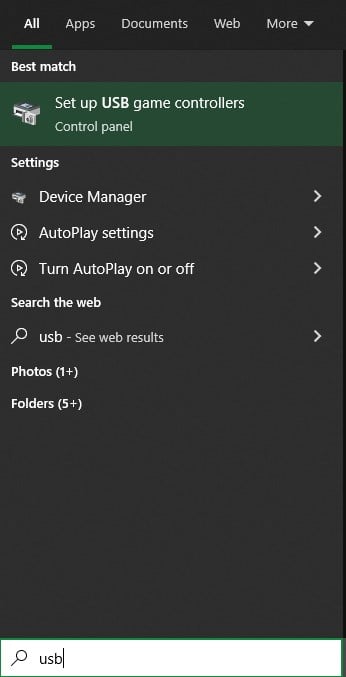
먼저 USB 게임패드 구성 애플리케이션을 여십시오. Windows에서 “USB 게임 컨트롤러”를 검색하여 열 수 있습니다.
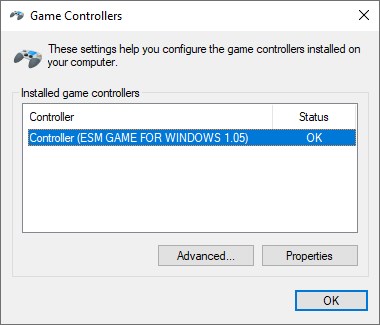
그러면 연결된 모든 게임패드 목록이 표시됩니다. 구체적인 이름은 컨트롤러에 따라 다릅니다(내장형인지 외장형인지, 브랜드 이름, 모델 이름 등).
게임패드를 선택한 다음 속성을 클릭하십시오.
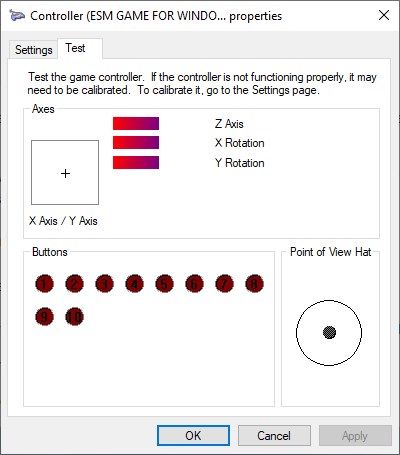
설정 탭을 선택한 다음 캘리브레이션을 선택하십시오.

그러면 캘리브레이션 유틸리티로 이동합니다.
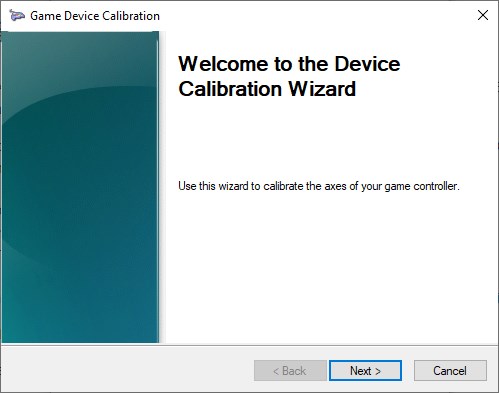
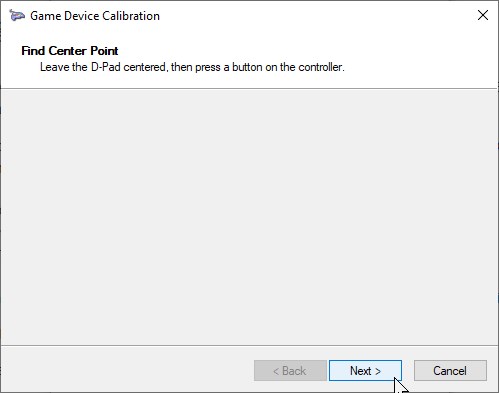
이 유틸리티의 목적은 아날로그 스틱의 “새 중심”을 설정하는 것입니다. 따라서 현재 항상 약간 오른쪽으로 기울어져 있다면, 잘못된 입력이 발생할 가능성이 줄어듭니다.
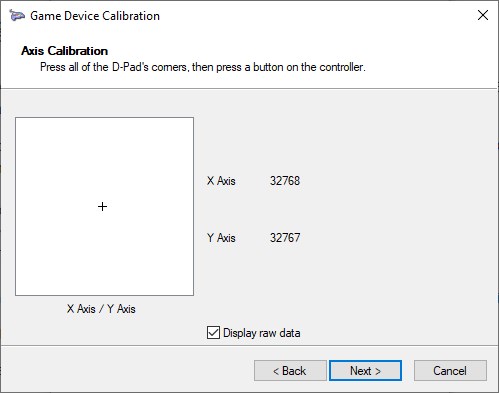
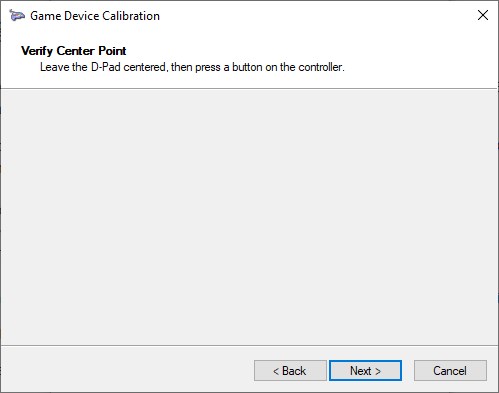
오른쪽 아날로그 스틱을 캘리브레이션한 후, 다음 몇 가지 옵션에서 다음을 수행하게 됩니다:
- 왼쪽 아날로그 스틱 캘리브레이션(해당하는 경우)
- “Z축” 캘리브레이션 — 이는 실제로 각각 왼쪽 및 오른쪽 트리거입니다(주로 아날로그 트리거에 유용하며, 디지털 트리거에는 그다지 유용하지 않음).
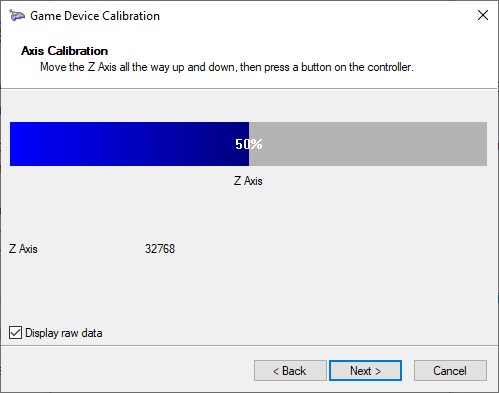
이를 수행한 후에는 아날로그 드리프트의 단점을 약간 덜 경험하게 될 것입니다!
질문과 답변