




ينطبق هذا الدليل على:
إذا كنت تتطلع إلى ترقية MinisForum X400، فقد أعدّنا في DroiX دليلاً قصيراً لمساعدتك على تفكيك الوحدة وترقية جهازك في أقرب وقت ممكن.
الخطوة 1 – إزالة اللوحة الخلفية

للوصول إلى MinisForum X400، تحتاج أولاً إلى إزالة الجزء الخلفي من الوحدة.
للقيام بذلك، أزل البراغي الموجودة في اللوحة الخلفية. ستتمكن بعد ذلك من خلع الغطاء عن الوحدة. على عكس العديد من الطرازات الأخرى، لا يُقصد إزالة براغي هيكل X400 من اللوحة، لذا ما عليك سوى إرخائها حتى لا تشعر بأي مقاومة.
الخطوة 2 – إزالة حامل الأقراص
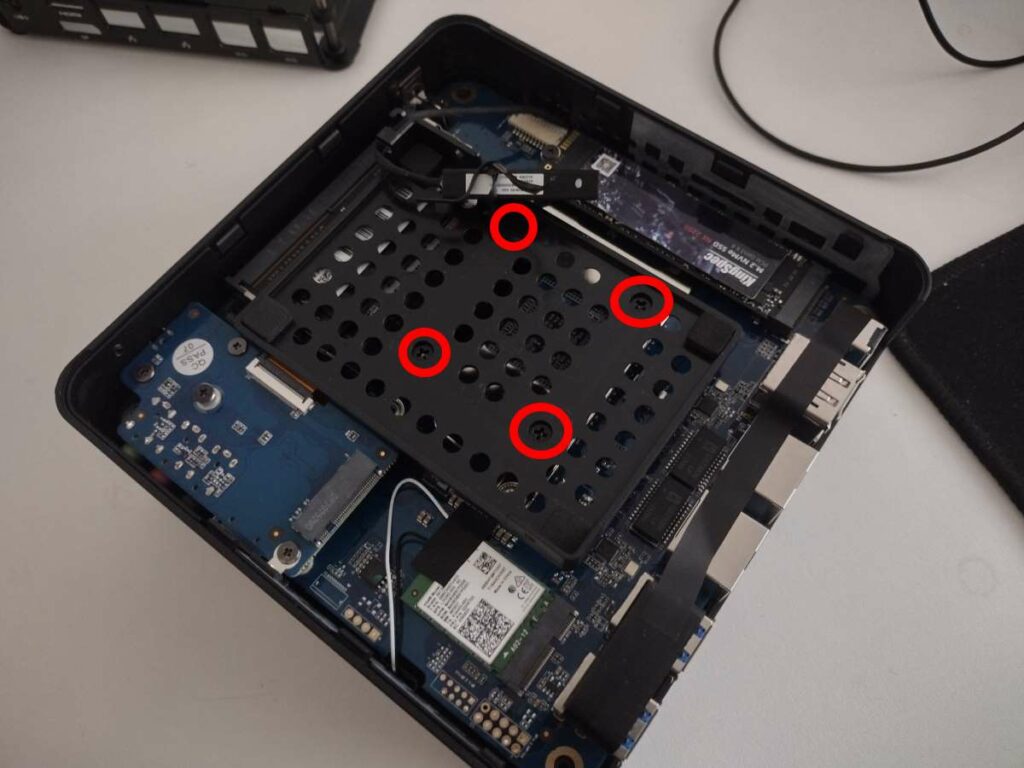
بينما يمكنك الوصول إلى بعض المكونات بالفعل، ستحتاج إلى إزالة حجرة الأقراص البلاستيكية مقاس 2.5 بوصة قبل الحصول على وصول كامل إلى النظام.
في وسط حجرة الأقراص توجد أربع فتحات للبراغي. أرخِ هذه البراغي، وسترتفع حجرة الأقراص خارج الوحدة. إذا كان كابل SATA يعترض الطريق، يمكنك إرخاء روابط اللف للوصول.
الخطوة 3 – استبدال المكونات
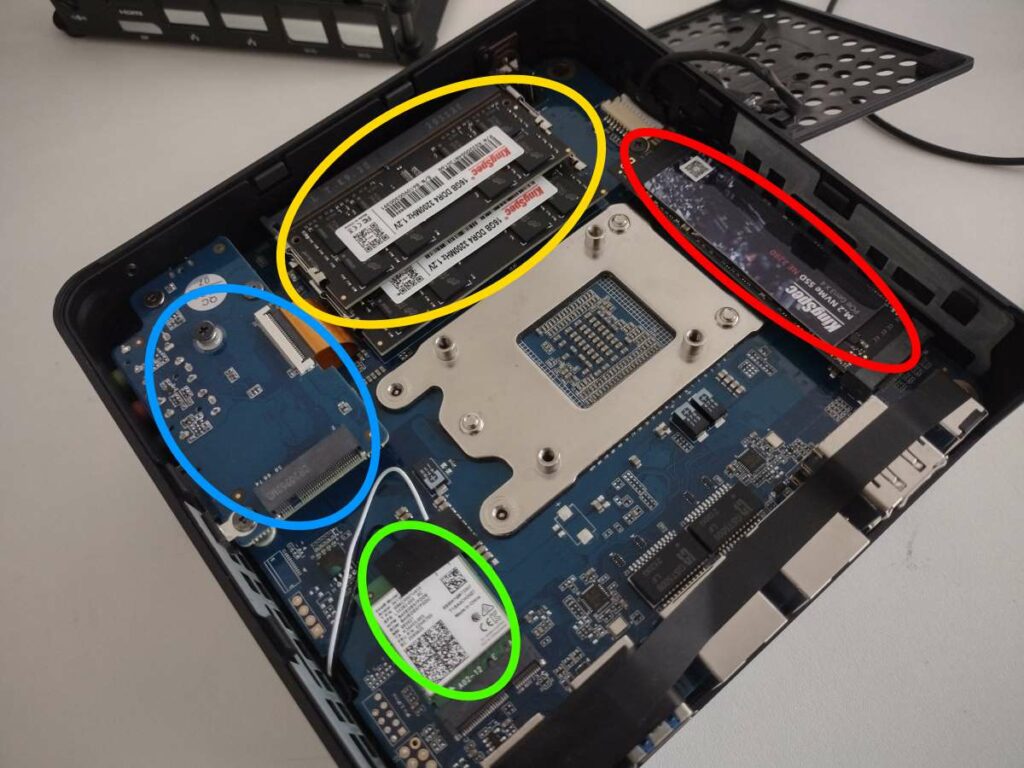
ستكون الآن في قلب MinisForum X400. من هنا، يمكنك ترقية المكونات واستبدالها كما تشاء.
لإزالة ذاكرة الوصول العشوائي (RAM)، اسحب مشابك التثبيت (المحاطة بدائرة صفراء) برفق إلى الخارج حتى يرتفع الشريط من تلقاء نفسه. يمكنك بعد ذلك سحبه للخارج دون مقاومة.
لاستبدال قرص M.2 SSD (المحاط بدائرة حمراء)، أرخِ البرغي الموجود في نهاية المقبس، ويمكنك بعد ذلك إدخال/إزالة قرص M.2 SSD كما تشاء.
الدائرة الخضراء هي شريحة Wi-Fi. بدونها، لن يتمكن الجهاز من الاتصال بالشبكات لاسلكياً. لا تلمس الأسلاك، فهي هوائيات!
تشير الدوائر الزرقاء الفاتحة إلى فتحة M.2 SATA. وهي مصممة لتناسب قرص M.2 SATA SSD بطول 42 مم.
أسئلة وأجوبة