




このガイドは以下に適用されます:
お使いのMinisForum X400のアップグレードをお考えなら、DroiXでは、できるだけ早く本体を分解してデバイスをアップグレードできるよう、簡単なガイドをご用意しました。
ステップ1 – 背面パネルの取り外し

MinisForum X400にアクセスするには、まず本体の背面を取り外す必要があります。
そのためには、背面パネルのネジを外します。その後、本体の蓋をこじ開けることができます。他の多くのモデルとは異なり、X400のシェルのネジはプレートから取り外すようには設計されていないため、抵抗を感じなくなるまで緩めるだけで構いません。
ステップ2 – ドライブブラケットの取り外し
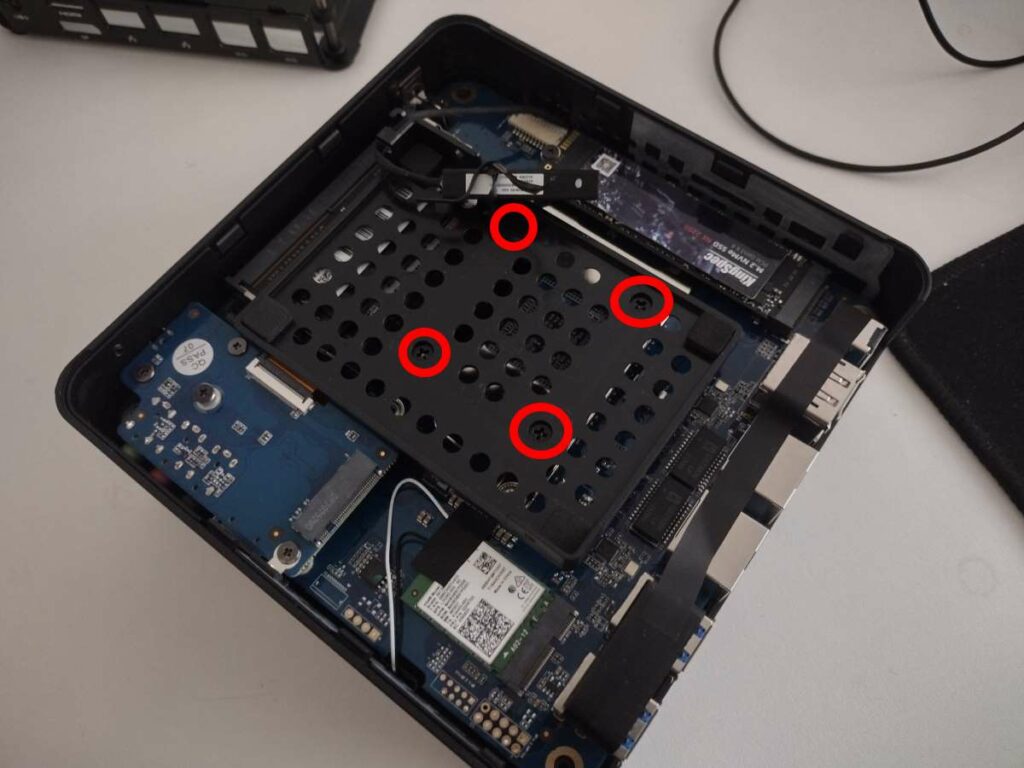
一部のコンポーネントにはすでにアクセスできますが、システムに完全にアクセスするには、プラスチック製の2.5インチドライブベイを取り外す必要があります。
ドライブベイの中央には4つのネジ穴があります。これらを緩めると、ドライブベイが本体から持ち上がります。SATAケーブルが邪魔な場合は、ツイストタイを緩めてアクセスできます。
ステップ3 – コンポーネントの交換
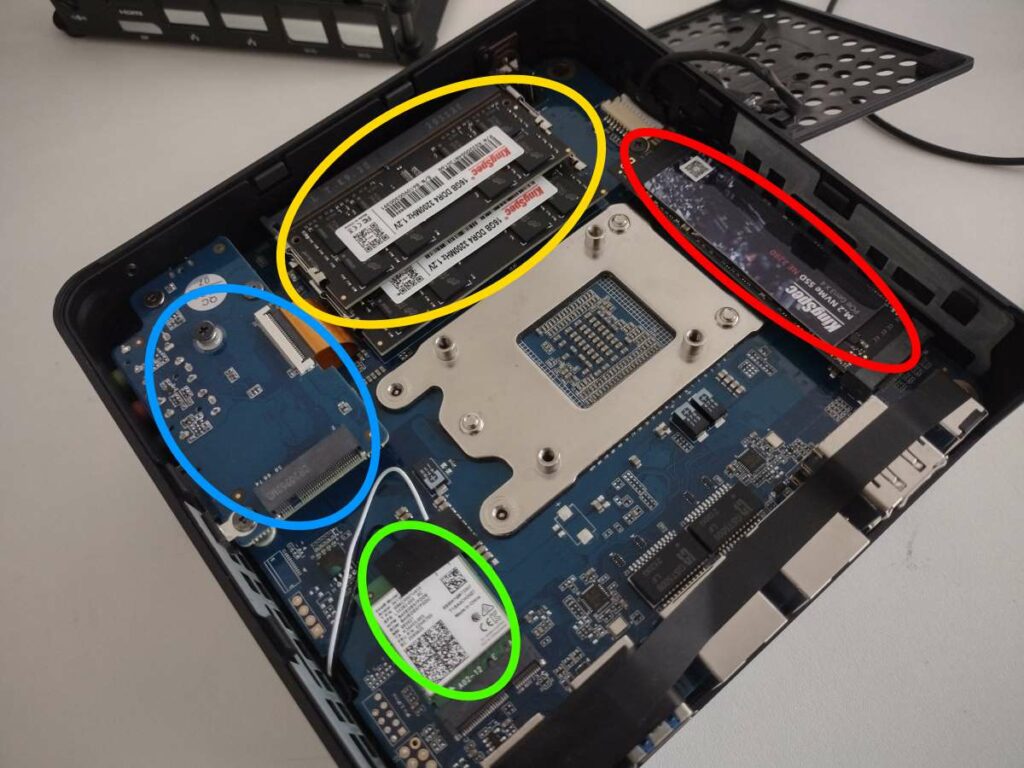
これでMinisForum X400の中心部に到達します。ここから、お好みに応じてコンポーネントをアップグレードおよび交換できます。
RAMを取り外すには、固定クリップ(黄色で囲まれた部分)を外側に軽く引っ張り、メモリが自然に跳ね上がるまで待ちます。その後、抵抗なく引き抜くことができます。
M.2 SSD(赤色で囲まれた部分)を交換するには、ソケットの端にあるネジを緩めると、M.2 SSDを自由に挿入/取り外しできます。
緑色の円はWi-Fiチップです。これがないと、デバイスはワイヤレスでネットワークに接続できません。ケーブルはアンテナなので触らないでください!
水色の円はM.2 SATAスロットを示しています。長さ42mmのM.2 SATA SSDに対応するように設計されています。




質疑応答