




このガイドは以下にも適用されます:
DroiX Proteus G4のアップグレードをご検討中の方のために、DroiXでは、できるだけ早く本体を分解し、デバイスをアップグレードするための短いガイドをまとめました。
ステップ1 – 背面パネルの取り外し

Proteus G4にアクセスするには、まず本体の背面を取り外す必要があります。
そのためには、背面側のネジを取り外します。その後、本体の蓋をこじ開けることができます。Proteus G4を緩めるために、そっと本体の底面を叩く必要があるかもしれません。
ステップ2 – コンポーネントの交換
これで、DroiX Proteus G4の中心部に到達しました。ここから、お好みに応じてコンポーネントをアップグレードおよび交換できます。
他のいくつかのモデルとは異なり、Proteus G4とG7はPCBの両面にインターフェースがあります。蓋と背面パネルの両方が取り外され、Wi-Fiアンテナは蓋に接続されているため、デバイスを開ける際は注意してください。
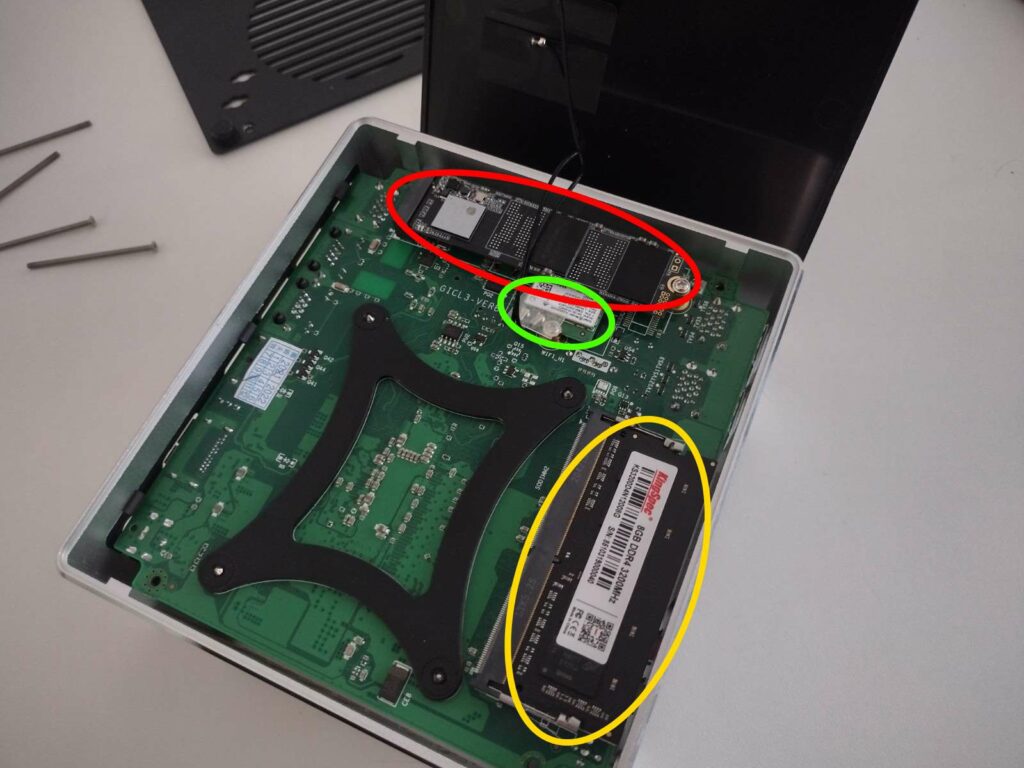
RAMを取り外すには、固定クリップ(黄色で囲まれた部分)を外側に軽く引っ張り、スティックが自然に跳ね上がるまで待ちます。その後、抵抗なく引き抜くことができます。回路基板の両面にそれぞれ1枚のRAMスティックがあります。
M.2 SSD(赤色で囲まれた部分)を交換するには、ソケットの端にあるネジを緩めると、M.2 SSDを自由に挿入/取り外しできます。
緑色の円はWi-Fiチップです。これがないと、デバイスはワイヤレスでネットワークに接続できません。そこから伸びている線はアンテナであり、良好なワイヤレス接続に不可欠です。
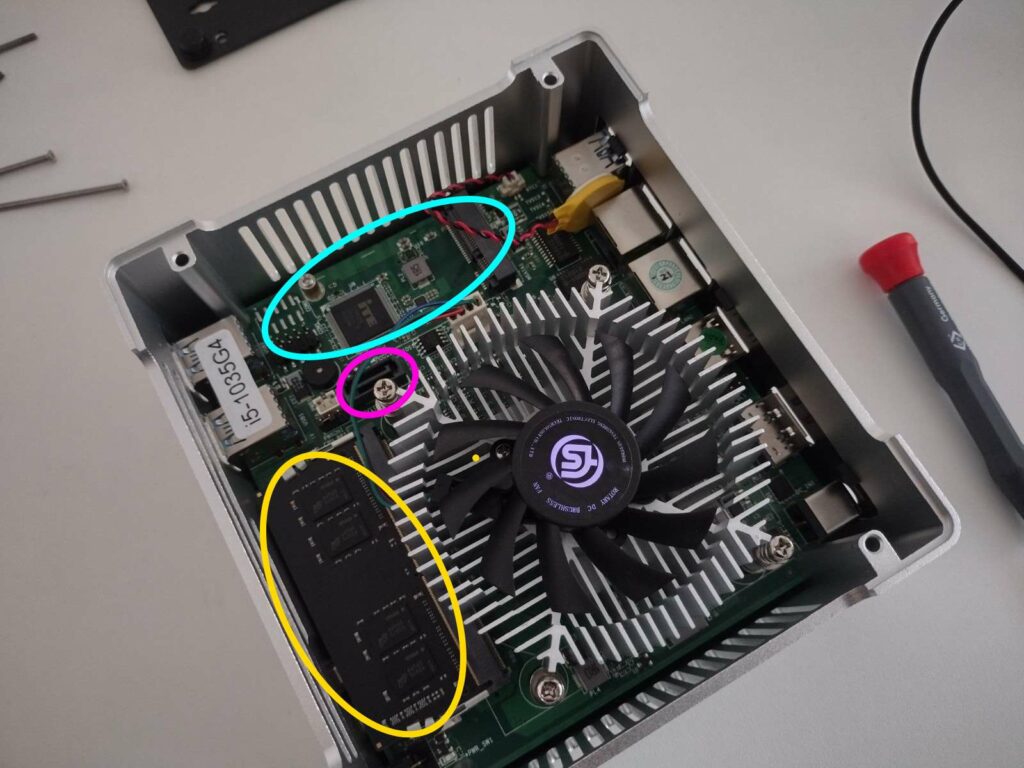
水色の円は、mSATA SSDを接続するために使用できるmSATAポートを示しています。
ピンク色の円はSATAケーブルポートを示しています。ただし、Proteus G4には追加の2.5インチドライブを収納するスペースがないため、あまり役に立ちません。
あとがき
以上を踏まえると、DroiX Proteus G4をお好みの構成にアップグレードまたは分解できるようになったはずです。
DroiX Proteus G4のRAMとSSDをアップグレードする方法に関するガイドをお読みいただき、ありがとうございます。
このガイドがお役に立てば幸いです。DroiX Proteus G4のご購入をご検討中の方は、DroiXからProteus G4を購入できます — 一流のカスタマーサポート、手頃な価格、迅速な配送を備えた、これ以上ないミニPC販売店です!




質疑応答 2
Hello, is there a newer BIOS for the Proteus G7 mini PC please? Noting the current one is American Megatrends Inc.Version 5.14 Date 01/07/2021
Kind regards,
Phil
We do not have any updated BIOS for it unfortunately.