




Tato příručka se vztahuje také na:
Pokud chcete upgradovat zařízení DroiX Proteus G4, připravili jsme pro vás krátký návod, který vám pomůže zařízení co nejdříve rozebrat a upgradovat.
Krok 1 – Odstranění zadního panelu
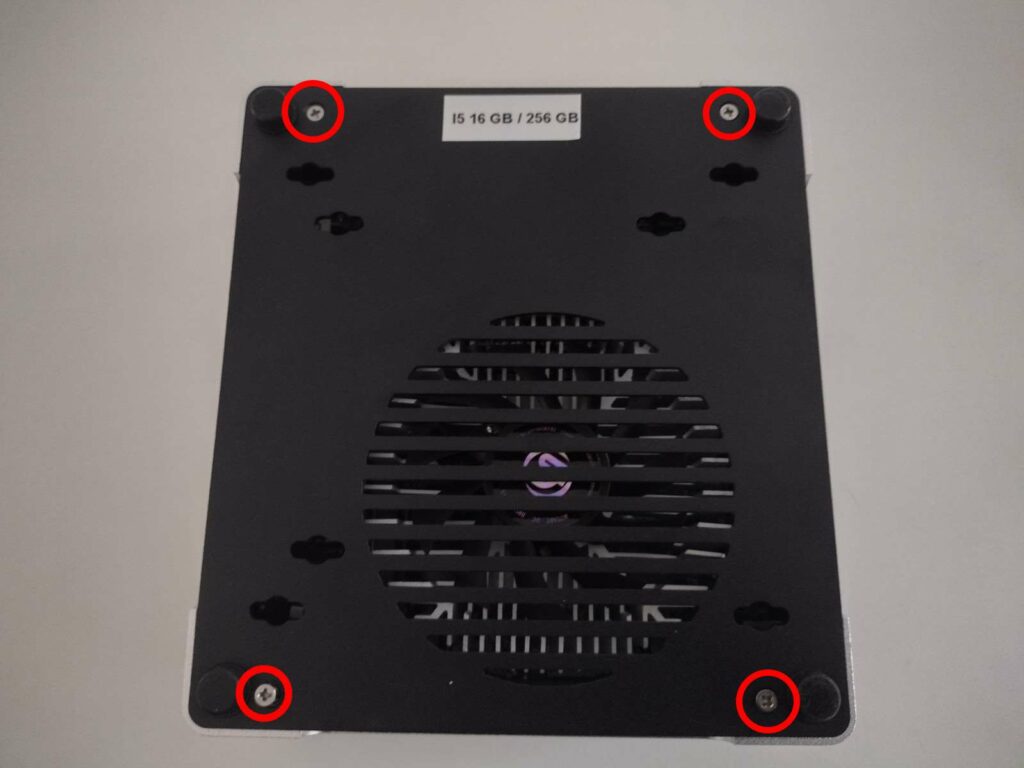
Chcete-li získat přístup k zařízení Proteus G4, musíte nejprve sejmout zadní část zařízení.
Za tímto účelem odstraňte šrouby na zadní straně. Poté budete moci víko z jednotky vypáčit. Možná bude nutné jemně poklepat na základnu zařízení Proteus G4, aby se uvolnila.
Krok 2 – Výměna součástí
Nyní se ocitnete v srdci zařízení DroiX Proteus G4. Odtud můžete komponenty libovolně upgradovat a vyměňovat.
Na rozdíl od některých jiných modelů mají Proteus G4 a G7 rozhraní na obou stranách desky plošných spojů. Víko i zadní panel se oddělují a antény Wi-Fi jsou připojeny k víku, takže při otevírání zařízení buďte opatrní.
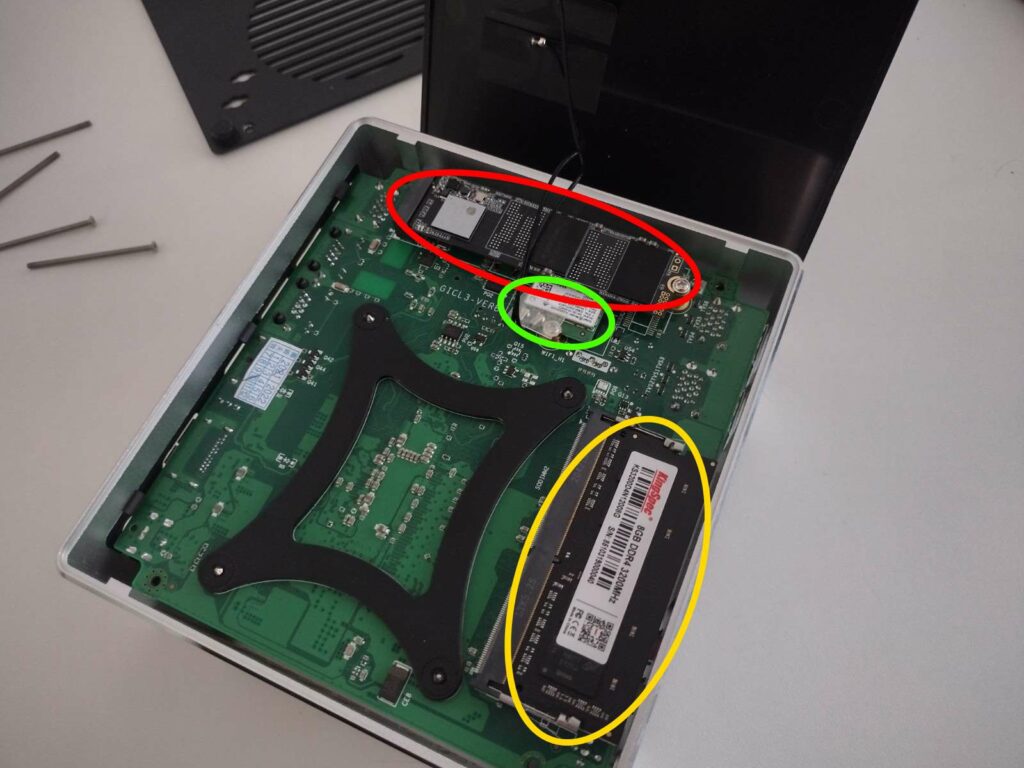
Chcete-li vyjmout paměť RAM, lehce zatáhněte za zajišťovací svorky (žlutě zakroužkované) směrem ven, dokud tyč sama nevyskočí. Poté ji můžete bez odporu vytáhnout. Na obou stranách desky plošných spojů je jedna paměť RAM.
Nahrazení jednotky M.2 SSD (červeně zakroužkovaný), povolte šroubek na konci zásuvky a poté můžete vložit/vyjmout disk M.2. SSD, jak si přejete.
Zelený kroužek je čip Wi-Fi. Bez této funkce se zařízení nebude moci bezdrátově připojit k sítím. Dráty, které z něj vedou, jsou antény a jsou nezbytné pro dobré bezdrátové připojení.
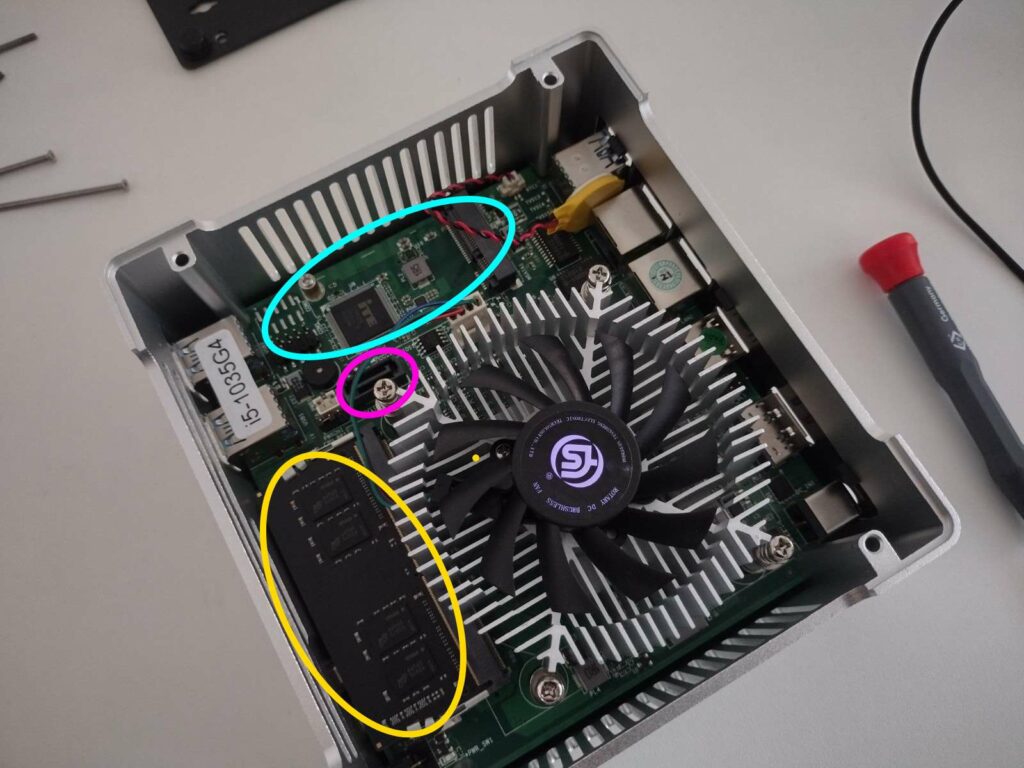
Světle modré kroužky označují port mSATA, který lze použít k připojení disku SSD mSATA.
Růžové kolečko označuje port kabelu SATA. Proteus G4 však nemá uvnitř žádný prostor pro další 2-5palcový disk, takže není příliš užitečný.
Doslov
S ohledem na výše uvedené byste nyní měli být schopni upgradovat nebo rozebrat svůj DroiX Proteus G4 na požadovanou konfiguraci.
Děkujeme, že jste si přečetli našeho průvodce upgradem operační paměti a SSD disku DroiX Proteus G4.
Doufáme, že se vám tento průvodce bude hodit. Pokud si chcete pořídit vlastní počítač DroiX Proteus G4, můžete si jej zakoupit u společnosti DroiX – díky prvotřídní zákaznické podpoře, přijatelným cenám a rychlé přepravě není v okolí lepšího prodejce mini PC!
Latest from the blog
Visit the blog Recenze EPOMAKER HE65 V2 TMR – 8K bezdrátová rychlost a hybridní spínače pro kompaktní hraní
19. 10. 2026
Recenze EPOMAKER HE65 V2 TMR – 8K bezdrátová rychlost a hybridní spínače pro kompaktní hraní
19. 10. 2026
 Recenze ONEXPLAYER 3 – 8,8palcový AMOLED displej pro hraní, modulární ovládání a překvapivá výdrž baterie
14. 10. 2026
Recenze ONEXPLAYER 3 – 8,8palcový AMOLED displej pro hraní, modulární ovládání a překvapivá výdrž baterie
14. 10. 2026
 Představen KONKR Pocket BLOCK: drobný vertikální Android handheld s 4:3 displejem
1. 10. 2026
Představen KONKR Pocket BLOCK: drobný vertikální Android handheld s 4:3 displejem
1. 10. 2026
 Recenze KONKR Pocket ADVANCE – kapesní herní handheld s Androidem zaměřený na GBA
24. 9. 2026
Recenze KONKR Pocket ADVANCE – kapesní herní handheld s Androidem zaměřený na GBA
24. 9. 2026
Otázky a odpovědi 2
Hello, is there a newer BIOS for the Proteus G7 mini PC please? Noting the current one is American Megatrends Inc.Version 5.14 Date 01/07/2021
Kind regards,
Phil
We do not have any updated BIOS for it unfortunately.