




Acest ghid este de asemenea aplicabil pentru:
Dacă doriți să faceți upgrade la DroiX Proteus G4, noi cei de la DroiX am pregătit un ghid scurt pentru a vă ajuta să demontați unitatea și să vă faceți upgrade la dispozitiv cât mai curând posibil.
Pasul 1 – Îndepărtați panoul din spate

Pentru a accesa Proteus G4, trebuie mai întâi să îndepărtați partea din spate a unității.
Pentru a face acest lucru, îndepărtați șuruburile din partea din spate. Veți putea apoi să deschideți capacul unității. Este posibil să fie nevoie să loviți ușor baza Proteus G4 pentru a o slăbi.
Pasul 2 – Înlocuirea componentelor
Veți fi acum în inima dispozitivului DroiX Proteus G4. De aici, puteți face upgrade și înlocui componentele după cum doriți.
Spre deosebire de alte modele, Proteus G4 și G7 au interfețe pe ambele părți ale PCB-ului. Atât capacul, cât și panoul din spate se detașează, iar antenele Wi-Fi sunt conectate la capac, așa că fiți atenți când deschideți dispozitivul.
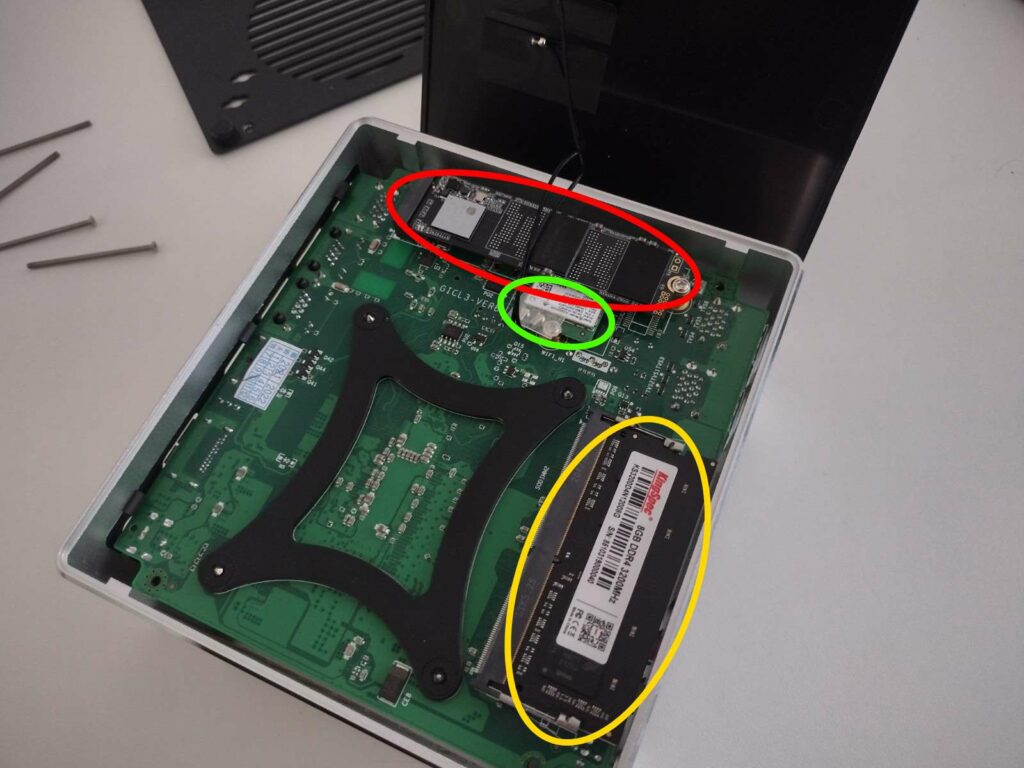
Pentru a scoate memoria RAM, trageți ușor clemele de fixare (încercuite cu galben) spre exterior până când modulul sare singur. Îl puteți scoate apoi fără rezistență. Există un modul de RAM pe ambele părți ale plăcii de circuit.
Pentru a înlocui SSD-ul M.2 (încercuit cu roșu), slăbiți șurubul de la capătul socketului și puteți apoi introduce/scoate SSD-ul M.2 după cum doriți.
Cercul verde este cipul Wi-Fi. Fără acesta, dispozitivul nu va putea să se conecteze la rețele fără fir. Firele care se întind de la el sunt antene și sunt esențiale pentru o conexiune wireless bună.
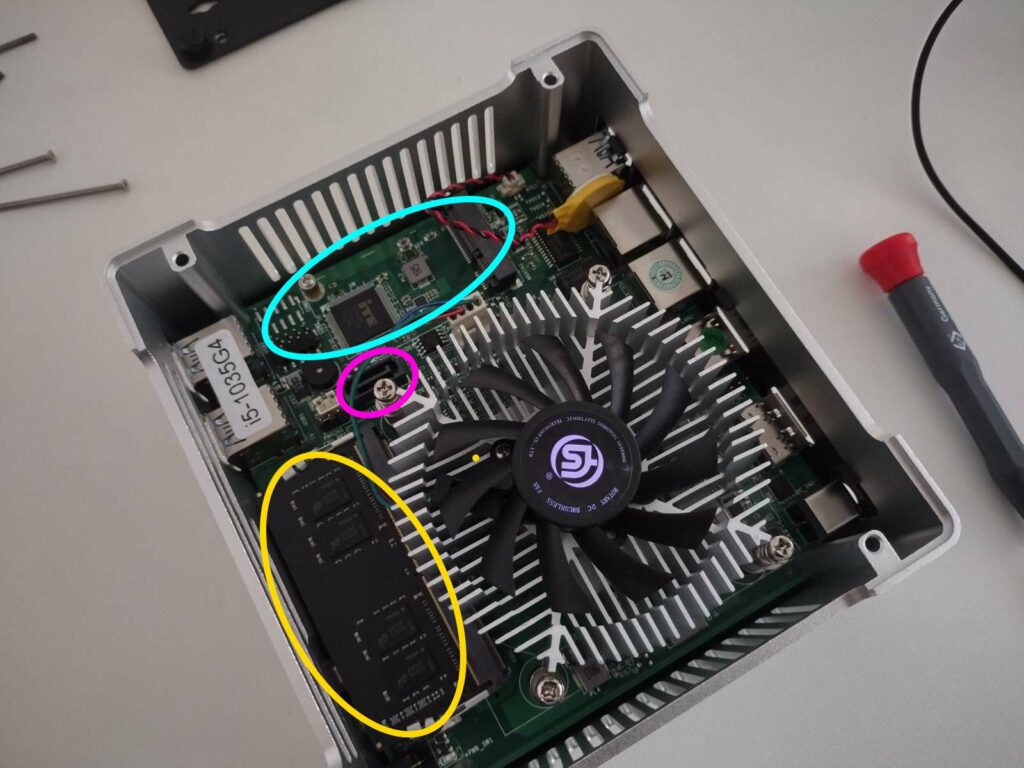
Cercurile albastre deschise indică un port mSATA care poate fi folosit pentru a conecta un SSD mSATA.
Cercul roz indică un port pentru cablu SATA. Cu toate acestea, Proteus G4 nu are spațiu în interior pentru o unitate suplimentară de 2,5 inci, așa că nu este foarte util.
Postfață
Având în vedere cele de mai sus, ar trebui să puteți acum să faceți upgrade sau să demontați dispozitivul DroiX Proteus G4 la configurația preferată.
Vă mulțumim pentru că ați citit ghidul nostru despre cum să faceți upgrade la RAM-ul și SSD-ul dispozitivului DroiX Proteus G4.
Sperăm că ați găsit acest ghid util. Dacă doriți să achiziționați un DroiX Proteus G4 al dumneavoastră, puteți cumpăra un Proteus G4 de la DroiX – cu suport clienți de top, prețuri accesibile și livrare rapidă, nu există vânzător mai bun de mini PC-uri în jur!
Latest from the blog
Visit the blog Recenzie EPOMAKER G84 HE – tastatură Hall Effect 80% cu polling 8K, baterie de 8.000mAh și construcție creamy cu gasket pentru gameri
9 noiembrie 2026
 Recenzie RockTek G2 Next – Streaming Android TV 14 mai rapid cu Wi-Fi 6 și Ethernet Gigabit
5 noiembrie 2026
 Recenzie EPOMAKER Carbon X – mouse wireless de 46 g din fibră de carbon, cu 8K, pentru FPS competitiv
2 noiembrie 2026
 GPD WIN Mini Ultra – Un ecran mai mare de 8 inci la 120Hz, Intel Arc G3 Extreme și USB4 v2.0 dual
27 octombrie 2026
Întrebări și răspunsuri 2
Hello, is there a newer BIOS for the Proteus G7 mini PC please? Noting the current one is American Megatrends Inc.Version 5.14 Date 01/07/2021
Kind regards,
Phil
We do not have any updated BIOS for it unfortunately.