




Това ръководство е приложимо и за:
Ако желаете да надградите вашия DroiX Proteus G4, ние в DroiX сме подготвили кратко ръководство, което да ви помогне да разглобите устройството и да го надградите възможно най-скоро.
Стъпка 1 – Отстраняване на задния панел
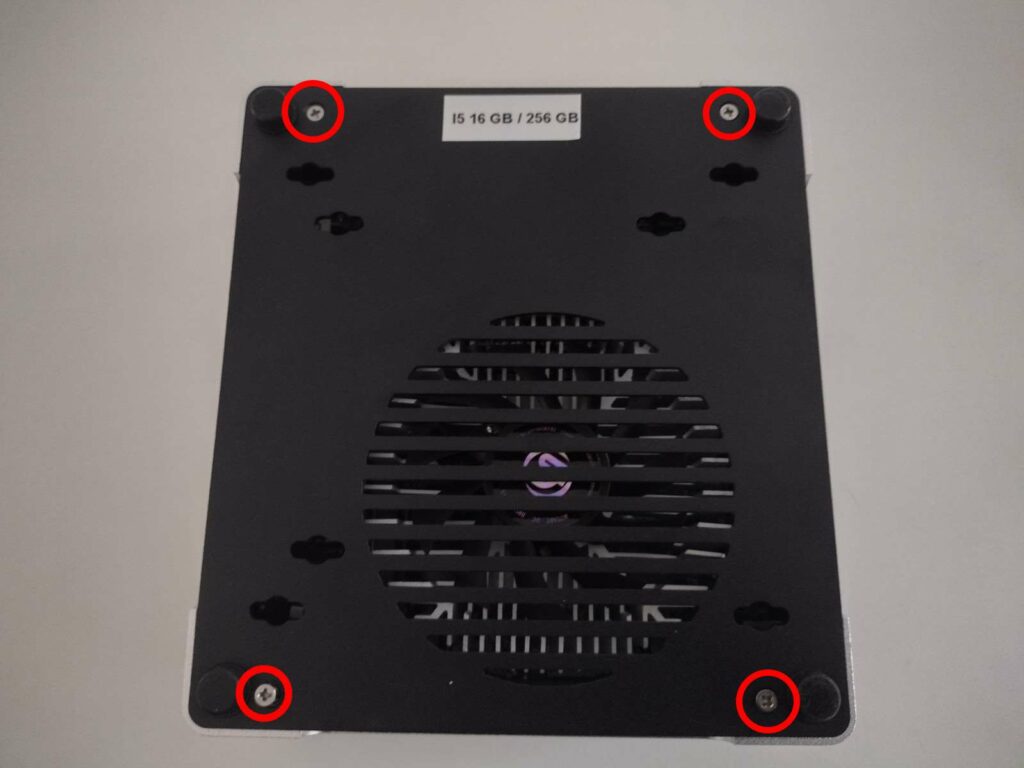
За да получите достъп до Proteus G4, първо трябва да отстраните задната част на устройството.
За да направите това, отстранете винтовете от задната страна. След това ще можете да повдигнете капака на устройството. Може да се наложи леко да почукате основата на Proteus G4, за да го разхлабите.
Стъпка 2 – Смяна на компоненти
Сега ще се намирате в сърцето на DroiX Proteus G4. Оттук можете да надграждате и сменяте компонентите по ваше желание.
За разлика от някои други модели, Proteus G4 и G7 имат интерфейси от двете страни на платката. Както капакът, така и задният панел се отделят, а Wi-Fi антените са свързани към капака, затова бъдете внимателни при отварянето на устройството.
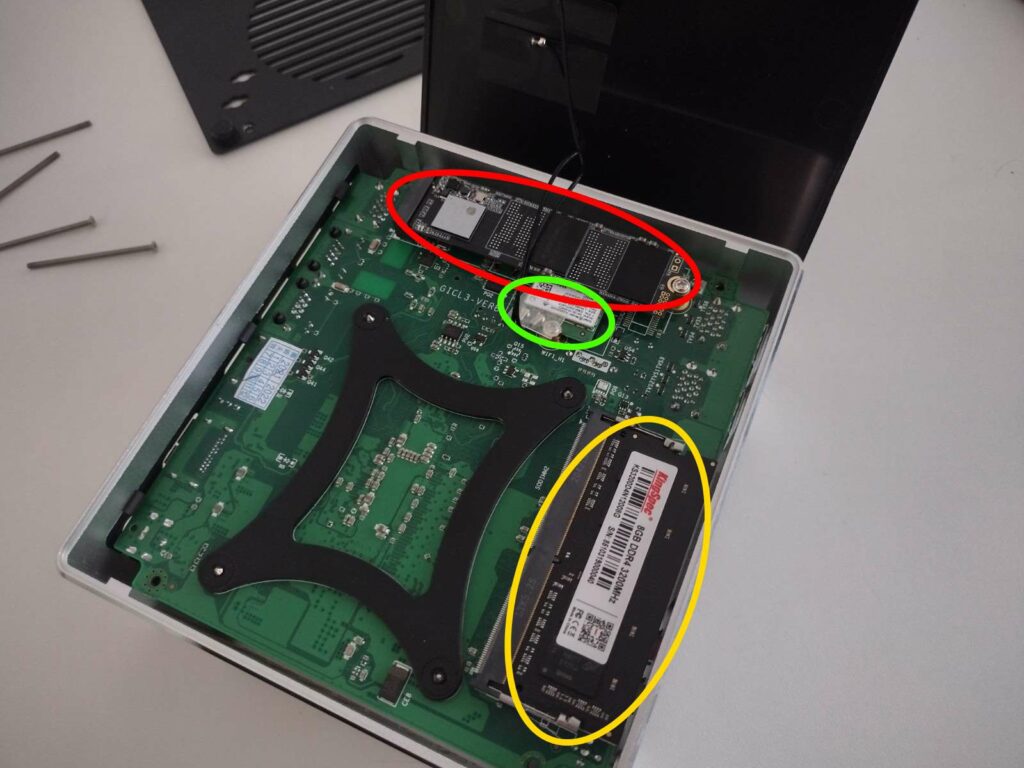
За да извадите RAM паметта, леко издърпайте фиксиращите щипки (оградени в жълто) навън, докато модулът сам не изскочи. След това можете да го извадите без съпротивление. Има по един модул RAM от двете страни на платката.
За да подмените M.2 SSD устройството (оградено в червено), разхлабете винта в края на слота и след това можете да поставяте или изваждате M.2 SSD по свое усмотрение.
Зеленият кръг обозначава Wi-Fi чипа. Без него устройството няма да може да се свързва с мрежи безжично. Кабелите, излизащи от него, са антени и са от съществено значение за добра безжична връзка.
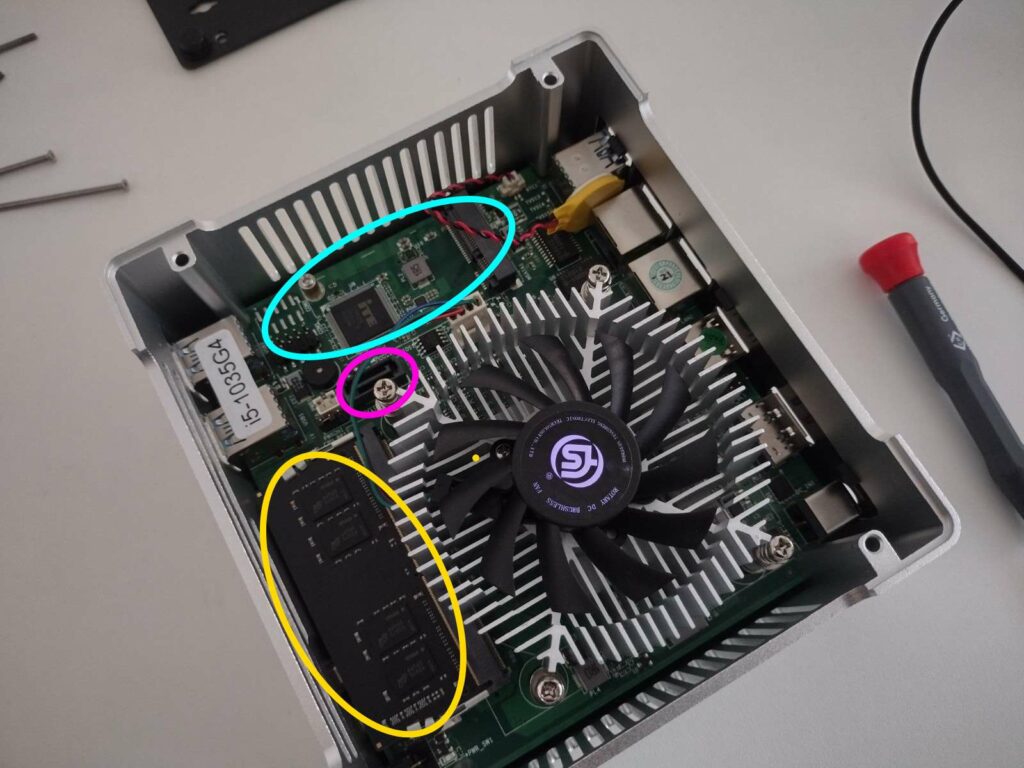
Светлосините кръгове означават mSATA порт, който може да бъде използван за свързване на mSATA SSD.
Розовият кръг обозначава порт за SATA кабел. Въпреки това, Proteus G4 не разполага с вътрешно пространство за допълнителен 2,5-инчов диск, поради което той не е особено полезен.
Послеслов
Имайки предвид горното, вече би трябвало да сте в състояние да надградите или разкомплектовате вашия DroiX Proteus G4 до желаната от вас конфигурация.
Благодарим ви, че прочетохте нашето ръководство за това как да надградите RAM паметта и SSD устройството на DroiX Proteus G4.
Надяваме се, че това ръководство ви беше от полза. Ако желаете да закупите собствен DroiX Proteus G4, можете да купите Proteus G4 от DroiX – с първокласна клиентска поддръжка, достъпни цени и бърза доставка, няма по-добър продавач на мини компютри наоколо!
Latest from the blog
Visit the blog Ревю на EPOMAKER HE65 V2 TMR – 8K безжична скорост и хибридни суичове за компактни геймърски клавиатури
19.10.2026
Ревю на EPOMAKER HE65 V2 TMR – 8K безжична скорост и хибридни суичове за компактни геймърски клавиатури
19.10.2026
 Ревю на ONEXPLAYER 3 – 8.8-инчов AMOLED гейминг, модулни контроли и изненадващо дълъг живот на батерията
14.10.2026
Ревю на ONEXPLAYER 3 – 8.8-инчов AMOLED гейминг, модулни контроли и изненадващо дълъг живот на батерията
14.10.2026
 KONKR Pocket BLOCK е анонсиран: миниатюрен вертикален Android хендхелд с 4:3 екран
01.10.2026
KONKR Pocket BLOCK е анонсиран: миниатюрен вертикален Android хендхелд с 4:3 екран
01.10.2026
 Преглед на KONKR Pocket ADVANCE – джобен Android гейминг хендхелд, фокусиран върху GBA
24.09.2026
Преглед на KONKR Pocket ADVANCE – джобен Android гейминг хендхелд, фокусиран върху GBA
24.09.2026
Въпроси и отговори 2
Hello, is there a newer BIOS for the Proteus G7 mini PC please? Noting the current one is American Megatrends Inc.Version 5.14 Date 01/07/2021
Kind regards,
Phil
We do not have any updated BIOS for it unfortunately.