




Ce guide s’applique également aux :
Si vous souhaitez mettre à jour votre DroiX Proteus G4, DroiX a élaboré un petit guide pour vous aider à démonter l’appareil et à le mettre à jour le plus rapidement possible.
Étape 1 – Retirer le panneau arrière

Pour accéder au Proteus G4, vous devez d’abord retirer l’arrière de l’unité.
Pour ce faire, retirez les vis situées à l’arrière. Vous pourrez alors retirer le couvercle de l’appareil en faisant levier. Il se peut que vous deviez taper doucement sur la base du Proteus G4 pour le desserrer.
Étape 2 – Remplacement des composants
Vous êtes maintenant au cœur du DroiX Proteus G4. À partir de là, vous pouvez mettre à niveau et remplacer les composants comme vous le souhaitez.
Contrairement à d’autres modèles, les Proteus G4 et G7 ont des interfaces des deux côtés du circuit imprimé. Le couvercle et le panneau arrière se détachent, et les antennes Wi-Fi sont connectées au couvercle ; soyez donc prudent lorsque vous ouvrez l’appareil.
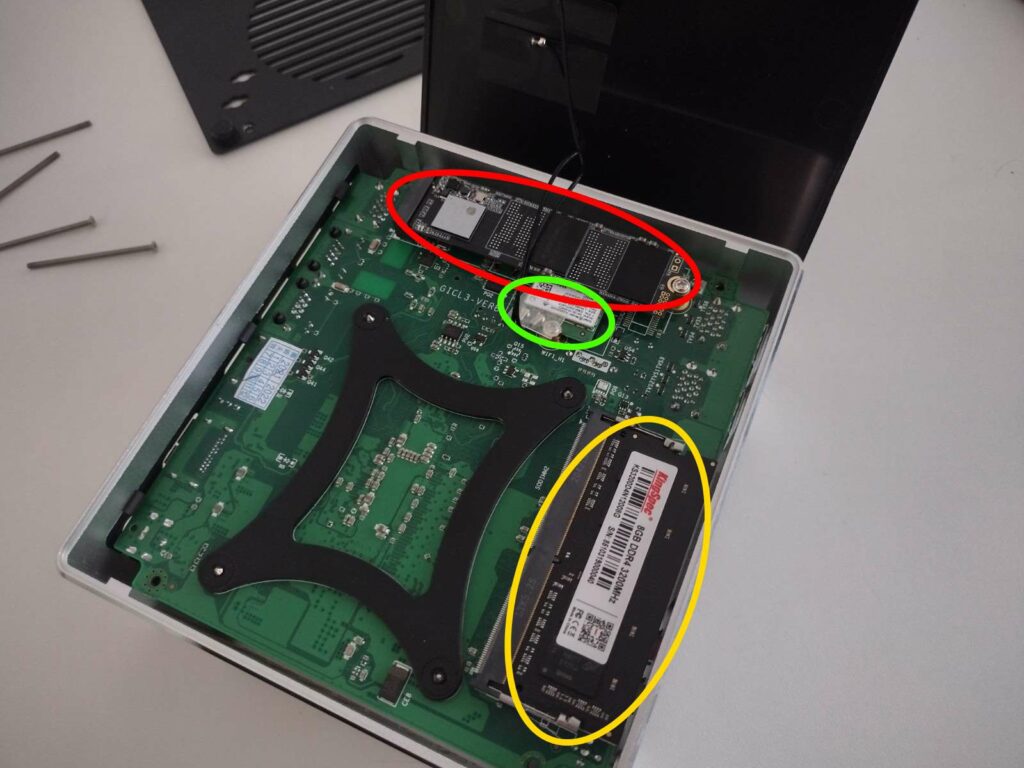
Pour retirer la RAM, tirez légèrement les clips de fixation (encerclés en jaune) vers l’extérieur jusqu’à ce que la clé se soulève d’elle-même. Vous pouvez alors l’extraire sans résistance. Il y a une barrette de RAM de chaque côté du circuit imprimé.
Pour remplacer le M.2 SSD (entouré en rouge), desserrez la vis à l’extrémité du socket, et vous pouvez alors insérer/retirer le M.2 SSD comme vous le souhaitez.
Le cercle vert est la puce Wi-Fi. Sans cela, l’appareil ne pourra pas se connecter à des réseaux sans fil. Les fils qui en partent sont des antennes, indispensables à une bonne connexion sans fil.
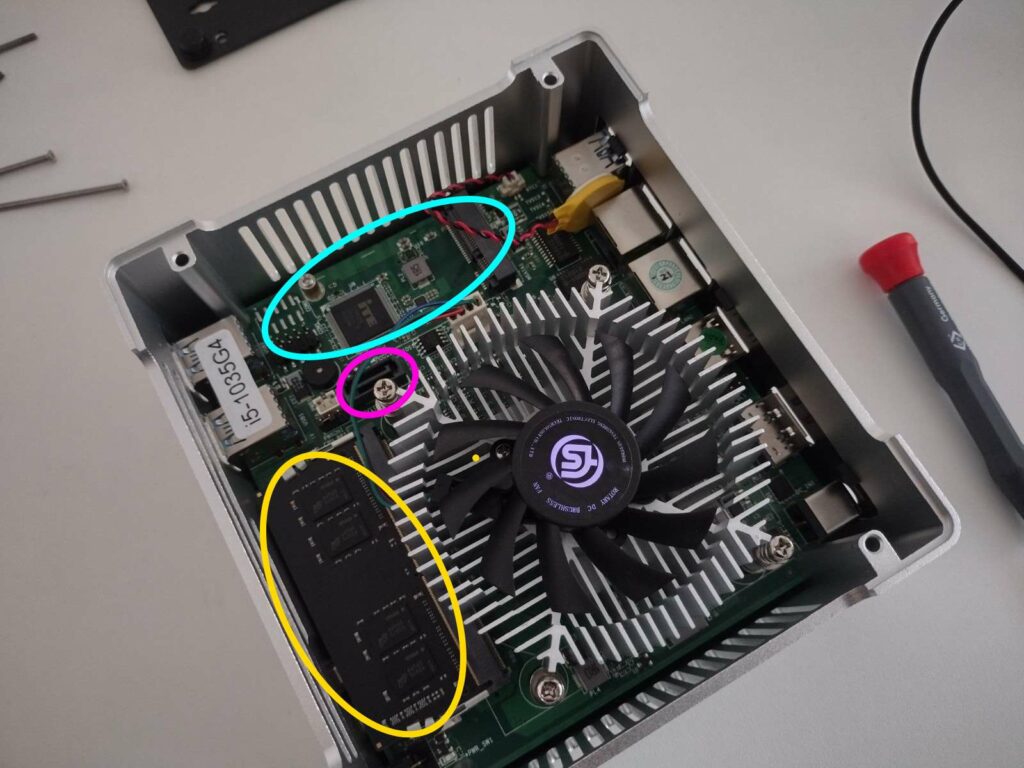
Les cercles bleu clair indiquent un port mSATA qui peut être utilisé pour connecter un disque SSD mSATA.
Le cercle rose indique un port de câble SATA. Cependant, le Proteus G4 n’a pas de place à l’intérieur pour un disque supplémentaire de 2 à 5 pouces, ce qui n’est pas très utile.
Postface
En tenant compte de ce qui précède, vous devriez maintenant être en mesure de mettre à jour ou de démonter votre DroiX Proteus G4 dans la configuration de votre choix.
Merci d’avoir lu notre guide sur la mise à jour de la RAM et du SSD de la DroiX Proteus G4.
Nous espérons que ce guide vous sera utile. Si vous souhaitez acheter un DroiX Proteus G4, vous pouvez acheter un Proteus G4 chez DroiX – avec un support client de premier ordre, des prix abordables et une livraison rapide, il n’y a pas de meilleur vendeur de mini-PC !
Latest from the blog
Visit the blog Test de l’EPOMAKER HE65 V2 TMR – Vitesse sans fil 8K et switches hybrides pour le jeu compact
19 octobre 2026
Test de l’EPOMAKER HE65 V2 TMR – Vitesse sans fil 8K et switches hybrides pour le jeu compact
19 octobre 2026
 Test de l’ONEXPLAYER 3 – Jeu AMOLED 8,8 pouces, commandes modulaires et autonomie surprenante
14 octobre 2026
Test de l’ONEXPLAYER 3 – Jeu AMOLED 8,8 pouces, commandes modulaires et autonomie surprenante
14 octobre 2026
 KONKR Pocket BLOCK annoncé : une minuscule console portable Android verticale avec un écran 4:3
1 octobre 2026
KONKR Pocket BLOCK annoncé : une minuscule console portable Android verticale avec un écran 4:3
1 octobre 2026
 Test du KONKR Pocket ADVANCE : une console de jeu Android de poche dédiée à la GBA
24 septembre 2026
Test du KONKR Pocket ADVANCE : une console de jeu Android de poche dédiée à la GBA
24 septembre 2026
Questions et réponses 2
Hello, is there a newer BIOS for the Proteus G7 mini PC please? Noting the current one is American Megatrends Inc.Version 5.14 Date 01/07/2021
Kind regards,
Phil
We do not have any updated BIOS for it unfortunately.