




Denne vejledning gælder også for:
Hvis du ønsker at opgradere din DroiX Proteus G4, har vi hos DroiX sammensat en kort guide, der hjælper dig med at skille enheden ad og opgradere din enhed så hurtigt som muligt.
Trin 1 – Fjern bagpanelet
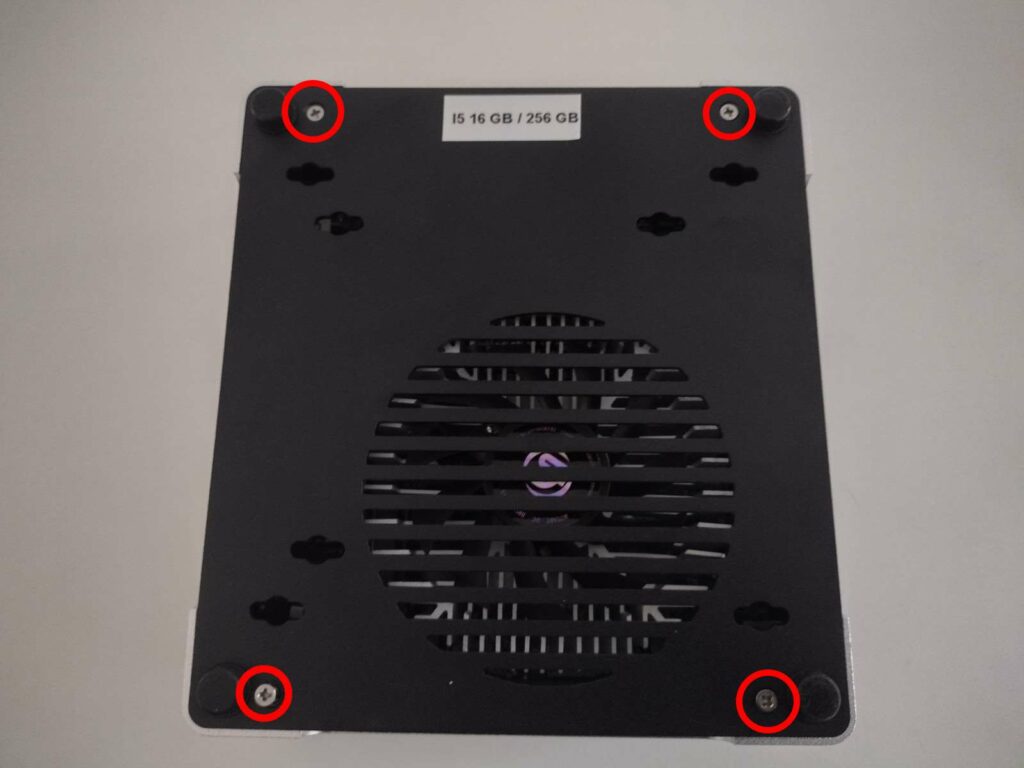
For at få adgang til Proteus G4 skal du først fjerne bagsiden af enheden.
Det gør du ved at fjerne skruerne på bagsiden. Derefter kan du lirke låget af enheden. Det kan være nødvendigt at banke forsigtigt på bunden af Proteus G4 for at løsne den.
Trin 2 – Udskiftning af komponenter
Du befinder dig nu i hjertet af DroiX Proteus G4. Herfra kan du opgradere og udskifte komponenterne, som du vil.
I modsætning til nogle andre modeller har Proteus G4 og G7 interfaces på begge sider af printkortet. Både låget og bagpanelet kan tages af, og Wi-Fi-antennerne er forbundet til låget, så vær forsigtig, når du åbner enheden.
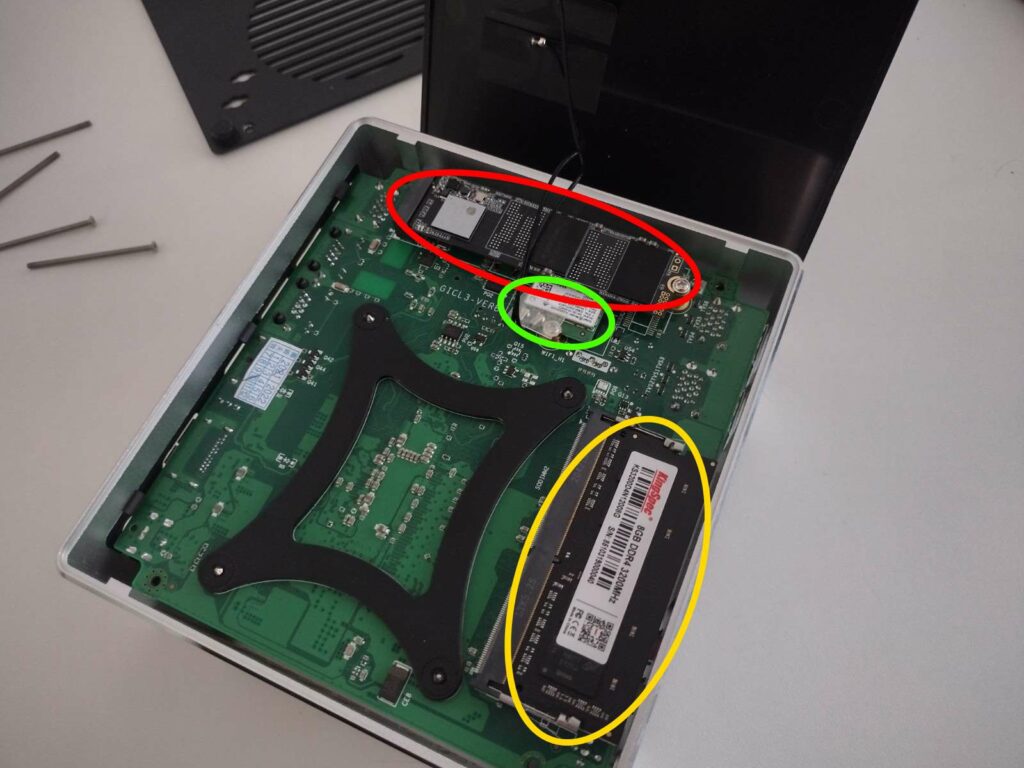
For at fjerne RAM’en skal du trække fastgørelsesklemmerne (markeret med gult) let udad, indtil pinden springer op af sig selv. Derefter kan du trække den ud uden modstand. Der er en RAM-pind på begge sider af printkortet.
Til udskiftning af M.2 SSD (markeret med rødt), løsne skruen for enden af soklen, og du kan derefter indsætte/fjerne M.2 SSD, som du vil.
Den grønne cirkel er Wi-Fi-chippen. Uden dette vil enheden ikke kunne oprette trådløs forbindelse til netværk. De ledninger, der går ud fra den, er antenner, og de er afgørende for en god trådløs forbindelse.
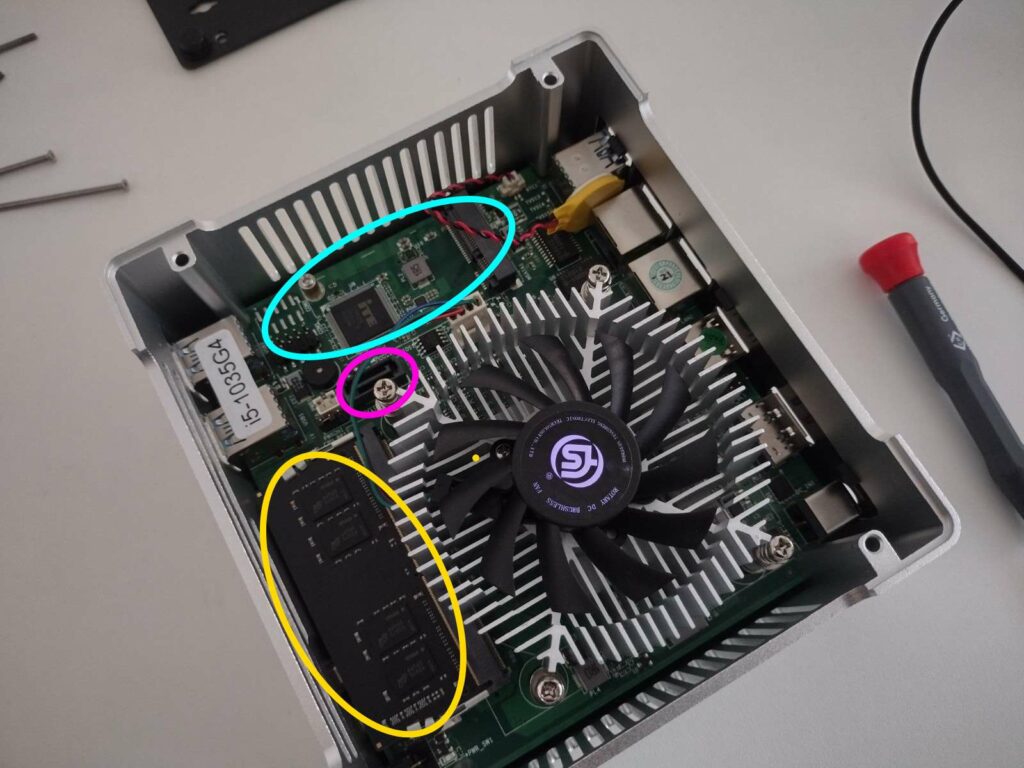
De lyseblå cirkler angiver en mSATA-port, som kan bruges til at tilslutte en mSATA SSD.
Den lyserøde cirkel angiver en SATA-kabelport. Proteus G4 har dog ikke plads til et ekstra 2-5-tommers drev, så det er ikke særlig nyttigt.
Efterord
Med ovenstående i baghovedet skulle du nu være i stand til at opgradere eller afmontere din DroiX Proteus G4 til din foretrukne konfiguration.
Tak, fordi du læste vores guide til, hvordan du opgraderer DroiX Proteus G4’s RAM og SSD.
Vi håber, at du har fundet denne guide brugbar. Hvis du selv ønsker at købe en DroiX Proteus G4, kan du købe en Proteus G4 fra DroiX – med førsteklasses kundesupport, overkommelige priser og hurtig levering findes der ingen bedre sælger af mini-pc’er!
Latest from the blog
Visit the blog EPOMAKER RT75 og TH26 – anmeldelse: Retro 75 %-tastatur med aftagelig skærm og numerisk makrotastatur med 5 taster
26. oktober 2026
EPOMAKER RT75 og TH26 – anmeldelse: Retro 75 %-tastatur med aftagelig skærm og numerisk makrotastatur med 5 taster
26. oktober 2026
 EPOMAKER HE65 V2 TMR-anmeldelse – 8K trådløs hastighed og hybridkontakter til kompakt gaming
19. oktober 2026
EPOMAKER HE65 V2 TMR-anmeldelse – 8K trådløs hastighed og hybridkontakter til kompakt gaming
19. oktober 2026
 ONEXPLAYER 3-anmeldelse – 8,8-tommers AMOLED-gaming, modulære kontroller og overraskende batterilevetid
14. oktober 2026
ONEXPLAYER 3-anmeldelse – 8,8-tommers AMOLED-gaming, modulære kontroller og overraskende batterilevetid
14. oktober 2026
 KONKR Pocket BLOCK annonceret: En lille vertikal Android-håndholdt med en 4:3-skærm
1. oktober 2026
KONKR Pocket BLOCK annonceret: En lille vertikal Android-håndholdt med en 4:3-skærm
1. oktober 2026
Spørgsmål & svar 2
Hello, is there a newer BIOS for the Proteus G7 mini PC please? Noting the current one is American Megatrends Inc.Version 5.14 Date 01/07/2021
Kind regards,
Phil
We do not have any updated BIOS for it unfortunately.