




Ez az útmutató az alábbiakra is érvényes:
Ha a DroiX Proteus G4 frissítését tervezi, mi a DroiX-nél összeállítottunk egy rövid útmutatót, amely segít szétszerelni a készüléket és a lehető leghamarabb frissíteni az eszközt.
1. lépés – A hátlap eltávolítása

A Proteus G4 eléréséhez először el kell távolítania a készülék hátlapját.
Ehhez távolítsa el a hátoldali csavarokat. Ezután feszítse le a fedelet a készülékről. Szükség lehet arra, hogy finoman megütögesse a Proteus G4 alját, hogy meglazuljon.
2. lépés – Alkatrészek cseréje
Most a DroiX Proteus G4 szívéhez érkezett. Innen tetszése szerint frissítheti és cserélheti az alkatrészeket.
Más modellekkel ellentétben a Proteus G4 és G7 esetében a PCB mindkét oldalán találhatók interfészek. A fedél és a hátlap is levehető, és a Wi-Fi antennák a fedélhez csatlakoznak, ezért a készülék kinyitásakor legyen óvatos.

A RAM eltávolításához finoman húzza kifelé a rögzítőkapcsokat (sárgával bekarikázva), amíg a modul magától fel nem ugrik. Ezután ellenállás nélkül kihúzhatja. Az áramköri lap mindkét oldalán egy-egy RAM-modul található.
Az M.2 SSD (pirossal bekarikázva) cseréjéhez lazítsa meg a foglalat végén található csavart, ezt követően tetszése szerint behelyezheti vagy eltávolíthatja az M.2 SSD-t.
A zöld kör a Wi-Fi chipet jelöli. Enélkül a készülék nem képes vezeték nélkül csatlakozni a hálózatokhoz. A belőle kiinduló vezetékek antennák, amelyek elengedhetetlenek a jó vezeték nélküli kapcsolathoz.
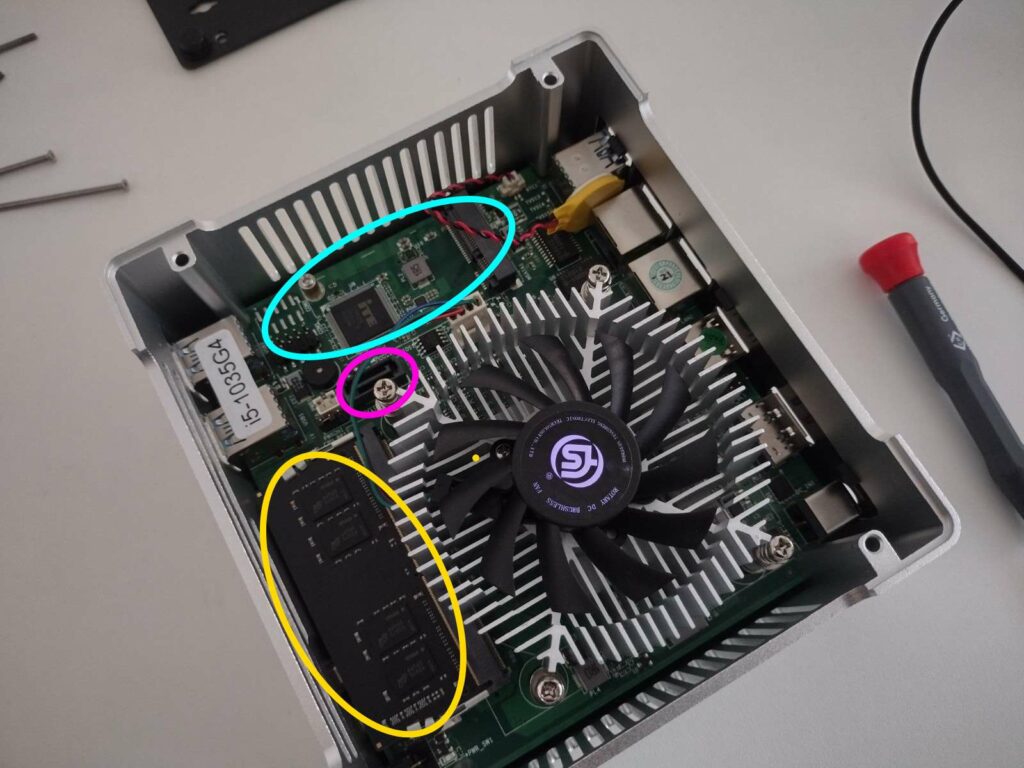
A világoskék körök egy mSATA portot jelölnek, amely mSATA SSD csatlakoztatására használható.
A rózsaszín kör egy SATA kábelportot jelöl. A Proteus G4 belsejében azonban nincs hely egy további 2-5 hüvelykes meghajtó számára, így ez nem túl hasznos.
Utószó
A fentiek figyelembevételével mostantól képesnek kell lennie arra, hogy a DroiX Proteus G4-et az Ön által preferált konfigurációra frissítse vagy szétszerelje.
Köszönjük, hogy elolvasta útmutatónkat a DroiX Proteus G4 RAM és SSD frissítéséről.
Reméljük, hogy hasznosnak találta ezt az útmutatót. Ha szeretne saját DroiX Proteus G4-et vásárolni, Proteus G4-et vásárolhat a DroiX oldalon — csúcsminőségű ügyfélszolgálattal, megfizethető árakkal és gyors szállítással, nincs jobb mini PC eladó a környéken!
Latest from the blog
Visit the blog EPOMAKER HE65 V2 TMR teszt – 8K vezeték nélküli sebesség és hibrid kapcsolók kompakt játékhoz
2026.10.19.
EPOMAKER HE65 V2 TMR teszt – 8K vezeték nélküli sebesség és hibrid kapcsolók kompakt játékhoz
2026.10.19.
 ONEXPLAYER 3 teszt – 8,8 hüvelykes AMOLED kijelző, moduláris vezérlés és meglepően jó akkumulátoridő
2026.10.14.
ONEXPLAYER 3 teszt – 8,8 hüvelykes AMOLED kijelző, moduláris vezérlés és meglepően jó akkumulátoridő
2026.10.14.
 KONKR Pocket BLOCK bejelentve: egy apró, vertikális Android kézikonzol 4:3-as kijelzővel
2026.10.01.
KONKR Pocket BLOCK bejelentve: egy apró, vertikális Android kézikonzol 4:3-as kijelzővel
2026.10.01.
 KONKR Pocket ADVANCE teszt – Egy zsebméretű, GBA-központú Android játék-kézikonzol
2026.09.24.
KONKR Pocket ADVANCE teszt – Egy zsebméretű, GBA-központú Android játék-kézikonzol
2026.09.24.
Kérdések és válaszok 2
Hello, is there a newer BIOS for the Proteus G7 mini PC please? Noting the current one is American Megatrends Inc.Version 5.14 Date 01/07/2021
Kind regards,
Phil
We do not have any updated BIOS for it unfortunately.