




Deze handleiding is ook van toepassing op:
Als u van plan bent uw DroiX Proteus G4 te upgraden, hebben wij bij DroiX een korte handleiding samengesteld om u te helpen het apparaat te demonteren en uw apparaat zo snel mogelijk te upgraden.
Stap 1 – Verwijder het achterpaneel
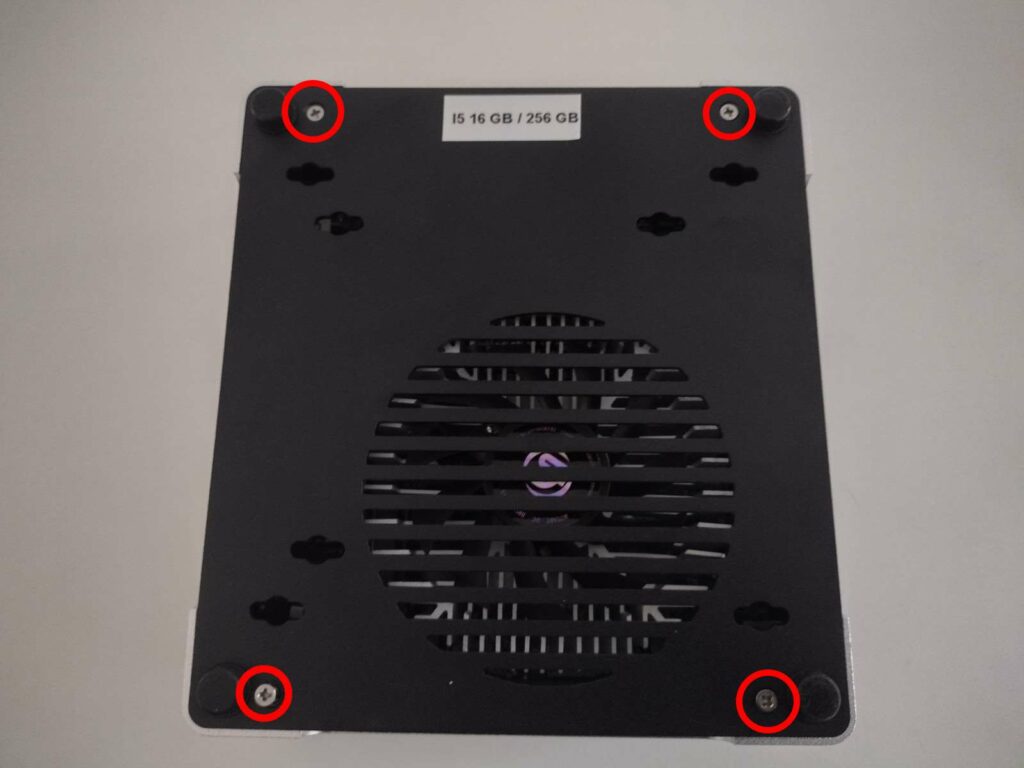
Om toegang te krijgen tot de Proteus G4, moet u eerst de achterkant van het apparaat verwijderen.
Verwijder hiervoor de schroeven aan de achterzijde. Vervolgens kunt u het deksel van het apparaat wrikken. Mogelijk moet u voorzichtig op de basis van de Proteus G4 tikken om deze los te maken.
Stap 2 – Componenten vervangen
U bevindt zich nu in het hart van de DroiX Proteus G4. Vanaf hier kunt u de componenten naar wens upgraden en vervangen.
Anders dan bij sommige andere modellen hebben de Proteus G4 en G7 interfaces aan beide zijden van de PCB. Zowel het deksel als het achterpaneel kunnen worden verwijderd, en de Wi-Fi-antennes zijn op het deksel aangesloten, dus wees voorzichtig bij het openen van het apparaat.
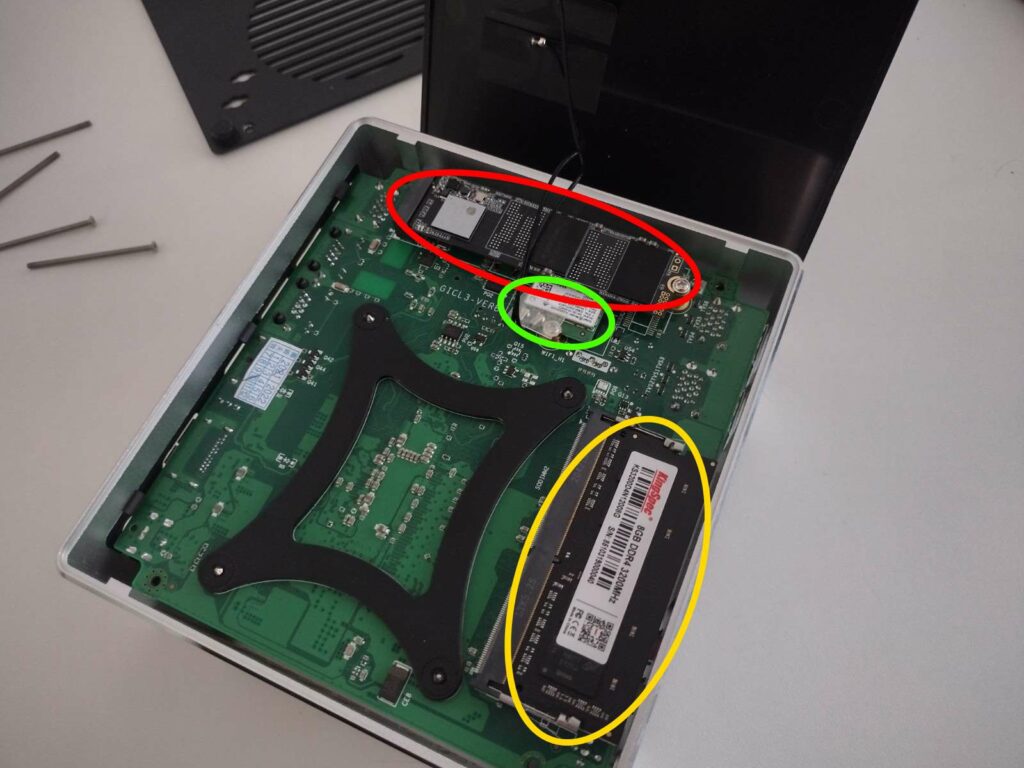
Om het RAM te verwijderen, trekt u de borgklemmen (geel omcirkeld) voorzichtig naar buiten totdat de module vanzelf omhoog springt. Vervolgens kunt u deze zonder weerstand verwijderen. Er bevindt zich één RAM-module aan beide zijden van de printplaat.
Om de M.2 SSD (rood omcirkeld) te vervangen, draait u de schroef aan het uiteinde van de socket los, waarna u de M.2 SSD naar wens kunt plaatsen of verwijderen.
De groene cirkel is de Wi-Fi-chip. Zonder deze kan het apparaat geen draadloze verbinding met netwerken maken. De draden die eruit lopen zijn antennes en zijn essentieel voor een goede draadloze verbinding.
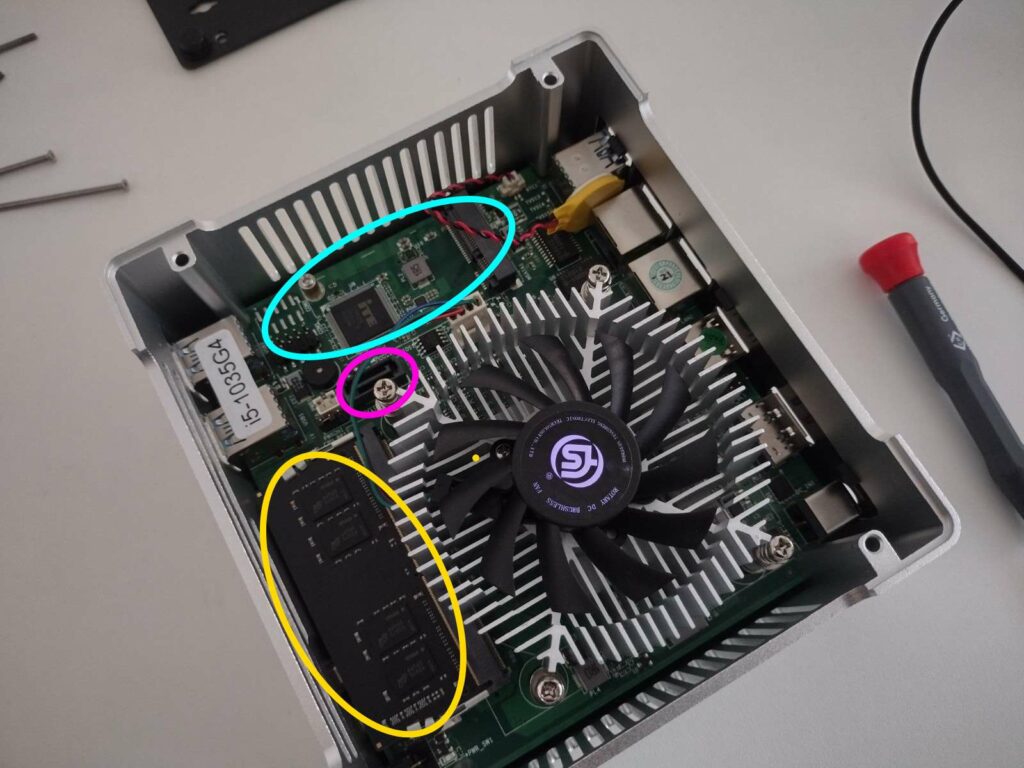
De lichtblauwe cirkels duiden op een mSATA-poort die kan worden gebruikt om een mSATA SSD aan te sluiten.
De roze cirkel duidt op een SATA-kabelpoort. De Proteus G4 heeft echter geen ruimte in het inwendige voor een extra schijf van 2-5 inch, waardoor deze niet erg nuttig is.
Nawoord
Met het bovenstaande in gedachten zou u nu in staat moeten zijn om uw DroiX Proteus G4 te upgraden of te strippen naar uw voorkeursconfiguratie.
Bedankt voor het lezen van onze handleiding over het upgraden van het RAM en de SSD van de DroiX Proteus G4.
Wij hopen dat u deze handleiding nuttig heeft gevonden. Als u van plan bent om zelf een DroiX Proteus G4 aan te schaffen, kunt u een Proteus G4 kopen bij DroiX — met eersteklas klantenondersteuning, betaalbare prijzen en snelle verzending is er geen betere verkoper van mini-pc’s te vinden!
Latest from the blog
Visit the blog ONEXPLAYER 3 Review – 8,8-inch AMOLED-gaming, modulaire bediening en verrassend goede batterijduur
14 oktober 2026
ONEXPLAYER 3 Review – 8,8-inch AMOLED-gaming, modulaire bediening en verrassend goede batterijduur
14 oktober 2026
 KONKR Pocket BLOCK aangekondigd: een piepkleine verticale Android-handheld met een 4:3-scherm
1 oktober 2026
KONKR Pocket BLOCK aangekondigd: een piepkleine verticale Android-handheld met een 4:3-scherm
1 oktober 2026
 KONKR Pocket ADVANCE review – Een zakformaat Android gaming handheld gericht op GBA
24 september 2026
KONKR Pocket ADVANCE review – Een zakformaat Android gaming handheld gericht op GBA
24 september 2026
 KONKR Pocket Advance pre-order: een compacte Android-handheld voor retro-gaming
23 september 2026
KONKR Pocket Advance pre-order: een compacte Android-handheld voor retro-gaming
23 september 2026
Vragen & antwoorden 2
Hello, is there a newer BIOS for the Proteus G7 mini PC please? Noting the current one is American Megatrends Inc.Version 5.14 Date 01/07/2021
Kind regards,
Phil
We do not have any updated BIOS for it unfortunately.