




Ha szeretné frissíteni a DroiX Proteus 10-et, mi a DroiX-nél összeállítottunk egy rövid útmutatót, amely segít szétszerelni az egységet és a lehető leghamarabb frissíteni az eszközt.
1. lépés – A fedél eltávolítása

A Proteus 10 eléréséhez először el kell távolítania az egység fedelét.
Ehhez távolítsa el a hátoldalon lévő csavarokat. Ezután feszítse le a fedelet az egységről. Szükség lehet a Proteus 10 aljának finom megütögetésére, hogy meglazuljon.
2. lépés – Alkatrészek cseréje
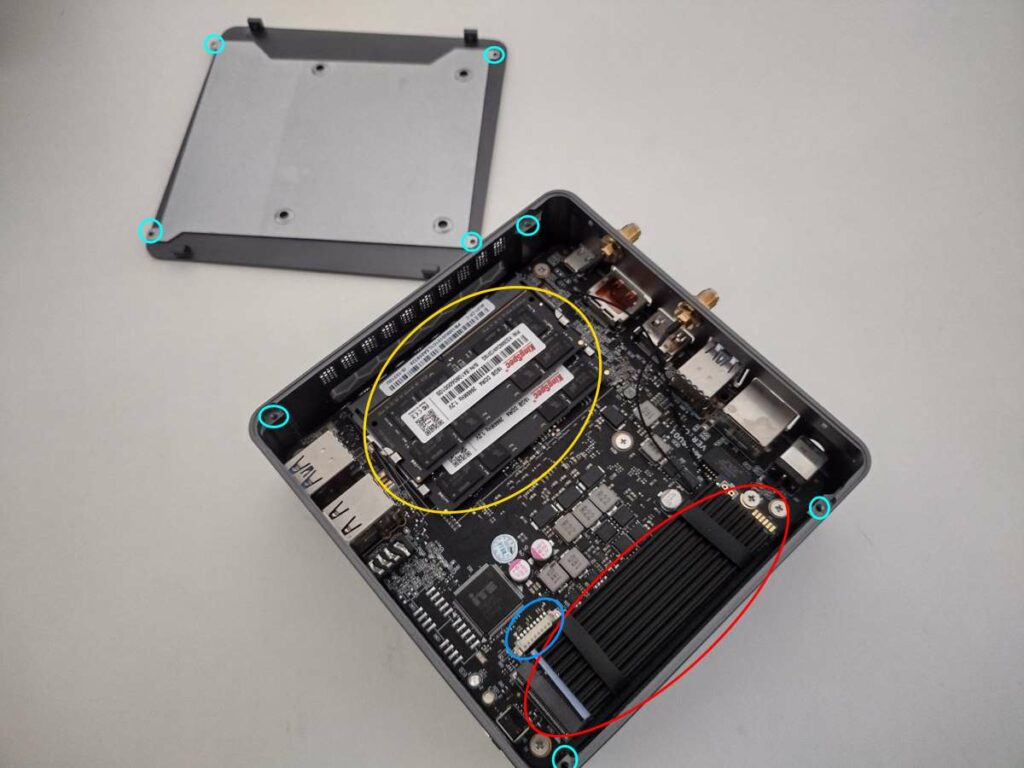
Most már a DroiX Proteus 10 szívében tartózkodik. Innen tetszése szerint frissítheti és cserélheti az alkatrészeket.
A RAM eltávolításához finoman húzza kifelé a rögzítőkapcsokat (sárgával bekarikázva), amíg a modul magától ki nem ugrik. Ezután ellenállás nélkül kihúzhatja.
Az M.2 SSD (pirossal bekarikázva) cseréjéhez lazítsa meg a foglalat végén lévő csavart, majd tetszése szerint behelyezheti/eltávolíthatja az M.2 SSD-t.
A kék kör a SATA-kábel csatlakozóját jelöli (a CK1 dobozában található). A kábel egyik vége ehhez a csatlakozóhoz csatlakozik, a másik vége pedig egy 2,5 hüvelykes SSD-hez vagy HDD-hez.
A világoskék körök a 2,5 hüvelykes meghajtóhely rögzítési pontjait jelölik, amelyet erősen javasolunk a 2,5 hüvelykes HDD vagy SSD beállítása előtt rögzíteni. Számos más PC-modelltől eltérően a DroiX Proteus 10 meghajtóhelye nem előre rögzített, ezért csavarozza be ezeken a pontokon.
Utószó
A fentiek figyelembevételével most már képesnek kell lennie arra, hogy a DroiX CK1-t az Ön által preferált konfigurációra frissítse vagy szétszerelje.
Köszönjük, hogy elolvasta útmutatónkat a DroiX Proteus 10 RAM-jának és SSD-jének frissítéséről.
Reméljük, hogy hasznosnak találta ezt az útmutatót. Ha saját DroIX Proteus 10-et szeretne vásárolni, a Proteus 10-et a DroiX-tól vásárolhatja meg – csúcsminőségű ügyfélszolgálattal, megfizethető árakkal és gyors szállítással, nincs jobb mini PC-eladó a környéken!
Latest from the blog
Visit the blog EPOMAKER HE65 V2 TMR teszt – 8K vezeték nélküli sebesség és hibrid kapcsolók kompakt játékhoz
2026.10.19.
EPOMAKER HE65 V2 TMR teszt – 8K vezeték nélküli sebesség és hibrid kapcsolók kompakt játékhoz
2026.10.19.
 ONEXPLAYER 3 teszt – 8,8 hüvelykes AMOLED kijelző, moduláris vezérlés és meglepően jó akkumulátoridő
2026.10.14.
ONEXPLAYER 3 teszt – 8,8 hüvelykes AMOLED kijelző, moduláris vezérlés és meglepően jó akkumulátoridő
2026.10.14.
 KONKR Pocket BLOCK bejelentve: egy apró, vertikális Android kézikonzol 4:3-as kijelzővel
2026.10.01.
KONKR Pocket BLOCK bejelentve: egy apró, vertikális Android kézikonzol 4:3-as kijelzővel
2026.10.01.
 KONKR Pocket ADVANCE teszt – Egy zsebméretű, GBA-központú Android játék-kézikonzol
2026.09.24.
KONKR Pocket ADVANCE teszt – Egy zsebméretű, GBA-központú Android játék-kézikonzol
2026.09.24.
Kérdések és válaszok