




Ak chcete vylepšiť svoje zariadenie DroiX Proteus 10, my v spoločnosti DroiX sme pripravili krátkeho sprievodcu, ktorý vám pomôže jednotku rozobrať a vylepšiť zariadenie čo najskôr.
Krok 1 – Odstránenie veka

Ak chcete získať prístup k zariadeniu Proteus 10, najprv musíte odstrániť veko jednotky.
Za týmto účelom odstráňte skrutky na zadnej strane. Potom budete môcť veko jednotky vypáčiť. Na uvoľnenie základne zariadenia Proteus 10 možno budete musieť jemne poklepať.
Krok 2 – Výmena komponentov
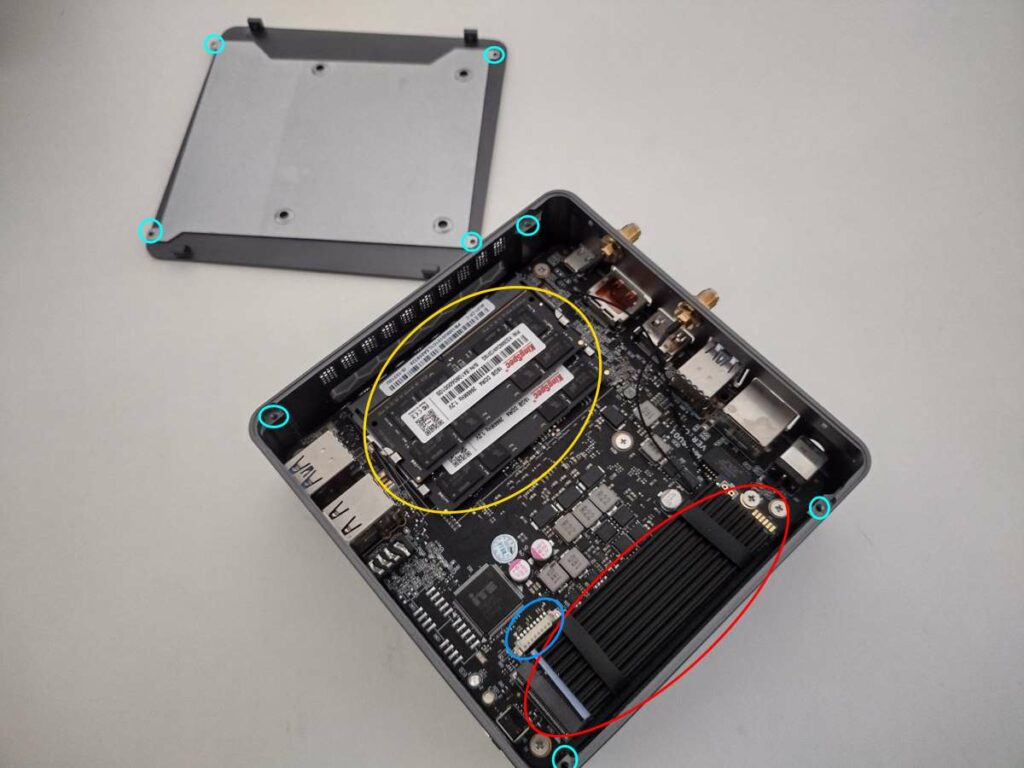
Teraz sa nachádzate v srdci zariadenia DroiX Proteus 10. Odtiaľto môžete komponenty ľubovoľne vylepšovať a vymieňať.
Ak chcete vybrať pamäť RAM, jemne potiahnite zaisťovacie svorky (zakrúžkované žltou) smerom von, kým sa modul sám nevysunie. Potom ho môžete vytiahnuť bez odporu.
Ak chcete vymeniť M.2 SSD (zakrúžkované červenou), povoľte skrutku na konci slotu a potom môžete M.2 SSD ľubovoľne vložiť alebo vybrať.
Modrý kruh označuje konektor pre kábel SATA (nachádza sa v škatuli zariadenia CK1). Jeden koniec kábla sa pripája k tomuto konektoru, druhý koniec sa pripája k 2,5-palcovému SSD alebo HDD.
Svetlomodré kruhy označujú miesta uchytenia pre 2,5-palcový pozíciu pre disk, ktorú dôrazne odporúčame pripevniť tesne pred inštaláciou vášho 2,5-palcového HDD alebo SSD. Na rozdiel od mnohých iných modelov PC, pozícia pre disk pre DroiX Proteus 10 nie je predinštalovaná, preto ju na týchto miestach priskrutkujte.
Doslov
S ohľadom na vyššie uvedené by ste teraz mali byť schopní upgradovať alebo rozobrať svoj DroiX CK1 na preferovanú konfiguráciu.
Ďakujeme za prečítanie nášho návodu na upgrade RAM a SSD zariadenia DroiX Proteus 10.
Dúfame, že vám tento návod bol užitočný. Ak máte záujem zakúpiť si vlastný DroIX Proteus 10, Proteus 10 si môžete kúpiť od DroiX — so špičkovou zákazníckou podporou, dostupnými cenami a rýchlym doručením, neexistuje lepší predajca mini PC!
Latest from the blog
Visit the blog EPOMAKER HE65 V2 TMR – pregled: 8K brezžična hitrost in hibridna stikala za kompaktno igranje
19. októbra 2026
EPOMAKER HE65 V2 TMR – pregled: 8K brezžična hitrost in hibridna stikala za kompaktno igranje
19. októbra 2026
 Pregled ONEXPLAYER 3 – 8,8-palčni AMOLED zaslon za igranje, modularne kontrole in presenetljiva vzdržljivost baterije
14. októbra 2026
Pregled ONEXPLAYER 3 – 8,8-palčni AMOLED zaslon za igranje, modularne kontrole in presenetljiva vzdržljivost baterije
14. októbra 2026
 Predstavený KONKR Pocket BLOCK: Malý vertikálny Android handheld s 4:3 obrazovkou
1. októbra 2026
Predstavený KONKR Pocket BLOCK: Malý vertikálny Android handheld s 4:3 obrazovkou
1. októbra 2026
 Recenzia KONKR Pocket ADVANCE – vrecková Android herná konzola zameraná na GBA
24. septembra 2026
Recenzia KONKR Pocket ADVANCE – vrecková Android herná konzola zameraná na GBA
24. septembra 2026
Otázky a odpovede