




こんにちは!こちらにアクセスされた場合や、ここに案内された場合は、最近購入されたMOQI i7 Androidハンドヘルドゲームコンソールで、工場出荷後初めて起動した際に一般的に見られる問題が発生している可能性があります。それは、 Google Play Store が存在しないというものです。
DroiXでは、大きな問題なく利用を開始できるよう、簡潔なガイドを作成しましたので、ぜひお読みください。このガイドで問題が解決することを願っています。
前書き: デバイスがインターネットに接続済みであることを前提とします。MOQIをWi-Fiに接続する方法は、他のスマートフォンと同じです。
実際のガイド
1. 設定に入る
MOQIを起動し、初回セットアップを終えてホーム画面にいるとします。しかし、そこには(驚愕とともに!)Play Storeアプリのアイコンがありません。以下のような状態です:
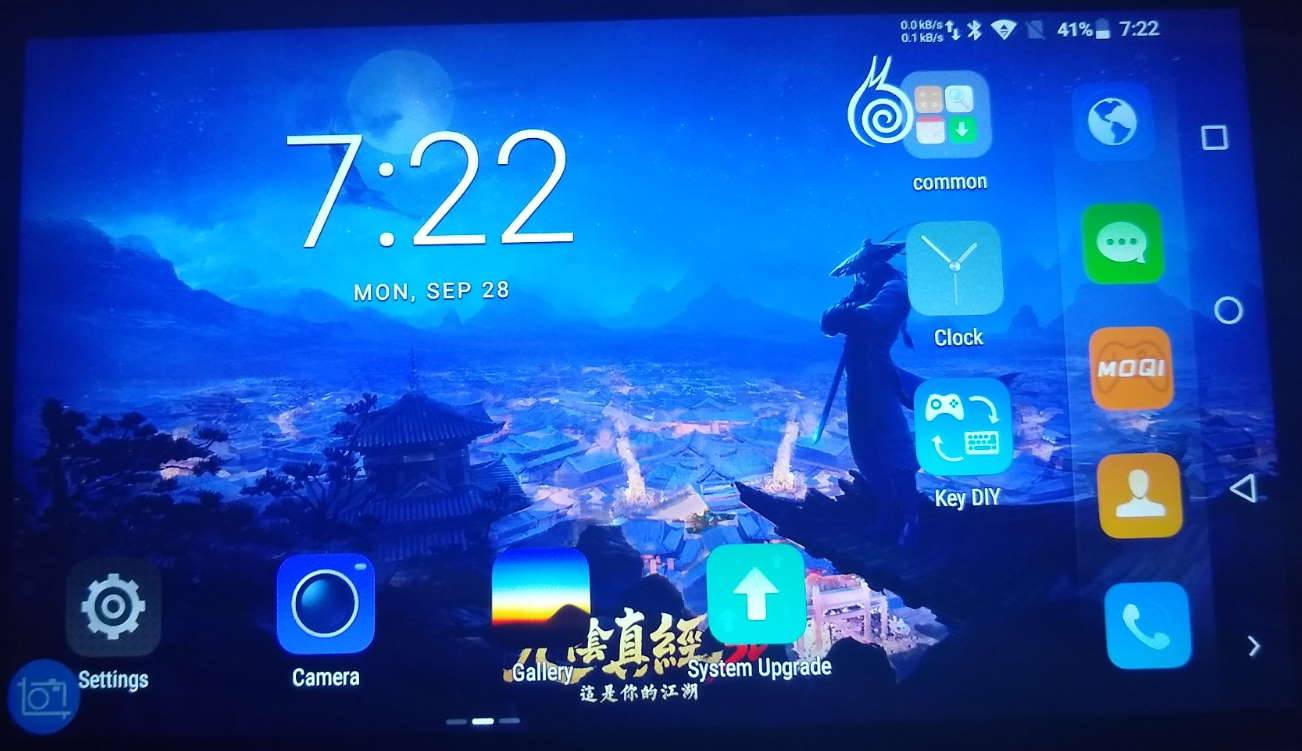
どこを探しても、Play Storeアイコンは見つかりません…
これを解決するには、まず設定画面に入る必要があります。左下の「設定」アイコンをタップするか、画面上部の通知バーを2回下にスワイプしてから、隅にある歯車アイコンを選択することで実行できます。
設定メニューに入ったら、 Google/Gmailアカウント をデバイスに追加する必要があります(これがないとPlay Storeを利用できません)。
オプションのリストを下にスクロールし、「Accounts」設定を見つけてください。
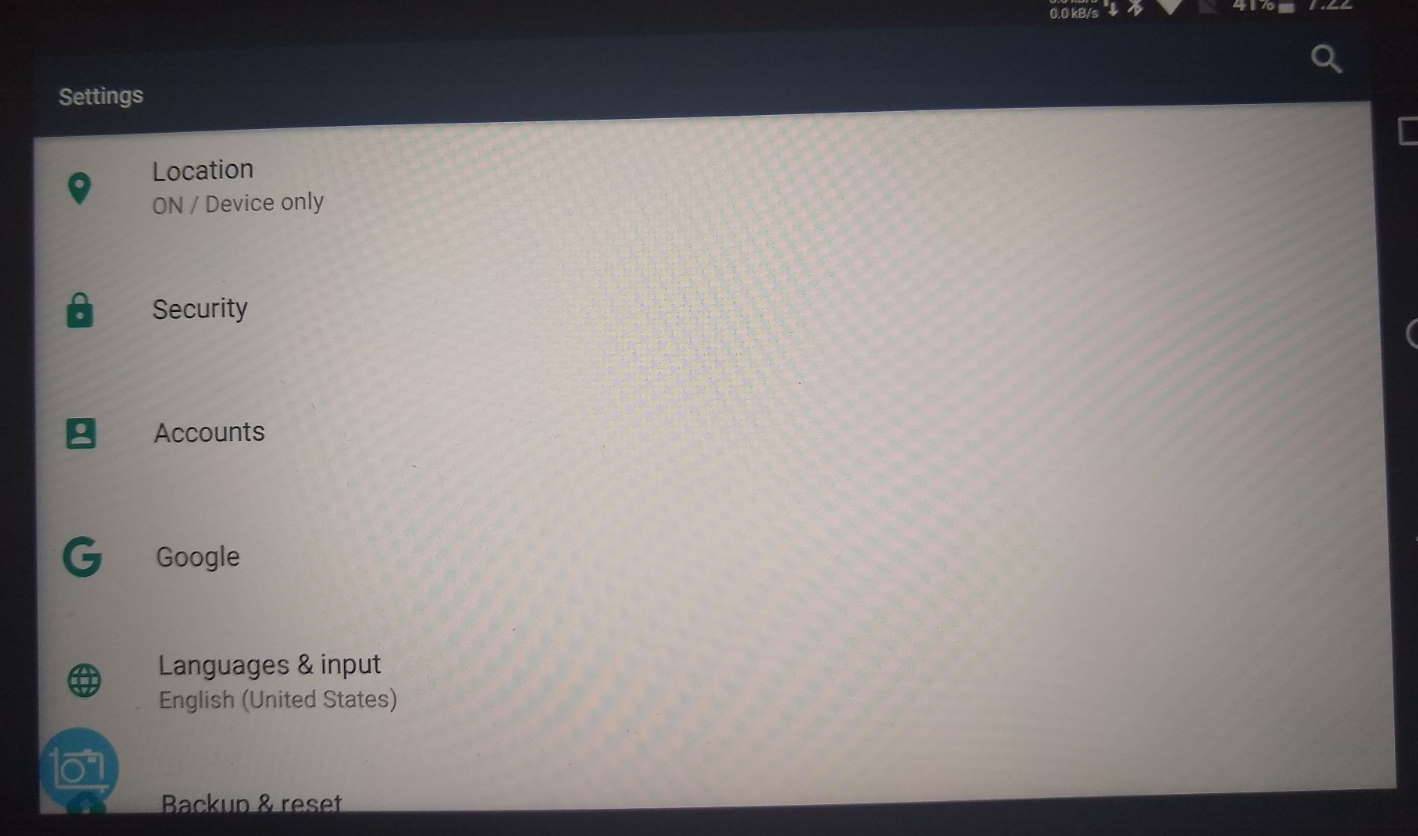
2. Googleアカウントを追加する
「Accounts」オプションを選択すると、以下のような比較的空白の画面が表示される場合があります。
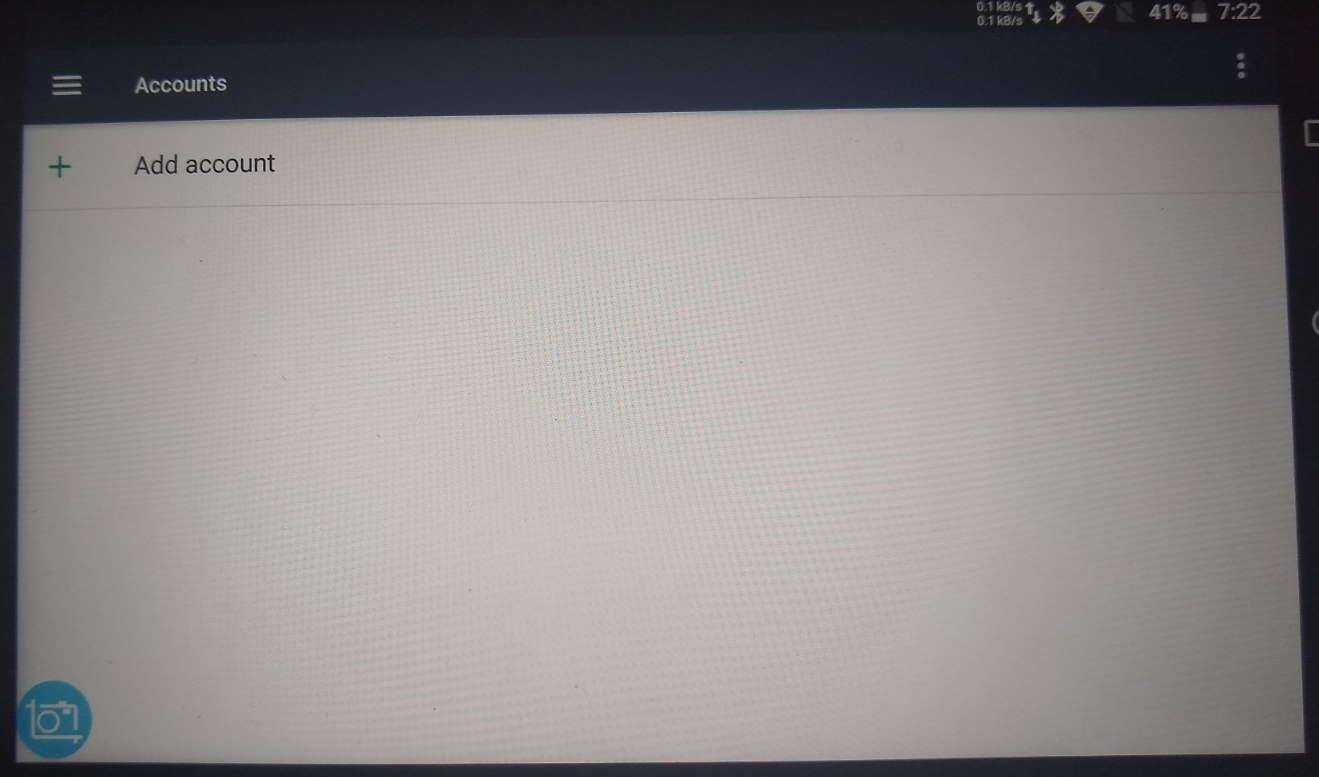
ここから「Add Account」を選択します。
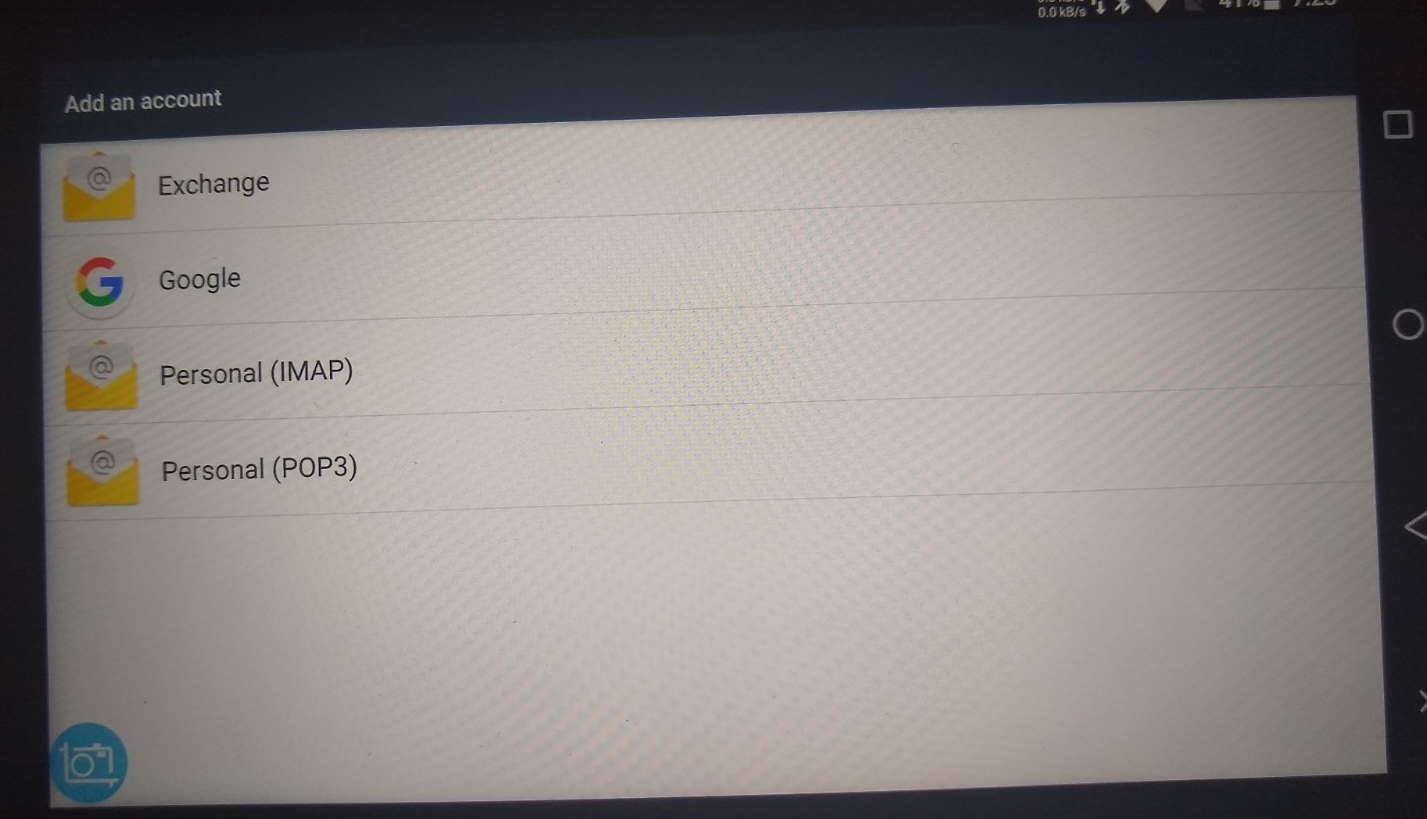
次に、リストから「Google」を選択します。
少し待つと、自動的に適切なログイン画面に移動します。指示に従うことで、Googleアカウントにサインインできます。
3. Google Play Storeアプリを有効にする
次に、Google Play Storeアプリを有効にする必要があります。設定メニューに戻り、「Apps」オプションを選択することで実行できます。
デバイスに既にインストールされているアプリのリストが表示されます。これには、下記のようにGoogle Play StoreおよびGoogle Play Servicesアプリが含まれているはずです。
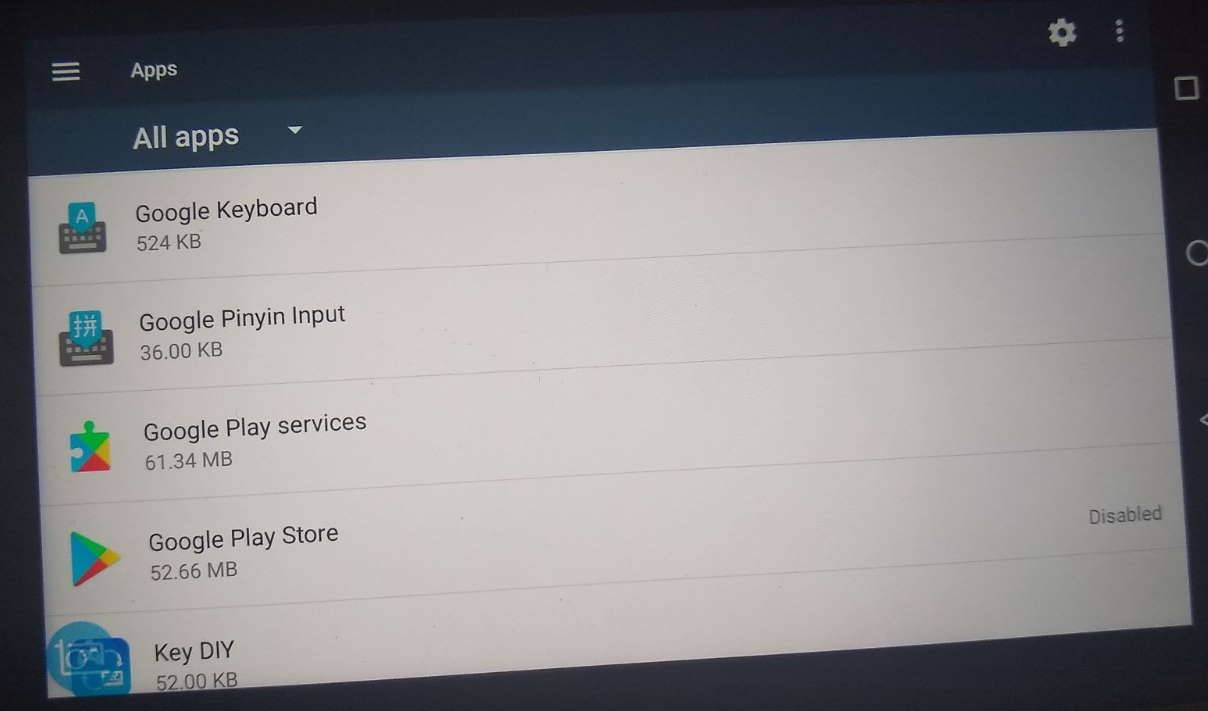
Google Play Storeアプリが無効になっている可能性が高いため、上記のリストから選択して有効にしてください。
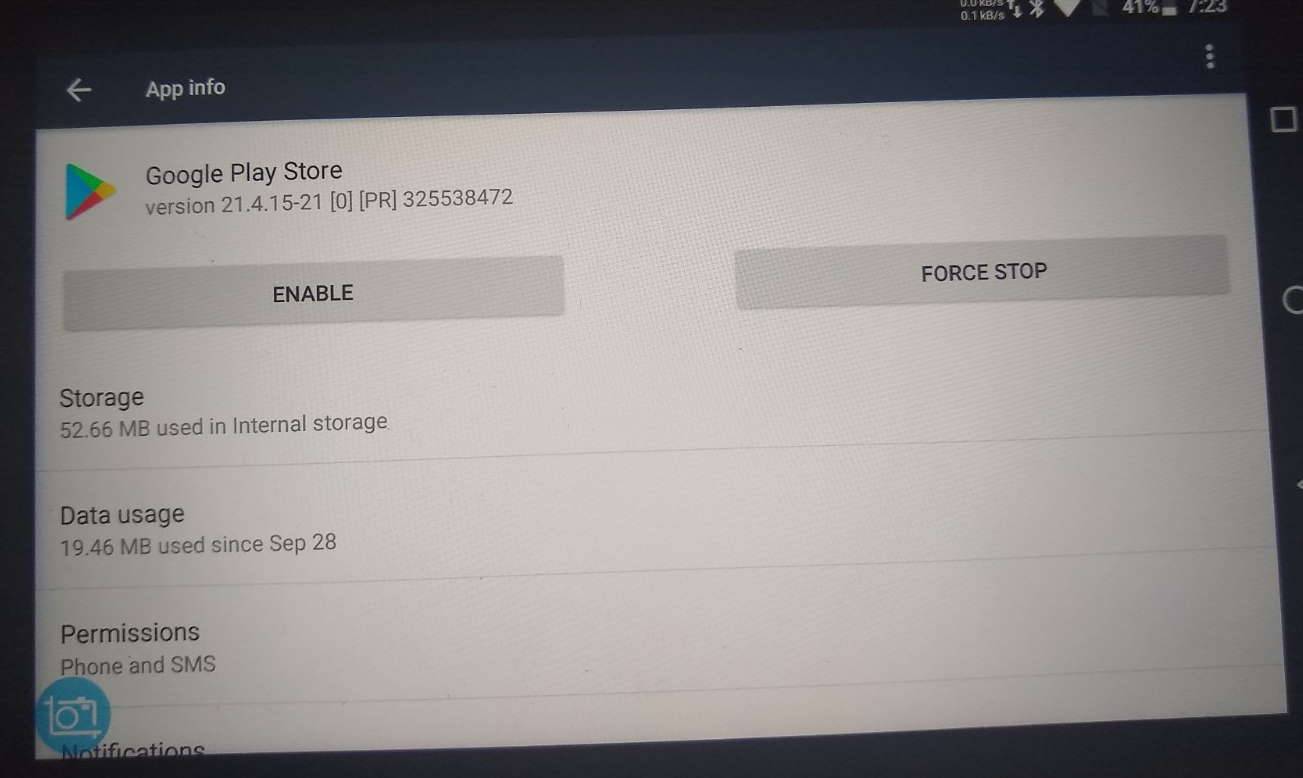
「Enable」を押せば、準備完了です!
4. アプリを開く
これでPlay Storeが有効になりました。アクセスするにはメイン画面に戻り、右にスクロールしてください。アプリアイコンはすでに自動的に表示されているはずです。
表示されていない場合は、「common」フォルダを選択し、「Add App」を選択してください。

右にスクロールするとアプリアイコンが見つかります。その後、ドラッグして好きな場所に配置できます!

あとがき
デバイスにGoogleアカウントを追加しようとしても、 「Add Accounts」の下にオプションが 表示されない場合は、まずGoogle Play Servicesを有効にする必要があるかもしれません。手順を1つ飛ばし、Google Play Storeと同様の方法でGoogle Play Servicesアプリを有効にしてください。
その後、Googleアカウントを追加するオプションがリストに表示されるはずです。
これらの手順を実行しても問題が解決しない場合は、販売元に直接お問い合わせいただくことをお勧めします(当社で購入された場合は、注文番号とともに [email protected] までご連絡ください!)。
MOQI i7の購入をご希望の場合は、当社のウェブサイトにて(レトロゲームハンドヘルド、Android TVボックス、ミニPCなど各種製品とともに)ご購入いただけます: https://droix.net/
また次回お会いしましょう!
– DroiX
質疑応答