




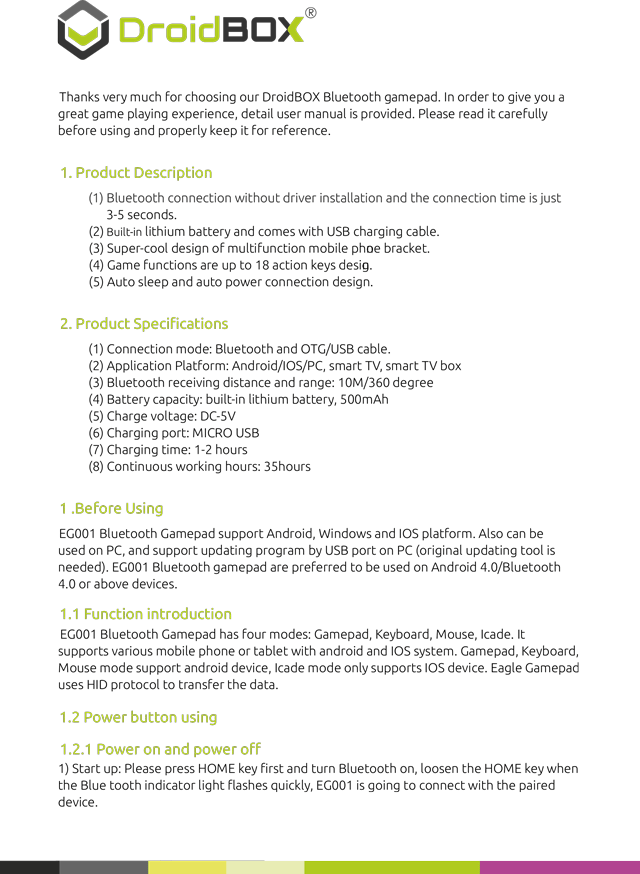
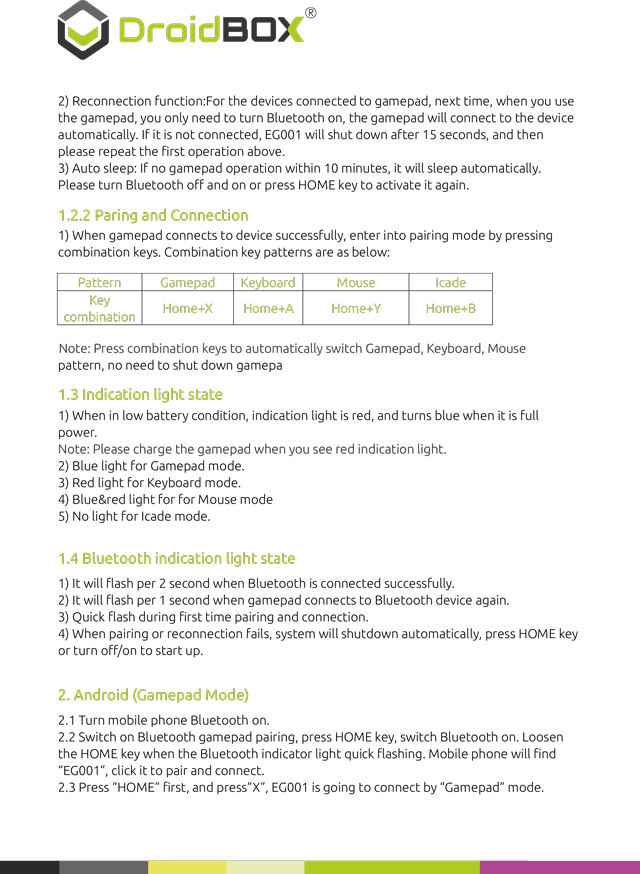
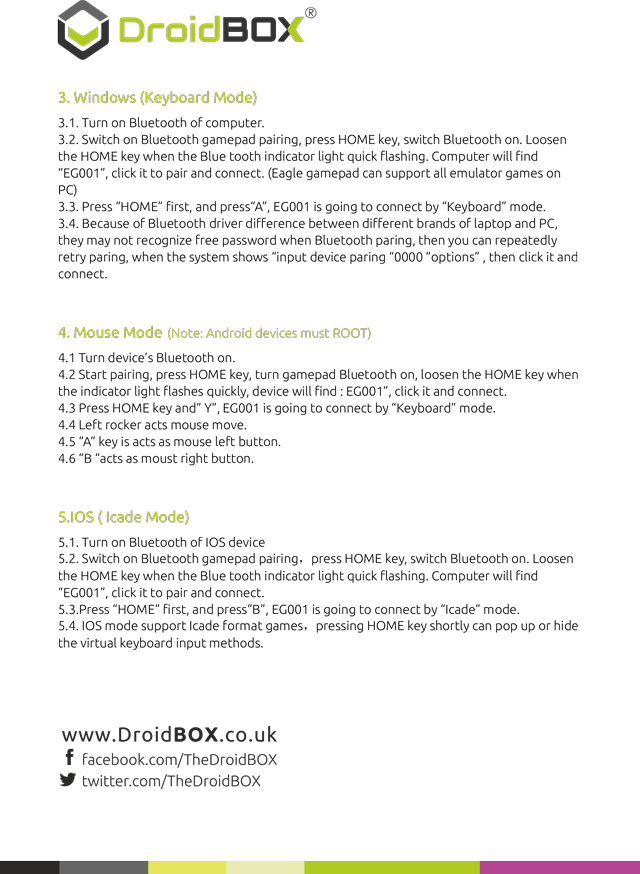
Ето как можете да сдвоите Вашия геймпад с DroiX:
Включваме текста от горното, за да могат хората да го намерят по-лесно. Тази версия не съдържа форматиране; направете справка с изображенията по-горе за оформлението на таблиците.
Благодарим Ви много, че избрахте нашия DroiX® Bluetooth геймпад. За да Ви предоставим
отлично изживяване при игра, предоставено е подробно ръководство за потребителя. Моля, прочетете го внимателно
преди употреба и го съхранявайте правилно за справка.
1. Описание на продукта
(1) Bluetooth връзка без инсталиране на драйвер, а времето за свързване е само
3-5 секунди.
(2) Вградена литиева батерия и се доставя с USB кабел за зареждане.
(3) Супер стилен дизайн на многофункционална стойка за мобилен телефон.
(4) Игралните функции са с дизайн до 18 функционални бутона.
(5) Дизайн с автоматично заспиване и автоматично свързване на захранването.
2. Спецификации на продукта
(1) Режим на свързване: Bluetooth и OTG/USB кабел.
(2) Платформа за приложение: Android/IOS/PC, смарт телевизор, смарт ТВ бокс
(3) Разстояние и обхват на Bluetooth приемане: 10M/360 градуса
(4) Капацитет на батерията: вградена литиева батерия, 500mAh
(5) Напрежение на зареждане: DC-5V
(6) Порт за зареждане: MICRO USB
(7) Време за зареждане: 1-2 часа
(8) Непрекъснато работно време: 35 часа
1. Преди употреба
EG001 Bluetooth геймпад поддържа Android, Windows и IOS платформа. Също може да
използва се на компютър и поддържа актуализиране на програмата чрез USB порт на компютър (оригиналният инструмент за актуализация е
необходим). EG001 Bluetooth геймпадът е предпочитан за използване на Android 4.0/Bluetooth
4.0 или по-високи устройства.
1.1 Въведение във функциите
EG001 Bluetooth геймпадът има четири режима: геймпад, клавиатура, мишка, Icade. Той
поддържа различни мобилни телефони или таблети с Android и IOS система. Геймпад, клавиатура,
режим мишка поддържат Android устройства, режим Icade поддържа само IOS устройства. Eagle геймпадът
използва HID протокол за предаване на данните.
1.2 Използване на бутона за захранване
1.2.1 Включване и изключване
1) Стартиране: Моля, първо натиснете HOME клавиша и включете Bluetooth, отпуснете HOME клавиша, когато
индикаторът за Bluetooth започне да мига бързо, EG001 ще се свърже със сдвоеното
устройство.
2) Функция за повторно свързване:For устройствата, свързани към геймпада, следващия път, когато използвате
геймпада, трябва само да включите Bluetooth, геймпадът ще се свърже с устройството
автоматично. Ако не се свърже, EG001 ще се изключи след 15 секунди и след това
моля, повторете първата операция по-горе.
3) Автоматичен сън: Ако няма работа с геймпада в рамките на 10 минути, той ще заспи автоматично.
Моля, изключете и включете Bluetooth или натиснете HOME клавиша, за да го активирате отново.
1.2.2 Сдвояване и свързване
1) Когато геймпадът се свърже успешно с устройството, влезте в режим на сдвояване чрез натискане на
комбинационни клавиши. Схемите на комбинационните клавиши са както следва:
Схема Геймпад Клавиатура Мишка Icade
Клавиш
комбинация
Home+X Home+A Home+Y Home+B
Забележка: Натиснете комбинационните клавиши, за да превключите автоматично на Геймпад, Клавиатура, Мишка
схема, не е необходимо да изключвате геймпада
1.3 Състояние на индикаторната светлина
1) Когато батерията е изтощена, индикаторната светлина е червена и става синя, когато е напълно
заредена.
Забележка: Моля, заредете геймпада, когато видите червена индикаторна светлина.
2) Синя светлина за режим Геймпад.
3) Червена светлина за режим Клавиатура.
4) Синя&червена светлина за режим Мишка
5) Без светлина за режим Icade.
1.4 Състояние на Bluetooth индикаторната светлина
1) Тя ще мига на всеки 2 секунди, когато Bluetooth е свързан успешно.
2) Тя ще мига на всеки 1 секунда, когато геймпадът се свърже отново с Bluetooth устройство.
3) Бързо мигане при първоначатно сдвояване и свързване.
4) Когато сдвояването или повторното свързване се провали, системата ще се изключи автоматично, натиснете клавиша HOME
или я изключете/включете, за да се стартира.
2. Android (Режим на геймпад)
2.1 Включете Bluetooth на мобилния телефон.
2.2 Включете сдвояването на Bluetooth геймпада, натиснете клавиша HOME, включете Bluetooth. Отпуснете
клавиша HOME, когато индикаторната лампа на Bluetooth започне да мига бързо. Мобилният телефон ще открие
„EG001“, кликнете върху него, за да го сдвоите и свържете.
2.3 Натиснете първо „HOME“, а след това натиснете „X“, EG001 ще се свърже в „Режим на геймпад“.
3. Windows (Режим на клавиатура)
3.1. Включете Bluetooth на компютъра.
3.2. Включете сдвояването на Bluetooth геймпада, натиснете клавиша HOME, включете Bluetooth. Отпуснете
клавиша HOME, когато индикаторната лампа на Bluetooth започне да мига бързо. Компютърът ще открие
„EG001“, кликнете върху него, за да го сдвоите и свържете. (Геймпадът Eagle може да поддържа всички емулаторни игри на
PC)
3.3. Натиснете първо „HOME“, а след това натиснете „A“, EG001 ще се свърже в „Режим на клавиатура“.
3.4. Поради разликата в Bluetooth драйверите между различните марки лаптопи и компютри,
те може да не разпознаят безплатна парола при Bluetooth сдвояване, тогава можете многократно
да опитате отново сдвояване, когато системата покаже „опции за сдвояване на входно устройство „0000““, след което кликнете върху него и
се свържете.
4. Режим на мишка (Забележка: устройствата Android трябва да са с ROOT)
4.1 Включете Bluetooth на устройството.
4.2 Стартирайте сдвояването, натиснете клавиша HOME, включете Bluetooth на геймпада, отпуснете клавиша HOME, когато
индикаторната светлина започне да мига бързо, устройството ще открие „EG001“, кликнете върху него и се свържете.
4.3 Натиснете клавиша HOME и „Y“, EG001 ще се свърже в режим „Keyboard“.
4.4 Левият стик управлява движението на мишката.
4.5 Клавишът „A“ действа като ляв бутон на мишката.
4.6 „B“ действа като десен бутон на мишката.
5. IOS (режим Icade)
5.1. Включете Bluetooth на IOS устройството
5.2. Включете сдвояването на Bluetooth геймпада, натиснете клавиша HOME, включете Bluetooth. Отпуснете
клавиша HOME, когато синият индикатор на Bluetooth започне да мига бързо. Компютърът ще открие
„EG001“, кликнете върху него, за да го сдвоите и свържете.
5.3. Натиснете първо „HOME“, а след това „B“, EG001 ще се свърже в режим „Icade“.
5.4. Режимът IOS поддържа игри във формат Icade, краткото натискане на клавиша HOME може да извика или скрие
методите за въвеждане на виртуалната клавиатура.
Въпроси и отговори