




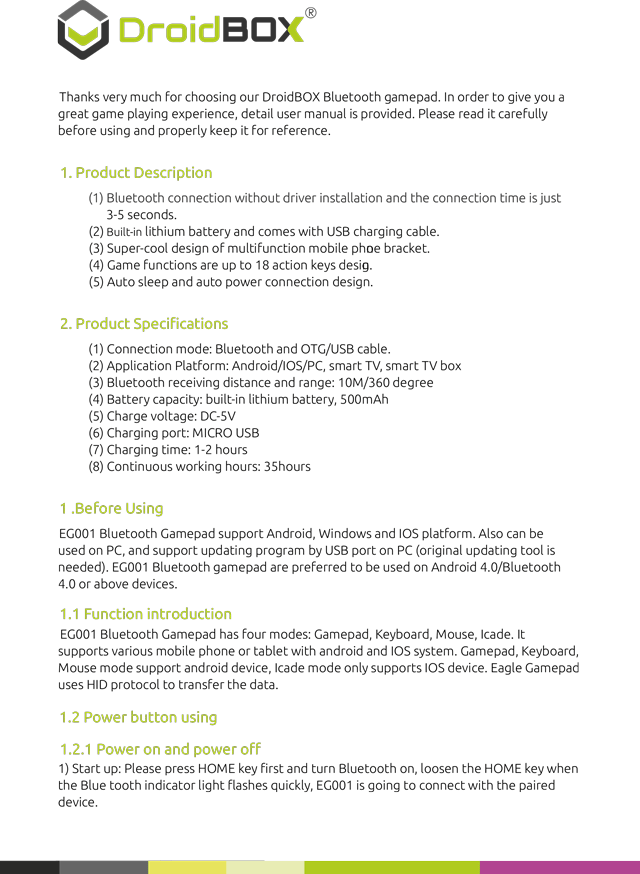
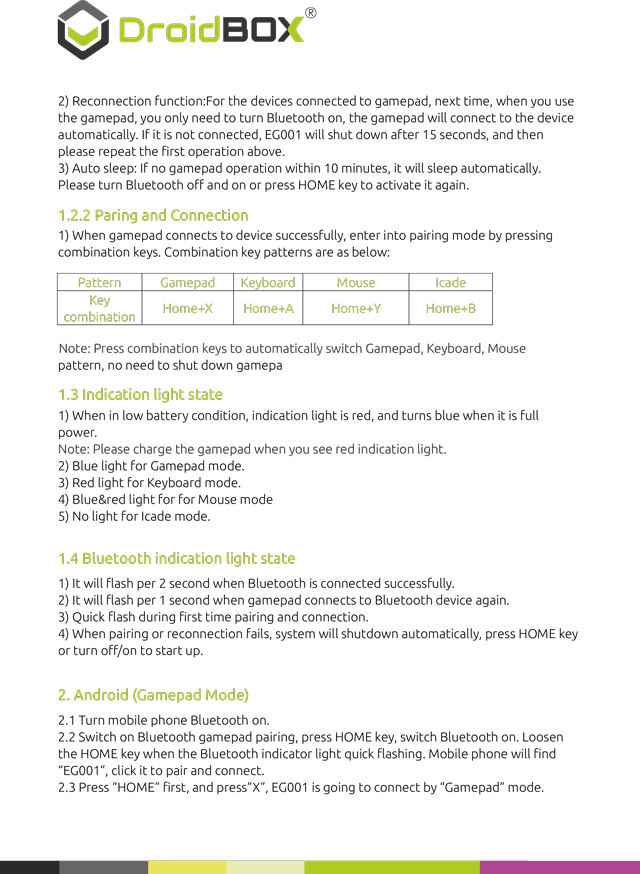
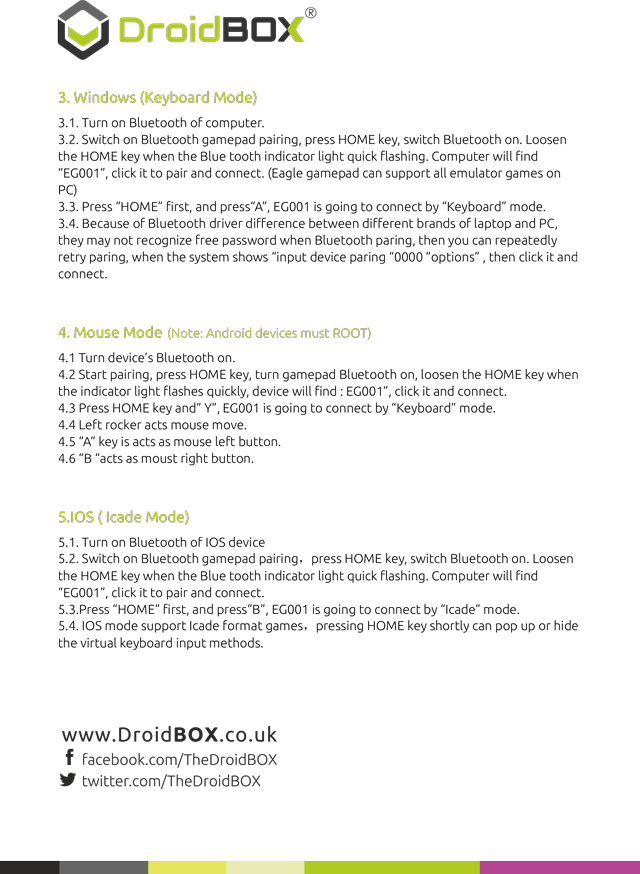
다음은 게임패드를 DroiX에 페어링하는 방법입니다:
위의 텍스트를 포함하여 사람들이 더 쉽게 찾을 수 있도록 했습니다. 이 버전에는 서식이 없으므로 표 레이아웃은 위의 이미지를 참조하십시오.
저희 제품을 선택해 주셔서 대단히 감사합니다. DroiX® 블루투스 게임패드. 최상의 게임 플레이 경험을 제공하기 위해
상세한 사용자 설명서를 제공합니다. 사용 전에 주의 깊게 읽어 주시고
참고용으로 잘 보관해 주십시오.
1. 제품 설명
(1) 드라이버 설치 없이 블루투스 연결이 가능하며 연결 시간은 단
3-5초입니다.
(2) 내장 리튬 배터리와 함께 제공되는 USB 충전 케이블.
(3) 다기능 휴대폰 거치대의 멋진 디자인.
(4) 게임 기능은 최대 18개의 액션 키 디자인입니다.
(5) 자동 절전 및 자동 전원 연결 디자인.
2. 제품 사양
(1) 연결 모드: 블루투스 및 OTG/USB 케이블.
(2) 응용 플랫폼: Android/IOS/PC, 스마트 TV, 스마트 TV 박스
(3) 블루투스 수신 거리 및 범위: 10M/360도
(4) 배터리 용량: 내장 리튬 배터리, 500mAh
(5) 충전 전압: DC-5V
(6) 충전 포트: MICRO USB
(7) 충전 시간: 1-2시간
(8) 연속 작동 시간: 35시간
1. 사용 전
EG001 블루투스 게임패드는 Android, Windows 및 IOS 플랫폼을 지원합니다. 또한
PC에서 사용할 수 있으며 PC의 포트를 통해 USB 프로그램 업데이트를 지원합니다 (원본 업데이트 도구가
필요합니다). EG001 블루투스 게임패드는 Android 4.0/블루투스
4.0 이상 기기에서 사용하는 것이 좋습니다.
1.1 기능 소개
EG001 블루투스 게임패드는 게임패드, 키보드, 마우스, Icade의 네 가지 모드가 있습니다.
android 및 IOS 시스템을 사용하는 다양한 휴대폰 또는 태블릿을 지원합니다. 게임패드, 키보드,
마우스 모드는 android 기기를 지원하며, Icade 모드는 IOS 기기만 지원합니다. Eagle Gamepad
HID 프로토콜을 사용하여 데이터를 전송합니다.
1.2 전원 버튼 사용
1.2.1 전원 켜기 및 끄기
1) 시작: 먼저 HOME 키를 누르고 블루투스를 켠 후, 블루투스 표시등이 빠르게 깜박이면
HOME 키에서 손을 떼십시오. EG001이 페어링된 기기와 연결됩니다.
기기.
2) 재연결 기능:For 게임패드에 연결된 기기는 다음에 게임패드를 사용할 때
블루투스만 켜면 게임패드가 기기에 자동으로 연결됩니다.
연결되지 않으면 EG001은 15초 후에 종료되며, 그런 다음
위의 첫 번째 작업을 반복하십시오.
3) 자동 절전: 10분 이내에 게임패드 작동이 없으면 자동으로 절전 모드로 전환됩니다.
블루투스를 껐다가 켜거나 HOME 키를 눌러 다시 활성화하십시오.
1.2.2 페어링 및 연결
1) 게임패드가 기기에 성공적으로 연결되면 조합 키를 눌러 페어링 모드로 진입합니다.
조합 키 패턴은 다음과 같습니다:
패턴 게임패드 키보드 마우스 Icade
키
조합
Home+X Home+A Home+Y Home+B
참고: 조합 키를 눌러 게임패드, 키보드, 마우스 패턴을 자동으로 전환할 수 있으며,
게임패드를 종료할 필요가 없습니다
1.3 표시등 상태
1) 배터리가 부족하면 표시등이 빨간색이고, 완충되면 파란색으로 변합니다.
전원.
참고: 빨간색 표시등이 보이면 게임패드를 충전하십시오.
2) 게임패드 모드에서는 파란색 불빛.
3) 키보드 모드에서는 빨간색 불빛.
4) 마우스 모드에서는 파란색&빨간색 불빛
5) Icade 모드에서는 불빛 없음.
1.4 블루투스 표시등 상태
1) 블루투스가 성공적으로 연결되면 2초마다 깜박입니다.
2) 게임패드가 블루투스 기기에 다시 연결되면 1초마다 깜박입니다.
3) 처음 페어링 및 연결 시 빠르게 깜박입니다.
4) 페어링 또는 재연결에 실패하면 시스템이 자동으로 종료되며, HOME 키를 누르거나
전원을 껐다 켜서 시작하십시오.
2. Android (게임패드 모드)
2.1 휴대폰 블루투스를 켭니다.
2.2 블루투스 게임패드 페어링을 켜고, HOME 키를 누르고 블루투스를 켭니다. 블루투스 표시등이 빠르게 깜박이면
HOME 키에서 손을 떼십시오. 휴대폰에서
“EG001”을 찾으면 클릭하여 페어링 및 연결합니다.
2.3 먼저 “HOME”을 누르고 “X”를 누르면 EG001이 “게임패드” 모드로 연결됩니다.
3. Windows (키보드 모드)
3.1. 컴퓨터의 블루투스를 켭니다.
3.2. 블루투스 게임패드 페어링을 켜고, HOME 키를 누르고 블루투스를 켭니다. 블루투스 표시등이 빠르게 깜박이면
HOME 키에서 손을 떼십시오. 컴퓨터에서
“EG001”을 찾으면 클릭하여 페어링 및 연결합니다. (Eagle 게임패드는 PC의 모든 에뮬레이터 게임을 지원할 수 있습니다)
PC)
3.3. 먼저 “HOME”을 누르고 “A”를 누르면 EG001이 “키보드” 모드로 연결됩니다.
3.4. 노트북과 PC의 브랜드마다 블루투스 드라이버 차이가 있기 때문에,
블루투스 페어링 시 무료 비밀번호를 인식하지 못할 수 있습니다. 그런 경우 반복적으로
페어링을 재시도하십시오. 시스템에 “입력 장치 페어링 “0000” 옵션”이 표시되면 클릭하여
연결하십시오.
4. 마우스 모드 (참고: Android 기기는 ROOT 필수)
4.1 기기의 블루투스를 켭니다.
4.2 페어링을 시작하고, HOME 키를 누르고 게임패드 블루투스를 켠 후, 표시등이 빠르게 깜박이면
HOME 키에서 손을 떼십시오. 기기에서 “EG001”을 찾으면 클릭하여 연결합니다.
4.3 HOME 키와 “Y”를 누르면 EG001이 “키보드” 모드로 연결됩니다.
4.4 왼쪽 로커는 마우스 이동을 담당합니다.
4.5 “A” 키는 마우스 왼쪽 버튼 역할을 합니다.
4.6 “B”는 마우스 오른쪽 버튼 역할을 합니다.
5.IOS (Icade 모드)
5.1. IOS 기기의 블루투스를 켭니다
5.2. 블루투스 게임패드 페어링을 켜고, HOME 키를 누르고 블루투스를 켭니다. 블루투스 표시등이 빠르게 깜박이면
HOME 키에서 손을 떼십시오. 컴퓨터에서
“EG001”을 찾으면 클릭하여 페어링 및 연결합니다.
5.3. 먼저 “HOME”을 누르고 “B”를 누르면 EG001이 “Icade” 모드로 연결됩니다.
5.4. IOS 모드는 Icade 형식 게임을 지원하며, HOME 키를 짧게 누르면 가상 키보드 입력 방법을
표시하거나 숨길 수 있습니다.
질문과 답변