




إليك كيفية إقران ذراع التحكم الخاصة بك بـ DroiX:
نحن نضمّن النص من الأعلى حتى يتمكن الناس من العثور عليه بسهولة أكبر. هذه النسخة لا تحتوي على تنسيق، راجع الصور أعلاه لتخطيطات الجدول.
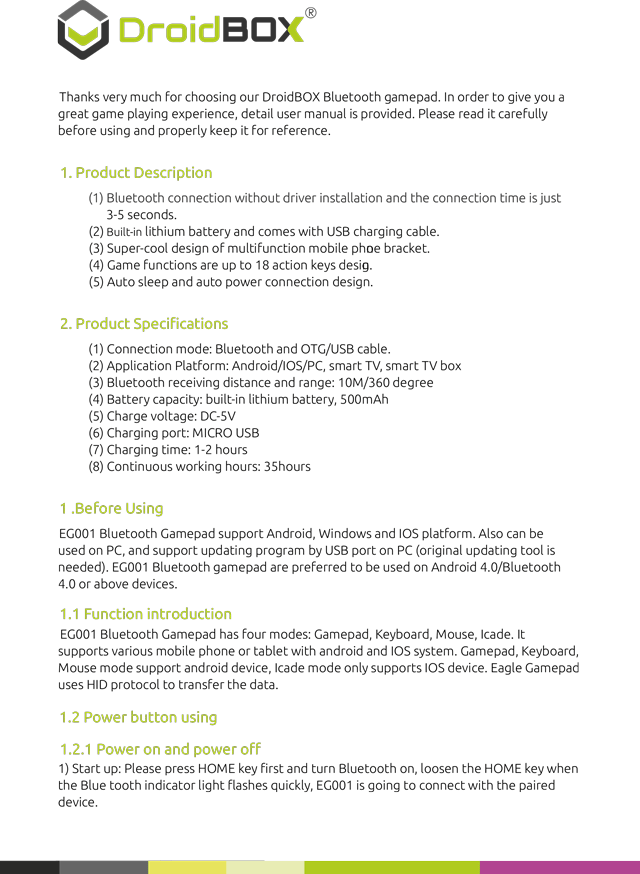
شكرًا جزيلًا لاختيارك ذراع التحكم بالبلوتوث DroiX®. من أجل منحك
تجربة لعب رائعة، يتم توفير دليل مستخدم مفصل. يرجى قراءته بعناية
قبل الاستخدام والاحتفاظ به بشكل صحيح للرجوع إليه.
1. وصف المنتج
(1) اتصال بلوتوث بدون تثبيت برنامج تشغيل ووقت الاتصال فقط
3-5 ثوانٍ.
(2) بطارية ليثيوم مدمجة وتأتي مع كابل شحن USB.
(3) تصميم رائع لحامل هاتف محمول متعدد الوظائف.
(4) وظائف اللعبة تصل إلى تصميم 18 مفتاح إجراء.
(5) تصميم السكون التلقائي واتصال الطاقة التلقائي.
2. مواصفات المنتج
(1) وضع الاتصال: بلوتوث وكابل OTG/USB.
(2) منصة التطبيق: Android/IOS/PC، تلفزيون ذكي، صندوق تلفزيون ذكي
(3) مسافة ونطاق استقبال البلوتوث: 10M/360 درجة
(4) سعة البطارية: بطارية ليثيوم مدمجة، 500mAh
(5) جهد الشحن: DC-5V
(6) منفذ الشحن: MICRO USB
(7) وقت الشحن: 1-2 ساعة
(8) ساعات العمل المستمر: 35 ساعة
1. قبل الاستخدام
ذراع التحكم بالبلوتوث EG001 يدعم Android، Windows ومنصة IOS. يمكن أيضًا
استخدامه على الكمبيوتر، ويدعم تحديث البرنامج عبر منفذ USB على الكمبيوتر (أداة التحديث الأصلية
مطلوبة). يُفضل استخدام ذراع التحكم بالبلوتوث EG001 على أجهزة Android 4.0/بلوتوث
4.0 أو أعلى.
1.1 مقدمة الوظائف
ذراع التحكم بالبلوتوث EG001 لديه أربعة أوضاع: ذراع التحكم، لوحة المفاتيح، الماوس، Icade. إنه
يدعم مختلف الهواتف المحمولة أو الأجهزة اللوحية بنظام android و IOS. لوحة الألعاب، لوحة المفاتيح،
وضع الماوس يدعم جهاز android، وضع Icade يدعم أجهزة IOS فقط. Eagle Gamepad
يستخدم بروتوكول HID لنقل البيانات.
1.2 استخدام زر الطاقة
1.2.1 التشغيل والإيقاف
1) بدء التشغيل: يرجى الضغط على مفتاح HOME أولاً وتشغيل البلوتوث، حرر مفتاح HOME عندما
يومض مؤشر البلوتوث بسرعة، سيتصل EG001 بالجهاز
المقترن.
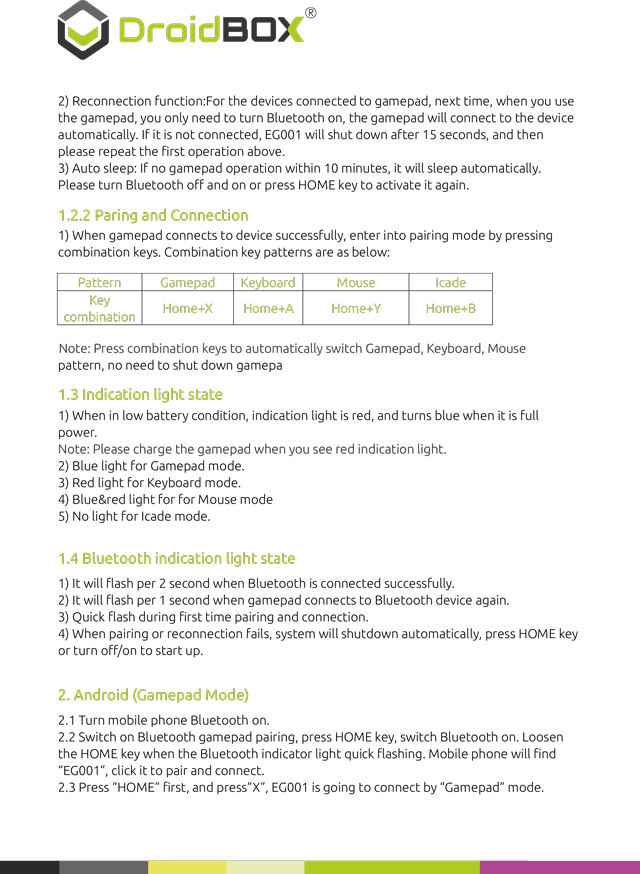
2) وظيفة إعادة الاتصال:For الأجهزة المتصلة بذراع التحكم، في المرة التالية، عند استخدامك
ذراع التحكم، تحتاج فقط إلى تشغيل البلوتوث، وسيتصل ذراع التحكم بالجهاز
تلقائيًا. إذا لم يكن متصلًا، سيتوقف EG001 بعد 15 ثانية، ثم
يرجى تكرار العملية الأولى أعلاه.
3) السكون التلقائي: إذا لم يتم تشغيل ذراع التحكم خلال 10 دقائق، سينام تلقائيًا.
يرجى إيقاف تشغيل البلوتوث وتشغيله أو الضغط على مفتاح HOME لتنشيطه مرة أخرى.
1.2.2 الإقران والاتصال
1) عندما يتصل ذراع التحكم بالجهاز بنجاح، ادخل إلى وضع الإقران بالضغط على
مفاتيح التوليف. أنماط مفاتيح التوليف كما يلي:
نمط ذراع التحكم لوحة المفاتيح الماوس Icade
مفتاح
توليف
Home+X Home+A Home+Y Home+B
ملاحظة: اضغط على مفاتيح التوليف للتبديل تلقائيًا بين ذراع التحكم، لوحة المفاتيح، الماوس
نمط، لا حاجة لإيقاف تشغيل ذراع التحكم
1.3 حالة ضوء المؤشر
1) عند انخفاض البطارية، يكون ضوء المؤشر أحمر، ويتحول إلى الأزرق عند امتلاء
الطاقة.
ملاحظة: يرجى شحن ذراع التحكم عند رؤية ضوء المؤشر الأحمر.
2) ضوء أزرق لوضع ذراع التحكم.
3) ضوء أحمر لوضع لوحة المفاتيح.
4) أزرق&ضوء أحمر لوضع الماوس
5) لا ضوء لوضع Icade.
1.4 حالة ضوء مؤشر البلوتوث
1) سوف يومض كل 2 ثانية عند اتصال البلوتوث بنجاح.
2) سوف يومض كل 1 ثانية عندما يتصل ذراع التحكم بجهاز البلوتوث مرة أخرى.
3) وميض سريع أثناء الإقران والاتصال لأول مرة.
4) عند فشل الإقران أو إعادة الاتصال، سيتوقف النظام تلقائيًا، اضغط على مفتاح HOME
أو قم بإيقاف/تشغيل لبدء التشغيل.
2. Android (وضع ذراع التحكم)
2.1 قم بتشغيل بلوتوث الهاتف المحمول.
2.2 قم بتشغيل إقران ذراع التحكم بالبلوتوث، اضغط على مفتاح HOME، قم بتشغيل البلوتوث. حرر
مفتاح HOME عندما يومض مؤشر البلوتوث بسرعة. سيجد الهاتف المحمول
“EG001″، انقر عليه للإقران والاتصال.
2.3 اضغط على “HOME” أولاً، ثم اضغط على “X”، سيتصل EG001 بوضع “ذراع التحكم”.
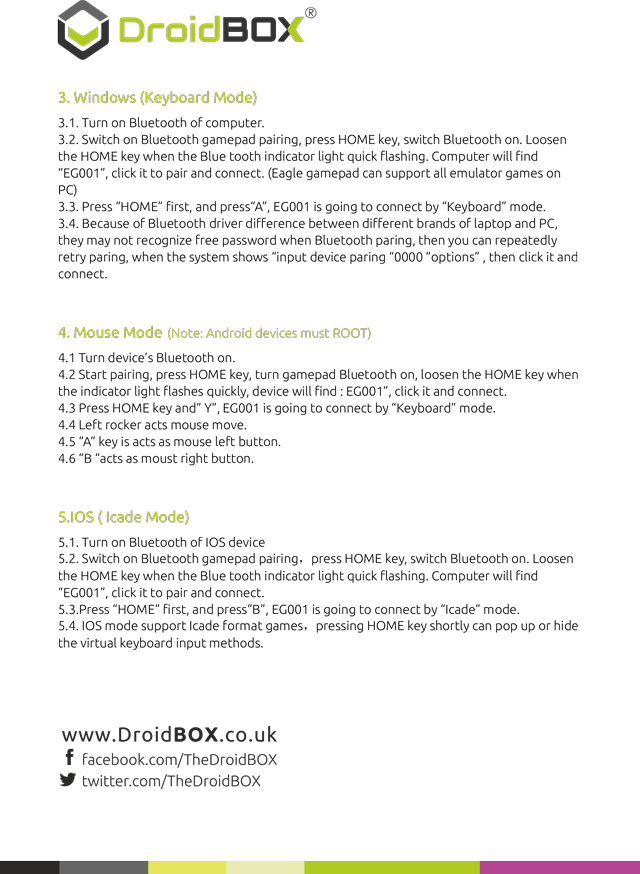
3. Windows (وضع لوحة المفاتيح)
3.1. قم بتشغيل البلوتوث على الكمبيوتر.
3.2. قم بتشغيل اقتران البلوتوث ليد التحكم، اضغط على مفتاح HOME، وقم بتشغيل البلوتوث. حرر
مفتاح HOME عندما يبدأ مؤشر البلوتوث بالوميض السريع. سيجد الكمبيوتر
“EG001″، انقر عليه للاقتران والاتصال. (يمكن ليد تحكم Eagle دعم جميع ألعاب المحاكي على
الكمبيوتر)
3.3. اضغط على “HOME” أولاً، ثم اضغط على “A”، وسيتصل EG001 بوضع “لوحة المفاتيح”.
3.4. نظراً لاختلاف برنامج تشغيل البلوتوث بين العلامات التجارية المختلفة للحواسيب المحمولة والكمبيوتر،
قد لا يتعرفون على كلمة المرور المجانية عند اقتران البلوتوث، ثم يمكنك إعادة
محاولة الاقتران بشكل متكرر، عندما يعرض النظام “خيارات اقتران جهاز الإدخال “0000””، ثم انقر عليه
واتصل.
4. وضع الماوس (ملاحظة: يجب أن تكون أجهزة Android ROOT)
4.1 قم بتشغيل البلوتوث على الجهاز.
4.2 ابدأ الاقتران، اضغط على مفتاح HOME، وقم بتشغيل بلوتوث يد التحكم، وحرر مفتاح HOME عندما
يومض المؤشر بسرعة، سيجد الجهاز: EG001″، انقر عليه واتصل.
4.3 اضغط على مفتاح HOME و”Y”، وسيتصل EG001 بوضع “لوحة المفاتيح”.
4.4 يعمل الجويستيك الأيسر كحركة للماوس.
4.5 يعمل مفتاح “A” كزر أيسر للماوس.
4.6 يعمل “B” كزر أيمن للماوس.
5. IOS (وضع Icade)
5.1. قم بتشغيل البلوتوث على جهاز IOS
5.2. قم بتشغيل اقتران البلوتوث ليد التحكم، اضغط على مفتاح HOME، وقم بتشغيل البلوتوث. حرر
مفتاح HOME عندما يبدأ مؤشر البلوتوث بالوميض السريع. سيجد الكمبيوتر
“EG001″، انقر عليه للاقتران والاتصال.
5.3. اضغط على “HOME” أولاً، ثم اضغط على “B”، وسيتصل EG001 بوضع “Icade”.
5.4. يدعم وضع IOS ألعاب تنسيق Icade، والضغط على مفتاح HOME لفترة قصيرة يمكن أن يظهر أو يخفي
طرق إدخال لوحة المفاتيح الافتراضية.
أسئلة وأجوبة