




このガイドでは、DroiX X3で工場出荷時設定へのリセットを実行する方法について説明します。
DroiX X3を工場出荷時設定にリセットする方法は2つあります。1つ目はリカバリーメニューからの完全リセットで、2つ目はオペレーティングシステム内からのリセットです。リカバリーメニューからの完全リセットを推奨します。
どちらの方法でもデバイスの内容が消去され、オペレーティングシステムが再インストールされます。以前にインストールしていたアプリは、再度インストールおよび/またはセットアップする必要があります。
リカバリーメニューからのリセット
注: リセットスイッチを押すには、つまようじ、クリップ、または同様のものが必要です。
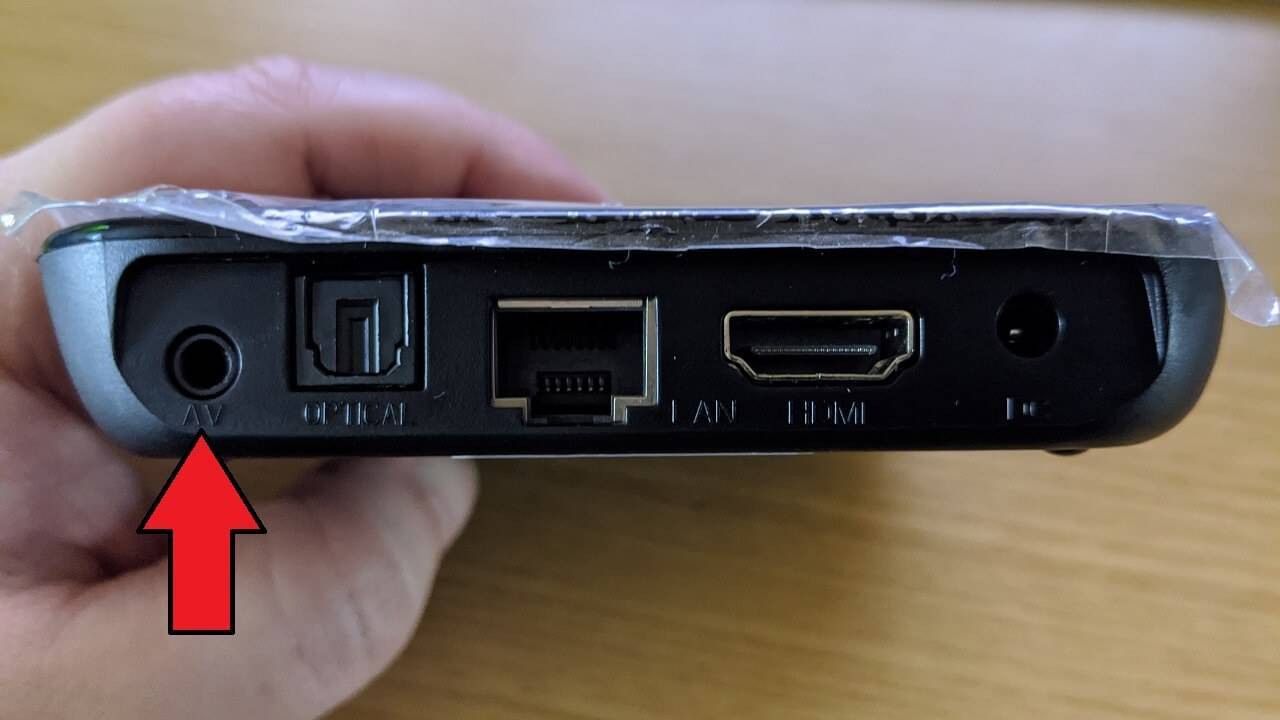
DroiX X3から電源供給を切断します。つまようじを使用して、DroiX X3のA/Vポート(下の画像を参照)を見つけ、つまようじをそっと挿入します。ボタンが押される感触がありますので、そのボタンを押し続けます。
ボタンを押し続けたまま、電源供給を接続すると、青色のLEDが点灯します。
リカバリーメニューが表示されるまで、リセットボタンを押し続けます。
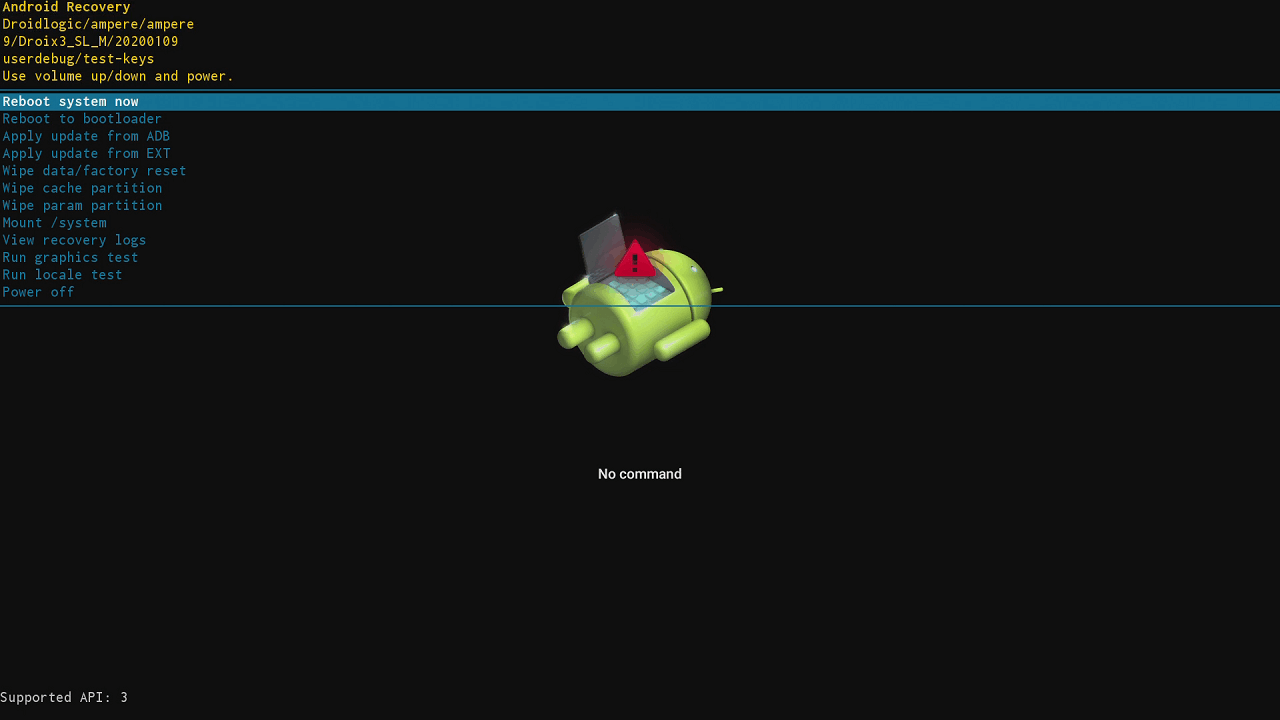
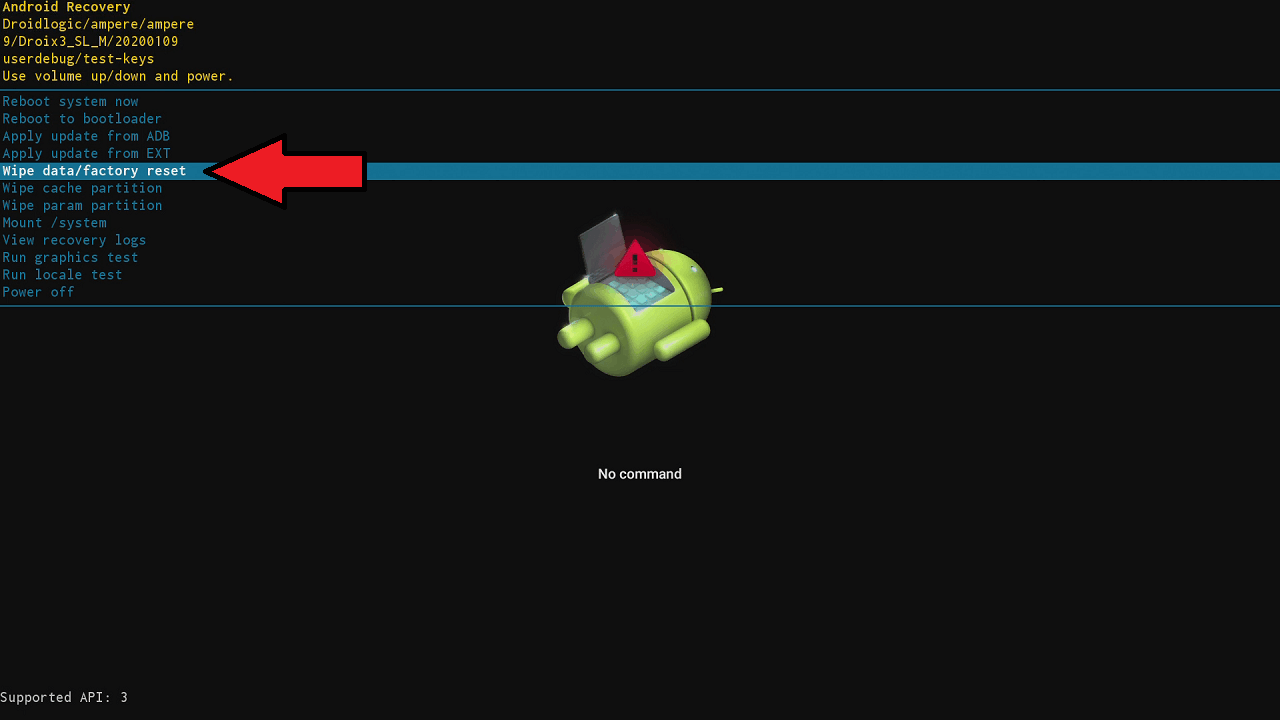
リモコンを使用して、リモコンの上下方向ボタンを押してメニューを操作し、Wipe Data / Factory Resetをハイライトし、OKボタンを押します。
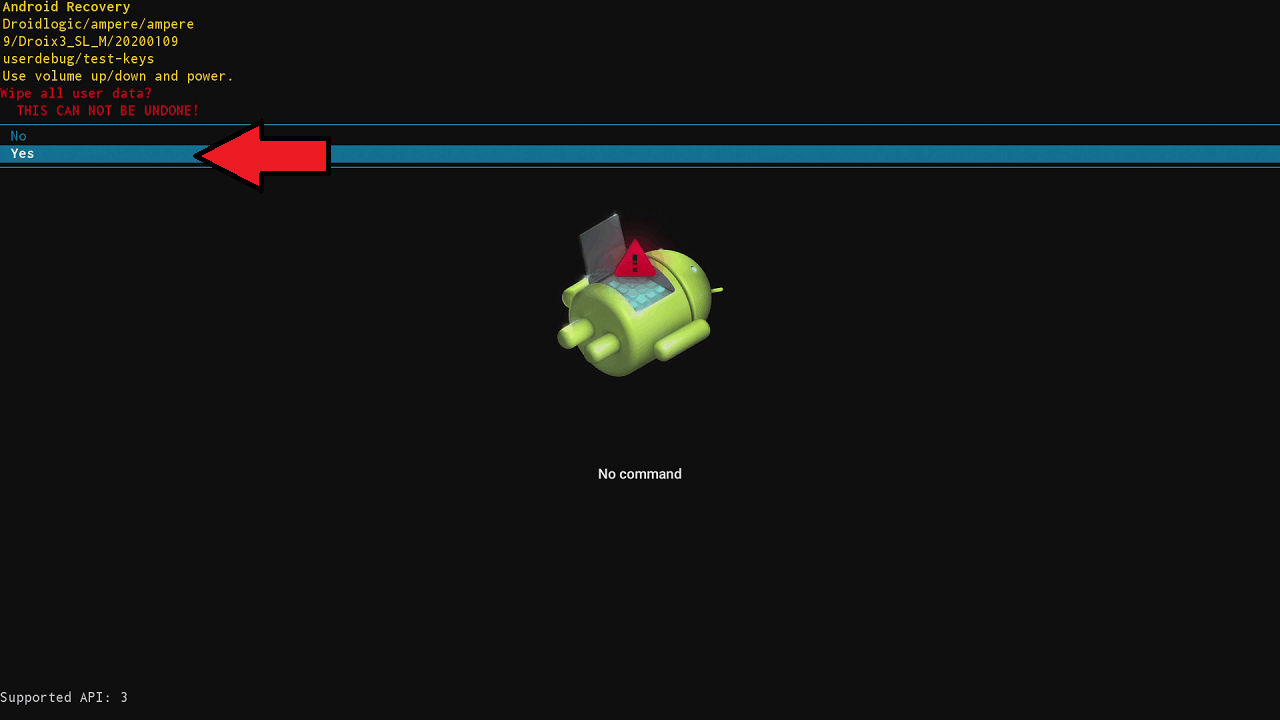
リモコンの下ボタンを再度押して、Yesをハイライトし、すべてのユーザーデータを消去することを確認します。OKボタンを押して続行します。
リセットプロセスが開始されます。完了するまでに数分かかる場合があります。この間、デバイスの電源を切らないでください。
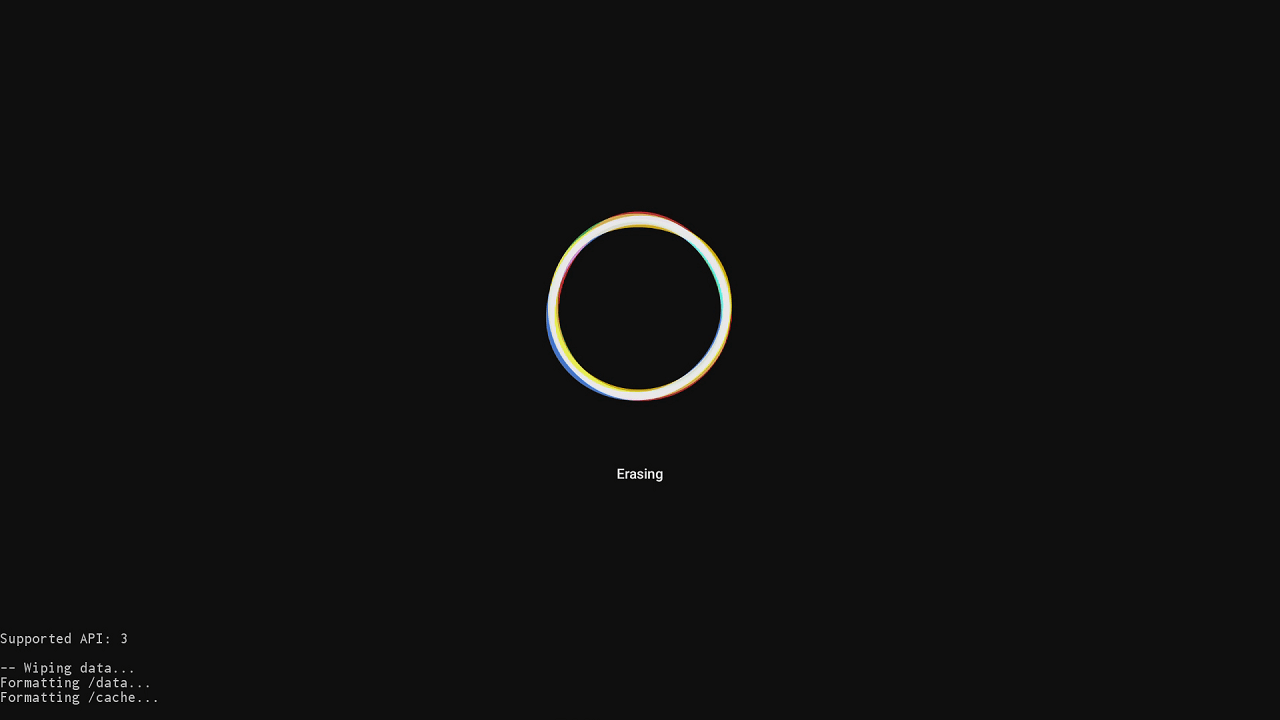
プロセスが完了すると、リカバリーメニューのメイン画面に戻ります。Reboot System Nowをハイライトし、OKボタンを押します。
デバイスが再起動します。
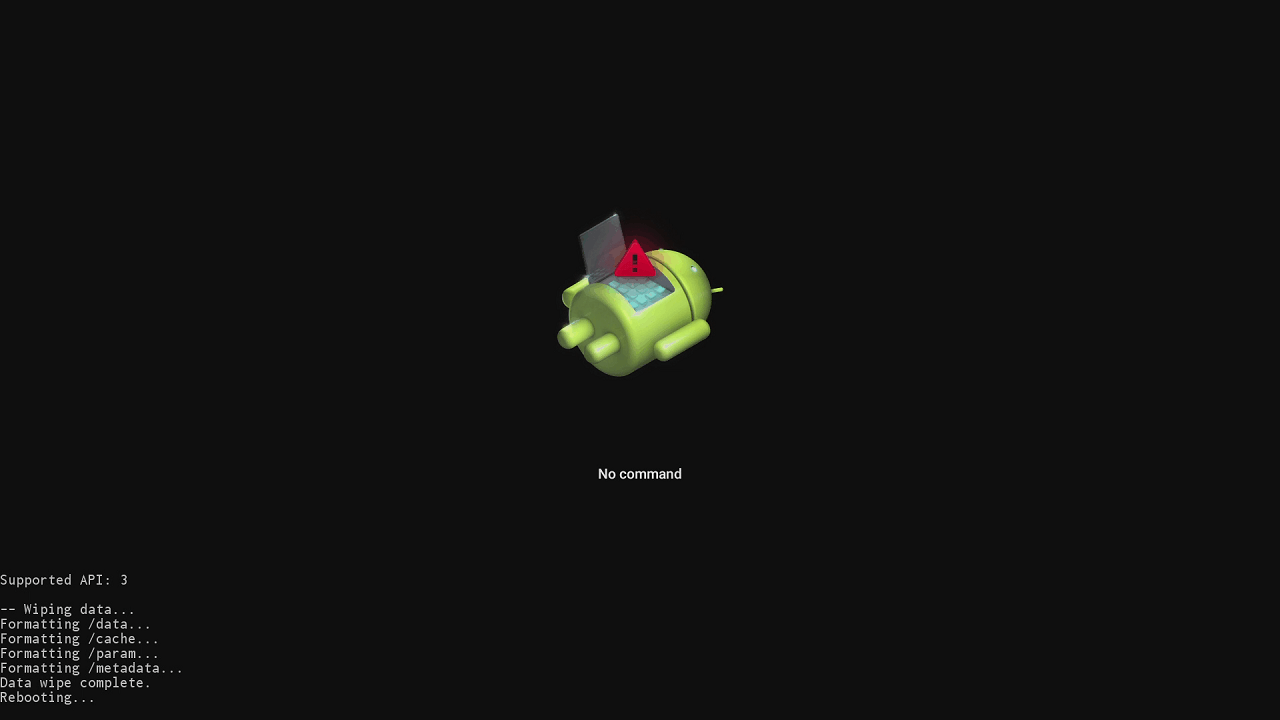
この最初の再起動中は、通常より起動に時間がかかる場合があります。これはデバイスがオペレーティングシステムをインストールしているため、まったく正常な動作です。

デバイスがようこそ/セットアップ画面になったら、使用できる状態です。
Android OS工場出荷時設定へのリセット
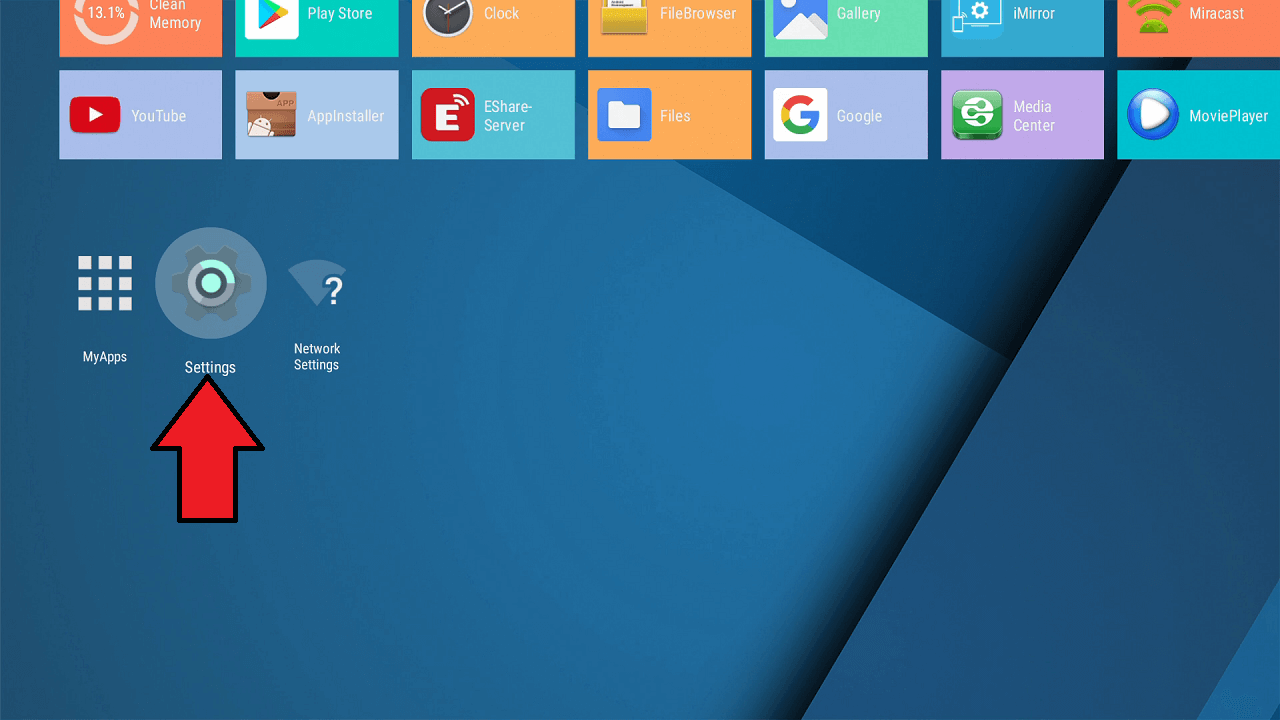
メインメニューから、設定アイコンに移動し、リモコンのOKを押します
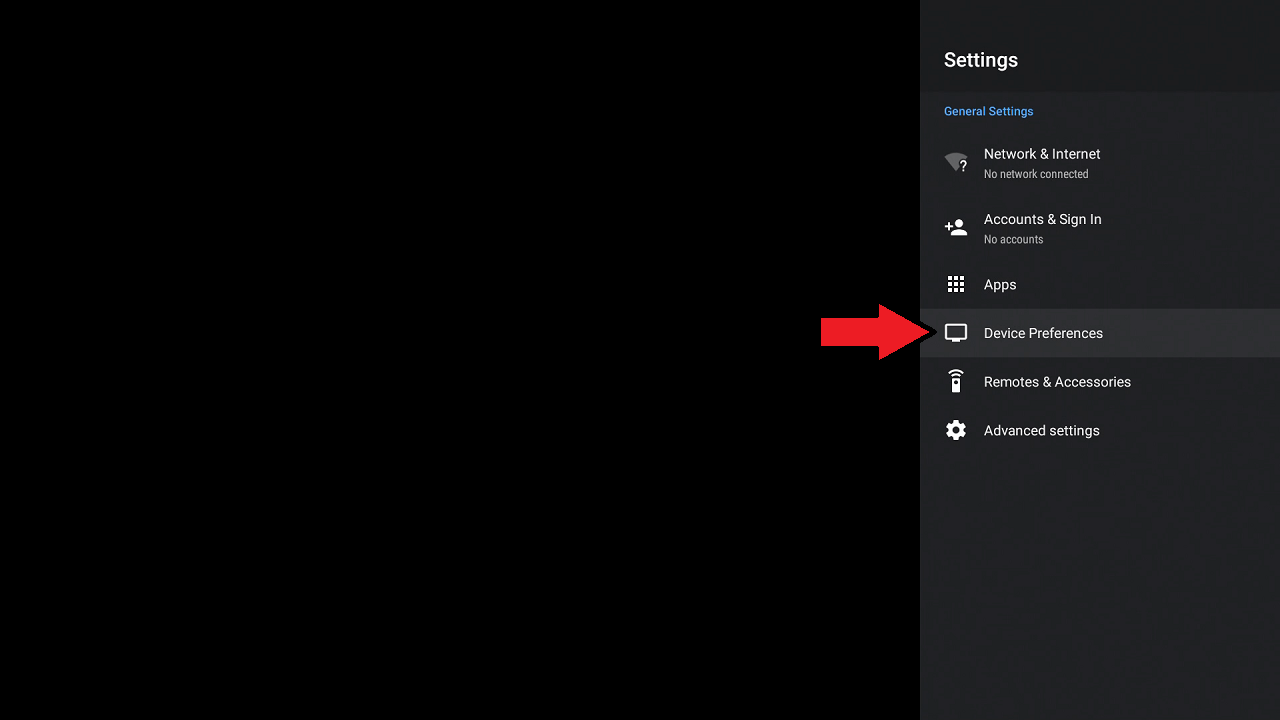
デバイス設定をハイライトし、リモコンのOKを押します
リセットをハイライトし、リモコンのOKを押します。
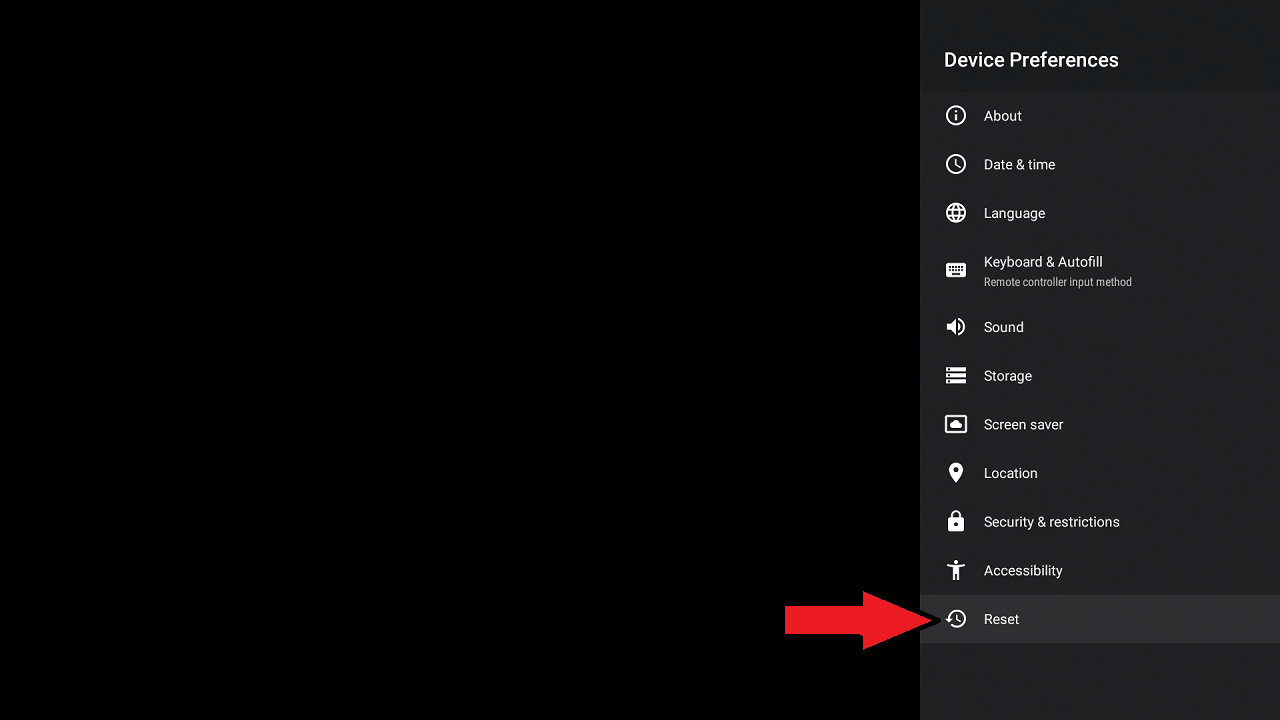
リセットを再度ハイライトし、リモコンのOKを押します。
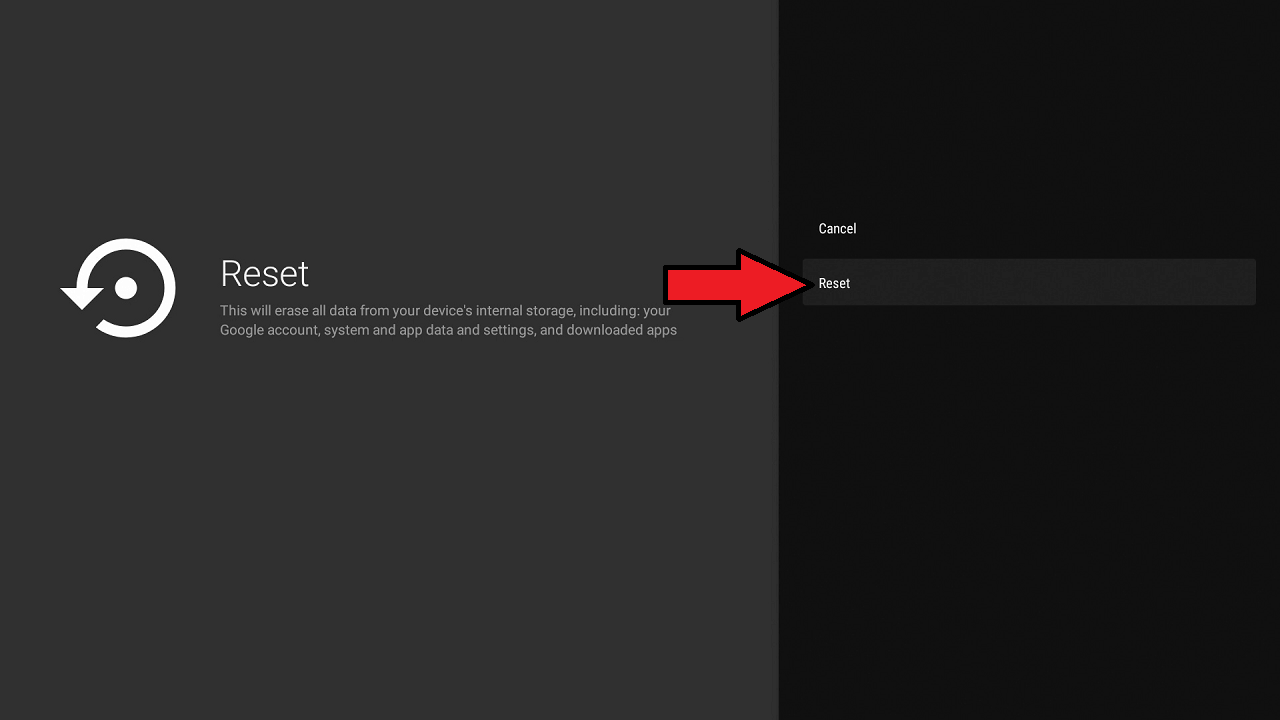
Erase Everythingをハイライトして続行することを確認し、リモコンのOKボタンを押します。
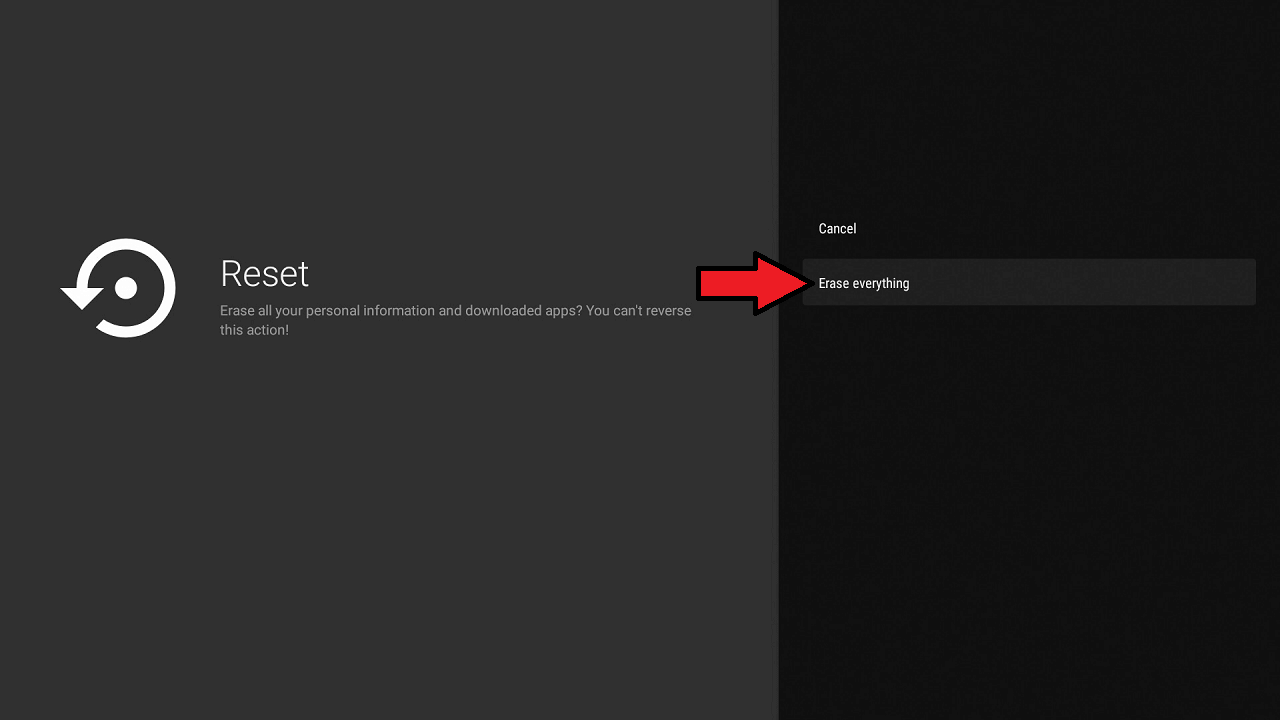
デバイスがリセットを実行し、再起動します。
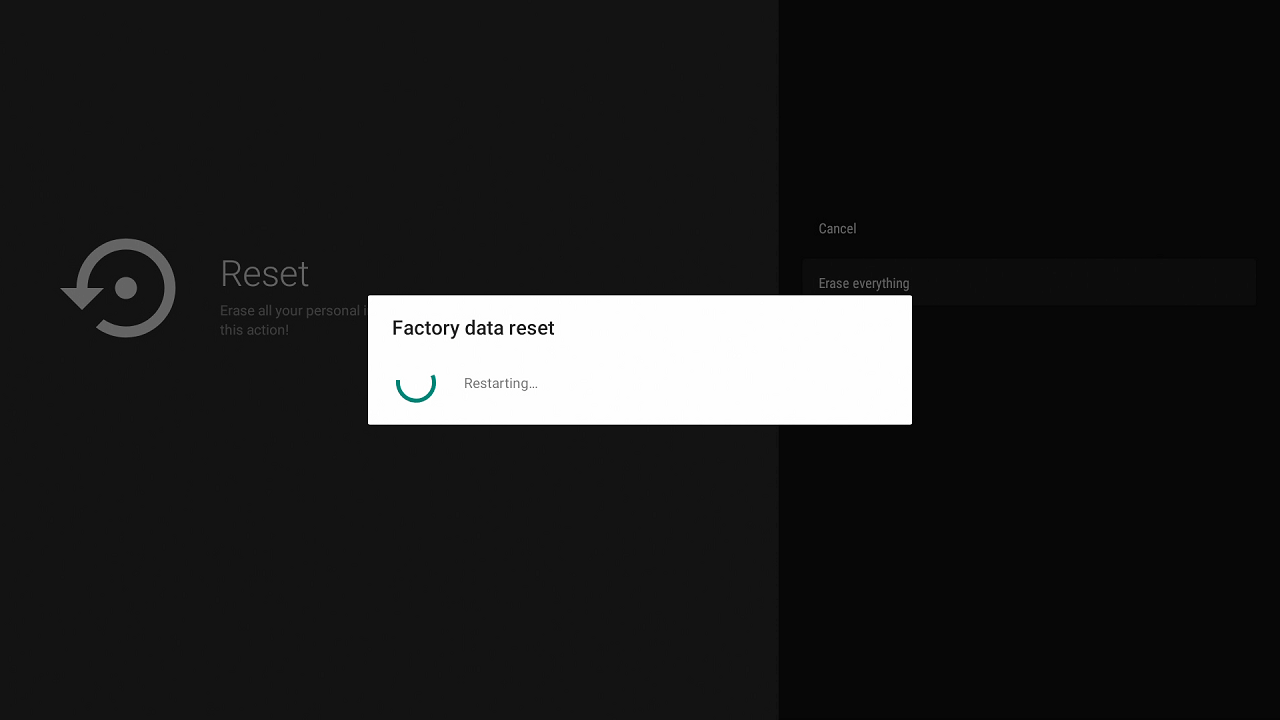
再起動プロセスが完了すると、ようこそ/セットアップ画面が表示され、デバイスが使用できる状態になります。
質疑応答