




Uzziniet vairāk un iegādājieties RG350 no https://droix.net/collections/retro-gaming-handhelds/products/rg350-retro-gaming-handheld
PIEZĪME: Ja jau izmantojat Custom Firmware un jaunākais laidiens ir atjauninājums, nevis pilna instalācija, varat izmantot šo rokasgrāmatu, lai atjauninātu firmware. Jaunākās RG350 firmware versijas varat atrast mūsu forumos šeit. Nemēģiniet instalēt atjauninājumu virs sākotnējā firmware vai vecāka custom firmware.
Ja jums ir instalēts sākotnējais vai vecāks custom firmware, varat sekot rokasgrāmatai šeit par to, kā veikt pilnu instalāciju.
RG350 Custom Firmware atjaunināšana
Ekstrahējiet Upgrade failu uz External Micro SD Card. Ja tas prasa pārrakstīt failus, izvēlieties Yes lai pārrakstītu.
Mēs iesakām pilnībā uzlādēt akumulatoru, pirms turpināt. Ievietojiet Micro SD Card atpakaļ jūsu RG350 un ieslēdziet to.
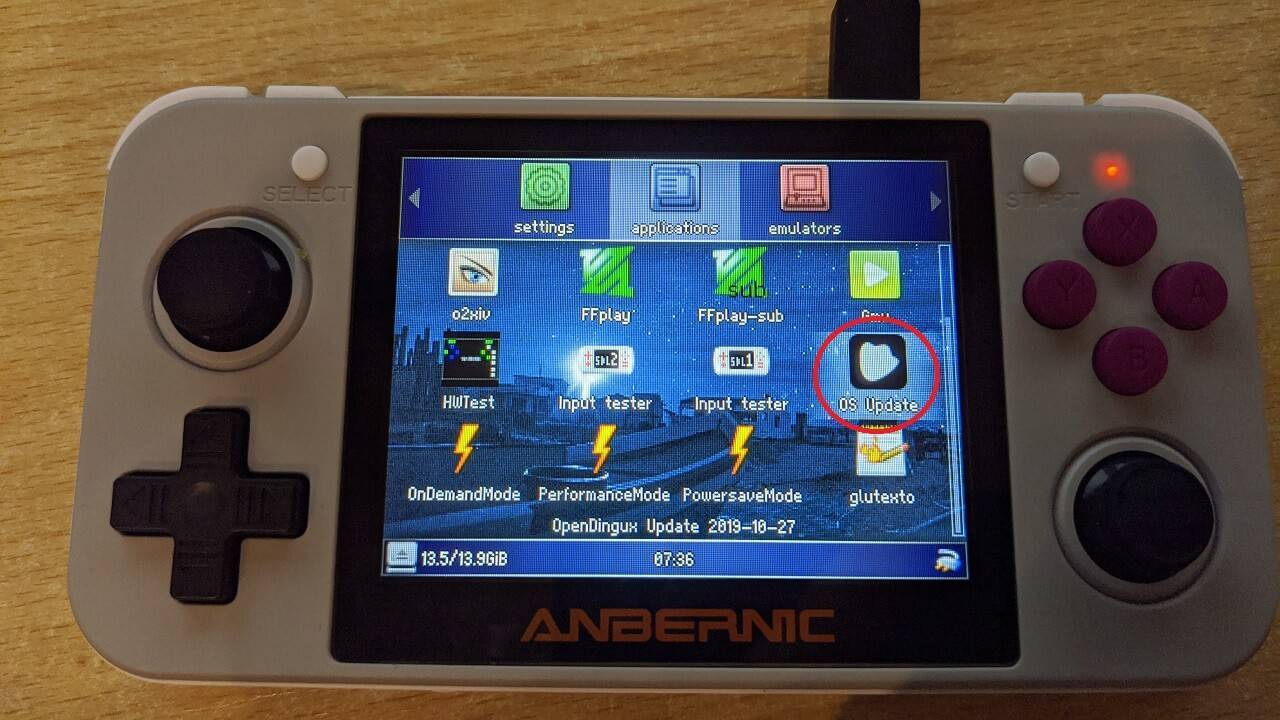
Dodieties uz Applications mapes un atrodiet OS Update ikonu, kā parādīts zemāk esošajā attēlā, un nospiediet A pogu, lai to atvērtu.
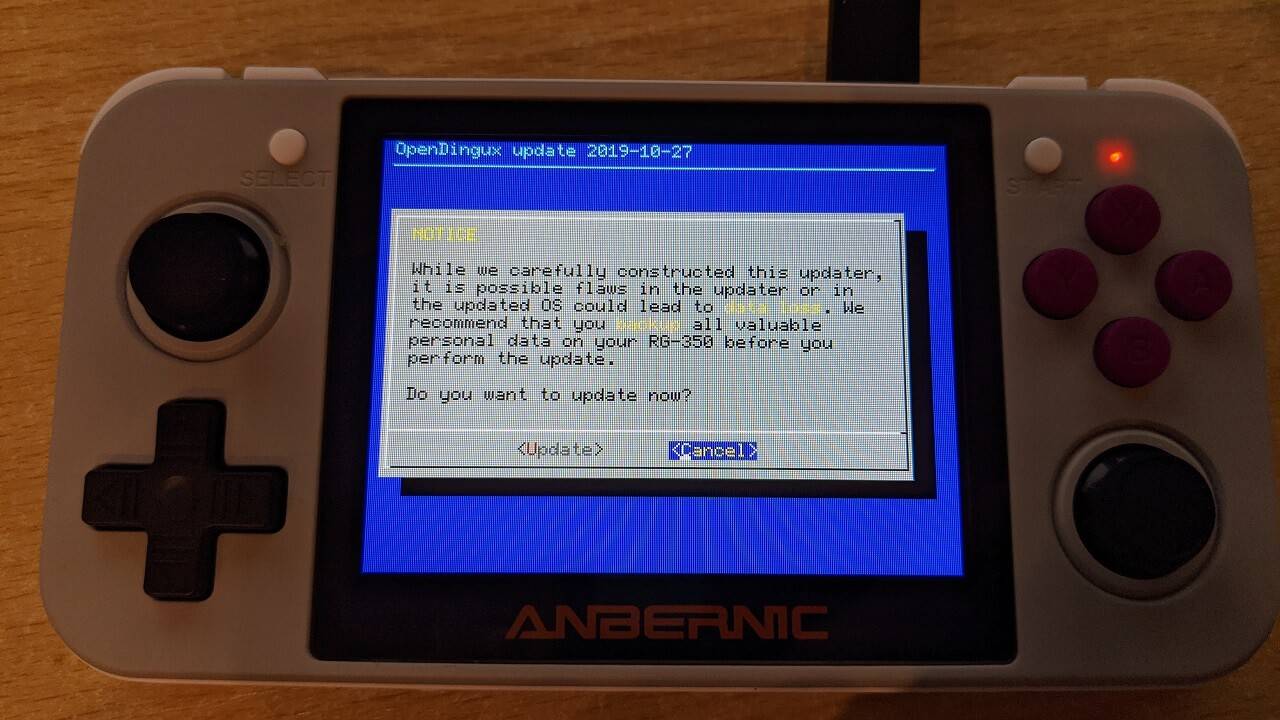
Jūs saņemsit paziņojumu ar aicinājumu Update, izceliet to un nospiediet START lai turpinātu.
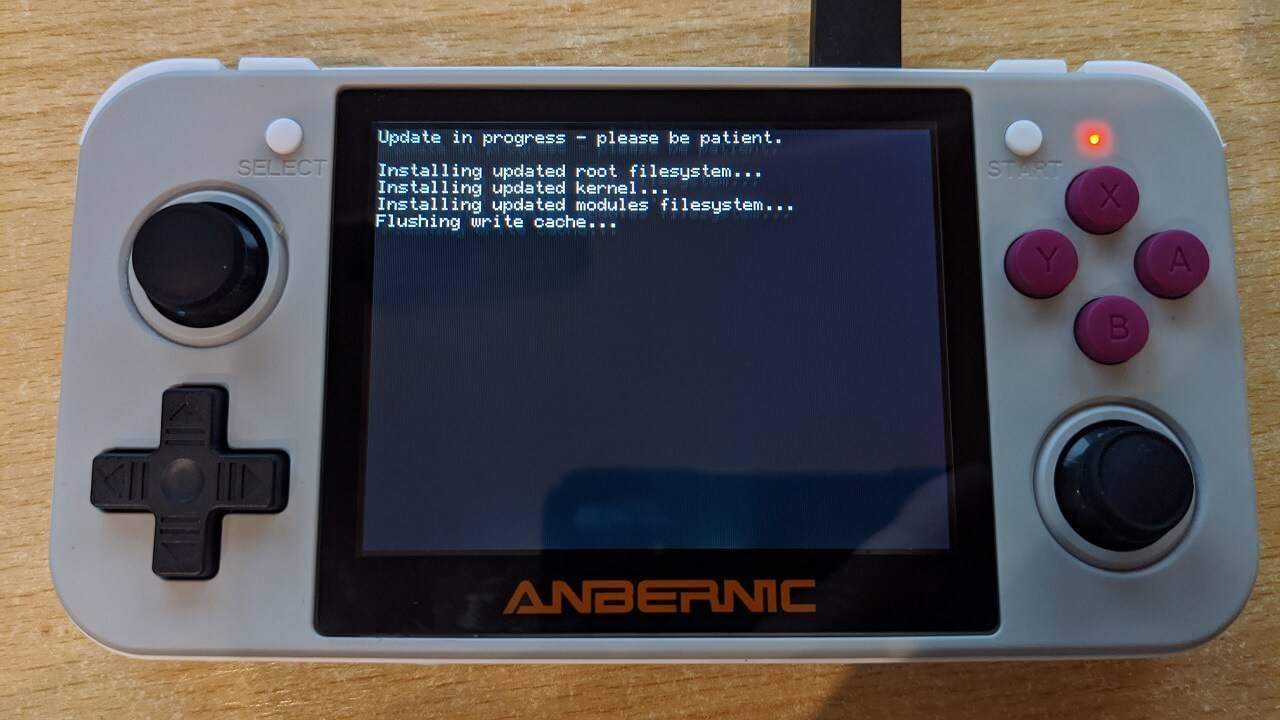
Tagad sāksies Update process. Atjauninājumā ir daži soļi, kuru pabeigšana var aizņemt vairākas minūtes. Šī procesa laikā neizslēdziet ierīci un nenospiediet nevienas pogas.
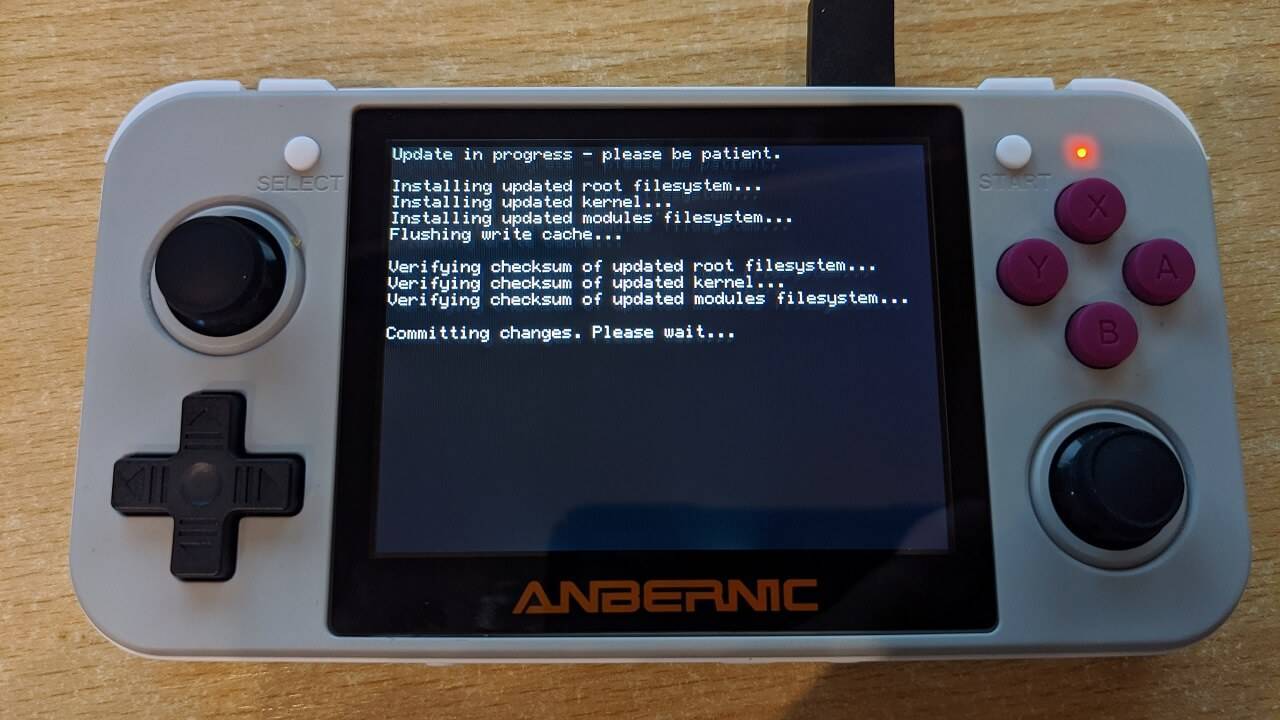
Kad atjauninājums būs pabeigts, tas pārbaudīs, vai viss ir atjaunināts pareizi.
Kad tiks prasīts, nospiediet START lai restartētu RG350.
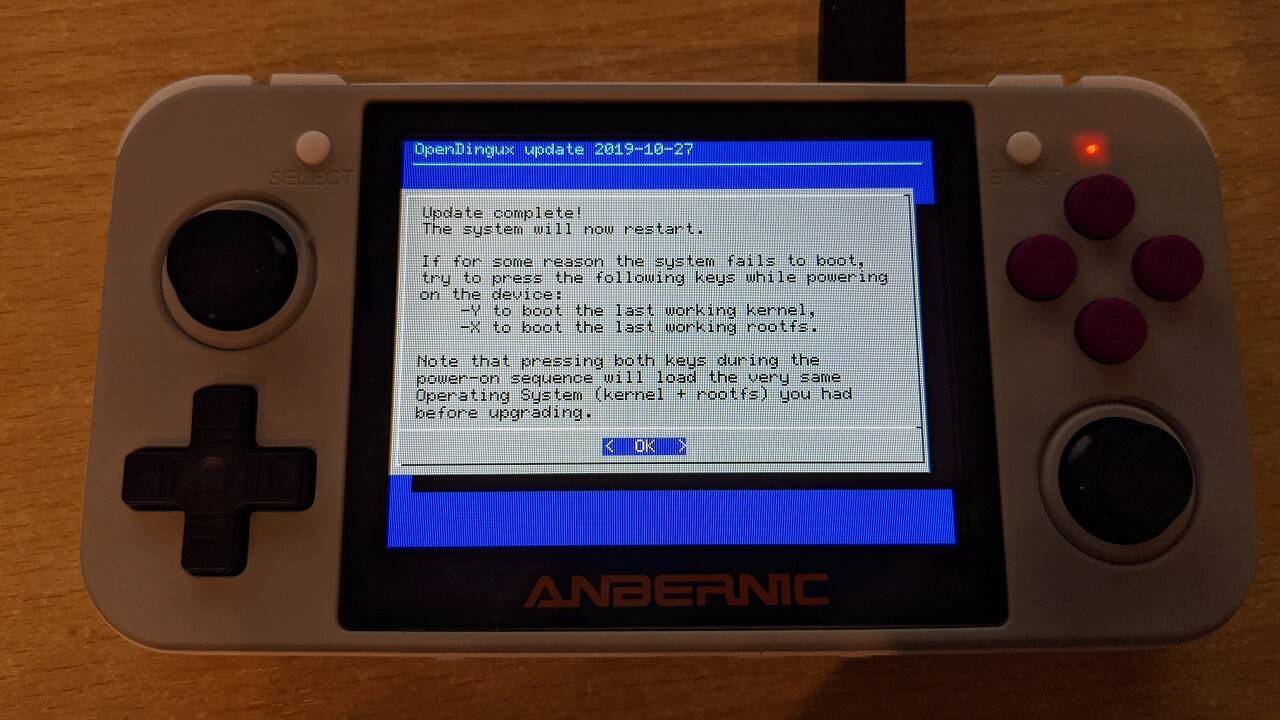
RG350 restartēsies un jūs nonāksit atpakaļ galvenajā izvēlnē. Izceliet DinguxCmdr ikonu un nospiediet A lai to atvērtu.
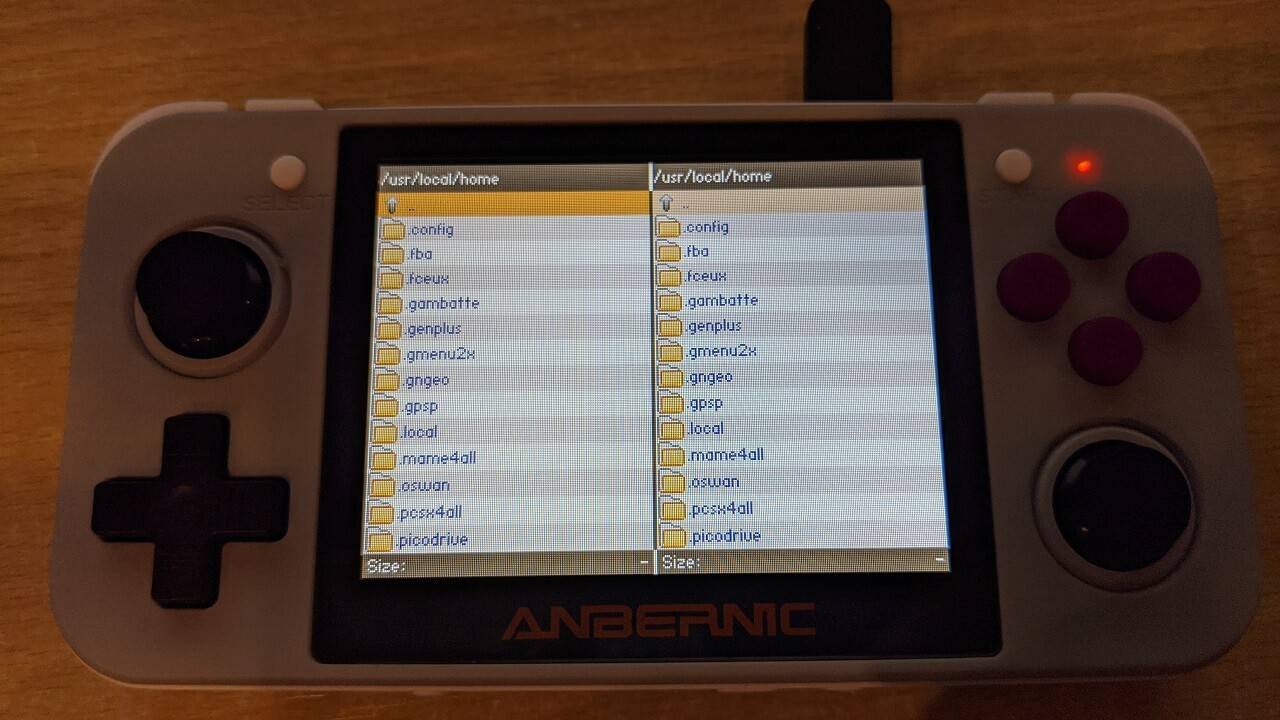
Izceliet divus punktus .. mapes saraksta augšpusē un nospiediet A pogu, lai pārvietotos atpakaļ pa mapēm, līdz sasniedzat root mapi. Jūs redzēsiet media mapi, izvēlieties to.
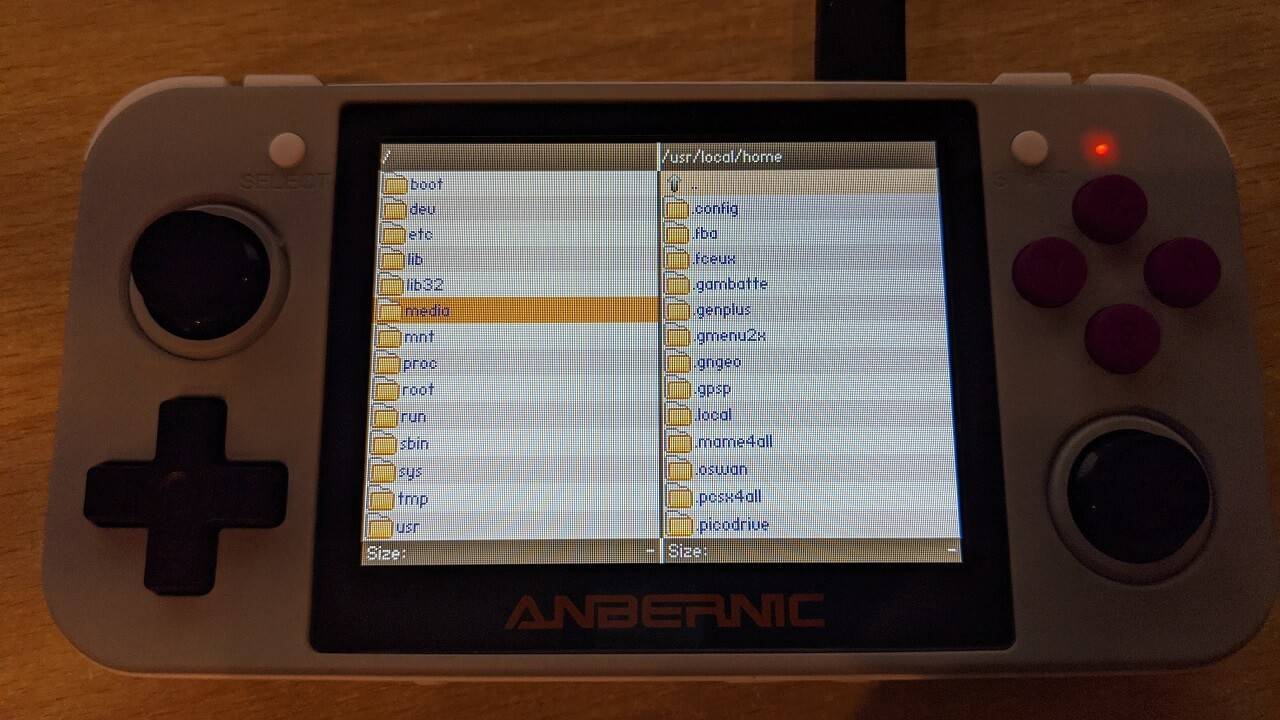
Izvēlieties data no mapes saraksta.
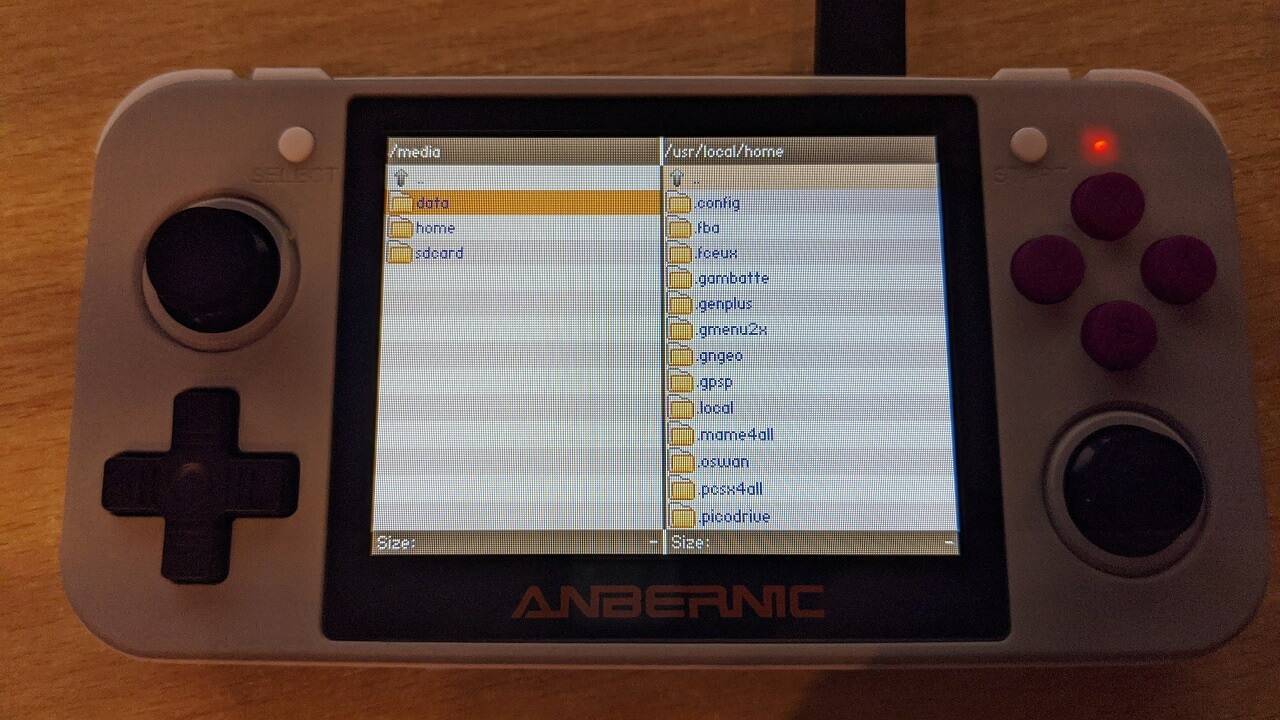
Izvēlieties apps no mapes saraksta.
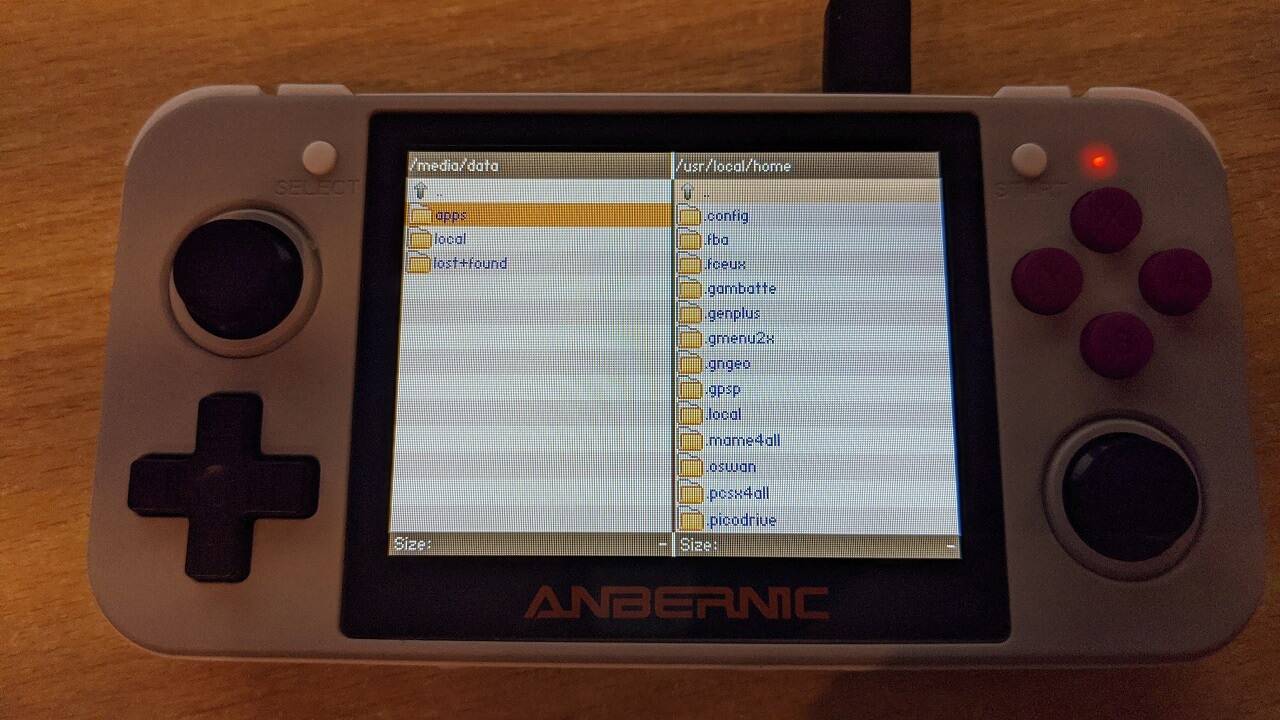
Nospiediet START pogu vienreiz, lai kopētu mapes atrašanās vietu labajā panelī, jo vēlāk to izmantosim.
Nospiediet X pogu un izvēlieties Select All. Faili kreisajā panelī mainīs krāsu uz sarkanu. Nospiediet Y un pēc tam izvēlieties Delete no izvēlnes.
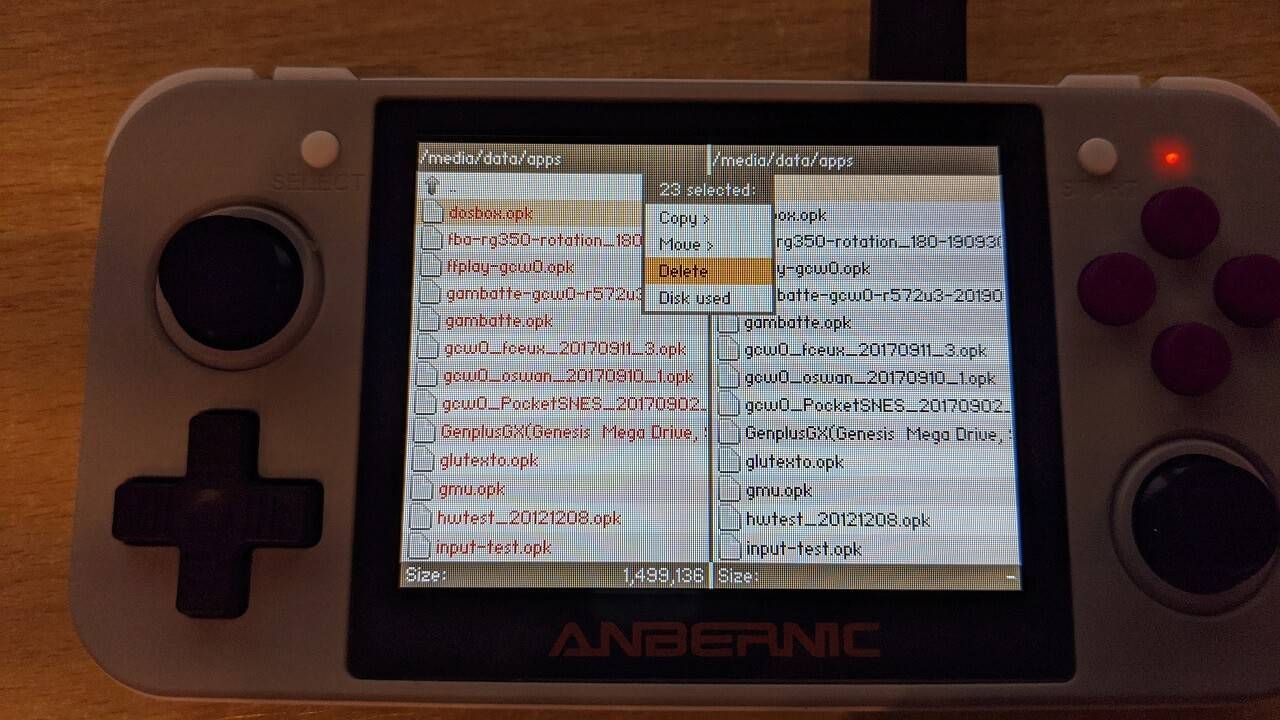
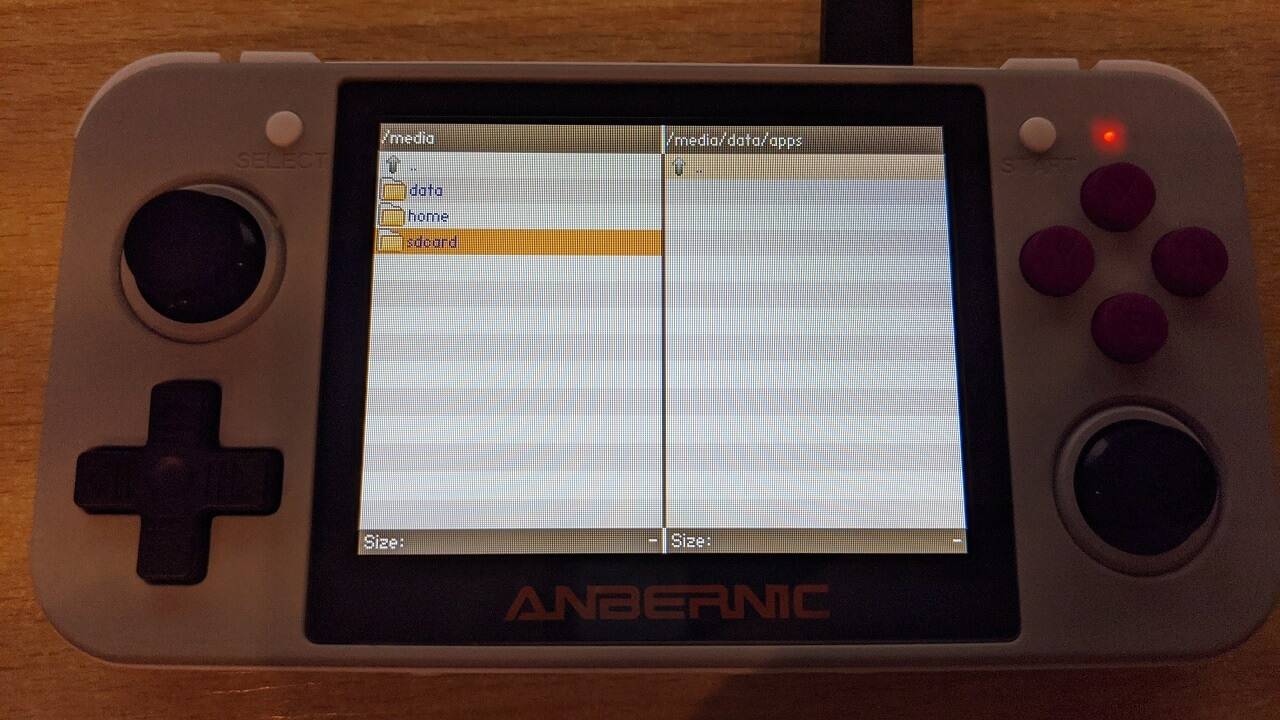
Nospiediet divus punktus .. divreiz, lai atgrieztos pie /media mapē un tagad izvēlieties sdcard
Izvēlieties upgrade pack mapi vai līdzīgu nosaukumu, ja tas atšķiras, jo laika gaitā tas var mainīties.
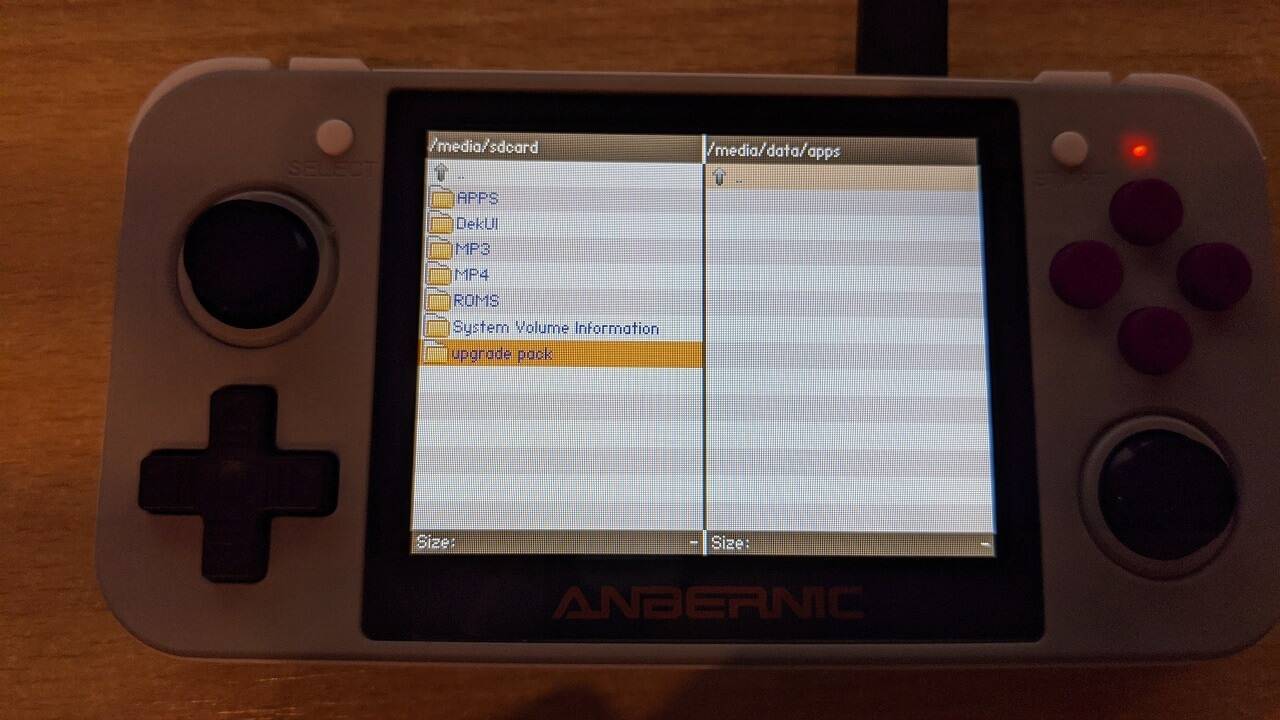
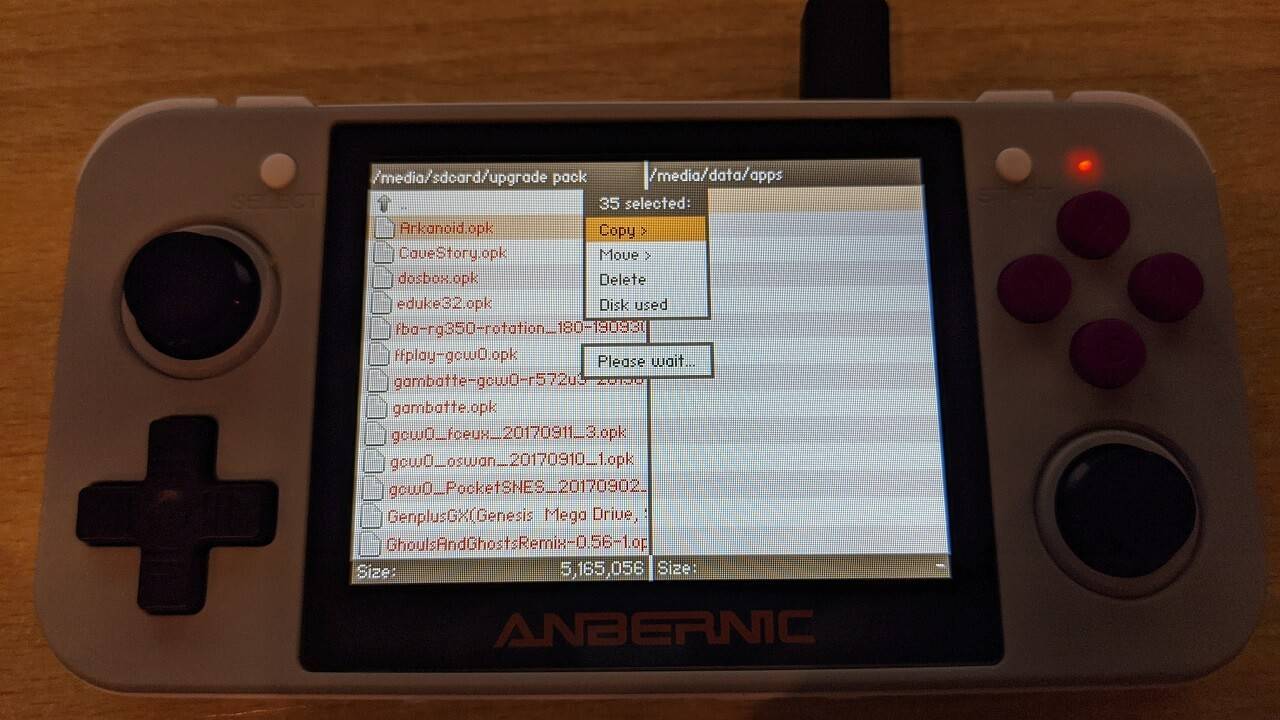
Nospiediet X pogu un izvēlieties Select All no izvēlnes. Failiem tagad jābūt sarkanā krāsā.
Nospiediet Y pogu un izvēlieties Copy no izvēlnes. Tagad visi faili no External SD Card tiks kopēti uz iekšējo krātuvi. Atkarībā no atjauninājuma apjoma šis process var aizņemt līdz vairākām minūtēm. Neizslēdziet ierīci un nespiediet nevienas pogas, kamēr tiek rādīts Please wait paziņojums.
Kad kopēšanas process ir pabeigts, kreisajam un labajam sānu panelim jāsakrīt.
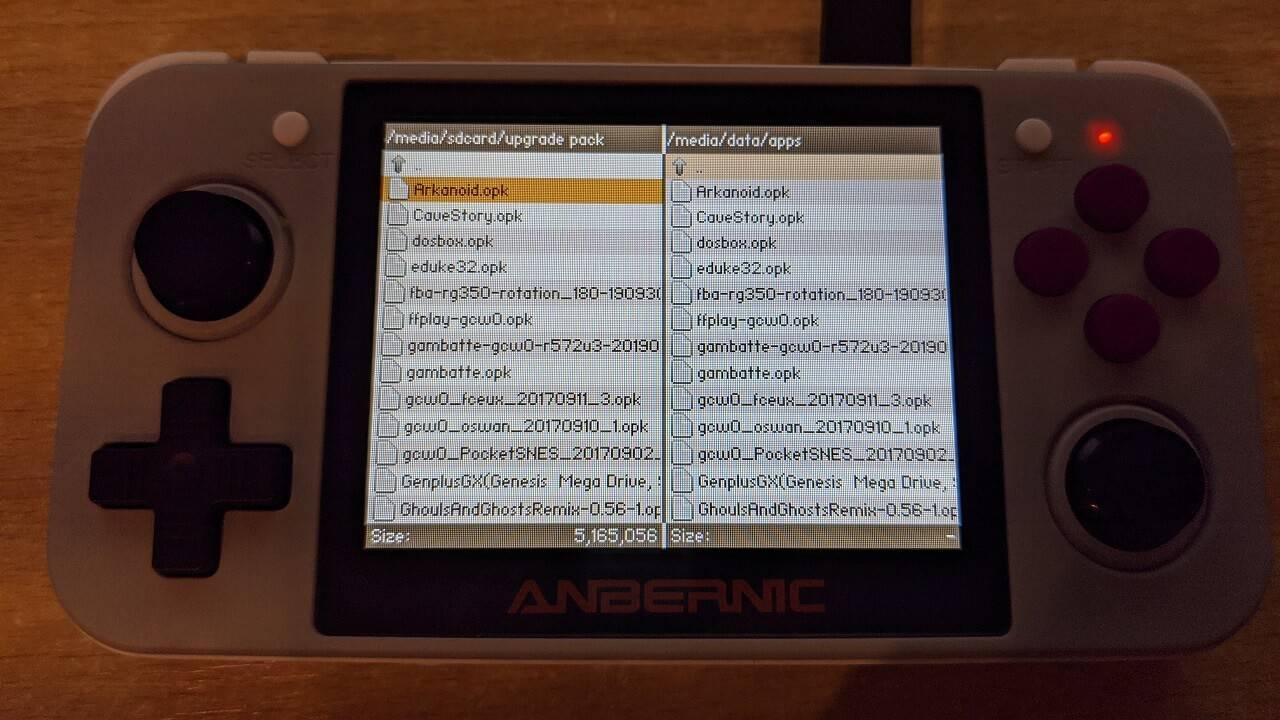
Nospiediet X pogu un pēc tam izvēlieties Quit no izvēlnes, lai atgrieztos galvenajā izvēlnē; jūsu RG350 tagad ir atjaunināts.
Jautājumi & atbildes