




Saznajte više i kupite RG350 od https://droix.net/collections/retro-gaming-handhelds/products/rg350-retro-gaming-handheld
NAPOMENA: Ako već imate prilagođeni firmware i najnovije izdanje je ažuriranje, a ne potpuna instalacija, možete upotrijebiti ovaj vodič za ažuriranje firmwarea. Najnovije verzije firmwarea RG350 možete pronaći na našim forumima ovdje. Ne pokušavajte instalirati nadogradnju preko originalnog firmwarea ili starijeg prilagođenog firmwarea.
Ako imate instaliran originalni ili stariji prilagođeni firmware, možete slijediti vodič ovdje za upute o potpunoj instalaciji.
Nadogradnja prilagođenog firmwarea RG350
Izradite datoteku za nadogradnju na svoju vanjsku Micro SD karticu. Ako se pojavi upit za prepisivanje datoteka, odaberite Da za prepisivanje.
Preporučujemo da baterija bude potpuno napunjena prije nastavka. Ponovno umetnite Micro SD karticu u svoj RG350 i ponovno ga uključite.
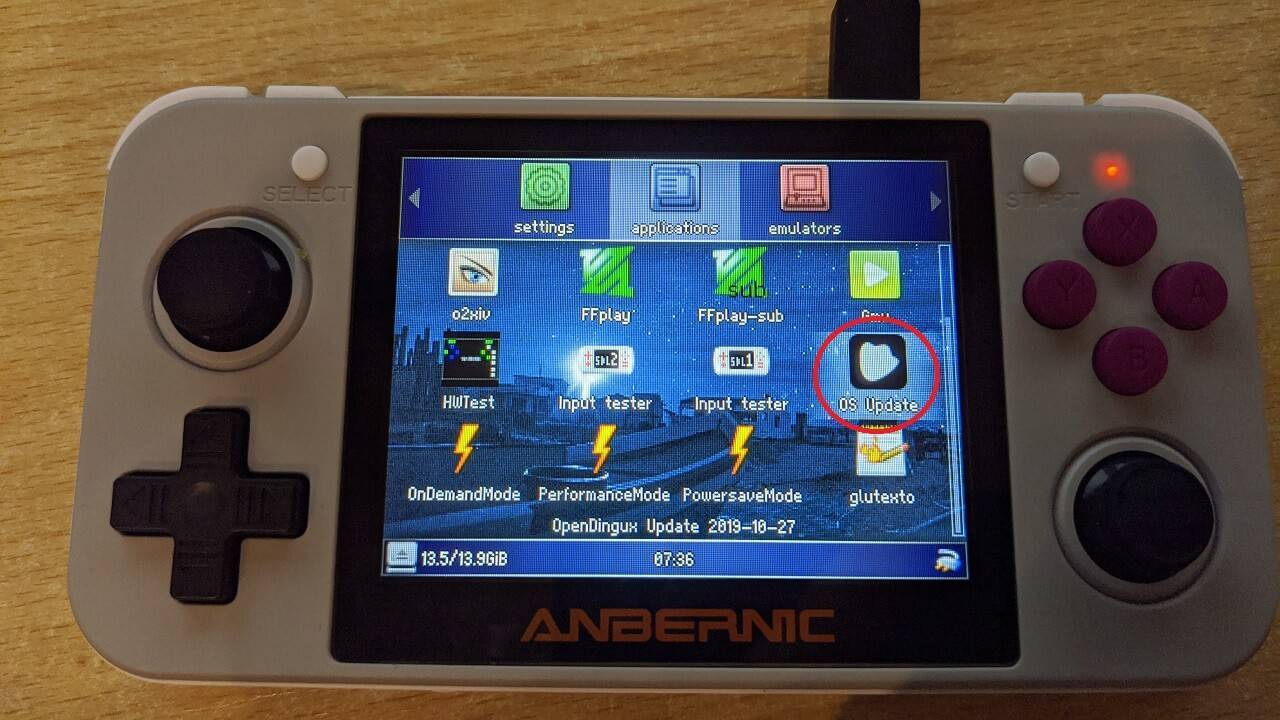
Idite do mape Applications i pronađite ikonu OS Update kao što je prikazano na slici ispod te pritisnite tipku A da biste je otvorili.
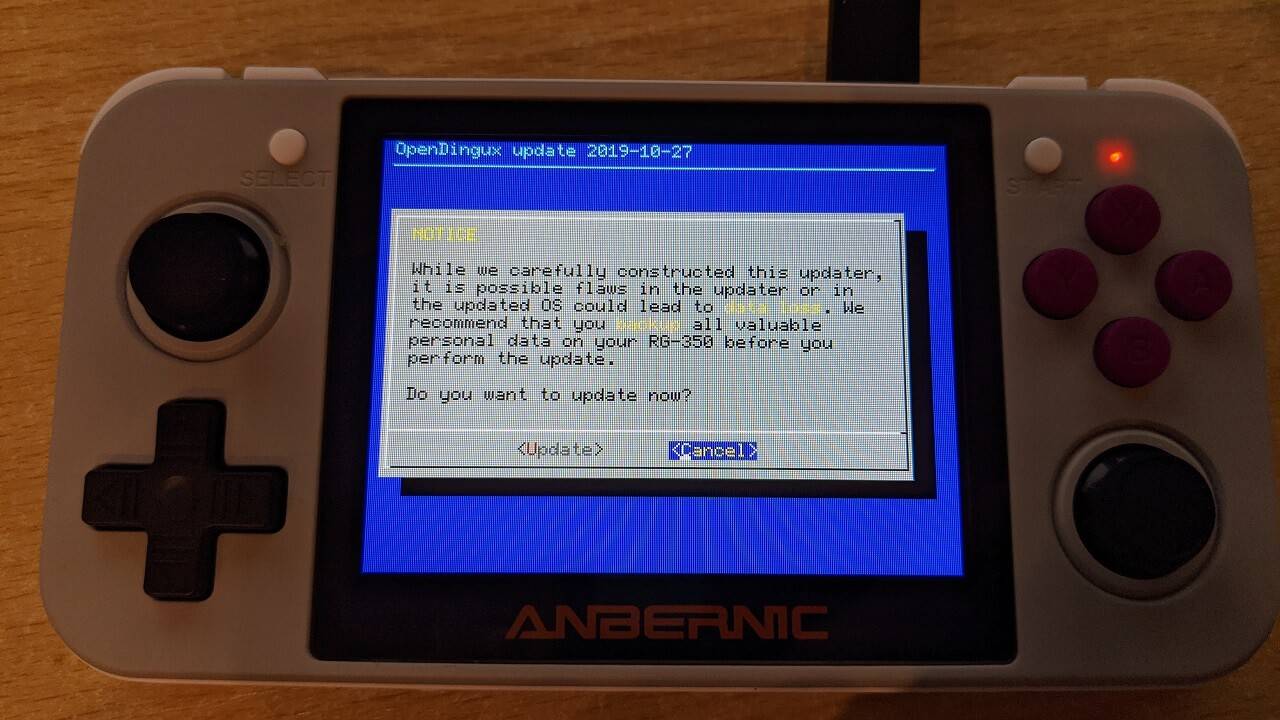
Dobit ćete obavijest s upitom za ažuriranje; označite je i pritisnite START za nastavak.
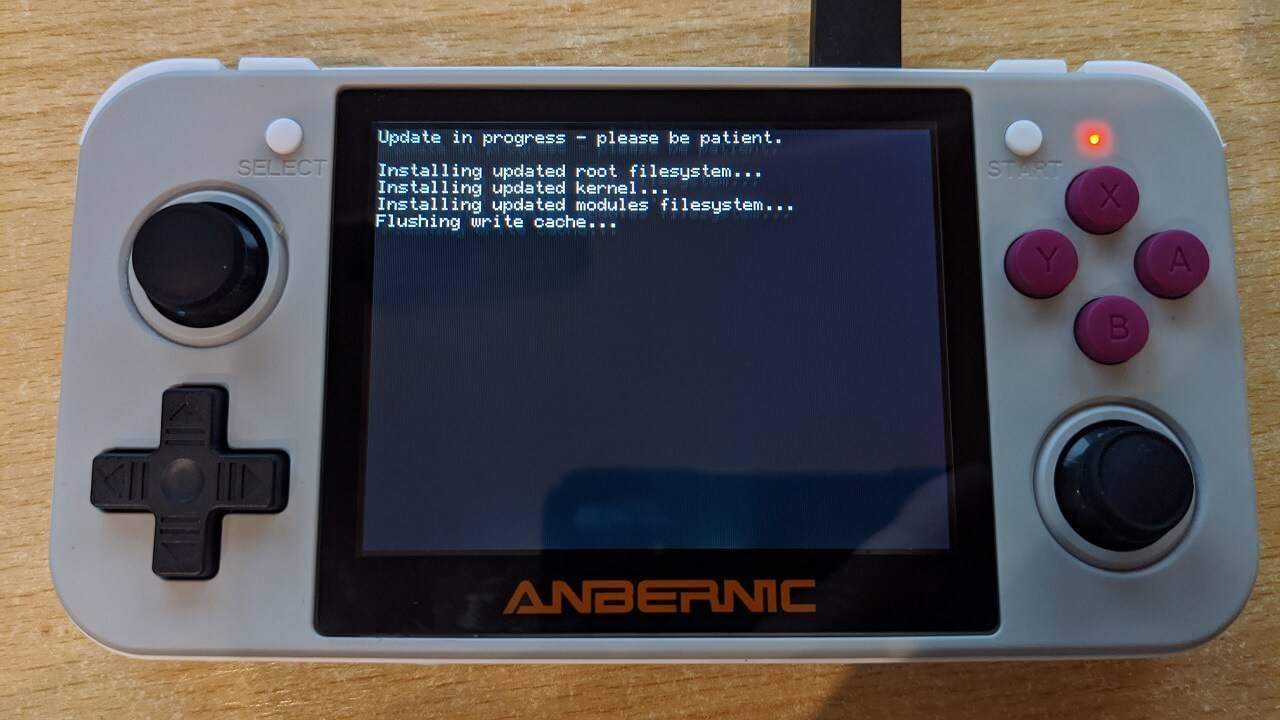
Proces ažuriranja sada će započeti. Ažuriranje se sastoji od nekoliko koraka koji mogu potrajati nekoliko minuta. Nemojte isključivati uređaj niti pritiskati bilo koje tipke tijekom ovog procesa.
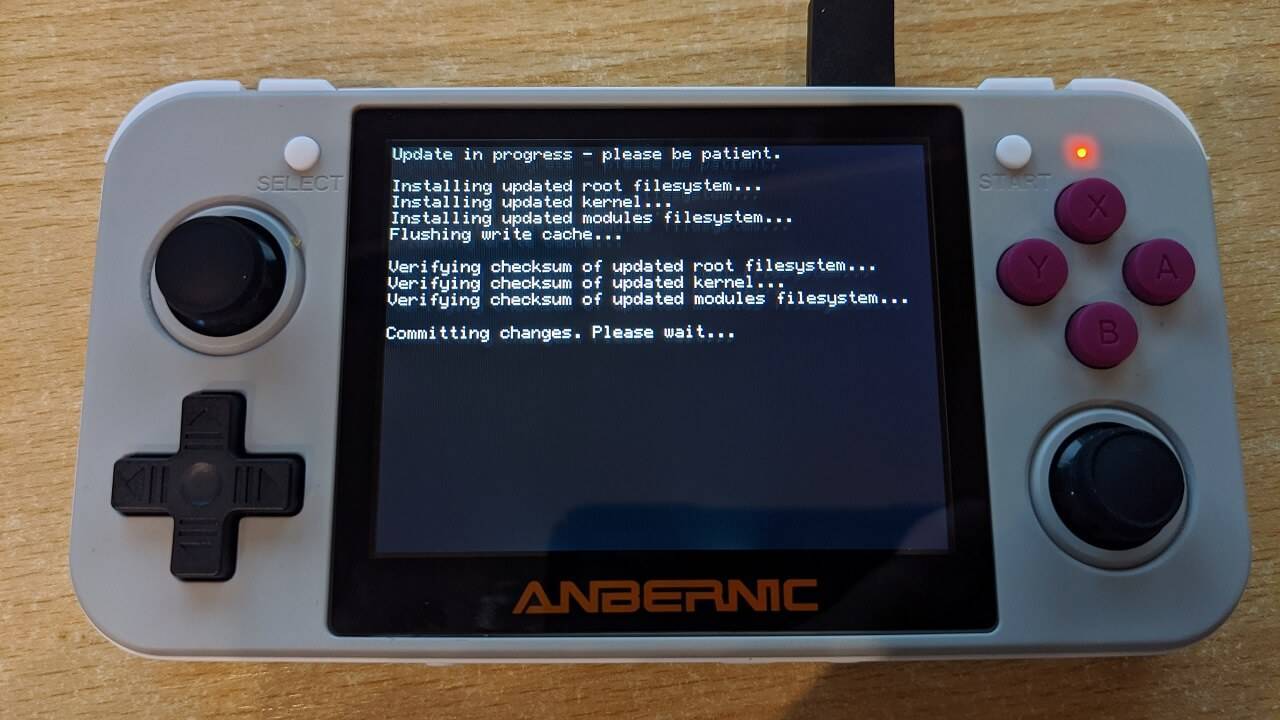
Kada ažuriranje završi, provjerit će se je li sve ispravno ažurirano.
Kada se pojavi upit, pritisnite START za ponovno pokretanje RG350.
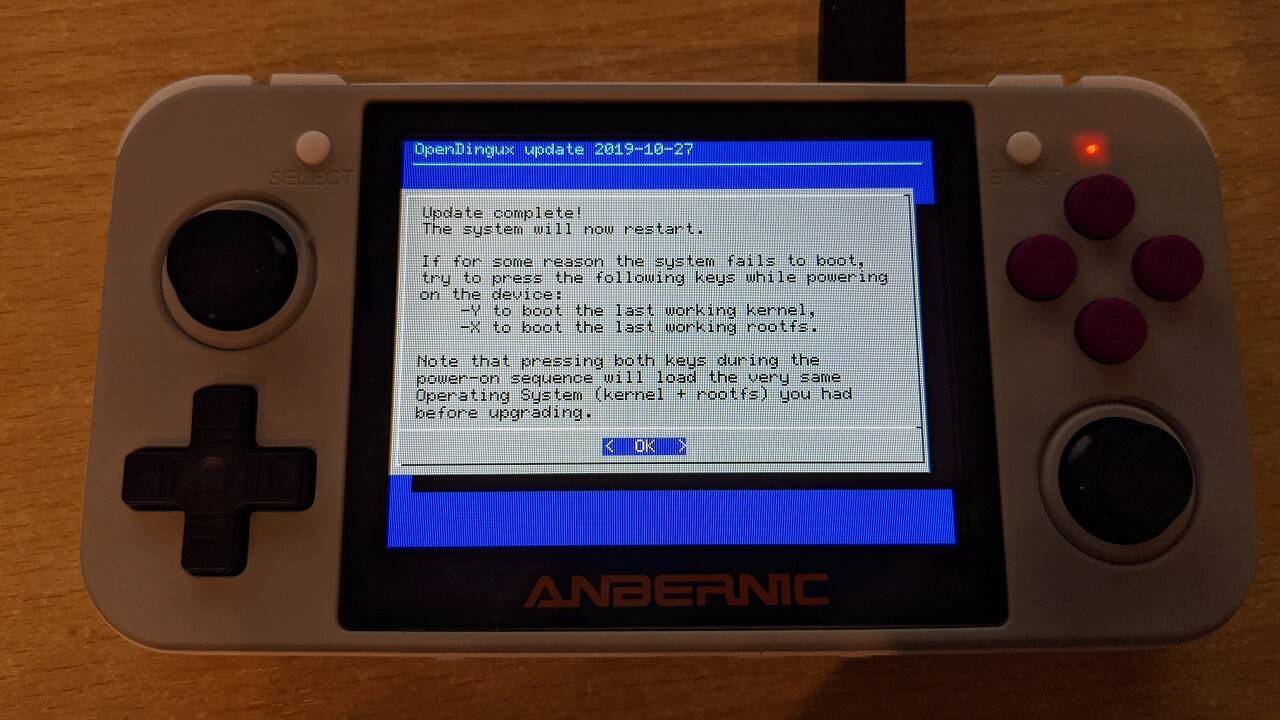
RG350 će se ponovno pokrenuti i vratit ćete se na glavni izbornik. Označite ikonu DinguxCmdr i pritisnite A da biste je otvorili.
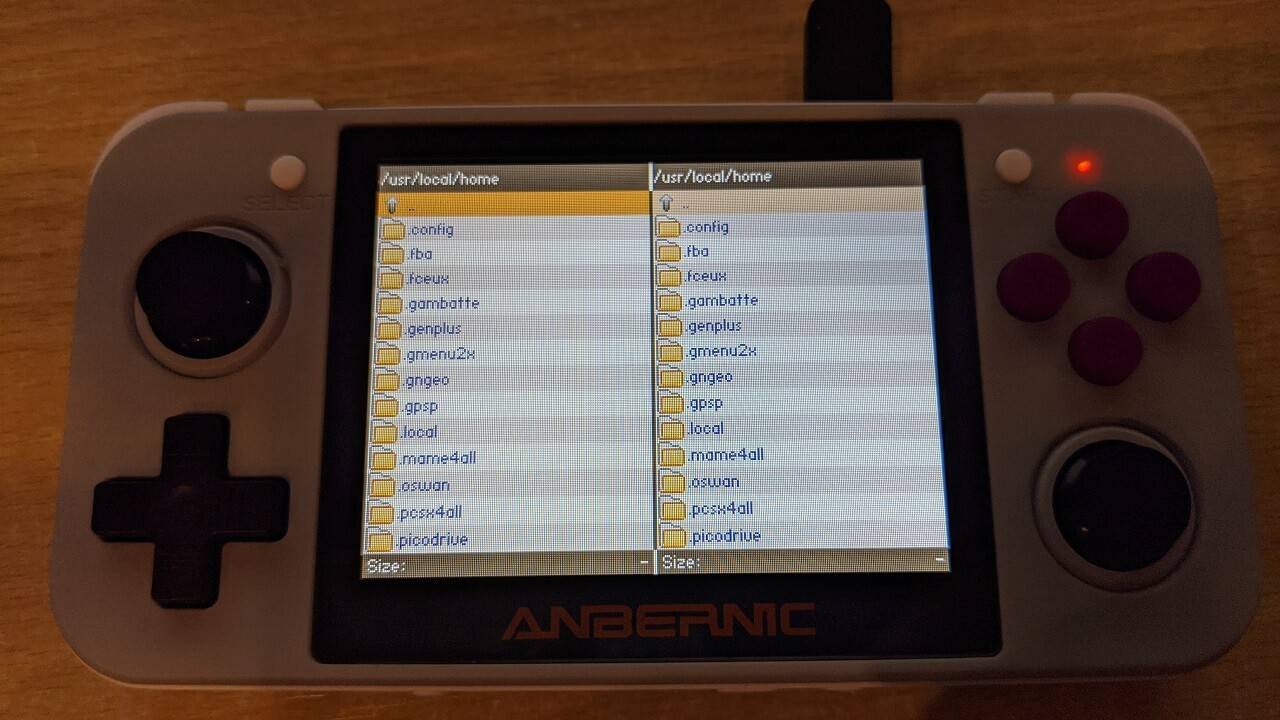
Označite dvije točke .. na vrhu popisa mapa i pritisnite tipku A za povratak kroz mape dok ne dođete do korijenske mape. Vidjet ćete mapu media, odaberite je.
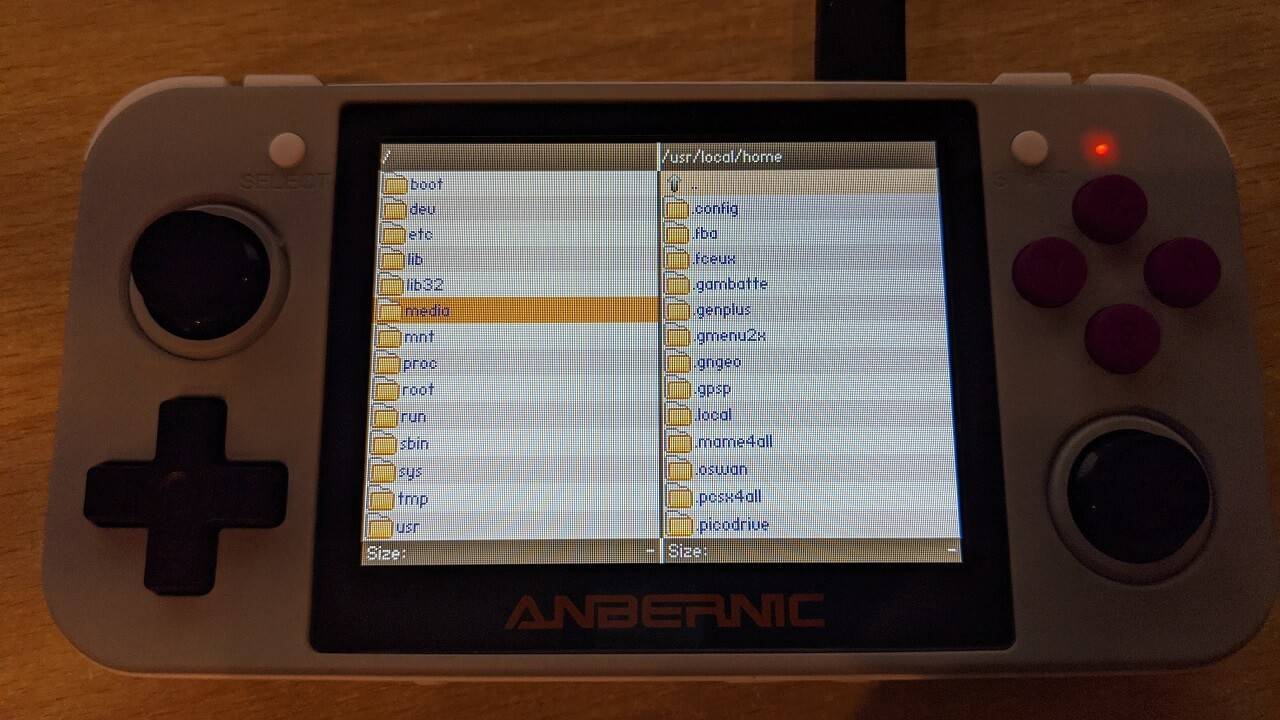
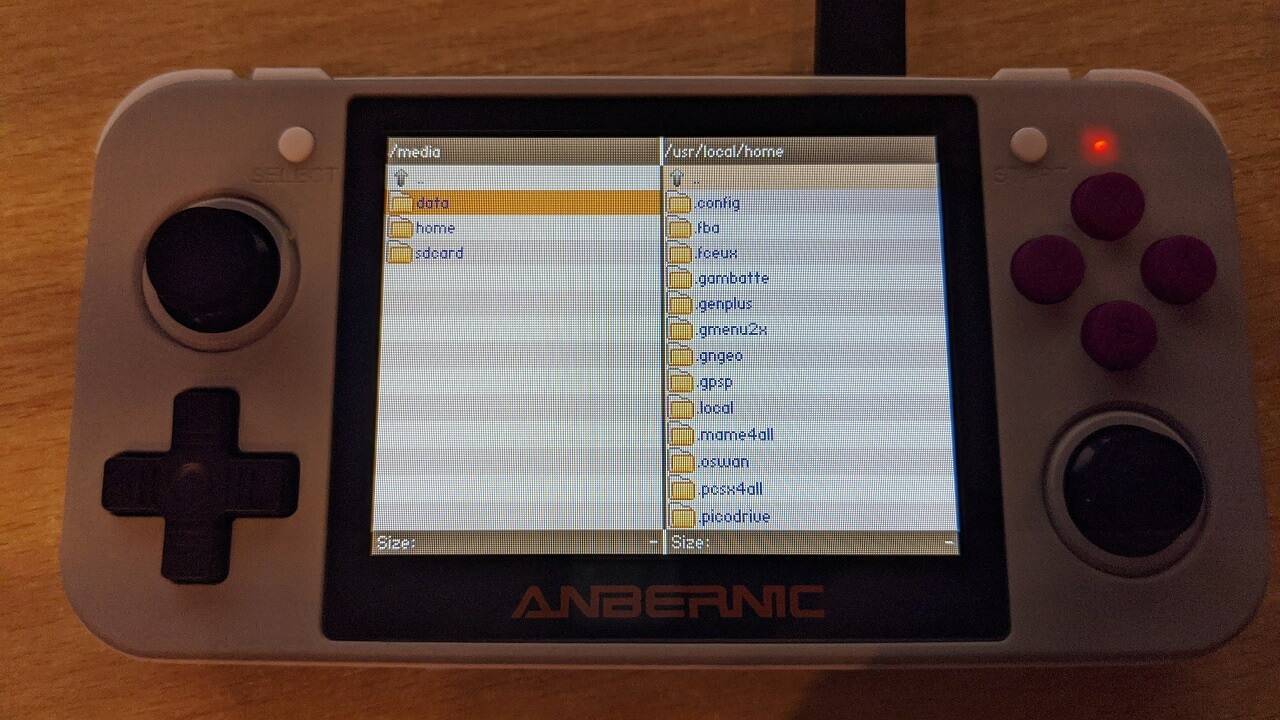
Odaberite data s popisa mapa.
Odaberite apps s popisa mapa.
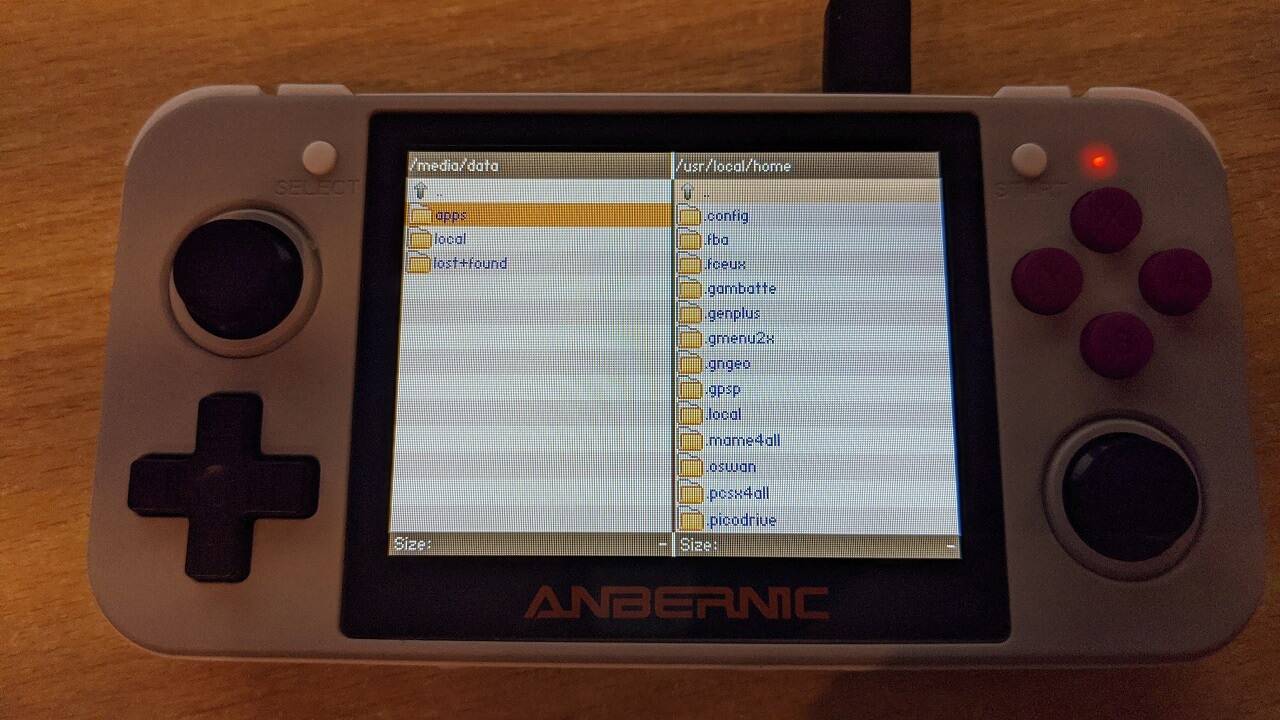
Pritisnite tipku START jednom da biste kopirali lokaciju mape na desnu plohu jer ćemo je kasnije upotrijebiti.
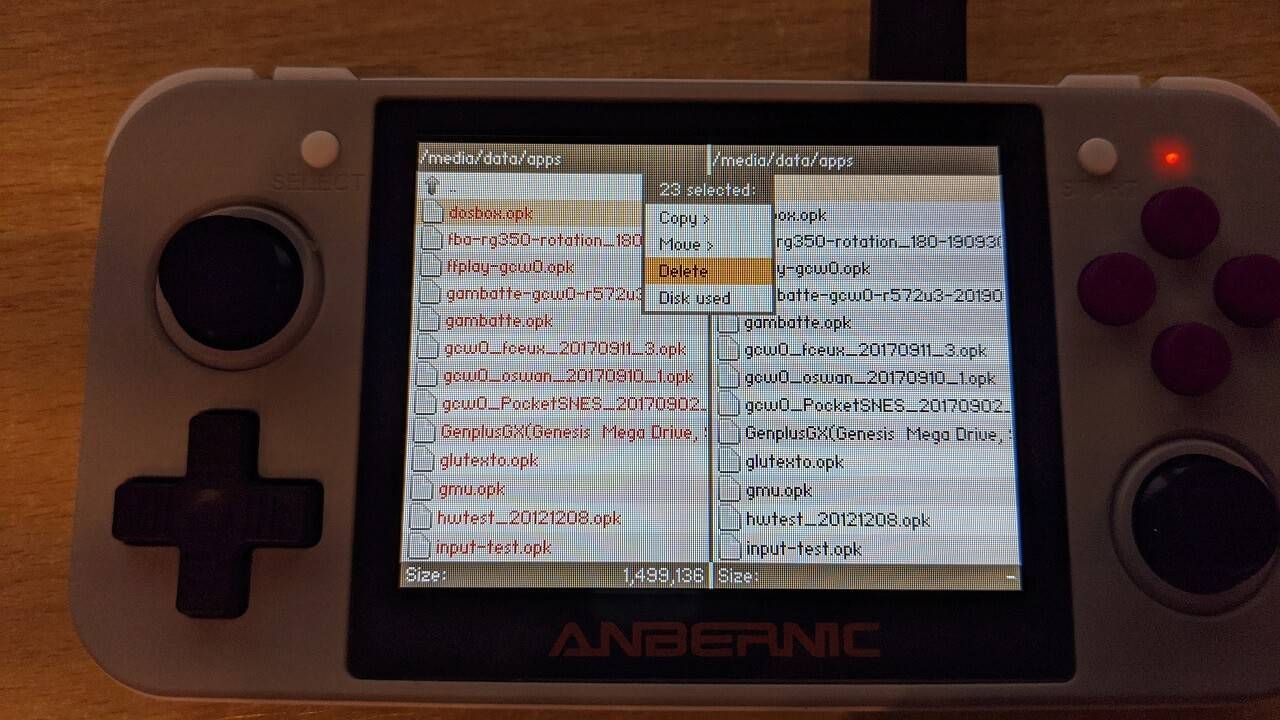
Pritisnite tipku X i odaberite Odaberi sve. Datoteke na lijevoj plohi promijenit će boju u crvenu. Pritisnite Y i zatim odaberite Izbriši iz izbornika.
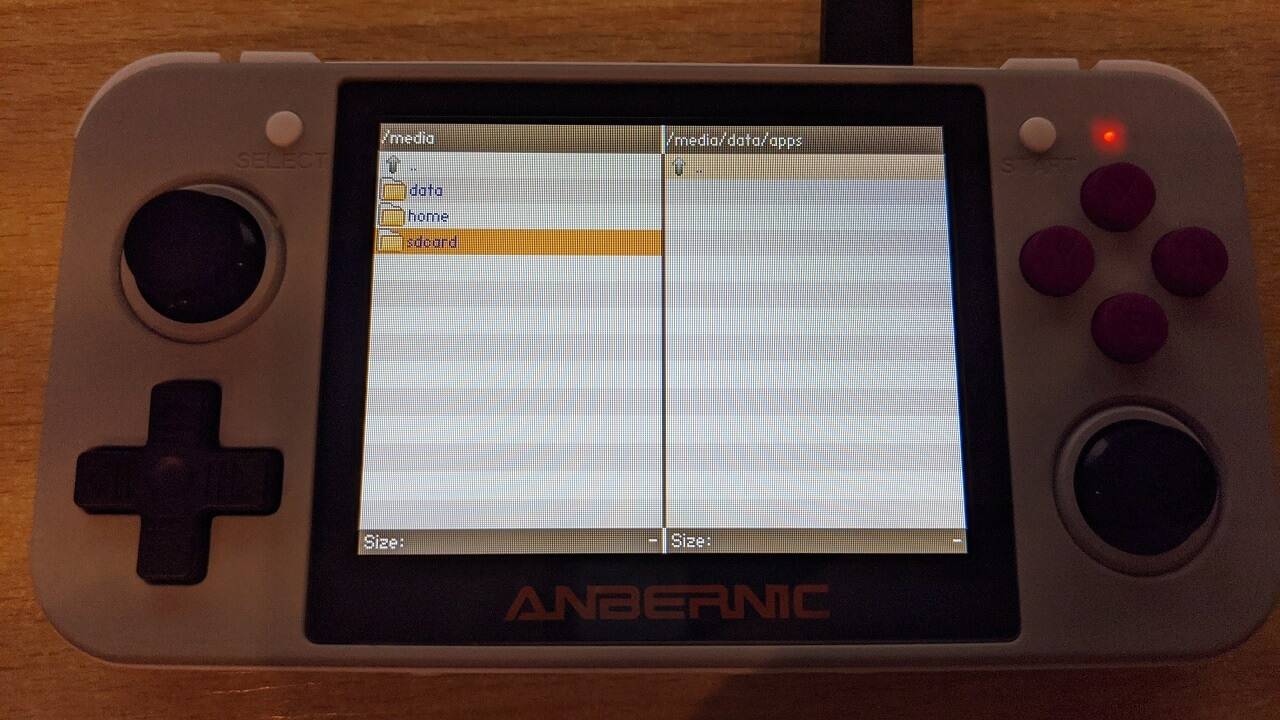
Pritisnite dvije točke .. dvaput da biste se vratili u mapu /media i sada odaberite sdcard
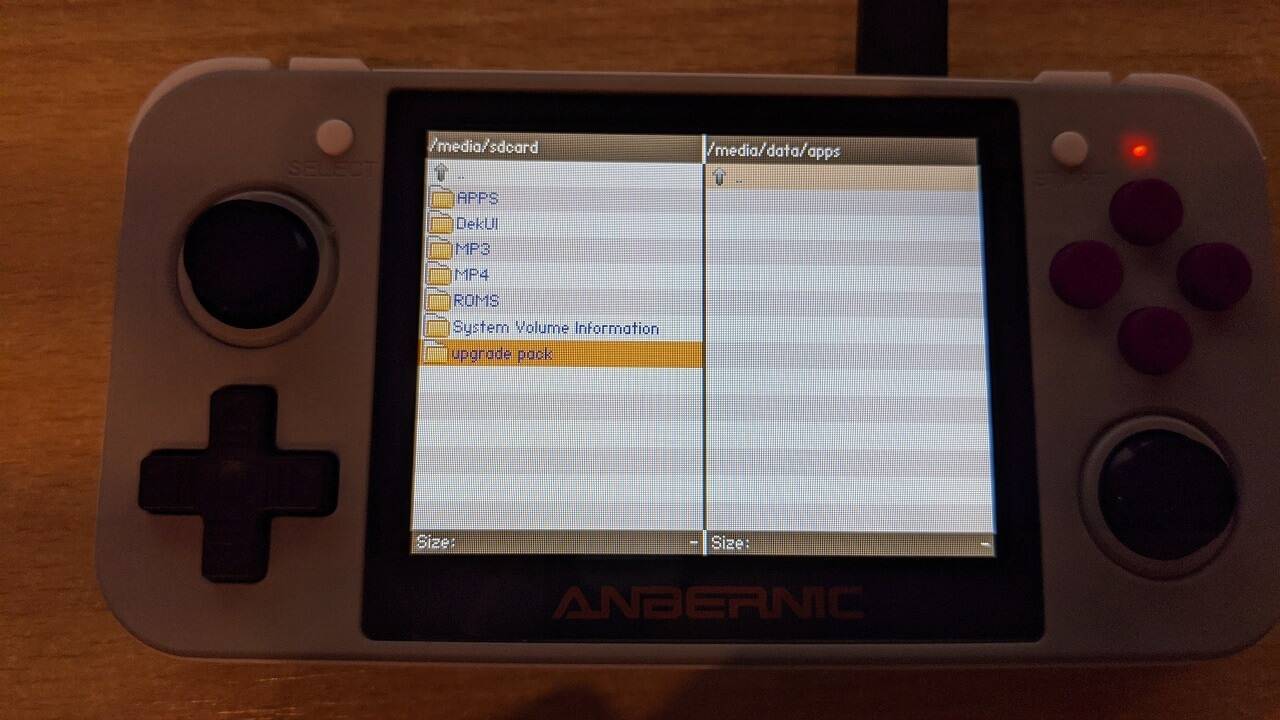
Odaberite mapu upgrade pack ili sličnog naziva ako se razlikuje jer se može s vremenom promijeniti.
Pritisnite tipku X i odaberite Odaberi sve iz izbornika. Datoteke bi sada trebale biti crvene boje.
Pritisnite tipku Y i odaberite Kopiraj iz izbornika. Sada će se kopirati sve datoteke s vanjske SD kartice u unutarnju pohranu. Ovisno o veličini ažuriranja, ovaj proces može potrajati do nekoliko minuta. Nemojte isključivati uređaj niti pritiskati bilo koje tipke dok je prikazana obavijest Please wait.
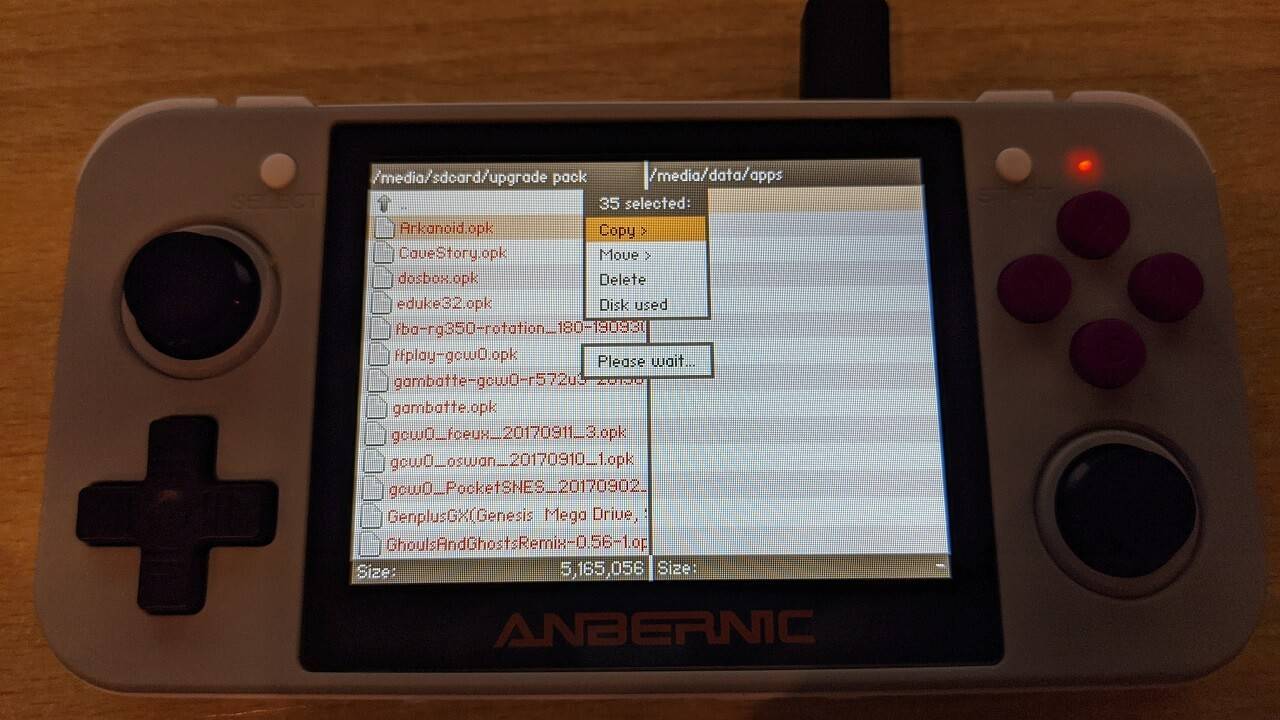
Kada proces kopiranja završi, lijeva i desna ploha trebale bi se podudarati.
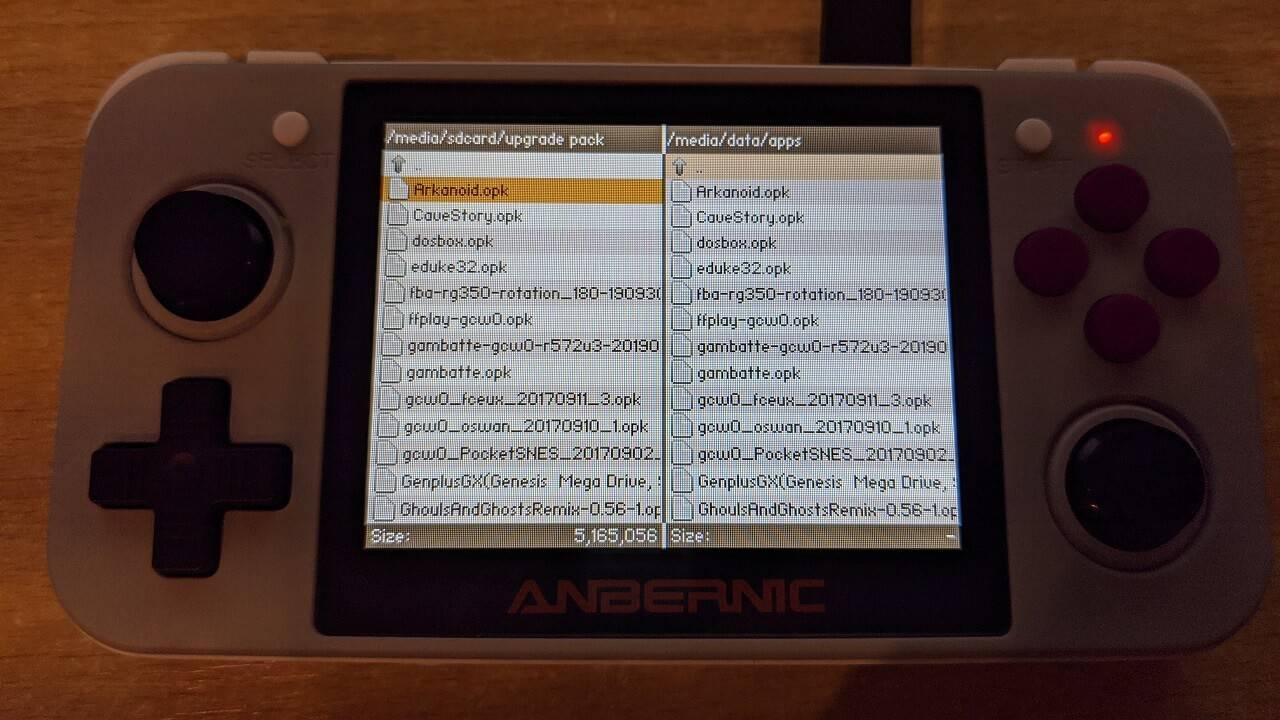
Pritisnite tipku X i zatim odaberite Izađi iz izbornika za povratak na glavne izbornike i vaš RG350 sada je ažuriran.
Pitanja i odgovori